


Zoom üzerinden çevrimiçi bir toplantıya veya derse katılırken, muhtemelen şunları yapmak istersiniz: Zoom'da ekran görüntüsü alın Daha sonra kullanmak üzere. Burada, Windows, Mac ve mobil cihazların varsayılan özellikleriyle veya Zoom'un kendi yerleşik özellikleriyle Zoom'da ekran görüntüsü alma konusunda eksiksiz bir kılavuz sunuyoruz. Ayrıca, birçok kişinin haklı bir endişesi olan şu konuya da değineceğiz: Zoom ekran görüntüsü aldığınızı anlayabilir mi? Cevabı makalede bulacaksınız.
- Bölüm 1. Bilgisayarda (Windows) Zoom'da Ekran Görüntüsü Nasıl Alınır?
- Bölüm 2. Mac'te Zoom'da Ekran Görüntüsü Alma
- Bölüm 3. Mobil Cihazlarda (iPhone ve Android) Zoom'da Ekran Görüntüsü Alma Nasıl Yapılır?
- Bölüm 4. Zoom'un Dahili Özelliklerini Kullanma
- Bölüm 5. Zoom Ekran Görüntülerini Bildiriyor mu?
Bölüm 1. Bilgisayarda (Windows) Zoom'da Ekran Görüntüsü Nasıl Alınır?
1. Print Screen Tuşunu Kullanma (Tam Ekran)
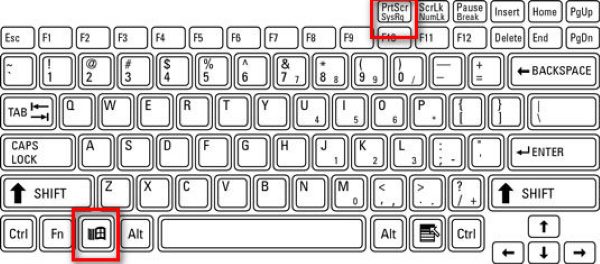
Windows'ta tüm ekranın ekran görüntüsünü almak için ekran görüntüsü kısayolunu kullanın. Zoom toplantısı devam ederken, tuşuna basın. pencereler ile birlikte PrtScn (Genellikle fonksiyon tuşlarının yanında bulunan) tuş.
Ekranınızda görünen her şeyin bir kopyası anında alınacak ve C:\Users\YOUR_USERNAME\Pictures\Screenshots klasörüne kaydedilecektir (Windows 10 ve 11'de).
2. Ekran Alıntısı Aracı / Snip & Sketch Kullanımı (Yakınlaştırma için En İyisi)
Basmak Kazanç + Vardiya + S Masaüstünü gri renge dönüştürüp üstte bir yakalama araç çubuğu gösterebilirsiniz. Ardından bir dikdörtgen çizebilir veya serbest biçimli, pencere tipi veya tam ekran yakalama seçeneklerinden birini seçebilirsiniz.
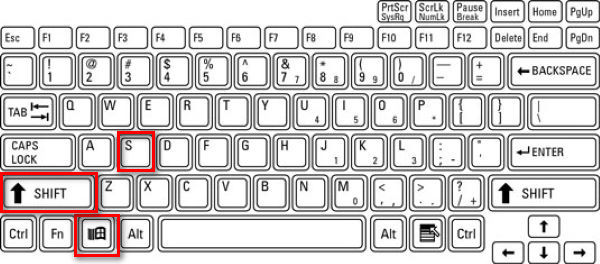
Bu özellik Zoom için idealdir çünkü yalnızca Zoom penceresini veya bir bölümünü yakalayabilirsiniz. Yakalama işleminden sonra görüntü panoya kopyalanır ve bir bildirim açılır. Ekran görüntüsünü düzenlemek için bildirime tıklayın.
3. Alt + PrtScn tuş kombinasyonunu kullanma (Yalnızca aktif pencerede)
Aşama 1Zoom penceresinin etkin olduğundan emin olmak için üzerine tıklayın.
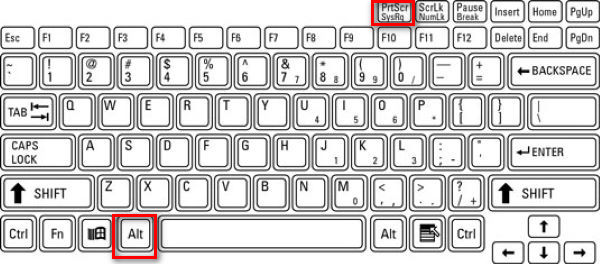
Adım 2Basmak Alternatif + PrtScn.
Bu işlem yalnızca aktif pencereyi, yani Zoom toplantısını yakalar ve panoya kopyalar.
4. Üçüncü Taraf Bir Araç Kullanmak
Zoom'da ekran görüntüsü almak için üçüncü taraf bir araç kullanmayı tercih ediyorum, çünkü bu sayede görüntüler Windows tarafından alınan diğer ekran görüntülerinden ayrı olarak, ayarladığım belirli bir konuma kaydediliyor ve bu da belirli resimleri bulmayı kolaylaştırıyor.
Zoom görüşmelerinden ekran görüntüsü almak için ShareX, Icecream Screen Recorder, Snagit gibi çeşitli ekran görüntüsü alma araçları mevcuttur. AVAide Ekran KaydediciAVAide Screen Recorder'da olduğu gibi, görüntüleri aynı klasöre koyarak tüm ekran görüntülerini düzenli bir şekilde saklamayı kolaylaştırabilirsiniz. Bunu adım adım nasıl yapacağınızı göstereceğim.
Aşama 1Kayıt programını indirin ve kurun.

ÜCRETSİZ İNDİR Windows 7 veya üzeri için
 Güvenli indirme
ÜCRETSİZ İNDİR Mac OS X 10.13 veya üzeri için
Güvenli indirmeAdım 2Kaydediciyi başlatın
Aşama 3Zoom toplantısına katılın
4. AdımTıkla kamera AVAide Ekran Kaydedici penceresinin sağ üst köşesindeki düğme.
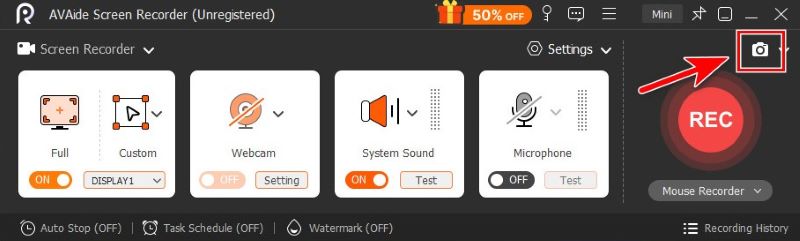
Adım 5Fareyi sürükleyerek serbest biçimde kırpma işlemi yapın veya Zoom üzerine fare imlecini getirerek penceresinin görüntüsünü yakalayın.
6. AdımKesimden memnun kaldığınızda tıklayın. KaydetmekArdından, kaydedilmesini istediğiniz klasörü seçin.
Bölüm 2. Mac'te Zoom'da Ekran Görüntüsü Alma
Sistemin yerleşik özellikleri, Mac'te ekran görüntüsü almamız için yeterli.
1. Tam Ekran Yakalama
Mac'te ekranın tamamını yakalamak için tuşuna basın. Emretmek + Vardiya + 3.

2. Seçici Yakalama (Zoom için En İyisi)
Toplantı ekranında belirli bir dikdörtgen bölgeyi yakalamanız gerekiyorsa, tuşuna basın. Emretmek + Vardiya + 4.

3. Belirli Bir Pencereyi Yakalayın
Aşama 1basmak Emretmek + Vardiya + 4
Adım 2Uzaya vur.

İmleç daha sonra bir kamera simgesine dönüşür. Yalnızca o pencerenin görüntüsünü almak için Yakınlaştırma penceresine tıklayın.
4. Ekran Görüntüsü Uygulamasını Kullanma
Aşama 1 Basmak Emretmek + Vardiya + 5 Apple'ın Ekran Görüntüsü araç çubuğunu açmak için.

Adım 2Tercih ettiğiniz aracı seçin.

Tavsiye ederim Bir Pencere Yakala ve Bir Kısım YakalaZoom penceresinin tamamını dikkat dağıtıcı unsurlardan arındırılmış şekilde görüntülemek için uygundur.

- Mac'in varsayılan özelliklerini veya üçüncü taraf bir aracı da kullanabilirsiniz. Mac'inizde ekran görüntünüzü düzenleyin. İstediğiniz gibi.
Bölüm 3. Mobil Cihazlarda (iPhone ve Android) Zoom'da Ekran Görüntüsü Alma Nasıl Yapılır?
1. iPhone / iPad'de
Yöntem, cihaz modelinize bağlıdır.
Aşama 1Zoom toplantınızı başlatın.
Adım 2Ekran görüntüsü alın.
- iPhone'lar için Yüz Tanıma ve Evden Çalışmama düğmeli (iPhone X ve sonrası, iPhone SE hariç) ve iPad'ler ile Ev yok düğme:
basın Yan Düğme + Sesi Aç. - iPhone veya iPad'ler için Ana Sayfa düğme (iPhone SE, 8 ve önceki modeller, eski iPad'ler):
basın Yan / Üst Düğme + Ana Sayfa.
İkisini de hızlıca bırakın. Ekranın yanıp söndüğünü, tüm ekran görüntünüzün kaydedildiğini ve düzenlemek veya kaydetmek için bir küçük resim göründüğünü göreceksiniz.
2. Android'de
Kısayol: Çoğu Android telefon klasik yöntemi kullanır. Güç + Sesi Azalt Kısayol. Ancak bu, cihazınızın markasına bağlı olarak değişir. Bu nedenle, bu kısayol çalışmazsa (ki bu normaldir), telefon modelinizi kontrol etmenizi ve aramanızı öneririm.
Zoom toplantınız açıkken, ekran yanıp sönene kadar düğmeleri yaklaşık 1-2 saniye basılı tutun. Ekran görüntüsü Galeri veya Fotoğraflar uygulamanıza kaydedilir.
Araç çubuğu: Ekranınızı aşağı kaydırarak menüyü açın. Bulun... Ekran görüntüsü Menüdeki düğmeye tıklayın ve tam ekran, serbest biçimli ve kaydırma özellikli ekran görüntüleri arasından seçim yapmak için üzerine dokunun.
Bölüm 4. Zoom'un Dahili Özelliklerini Kullanma
Zoom'un "Ekran Görüntüsü Al" Özelliği (Sadece Ekran Paylaşımı İçin)
Zoom'un yerleşik ekran görüntüsü alma özelliği, sadece birkaç tıklamayla kolayca kullanılabilir.
Aşama 1Tıklamak Sohbet Zoom penceresinin alt kısmında
Adım 2Tıkla Ekran görüntüsü Sohbet kutusunun altındaki simge.
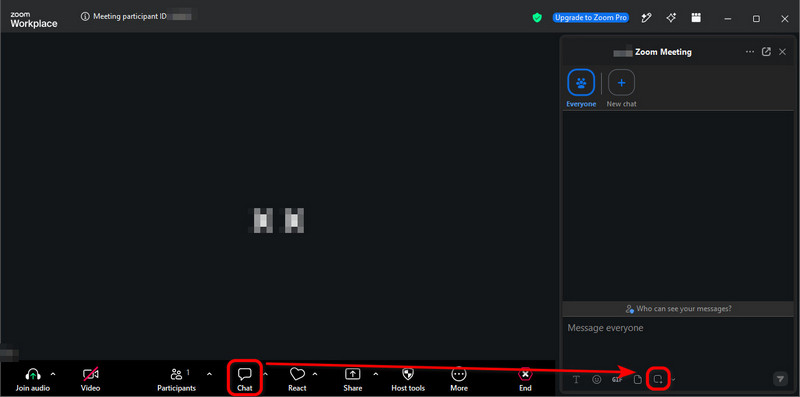
Aşama 3Ekranda istediğiniz bölümün üzerine fareyi sürükleyin ve ardından tıklayın. Ele geçirmek.
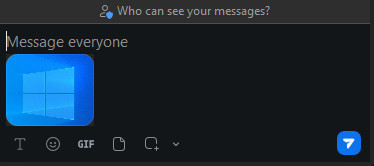
Ekran görüntüsü şimdi burada. sohbet kutusuTek bir tıklamayla toplantının diğer katılımcılarına gönderebilirsiniz. kağıt uçak Sağ alt köşedeki simge.
- Sohbet kutusundaki ekran görüntüsü bilgisayarınıza otomatik olarak kaydedilmez. Kaydetmek istiyorsanız, resme sağ tıklayın ve seçin. Farklı kaydet….
- Bu yöntem çok basit ve hızlı olsa da, bazen toplantı sahibinin toplantı sohbetini veya sohbet kaydetme özelliğini devre dışı bırakması nedeniyle başarısız olabilir. Böyle bir durumda ne yapacağınızı biliyorsunuz: işletim sistemi özelliklerini veya AVAide Screen Recorder gibi üçüncü taraf bir aracı kullanın.
"Zoom Toplantı Ekran Görüntüsü Oluşturucu" nedir?
Ekran görüntüsü alma aracı gibi geliyor, değil mi? İlk başta beni de kandırdı, ama aslında bu üçüncü parti bir araç. sahte Zoom görüşmesi görüntüleri oluşturuyor.
Zoom görüşmesi prototipleri sunuyorlar; burada resim yükleyip isimler girerek, sahte katılımcılarla gerçekçi bir toplantı ekran görüntüsü oluşturabilirsiniz.
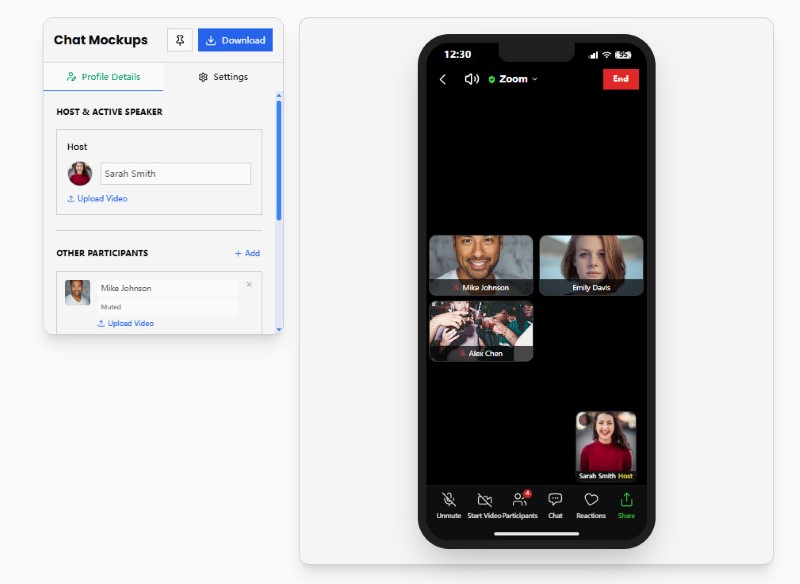
Bu yazıda Zoom toplantı ekran görüntüsü oluşturma araçlarını aramıyoruz. Ancak sahte Zoom memleri oluşturmakla ilgileniyorsanız, Pradoy veya Kapwing gibi siteleri deneyin. Çok eğlenceliler.
Bölüm 5. Zoom Ekran Görüntülerini Bildiriyor mu?
Özetle, Zoom, katılımcıların ekran görüntüsü aldıklarında, işletim sisteminin özelliklerini, üçüncü taraf bir aracı veya Zoom'un yerleşik anlık görüntü özelliğini kullanıp kullanmadıklarına bakılmaksızın size bilgi vermez.
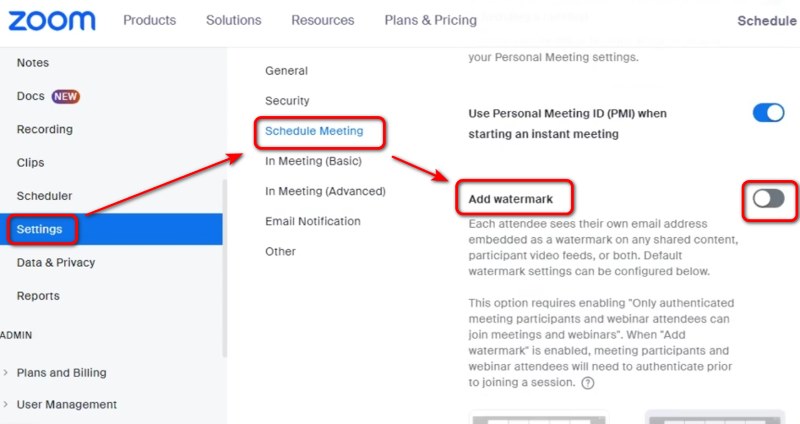
Bir sunucu veya ekran paylaşımcısı olarak, ekranınızda ne olduğunu bilmeden başkalarının görmesinden endişe edebilirsiniz. Şimdiye kadar bunu önlemenin, ekranınıza filigran eklemek dışında özel bir yolu yoktu – bunu yapmak için Zoom web portalı Ayarlarına girin ve Filigran Ekle seçeneğini etkinleştirin.
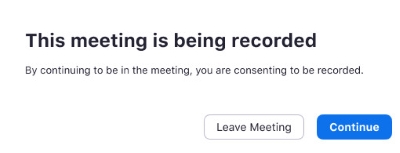
Ancak Zoom birisi geldiğinde bildirim gönderiyor. Zoom toplantısını kaydediyorKaydedilmekte olan bir toplantıya katıldığınızda veya toplantı sahibi kaydı başlattığında, bir onay bildirimi alacaksınız. Onay verebilir veya toplantıdan ayrılabilirsiniz.
Zoom'da ekran görüntüsü almak Windows, Mac, iPhone ve Android'de cihaz özelliklerini, üçüncü taraf araçları veya Zoom'un kendi özelliklerini kullanarak kolayca ekran görüntüsü alabilirsiniz. Zoom, standart bir ekran görüntüsü aldığınızda sunucuları veya katılımcıları bilgilendirmez. Ancak, Zoom içeriğini yakalamadan veya paylaşmadan önce gizliliğe, telif hakkına ve toplantı kurallarına saygı göstermek önemlidir. Gizlilik konusunda endişeleniyorsanız, ekranınızı paylaşmadan önce katılımcılara ekran görüntüsü almayı sevmediğinizi açıkça belirtin.
YAZAR HAKKINDA

AVAide Ekran Kaydedici ile en iyi anı yakalayın. Saniyeler içinde ekran görüntüsü alın, özelleştirin ve paylaşın.
Ekran Kaydı
- Windows'ta Ekran Kaydı
- Instagram Canlı Yayınını Kaydedin
- Tubi'den Videoları Kopyala
- YouTube Videolarını MP3'e Dönüştürün
- Fansly'den Video İndir
- JW Player Videolarını İndirme
- Bilibili Videolarını İndirin
- Patreon Videolarını İndirin
- SpankBang Videolarını İndirin
- Discord Videolarını İndirin
- DoodSream Videosunu İndirin


