Minecraft, 151 milyondan fazla günlük aktif kullanıcısıyla günümüzün en bilinen oyunlarından biridir. PlayStation, PC, Xbox ve telefonlar gibi farklı platformlarda oynanabilmesi, oyun dünyasında yapabileceğiniz şeyler nedeniyle onu özel kılıyor. Burada çiftçilik yapabilir, arkadaşlarınızla oynayabilir, en iyi hazineleri avlayabilir ve hatta kendi dünyanızı yaratabilirsiniz ve bu önemli anları yakalamak isteyeceksiniz. Kullandığınız platforma bağlı olarak, Minecraft ekran görüntüleri Bu makalede derlenen yöntemler sayesinde oldukça kolay. Hadi başlayalım!
Bölüm 1. Minecraft'ta Ekran Görüntüsü Nasıl Alınır?
Minecraft'ın oyun içi fotoğraf çekme yöntemleri farklı olan iki PC sürümü bulunmaktadır. Java ve Bedrock sürümlerini inceleyin ve PC'de Minecraft'ta ekran görüntüsü almayı öğrenin.
1. Java Sürümü - Klasik F2 Yöntemi
Minecraft'ın bu sürümü, oyunun orijinal bilgisayar tabanlı sürümüdür ve kullanabileceğiniz yerleşik bir ekran görüntüsü alma özelliğine sahiptir. İşte Minecraft Java'da ekran görüntüsü alma yöntemi:
Aşama 1Oyunun yakalamak istediğiniz bölümünü hazırlayın, ardından basın. F2 klavyenizde.
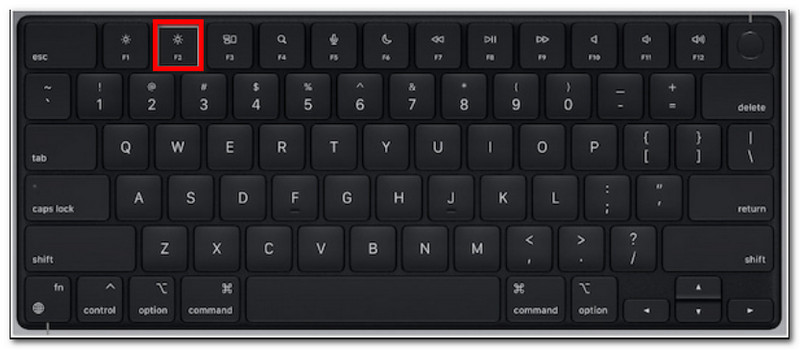
Adım 2Dosya adı içeren bir mesaj göründüğünde, ekran görüntüsünü önizlemek için üzerine tıklayın.
2. Temel Sürüm - İki Farklı Yöntem
Bedrock sürümü, çeşitli platformlarda cihazlar arası oyun oynama özelliğini öne çıkarıyor. Bu, bir PC kullanıyor olsanız bile, farklı cihazlar kullanan arkadaşlarınızla oynayabileceğiniz anlamına geliyor. Bununla birlikte, bu sürümde iki popüler ekran görüntüsü alma yöntemi bulunuyor.
Yöntem A (Xbox Oyun Çubuğu)
Aşama 1Basmak Windows + G Klavyenizdeki tuşlara aynı anda basın. Ekranınız kararacak, ardından tıklayın. Kamera Ekran görüntüsü almak için simge.
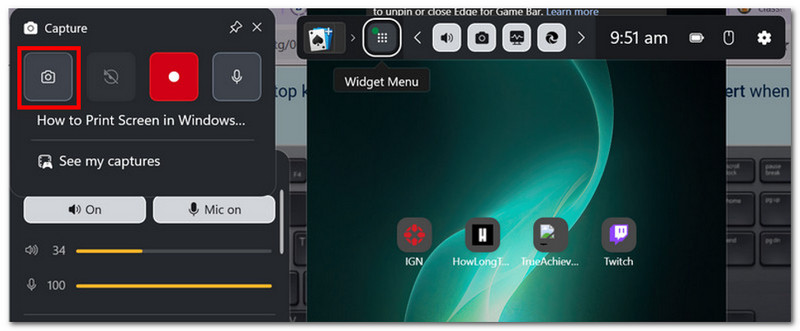
Adım 2Minecraft ekran görüntüsü klasörüne şu adresten erişebilirsiniz: Videolar > YakalarGame Bar tarafından çekilen fotoğrafların bulunduğu yer.
Yöntem B (Oyun İçi Kamera)
Aşama 1Minecraft'ı açın ve bir dünyaya girin. Tıklayın. Minecraft ekran görüntüsü Ekranda F2 tuşuna veya düğmeye basarak görüntü yakalayabilirsiniz.
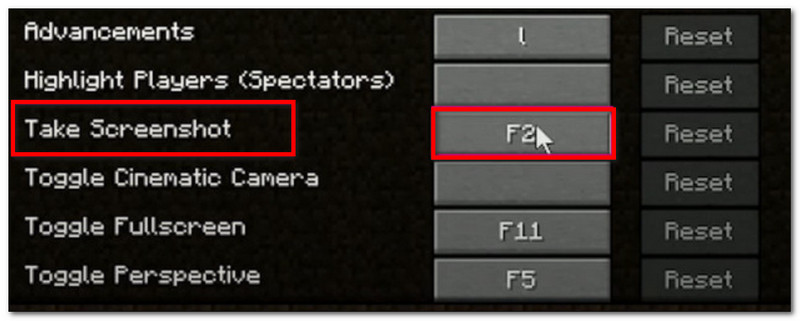
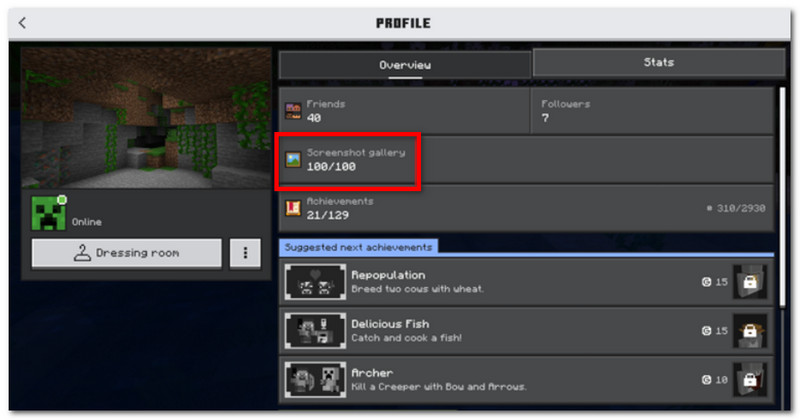
Adım 2Minecraft ekran görüntüsünün konumunu bulmak için şuraya gidin: Profil ve açık Ekran Görüntüsü Galerisi.
3. AVAide Ekran Kaydedici
AVAide Ekran Kaydedici Minecraft Java ve Bedrock sürümleri için alternatif bir araçtır. Ekran görüntüsü alabileceğiniz, video ve ses kaydı yapabileceğiniz hepsi bir arada bir çözümdür. Ekran Yakalama özelliği, özelleştirilebilir kısayollar kullanarak farklı modlarda (Tam Ekran, Aktif Pencere ve Serbest Biçim) ekran görüntüsü almanızı sağlayan sezgisel bir özelliktir. Öte yandan, JPEG, PNG ve GIF dahil olmak üzere popüler resim formatlarında ekran görüntülerini dışa aktarmanıza olanak tanır. AVAide'i en iyi alternatif yapan şey, çizim, açıklama ve diğer öğeler gibi araçlarla ekran görüntülerini düzenlemek için yerleşik düzenleme seçeneğidir. Ayrıca, yazılım, PC ve mobil telefonlar gibi cihazlarda oyununuzu yakalamak için mükemmel olan yüksek kaliteli ekran kaydı sunar.
Aşama 1Ekran kaydediciyi indirip kurun. Açın ve seçin. Ekran görüntüsü Sol üst menüden. Bilgisayarınızda Minecraft'ın kurulu olduğundan emin olun.

ÜCRETSİZ İNDİR Windows 7 veya üzeri için
 Güvenli indirme
ÜCRETSİZ İNDİR Mac OS X 10.13 veya üzeri için
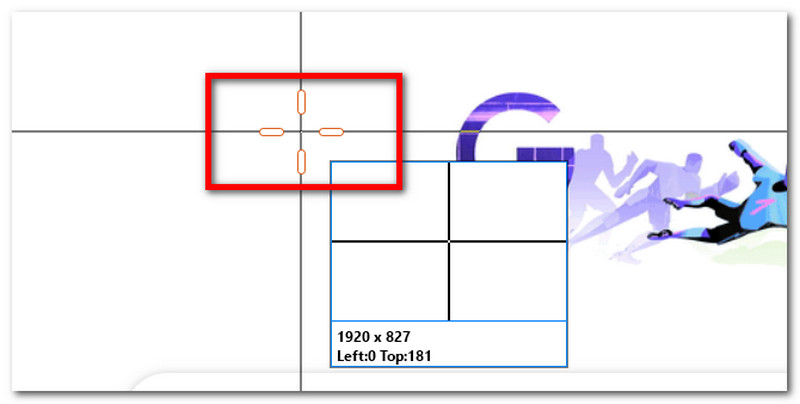
Güvenli indirmeAdım 2Fare imleciniz artı işareti şeklini aldığında, yakalamak istediğiniz alanı seçin. Basın. ESC Ekran görüntüsü alma işleminden çıkmak istiyorsanız.
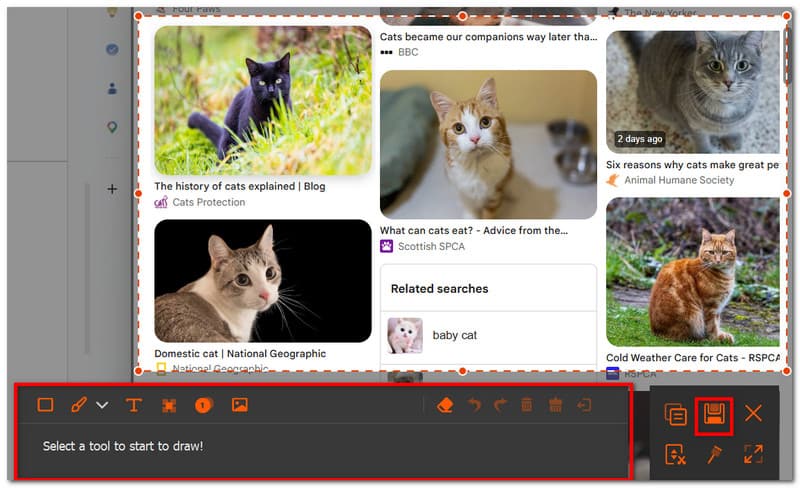
Aşama 3Resmi düzenlemek için düzenleme seçeneklerini kullanın. Ardından tıklayın. Kaydetmek Ekran görüntüsünü cihazınıza kaydetmek için. Minecraft ekran görüntüsü klasörü şu şekildedir: AVAide Stüdyosu > AVAide Ekran Kaydedici.
Bölüm 2. Ekran Görüntülerini Nerede Bulabilirsiniz?
Minecraft neredeyse her platformda oynanabildiği için, "Minecraft ekran görüntüleri nereye kaydediliyor?" diye merak edebilirsiniz. Bu bölüm, belirli işletim sisteminde alınan ekran görüntülerinin kaydedildiği klasörün tam konumunu gösterecektir.
Windows 10/11 (Java Sürümü)
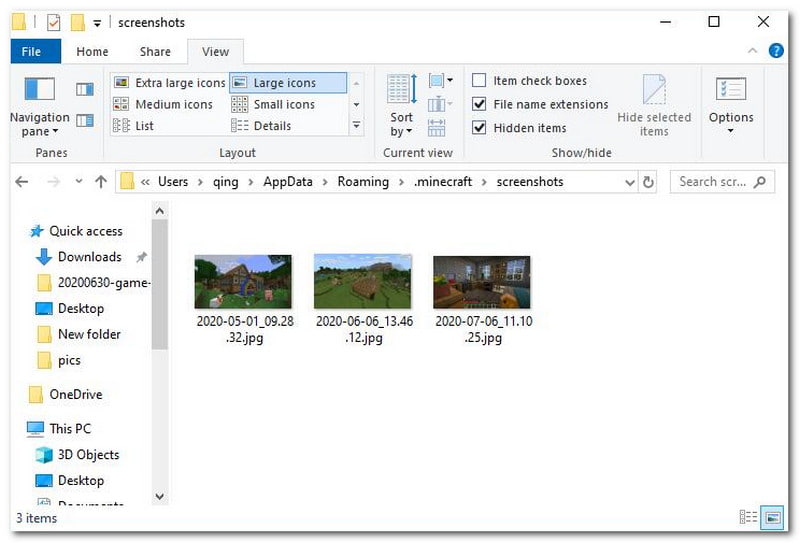
Ekran görüntüsünü aldıktan sonra, sohbetten erişebilirsiniz. Ancak kaçırdıysanız, arama çubuğuna şunu yazın: %appverileri%, sonra şuraya git .minecraft klasörü > ekran görüntüleri.
Windows 10/11 (Bedrock Sürümü)
Windows için Minecraft Bedrock Edition ekran görüntüsü galerisine oyun içinden ulaşılabilir. Galeri şu konumda yer almaktadır: Profil > Ekran Görüntüsü Galerisi.
Mac
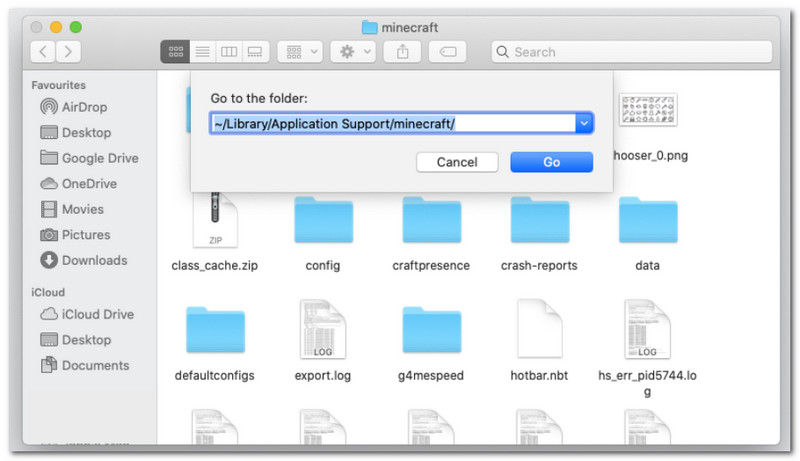
Minecraft oynarsanız ve öğrenirseniz Mac'te ekran görüntüsü nasıl alınır?, şurada bulunabilir: ~/Library/ApplicationSupport/minecraft/screenshots.
linux
Minecraft'ın ana dizininden oyunun ekran görüntülerine erişebilirsiniz. ~/.minecraft/ekran görüntüleri.
Chromebook
Chromebook'taki Minecraft ekran görüntüsü klasörü, F2 yöntemiyle ekran görüntüsü alındığında diğer işletim sistemlerindekiyle aynıdır. Fotoğrafları şu klasörden bulabilirsiniz: Ekran Görüntüsü Galerisi Oyunda.
Bölüm 3. Konsol ve Mobil Ekran Görüntüleri
Windows 11 ve diğer işletim sistemlerinde Minecraft ekran görüntüleri almayı öğrendikten sonra, daha küçük cihazlarda ve konsollarda da ekran görüntüleri alabilirsiniz. Oyunu oynadığınız platforma göre adımları izleyin.
Nintendo Switch
Aşama 1Sol Joy-Con'u kullanın ve basın. Kamera Oyunun ekran görüntüsünü almak için kullanılan düğme.
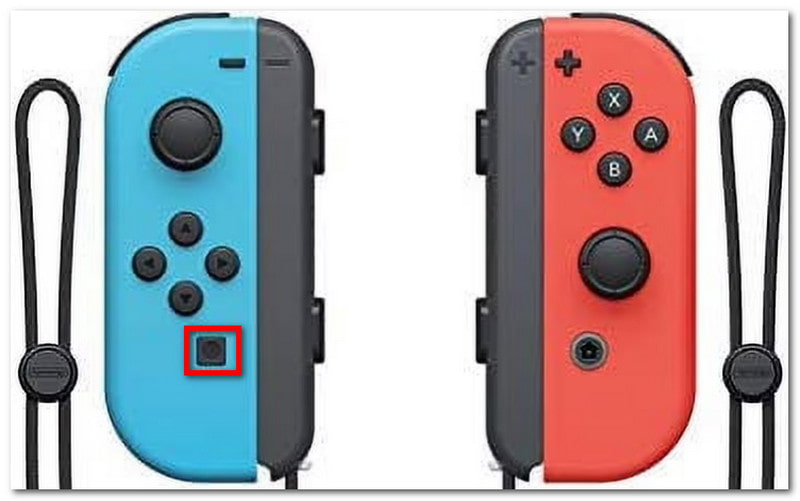
Adım 2Ekran görüntüsünü görmek için oyundan çıkın ve şuraya gidin: Albüm Minecraft ekran görüntülerinin kaydedildiği yer.
PlayStation
Aşama 1PS4 DualShock 4 kullanarak Minecraft ekran görüntüsü nasıl alınır? Tuşa basılı tutun. Paylaş Düğmeye yaklaşık bir saniye basılı tutun. PS5 DualSend'iniz varsa, şuraya basın: Yaratmak buton.
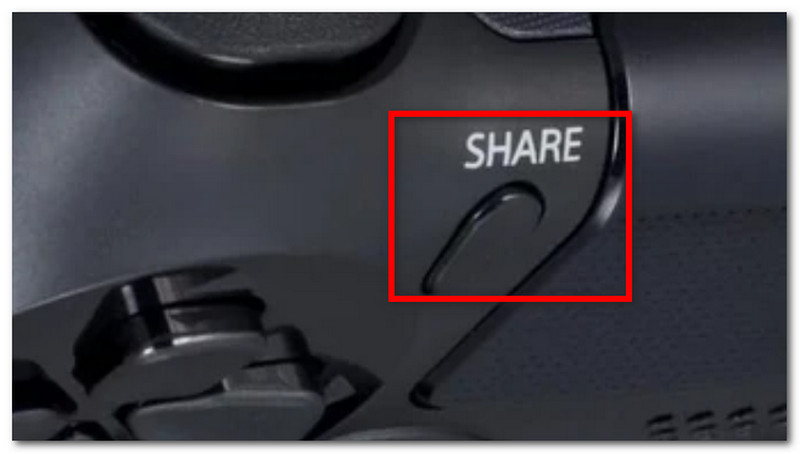
Adım 2Ekran görüntüsünü aşağıdaki adrese giderek görüntüleyebilirsiniz. Fotoğraf Galerisi uygulamayı kullanarak veya PlayStation Telefonunuzda görüntüleyebileceğiniz uygulama.
Xbox
Aşama 1Standart bir Xbox kumandası için, düğmeye iki kez dokunmanız yeterlidir. Xbox ortadaki düğmeye basın. Y yakalamak için. Xbox Series için, tuşuna basın. Paylaş Ekran görüntüsü almak için düğmeye bir kez basın.
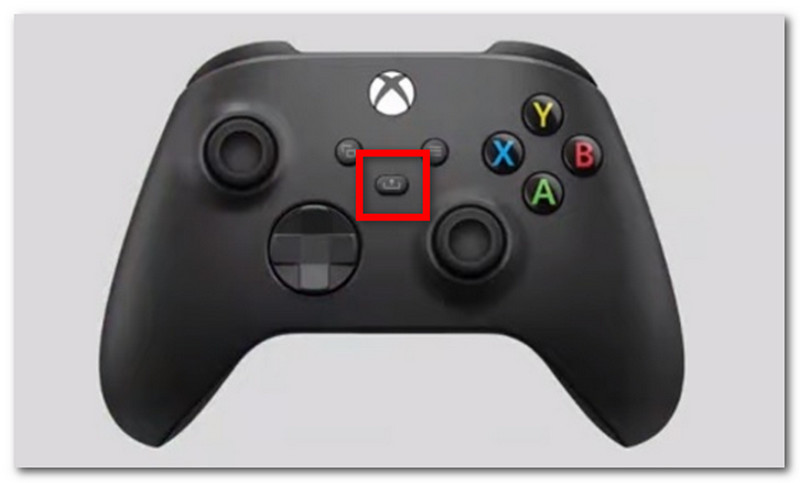
Adım 2Minecraft ekran görüntülerine nasıl erişeceğinizi bilmiyorsanız, sadece basın. Xbox düğmesine basın ve gidin Yakala ve paylaş sekme.
iOS
Aşama 1basın Güç ve Sesi Aç iPhone'unuzdaki düğmeleri kullanarak ekran görüntüsü alabilirsiniz.
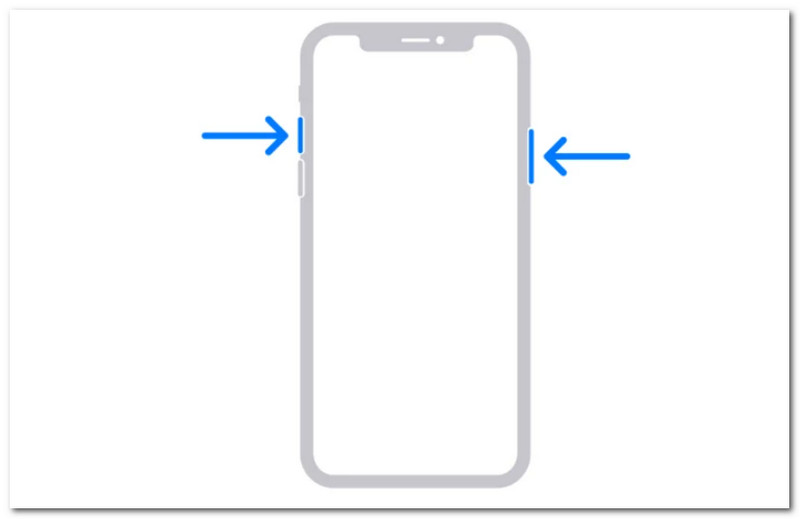
Adım 2iPhone'da Minecraft ekran görüntülerini nasıl bulabilirim? Ekran görüntülerini Fotoğraflar uygulamasından bulabilirsiniz.
Android
Aşama 1Oyunu ve ele geçirmek istediğiniz alanı hazırlayın. Basılı tutun. Güç ve Sesi Azalt Telefonunuzdaki düğmeler.
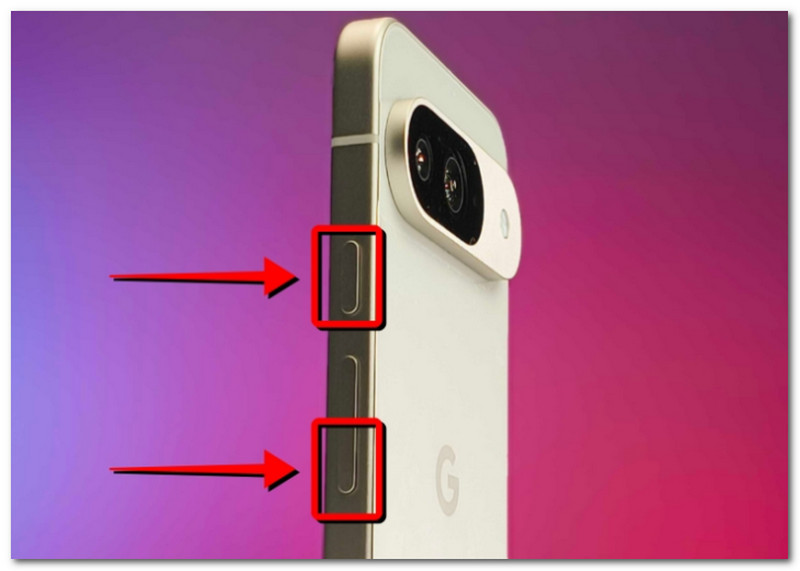
Adım 2Ekran yanıp söndüğünde, ekran görüntüsü hazır demektir ve onu Galeri uygulamasında bulabilirsiniz.
Bölüm 4. Ekran Görüntüsü Koleksiyonunuzu Yönetme
Ekran görüntülerini arkadaşlarınızla paylaşmanın yanı sıra, Minecraft'taki dünya ilerlemenizi takip etmek için de bir fırsat olarak kullanabilirsiniz. Ancak rastgele ekran görüntüleri almak, yalnızca dağınık ve kafa karıştırıcı kayıtlı ekran görüntülerine yol açacaktır. Nereden başlayacağınızı bilmiyorsanız, ekran görüntüsü koleksiyonunuzu yönetmek için şu temel kuralları izleyebilirsiniz.
1. Dosya Adlarını Anlamak
Minecraft'ta F2 yöntemini kullanırken, ekran görüntüsünü aldığınız tarihi belirlemenize yardımcı olabileceği için dosya adını anlamak önemlidir. Varsayılan dosya adı şu olacaktır: YYYY-MM-DD_HH.MM.SS.pngBu da ekran görüntüsünün alındığı yılı, ayı, günü, saati, dakikayı ve saniyeyi ifade eder.
2. Alt Klasörler Oluşturun
Ekran görüntülerinizi tek bir klasörde bırakmayın, çünkü bu, belirli ekran görüntülerini bulurken sizi yavaşlatacaktır. Dünya oluşturma, proje ve işlev gibi kategorilerle alt klasörler oluşturduğunuzdan emin olun.
3. Dosyaları Yeniden Adlandır
Minecraft ekran görüntülerinizin adlarını, yalnızca tarih damgasıyla değil, oyundaki gerçek ilerlemenizle de tanımlanabilmeleri için değiştirebilirsiniz. Her zaman Minecraft'taki gelişiminizi vurgulayan bir dosya adı seçin.
4. Fotoğraflarınızı Yedekleyin
Cihazınız çöktüğünde ekran görüntülerinizi kaybetmemek için, bunları OneDrive gibi bir bulut hizmetine veya harici bir sabit sürücüye yedeklediğinizden emin olun.
5. Ekran Görüntülerini Paylaşın
Düzenlemeyi tamamladıktan sonra, Minecraft oyununuzdaki ilerlemenizi çeşitli platformlarda sergileyin. İzleyicileriniz, oyununuzdaki gelişmeyi takip eden düzenli ekran görüntülerini takdir edeceklerdir.
Minecraft, herkesin keyifle oynayabileceği sevilen bir oyundur ve ekran görüntüsü almayı öğrenmek, oyununuzun en güzel anlarını kaydetmenizi sağlar. Bu makale, oyun dünyasının güzelliklerini yakalamanın çeşitli yöntemlerini göstermekle kalmaz, aynı zamanda oyun içi görüntüleri nasıl kaydedeceğinizi de gösterir. Minecraft ekran görüntülerini nasıl görüntüleyebilirim? Farklı platformlarda. Alternatif olarak, bu makale, bilgisayar, telefon ve oyun konsollarında ekran görüntüsü almak için esnek olduğu için AVAide Screen Recorder'ı kullanmanızı önerir. Bunlardan birini edinin. en iyi oyun kaydediciler Windows ve Mac'te ücretsiz olarak indirin ve sınırsız oyun kaydına başlayın.
YAZAR HAKKINDA

Bilgisayarınızda ekran, ses, web kamerası, oyun, çevrimiçi toplantılar ve iPhone/Android ekranı kaydedin.
Ekran Kaydı
- Windows'ta Ekran Kaydı
- Instagram Canlı Yayınını Kaydedin
- Tubi'den Videoları Kopyala
- YouTube Videolarını MP3'e Dönüştürün
- Fansly'den Video İndir
- JW Player Videolarını İndirme
- Bilibili Videolarını İndirin
- Patreon Videolarını İndirin
- SpankBang Videolarını İndirin
- Discord Videolarını İndirin
- DoodSream Videosunu İndirin