Mükemmel ve ilgi çekici bir eğitim videosu oluşturmayı mı planlıyorsunuz? Evet, bir eğitim videosu oluştururken göz önünde bulundurmanız gereken çeşitli faktörler var. Bunlar arasında video konusu, senaryo, taslak, editör ve daha fazlası yer alıyor. Neyse ki, bu makale çeşitli platformlarda paylaşabileceğiniz en iyi eğitim videolarını nasıl oluşturacağınız konusunda size yardımcı olacak. Ayrıca eğitim videonuzu nasıl kaydedeceğinizi ve daha iyi video oynatımı için nasıl geliştireceğinizi de öğreneceksiniz. Daha fazla uzatmadan, bu yazıya gelin ve her şeyi, özellikle de öğretici video nasıl yapılır.
Bölüm 1. Video Konunuzu Oluşturun
Bir eğitim videosu oluştururken, ilk olarak videonuzun konusunu göz önünde bulundurmanız gerekir. Hedef kitlenize ne tür bir konu ve bilgi sunacağınız konusunda beyin fırtınası yapmalısınız. Böylece, başyapıtınıza hangi materyalleri ve içerikleri ekleyeceğinizi bilirsiniz. Buna ek olarak, videonuzun konusu hakkında beyin fırtınası yapmanın faydaları arasında, eğitim videonuzun başından sonuna kadar her bölümünü kapsayan içeriğinizin ana temelini oluşturmanız yer alır.
Bölüm 2. Ana Hatlarınızı Oluşturun
Ana video konunuzu belirledikten sonra yapmanız gereken bir sonraki şey taslak oluşturmaktır. Bir eğitim videosu çekerken taslak oluşturmak en önemli kısımdır. Çünkü taslak, belirsiz bir fikri iyi yapılandırılmış ve etkili bir eğitim videosuna dönüştüren bir taslak olarak kabul edilir. Taslak oluştururken elde edebileceğiniz başka şeyler de vardır, örneğin:
Kendi Düşüncenizi Netleştirir
Ana hat çıkarma yöntemi, bilgileri mantıksal olarak yapılandırmanıza olanak tanır. "Video ne hakkında?" ve "Eğitim videosunun temel amaçları nelerdir?" gibi soruları yanıtlamanız gerekir. Ana hat çıkarmanın iyi yanı, içeriğinizde önemli bir adımı atlamış olabileceğinizi fark etmenizi sağlayacak bir kılavuza sahip olmanızdır.
Daha Fazla Zaman Kazanın
İyi bir taslak, gereksiz ayrıntıların önüne geçebilir. Bu süreçte verimli bir kayıt seansı geçirebilirsiniz. En güzel yanı ise, çekimler zaten iyi düzenlendiği için düzenleme sürecinin daha kolay hale gelmesidir.
Doğruluk ve Eksiksizliği Sağlar
Taslak, kontrol listeniz olarak hizmet edecektir. Videonuza eklemek istediğiniz tüm noktaları kapsayıp kapsamadığınızı size söyleyecektir. Bu şekilde, talimatlarda boşluk bırakmazsınız.
Bu nedenle en iyi eğitim videosunu oluştururken, iyi yapılandırılmış ve düzgün bir içerik için bir taslak oluşturmak daha iyidir.
Bölüm 3. Bir Senaryo Yazın
Taslağınızı oluşturduktan sonraki adım, senaryonuzu yazmaktır. Sorunsuz bir kayıt süreci istiyorsanız, senaryo oluşturmak mükemmel bir yoldur. Senaryo size ne söyleyeceğinizi ve nasıl söyleyeceğinizi söyler. Ayrıca, her noktayı en açık ve özlü şekilde ifade etmenin yolunu bulmanızı sağlar. Bir senaryonun yardımıyla mesajınızı profesyonelce iletebilirsiniz.
Üstelik, videonuzu senaryolu olarak kaydetmek daha hızlıdır. Ne söyleyeceğinizi anında düşünmek zorunda kalmazsınız, bu da kaydınızı mahvedebilir. Sürekli konuşabilir ve izleyicilerinizin ilgisini çekecek mesajı nasıl ileteceğinize odaklanabilirsiniz.
Bölüm 4. Eğitim Videonuzu Kaydetmeye Başlayın
Konunuzu düşünmeyi, bir taslak ve senaryo oluşturmayı bitirdikten sonra, yapabileceğiniz bir sonraki şey kayıt sürecine başlamaktır. Dolayısıyla, mükemmel bir ekran kaydedici arıyorsanız, önerebileceğimiz en iyi araç şudur: AVAide Ekran KaydediciBu yazılımın yardımıyla, işlem sırasında her şeyi kaydedebilirsiniz. Hatta kameranızı açıp ekranınıza kendi yüzünüzü bile ekleyebilirsiniz; bu da onu eğitim videoları oluşturmak için en iyi program haline getirir. En iyi yanı ise, temiz ve kapsamlı kullanıcı arayüzü sayesinde tüm işlevlerde kolayca gezinebilmenizdir.
Dahası, çizgiler, kalemler, oklar ve daha fazlası gibi çeşitli açıklama araçlarını kullanabilirsiniz. Hatta hem videonuzun hem de sesinizin senkronize olduğundan emin olabilirsiniz. Dolayısıyla, güvenilir bir ekran kaydediciye ihtiyacınız varsa, AVAide Ekran Kaydedici'den başkasına bakmayın.
Aşağıdaki talimatları kullanarak ekranınızı kaydederek nasıl öğretici video oluşturabileceğinizi öğrenebilirsiniz.
Aşama 1İndirmek AVAide Ekran Kaydedici Bilgisayarınıza yükleyin. Ardından, kayıt işlemini başlatmak için yükleyin ve çalıştırın.

ÜCRETSİZ İNDİR Windows 7 veya üzeri için
 Güvenli indirme
ÜCRETSİZ İNDİR Mac OS X 10.13 veya üzeri için
Güvenli indirmeAdım 2Ana arayüzden, Tam dolu veya Gelenek Ekranınızı nasıl kaydetmek istediğinizi seçme seçeneğiniz var. Ardından, Kamera eğer ekranınıza yüzünüzü dahil etmek istiyorsanız.
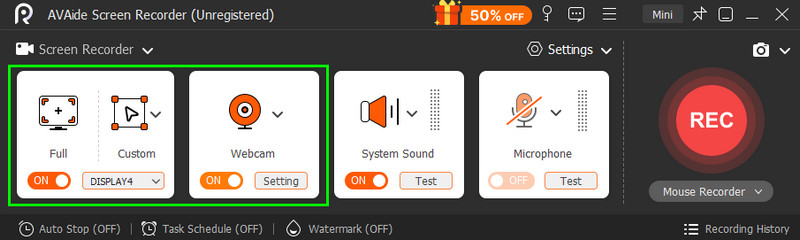
Emin olun ki Sistem Sesi Ayrıca açıktır.
Aşama 3Kayıt işlemini başlatmak için, KAYIT butonuna tıklayın. Üç saniyelik geri sayımın ardından resmi kayıt işlemi başlayacaktır.
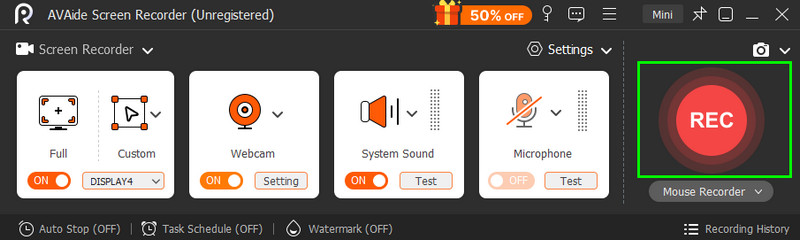
tıklayabilirsiniz Durmak Kaydınız bittiğinde düğmesine basın.
4. AdımEğitim videosunu kaydetmek için, İhracat butonuna tıklayın. Kaydetme işleminden sonra videonuzu oynatabilirsiniz.
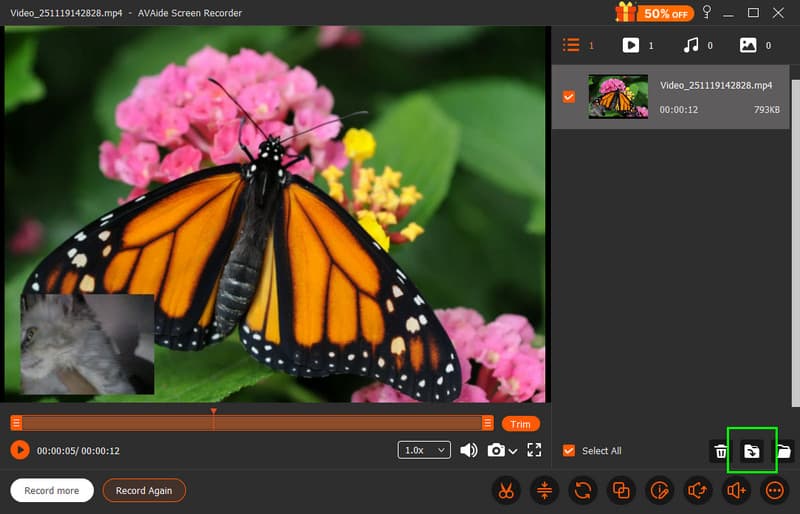
İle en iyi ve ücretsiz ekran kaydediciİhtiyacınız olan sonucu elde edebileceğinizden emin olabilirsiniz. Hatta sorunsuz bir kayıt süreci için size basit bir düzen bile sunabilir.
Bölüm 5. Eğitim Videonuzu Düzenleyin
Eğitim videonuzu daha iyi oynatım için geliştirmek mi istiyorsunuz? Bu durumda, aşağıdaki gibi mükemmel bir video düzenleyiciye erişmelisiniz: AVAide Video DönüştürücüBu program, eğitim videonuzu geliştirmek için erişebileceğiniz en iyi düzenleme araçlarının hepsini sunar. Klibinizi kırpabilir, düzeltebilir, parlaklığı ayarlayabilir, filtreler ekleyebilir, altyazı ekleyebilir ve daha fazlasını yapabilirsiniz. En iyi yanı ise videonuzu MP4, MOV, WMV, FLV, AVI, VOB vb. gibi tercih ettiğiniz formatlarda kaydedebilmenizdir. Hatta 4K'ya kadar tercih ettiğiniz video kalitesini bile seçebilirsiniz. Dolayısıyla, videonuzu düzenlemeye başlamak istiyorsanız aşağıdaki basit adımları kullanabilirsiniz.
Aşama 1İndirmek AVAide Video Dönüştürücü Masaüstünüzde. Video düzenleme işlemini başlatmak için uygulamayı başlatın.
ÜCRETSİZ İNDİR Windows 7 veya üzeri için
Güvenli indirmeÜCRETSİZ İNDİR Mac OS X 10.13 veya üzeri için
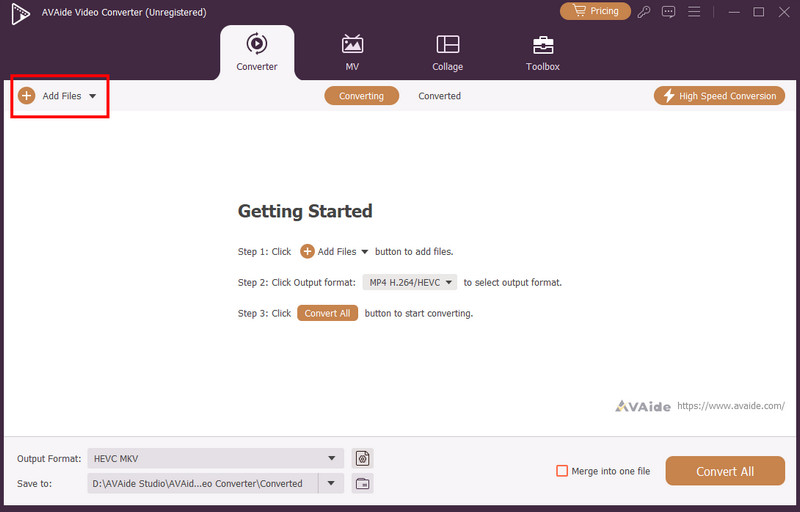
Güvenli indirmeAdım 2Ana arayüzü başlattıktan sonra, Dosya Ekle Düzenlemek istediğiniz eğitim videosunu eklemek için butona tıklayın.
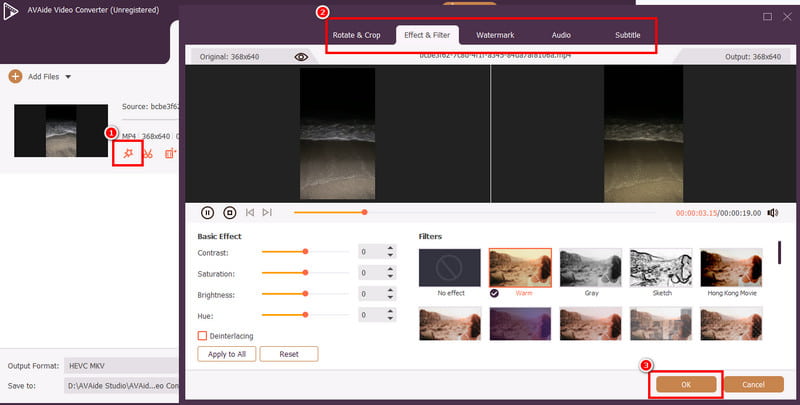
Aşama 3Artık dokunabilirsiniz Düzenlemek işlevini kullanın ve videoyu düzenlemeye başlayın. Videoyu kırpabilir ve döndürebilir, filtre ekleyebilir, video rengini ayarlayabilirsiniz. videoyu aydınlatve daha fazlası. Düzenlemeyi tamamladıktan sonra, tamam aşağıdaki düğmeye basın.
4. AdımArtık şuraya geçebilirsiniz: Biçim Tercih ettiğiniz formatı ve kaliteyi seçmek için bölüme tıklayın. Ardından, Hepsini dönüştür Kaydetme işlemini başlatmak için butona tıklayın.

Bonus: Eğitim Videonuzu Çekici Hale Getirmek İçin İpuçları
Eğer eğitim videonuzu ilgi çekici hale getirmek için en iyi ipuçlarını öğrenmek istiyorsanız aşağıdaki bilgilere göz atabilirsiniz.
• Etkileyici bir giriş oluşturmalısınız. Amacınız, içeriğinizin ilk 15 saniyesinde izleyicilerinizin dikkatini çekmektir.
• Videonuzu daha kapsamlı hale getirmek için altyazı eklemeniz en iyisi olacaktır.
• Videoyu sade tutun. Çok fazla tasarım, izleyicilerinizin dikkatini dağıtabilir.
• Daha iyi oynatma için her zaman mükemmel görüntü ve ses kalitesine sahip videolar üretin.
• Kayıt yaparken videonun titrememesine dikkat edin.
• Daha iyi görseller için her zaman iyi aydınlatmayı göz önünde bulundurun.
Eğer öğrenmek istiyorsan iyi bir öğretici video nasıl oluşturulurDikkate almanız gereken çeşitli faktörler var. Bunlar, konu hakkında düşünmeyi, taslak oluşturmayı, senaryo yazmayı ve daha fazlasını içerir. İhtiyacınız olan tüm ayrıntıları öğrenmek için bu yazıdaki her şeyi okumalısınız. Ayrıca, eğitim videonuzu tamamlamanıza yardımcı olabilecek en iyi ekran kaydediciyi istiyorsanız, şunlara erişmelisiniz: AVAide Ekran KaydediciYazılım, sorunsuz bir ekran kaydı süreci sunarak kullanıcılar için ideal bir program haline geliyor. Öte yandan, eğitim videonuzu düzenlemek ve geliştirmek istiyorsanız, AVAide Video DönüştürücüVideonuzun en iyi versiyonunu elde etmek için ihtiyacınız olan tüm video düzenleme işlevlerine sahiptir. Bu nedenle, bu programları indirin ve istediğiniz sonucu elde edin.
YAZAR HAKKINDA

Bilgisayarınızda ekran, ses, web kamerası, oyun, çevrimiçi toplantılar ve iPhone/Android ekranı kaydedin.
Ekran Kaydı
- Windows'ta Ekran Kaydı
- Instagram Canlı Yayınını Kaydedin
- Tubi'den Videoları Kopyala
- YouTube Videolarını MP3'e Dönüştürün
- Fansly'den Video İndir
- JW Player Videolarını İndirme
- Bilibili Videolarını İndirin
- Patreon Videolarını İndirin
- SpankBang Videolarını İndirin
- Discord Videolarını İndirin
- DoodSream Videosunu İndirin