İster yeni bir uygulama için bir eğitim videosu hazırlıyor olun, ister oyun içi öne çıkan anları kaydediyor olun, ister önemli bir görüntülü görüşmeyi kaydediyor olun, bir Android ekran kaydedici Bu süreç zahmetsiz hale gelebilir. Çok fazla seçenek mevcut olduğundan, hangi uygulamanın ihtiyaçlarınıza uygun olduğunu bilmek bunaltıcı olabilir. Bu kılavuz, en iyi ekran kayıt araçlarını, yerleşik özelliklerin nasıl kullanılacağını, en iyi uygulamaları ve hatta Android ekranınızı doğrudan masaüstünde kaydetmeyi adım adım anlatıyor.
- Bölüm 1: En İyi Android Ekran Kaydedici Uygulamalarına Genel Bakış
- Bölüm 2: Android'in Dahili Ekran Kaydedici
- Bölüm 3: Detaylı İncelemeler: En İyi 7 Android Ekran Kaydedici Uygulaması
- Bölüm 4: Android Ekran Kaydedici Uygulamasında Nelere Dikkat Edilmeli?
- Bölüm 5: Android Telefonumun Ekranını Masaüstü Bilgisayarda Kaydedebilir miyim?
Bölüm 1: En İyi Android Ekran Kaydedici Uygulamalarına Genel Bakış
İşte hem yerleşik hem de üçüncü taraf seçenekleri içeren en iyi Android ekran kayıt araçlarına dair kısa bir genel bakış:
| Uygulama / Araç | Kullanımı kolay | Filigran Yok | Reklamsız | Gelişmiş Kontroller |
| AZ Ekran Kaydedici | ✔ | ✔ | ✖ | ✔ |
| Mobizen Ekran Kaydedici | ✔ | ✖ | ✖ | ✔ |
| XRecorder (InShot tarafından) | ✔ | ✔ | ✖ | ✔ |
| ADV Ekran Kaydedici | ✖ | ✔ | ✔ | ✔ |
| Ekran Kamerası | ✔ | ✔ | ✔ | ✖ |
| RecMe Ekran Kaydedici | ✖ | ✔ | ✔ | ✔ |
| Süper Ekran Kaydedici | ✔ | ✔ | ✖ | ✔ |
Bölüm 2: Android'in Dahili Ekran Kaydedici
Üçüncü taraf uygulamaları düşünmeden önce, cihazınızda zaten ekran kaydı özelliği olup olmadığını kontrol etmek en iyisidir.
Ekran kaydı özelliğinin entegre edilmesiyle, bazı yeni cihazlarda artık uygulamalara gerek kalmamıştır.
Dahili ses kaydediciyi neden kullanmalısınız?
• Başvuru yapmanıza gerek yok.
• Reklam veya filigran içermez.
• Performans sorunu yok.
• Ses kayıtları, ekran tıklamaları ve dokunmalar kaydedilir.
Android'in Dahili Ekran Kaydedicisini Nasıl Kullanabilirsiniz:
Aşama 1Ekranın üst kısmından aşağı doğru kaydırarak Hızlı Ayarlar'ı açın. Tüm ayarları görüntülemek için sağa kaydırın.
Adım 2Arama Ekran Kaydı Ayarlarda görünürse, dokunun. DüzenlemekVe manuel olarak seçmek için kaydırın.
Aşama 3Dokunmak Kayıt EkranıSes tercihlerinizi ayarlayın ve dokunmaları gösterip göstermeyeceğinize karar verin.
4. AdımDokunmak Başlangıç Kaydı başlatmak için, geri sayım başlayacaktır.
Adım 5Kaydı sonlandırmak için bildirimleri açın ve tıklayın. Durmak.
Bölüm 3: Detaylı İncelemeler: En İyi 7 Android Ekran Kaydedici Uygulaması
1. AZ Ekran Kaydedici
Profesyonel özellikleri sadelikle birleştiren AZ Screen Recorder, en popüler Android ekran kayıt uygulamalarından biri haline geldi. İçerik oluşturucular, eğitimciler ve oyuncular, esnekliği ve tutarlılığı nedeniyle uygulamayı yoğun olarak kullanıyor. AZ Screen Recorder'ı çoğu ücretsiz uygulamadan ayıran şey, kayıt süresi sınırlamasının olmamasıdır. Oyun rehberleri ve eğitim videoları bu uygulama ile en iyi şekilde kaydedilir. Çözünürlük, bit hızı ve kare hızı bu uygulama ile ayarlanabilir.
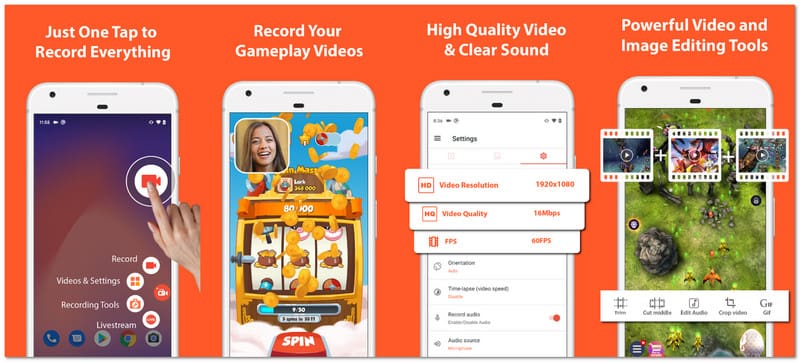
Verim: Müşteriler 4K ve Full HD çözünürlükte sorunsuz kayıt yapabildikleri için gecikme yok denecek kadar azdır. Uygulama, temel video düzenlemeden canlı yayınlara kadar her şey için üçüncü taraf hizmetlerle sözleşme yapmaya gerek kalmadan hepsi bir arada bir çözüm sunuyor.
- Artıları
- Kayıtların süre sınırlaması yoktur.
- Canlı yayın mevcuttur.
- 4K ve diğer yüksek çözünürlük seçenekleriyle video kaydedin.
- Alışması kolay.
- Eksileri
- Ücretsiz sürümde gelişmiş özellikler ve reklamlar bulunmaktadır.
2. Mobizen Ekran Kaydedici
Yeni başlayanlar ve deneyimsiz içerik üreticileri seçtiler. mobizen Video oluşturmaya yönelik sade yaklaşımıyla öne çıkan Mobizen, video kaydetme, düzenleme ve özelleştirme için kolay bir uygulama çözümü sunarak kullanıcıların tüm bunları Android platformunda sadeleştirilmiş bir arayüz üzerinden yapmalarını sağlıyor. Özellikle eğitim videoları ve vlog içerik üreticileri arasında popüler olan uygulama, kullanıcıların ekranlarını kaydedip aynı anda videoya tepki verebilmelerini sağlayan yüz kamerası işlevini de içeriyor.
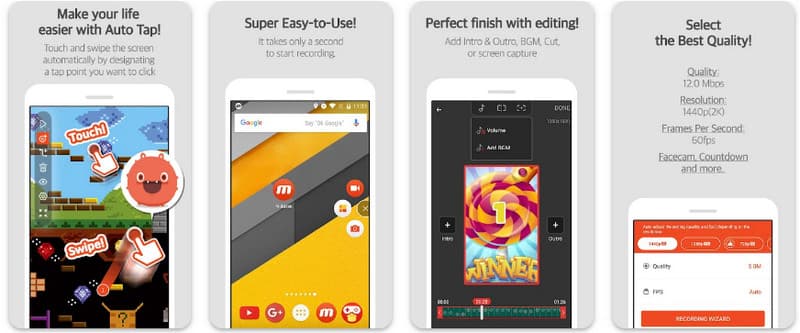
Verim: Çoğu Android kullanıcısı Full HD kayıt yaparken herhangi bir sorun yaşamayacaktır, ancak eski telefonların performans ve çözünürlük eşikleri daha düşük olduğundan, performans yeni modellerde daha istikrarlı olacaktır.
- Artıları
- Sezgisel arayüz.
- Yüzlerin yer aldığı ekran kaydı.
- Video düzenleme.
- Eksileri
- Ücretsiz sürümde filigran bulunmaktadır.
- Ücretsiz sürümde video reklamlar bulunmaktadır.
3. XRecorder (InShot tarafından)
InShot Inc. tarafından geliştirilen ekran kayıt uygulaması XRecorder, kullanıcıların karmaşık özelliklerle uğraşmadan kayıtlarını özelleştirmelerine olanak tanır. Bu uygulama, özellikle akıcı ve uzun süreli kayıtlar gerektiren oyuncular, eğitimciler ve sosyal medya içerik üreticileri tarafından kullanılmaktadır. XRecorder, zaman sınırlaması olmaksızın iyi bir çözünürlük aralığı ve yüksek kaliteli kayıtlar sunar.
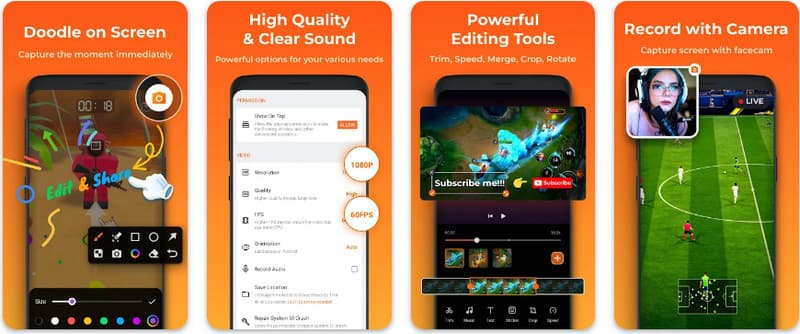
Verim: Uzun kayıt seanslarında bile minimum gecikmeyle yüksek performans sunar. Video düzenleme uygulamalarıyla sorunsuz bir şekilde entegre olur ve kullanıcıların videoları birden fazla kez dışa aktarmaya gerek kalmadan hızlıca düzenlemelerine olanak tanır.
- Artıları
- İyi kayıt kalitesi ve uzun süreli kayıt imkanı mevcuttur.
- Her seviyedeki kullanıcı için iyi bir arayüz.
- Eksileri
- Ücretsiz sürümde reklamlar bulunmaktadır.
- Bazı özelliklerin kilidini açmak için gerçek para ödemek gerekmektedir.
4. ADV Ekran Kaydedici
ADV Screen Recorder, kayıtları üzerinde daha fazla kontrol sahibi olmak isteyen kullanıcılar için tasarlanmıştır. Kayıt sırasında duraklatma, ekran çizimi ve kayıt ekranında kamera değiştirme özellikleri sunar. Bu uygulama eğitimciler, geliştiriciler ve öğretici içerik oluşturucular içindir.
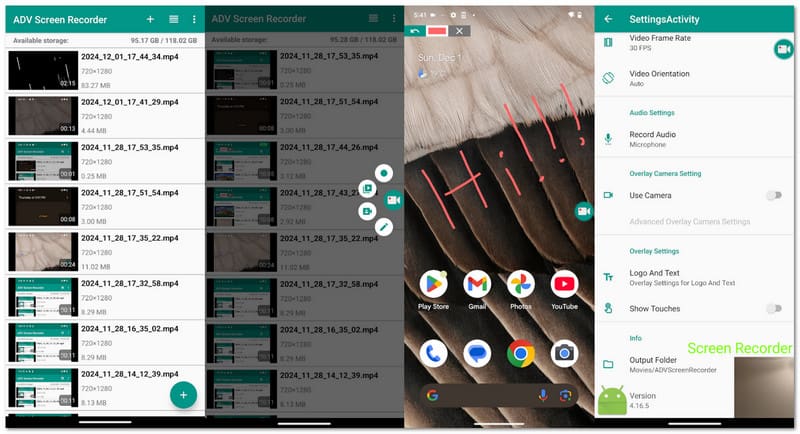
Verim: Uygulama hem güvenilir hem de istikrarlı. Ancak, bazı gelişmiş seçeneklerin nasıl kullanılacağını öğrenmek biraz zaman alıyor. Uygulama iyi bir performans sergiliyor, HD kayıtlar sağlıyor ve hem dikey hem de yatay seçenekler sunuyor.
- Artıları
- Kaydı istediğiniz zaman durdurup tekrar başlatabilirsiniz.
- Kaydedilen ses kaydına çizimler yapın ve notlar ekleyin.
- Kayıt işlemi devam ederken kayıt kamerasını değiştirin.
- Eksileri
- Arayüzü pek kullanıcı dostu değil.
- Çok fazla yerleşik düzenleme seçeneği yok.
5. ScreenCam
Screen Cam, açık kaynaklı bir Android ekran kaydedici uygulamasıdır; yani uygulama oldukça basittir ve kullanıcı verilerini izlemez veya satmaz. Çoğu ekran kaydedici uygulamasının aksine, uygulama hafif ve ücretsizdir. Uygulama açık kaynaklı olduğu için kullanıcılar uygulamada görmek istedikleri değişiklikleri yapabilirler.
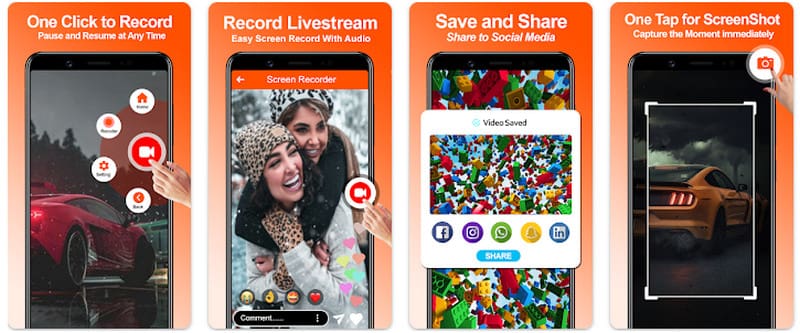
Verim: Uygulama düşük özellikli cihazlarda bile harika çalışıyor. Kayıt kalitesi iyi, ancak bindirme veya canlı açıklamalar gibi ek özellikler içermiyor.
- Artıları
- Burada reklam bulunmamaktadır.
- Uygulama çok hızlı çalışıyor çünkü indirilmesi gereken çok az şey var.
- Uygulama açık kaynaklıdır.
- Eksileri
- Uygulama pek fazla özellik sunmuyor.
- Uygulama sık sık güncellenmiyor.
6. RecMe Ekran Kaydedici
RecMe, profesyonel kullanıcılar ve üst düzey özelleştirme için tasarlanmış bir ekran kaydedicidir. Uygulama ayrıca, birçok ücretsiz uygulamanın sunmadığı bir özellik olan uygulama veya oyun sesinin dahili olarak kaydedilmesine de olanak tanır; bu da onu oyun yayıncıları, uygulama inceleyicileri ve ileri düzey kullanıcılar için kullanışlı hale getirir. Uygulamada, gelişmiş kullanıcılar için mümkün olduğunca kullanışlı ve yardımcı olması için birçok ek seçenek bulunmaktadır.
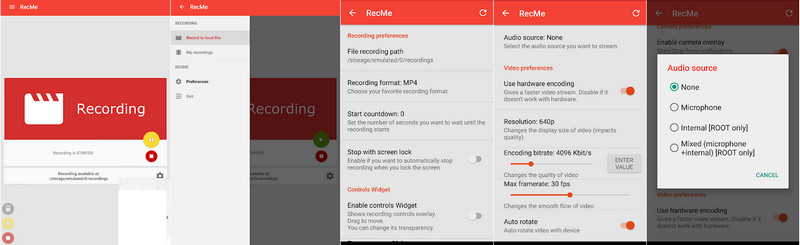
Verim: Uygulama, yüksek kayıt kalitesinde bile uzun süreler boyunca gecikme olmadan kayıt yapabiliyor. Kullanıcılar ayrıca, profesyonel içerikten beklenen kalite seviyesini elde etmek için kayıt kalitesini, ses kalitesini, çözünürlüğü ve diğer özellikleri özelleştirme olanağına da sahip.
- Artıları
- Dahili ses kayıtlarını tutar.
- Son derece özelleştirilebilir.
- Profesyonel ses kayıtları için mükemmel.
- Eksileri
- Diğer özellikler ücretlidir.
- Kullanıcı arayüzü oldukça karmaşık.
7. Süper Ekran Kaydedici
Super Screen Recorder, basit ve işlevsel bir uygulamadır. HD kayıt, yüz kamerası ve hatta müzik özelliklerine sahiptir. Kullanımı kolay arayüzü ve tek tuşla tüm temel özelliklere erişim imkanıyla, sıradan içerik üreticileri, oyuncular ve sosyal medya kullanıcıları için tasarlanmıştır. Super Screen Recorder, ekran kaydında günlük kullanım görevlerini kolaylaştırmak için basit kayıt ve düzenleme özelliklerini tek bir uygulamada birleştirir.
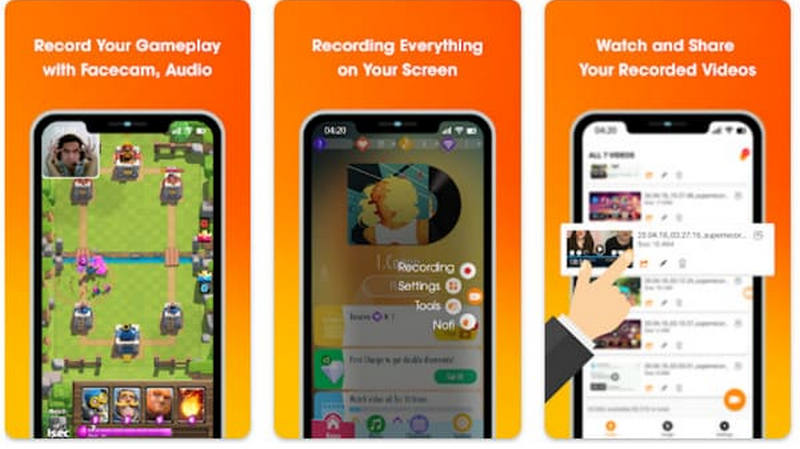
Verim: Kabul edilebilir, son derece hızlı tepki veren ve HD için fazlasıyla yeterli. Premium sürümde çoğu kullanıcı için yeterli gelişmiş düzenleme özellikleri mevcut.
- Artıları
- Kullanımı kolay.
- FaceCam ve arka plan müziğini destekler.
- Yüksek kaliteli kayıt çıktısı.
- Eksileri
- Ücretsiz sürümde reklamlar bulunmaktadır.
- Bazı özellikler uygulama içi satın alma gerektirir.
Bölüm 4: Android Ekran Kaydedici Uygulamasında Nelere Dikkat Edilmeli?
Android ekran kaydedici uygulaması seçiminiz video kalitesini, kullanım kolaylığını ve genel deneyimi etkileyecektir. Aşağıdaki altı faktör seçiminizde size yardımcı olacaktır:
1. Kayıt Kalitesi ve Performansı: HD veya Full HD çözünürlük ve özelleştirilebilir kare hızları, daha iyi kayıt kalitesi anlamına gelir. Kaydedici ayrıca gecikme olmadan çalışmalı, cihazı aşırı ısıtmamalı veya uzun kayıt seanslarında bile pili tüketmemelidir.
2. Ses Seçenekleri: Kayıt cihazı hem dahili sesi hem de harici sesi (mikrofon aracılığıyla) kaydedebilmelidir. Kayıt yorum veya anlatım içeriyorsa, bunun için mikrofon kullanılmalıdır.
3. Filigran ve Kayıt Sınırları: Uygulamanın filigran içerip içermediğini ve kaldırılıp kaldırılamayacağını kontrol edin. Bazı uygulamalar ayrıca uzun süreli veya sınırsız kayıt oturumlarını da destekler; bu da gerektiğinde çok önemlidir. Google Meet'i kaydetOyun videoları, eğitimler veya web seminerleri.
4. Dahili Düzenleme Araçları: Kaydedici, video kırpma, birleştirme, hatta müzik ve yüz kamerası ekleme gibi özellikler içeriyorsa, bu size zaman kazandıracak çünkü son düzenleme için başka uygulamalar kullanmanıza gerek kalmayacak ve daha iyi bir hepsi bir arada çözüme sahip olacaksınız.
5. Gelişmiş Özellikler ve Gizlilik: Duraklatma/devam ettirme, ekran üzerinde çizim ve yüz kamerası kaplamaları gibi isteğe bağlı özellikler iyidir. Daha az reklam içeren ve daha iyi gizlilik seçenekleri sunan seçenekleri tercih edin.
Bölüm 5: Android Telefonumun Ekranını Masaüstü Bilgisayarda Kaydedebilir miyim?
AVAide Ekran Kaydedici AVAide, Windows ve Mac'te ekran kaydı almak için etkili bir araçtır. Sadece masaüstü etkinliklerini kaydetmekle kalmaz, aynı zamanda Android ve iPhone cihazlarının ekranlarını bilgisayarınıza yansıtmanıza ve kaydetmenize de olanak tanır. Özellikle oyuncular, eğitimciler, vlogger'lar ve iş profesyonelleri için tasarlanan AVAide, gecikme olmadan yüksek kaliteli kayıtlar oluşturmanıza yardımcı olur ve hatta ses yakalama ve kayıtlarını özelleştirmenize olanak tanır. Ayrıca, kayıtlarınızı düzenleyebilirsiniz. Mobil oyunların, uygulama eğitimlerinin, görüntülü görüşmelerin veya canlı yayınların ekran kayıtları, mobil oyun kayıtları ile verimli ve profesyonel bir şekilde yapılabilir.
- Android ekranınızı 4K/1080p çözünürlükte, sorunsuz ve gecikmesiz bir şekilde kaydedin.
- Eğitim videoları, aramalar veya oyun oynama sırasında hem sistem sesini hem de mikrofon sesini kaydedin.
- Sunumlarınızda veya eğitim videolarınızda resim içinde resim özelliğinden yararlanmak için web kameranızı ekleyin.
- Ekranın tamamını, bir pencereyi veya masaüstünüzdeki seçili herhangi bir alanı kaydedin.
- Videoları kırpın, birleştirin, sıkıştırın veya dönüştürün ve MP4, AVI, GIF, MP3 ve daha fazlası formatlarında dışa aktarın.

 Güvenli indirme
Aşama 1İndir ve Yükle
AVAide Ekran Kaydedici web sitesine gidin ve tıklayın. Ücretsiz indirin Windows veya Mac işletim sisteminin yanında, yazılımı edinmek için kurulum adımlarını izleyin.
Adım 2Android cihazınızı bağlayın.
Android telefonunuzun ekranını USB kablosu veya Wi-Fi aracılığıyla masaüstü bilgisayarınıza bağlayabilirsiniz. Telefonunuzda USB hata ayıklama özelliğinin açık olduğundan emin olun.
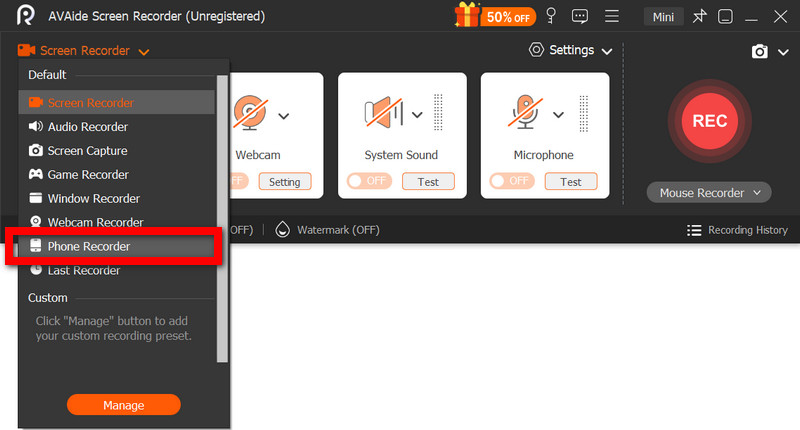
Aşama 3Bir Kayıt Modu Seçin
AVAide Screen Recorder'ı açın ve seçin. Telefon Kaydedici Ana arayüzden mod.
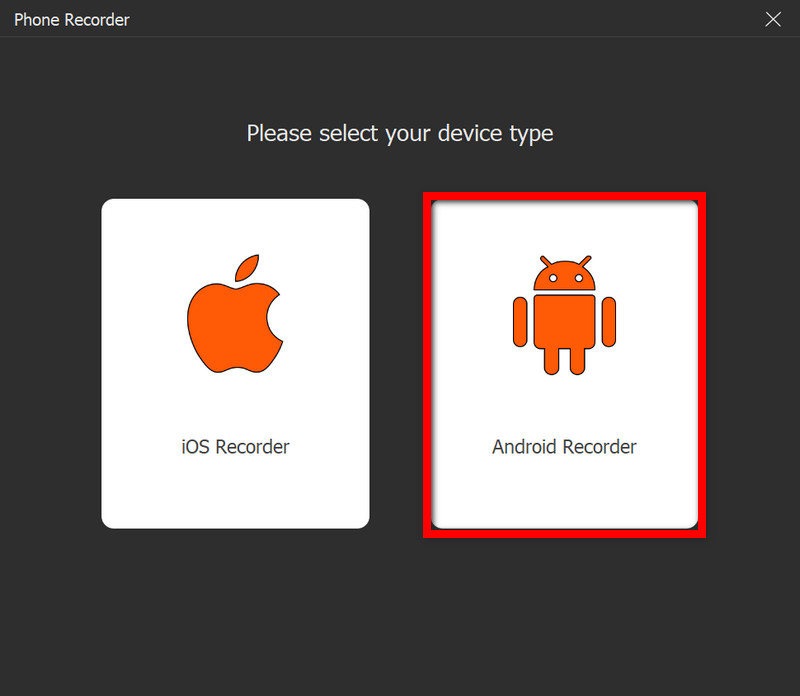
4. AdımAndroid Cihazı Seçin
Seçmek Android Kaydedici Telefon türünü belirtmeniz yeterlidir. Yazılım daha sonra bağlı Android telefonunuzu otomatik olarak algılayacaktır.
Adım 5Kaydı Başlat ve Durdur
Tıkla Kayıt Android ekranınızın kaydını almaya başlamak için düğmeye tıklayın. İşlem tamamlandığında, Durmak Kaydı sonlandırmak için düğmeye tıklayın, ardından videoyu önizleyin, düzenleyin ve seçtiğiniz yere kaydedin.

Doğruyu seçmek Android için ses kayıt yazılımı Net ses, akıcı video ve sorunsuz bir kayıt deneyimi sağlar. Dahili araçları, üçüncü taraf uygulamaları veya masaüstü çözümlerini kullanıyor olsanız da, bu seçenekler ekranınızı zahmetsizce yakalamanıza, düzenlemenize ve paylaşmanıza yardımcı olur.
YAZAR HAKKINDA

Bilgisayarınızda ekran, ses, web kamerası, oyun, çevrimiçi toplantılar ve iPhone/Android ekranı kaydedin.
Ekran Kaydı
- Windows'ta Ekran Kaydı
- Instagram Canlı Yayınını Kaydedin
- Tubi'den Videoları Kopyala
- YouTube Videolarını MP3'e Dönüştürün
- Fansly'den Video İndir
- JW Player Videolarını İndirme
- Bilibili Videolarını İndirin
- Patreon Videolarını İndirin
- SpankBang Videolarını İndirin
- Discord Videolarını İndirin
- DoodSream Videosunu İndirin