Bazen ekran görüntüsü almanın alışılagelmiş yöntemleri işe yaramayabilir. Güç ve Ses düğmelerine basmak veya klavye kısayolu kullanmak yalnızca bir hata mesajı gösterebilir veya hiçbir şey yapmayabilir. Eğer Güvenlik politikası nedeniyle ekran görüntüsü alınamıyor.Bunun nedeni uygulama güvenliği, cihaz ayarları, korumalı içerik veya iş hesabı olabilir. Bu kılavuz, Android, iPhone, Windows, Mac ve popüler uygulamalarda neden böyle bir durumun yaşandığını açıklıyor ve ardından sorunu çözmenin güvenli ve pratik yollarını gösteriyor.
- Bölüm 1. Android'de Güvenlik Politikası Nedeniyle Ekran Görüntüsü Alınamıyor
- Bölüm 2. iPhone'da Ekran Görüntüsü Alınamıyor - Nedenleri ve Çözümleri
- Bölüm 3. Windows'ta Neden Ekran Görüntüsü Alamıyorum?
- Bölüm 4. Mac'te Neden Ekran Görüntüsü Alamıyorum?
- Bölüm 5. Instagram, TikTok ve WhatsApp'ta Neden Ekran Görüntüsü Alamıyorum?
Bölüm 1. Android'de Güvenlik Politikası Nedeniyle Ekran Görüntüsü Alınamıyor
1. Bunun Nedenleri
Android telefonunuzda neden ekran görüntüsü alamadığınızı merak ediyorsanız, cevap genellikle göründüğünden daha basittir. Çoğu durumda, cihazınız tam olarak olması gerektiği gibi çalışıyordur. Kısıtlama, hassas bilgileri korumak için uygulama veya sistem tarafından getirilmiştir.
Android, geliştiricilerin belirli durumlarda ekran görüntüsü almayı engellemesine olanak tanıyan yerleşik bir ekran görüntüsü güvenlik politikası içerir. Bankacılık uygulamaları, parola yöneticileri, dijital cüzdanlar ve birçok iş uygulaması, kişisel veya gizli verilerin kopyalanmasını önlemek için bu özelliği kullanır. DRM korumalı videolar izlerken veya işvereniniz veya okulunuz tarafından yönetilen bir telefon kullanırken de aynı kısıtlamayla karşılaşabilirsiniz.
2. Geçerli Çözüm Yöntemleri
En iyi çözüm, kısıtlamaya neyin neden olduğuna bağlıdır.
- Ekran görüntüsü alma işlemi yalnızca bir uygulamada başarısız oluyorsa, uygulama büyük olasılıkla bunu kasıtlı olarak engelliyor demektir. Android'in ekran görüntüsü alma politikasını atlama yöntemini aramak yerine, varsa uygulamanın yerleşik seçeneklerini (Paylaş, Kaydet, İndir veya Dışa Aktar gibi) kullanın.
- Telefonunuzda herhangi bir yerden ekran görüntüsü alamıyorsanız, telefonu yeniden başlatın ve işletim sistemi veya uygulama için mevcut güncellemeleri yükleyin. Bu, ekran görüntüsü alma özelliğini etkileyen yazılım sorunlarına genellikle hızlı bir çözümdür.
- İş veya okul cihazları için kısıtlama, kuruluşunuzun güvenlik ayarlarından kaynaklanıyor olabilir. Bu durumda, politikayı yalnızca BT yöneticiniz değiştirebilir.
3. Yapılmaması Gerekenler (Etik Uyarı)
Ekran görüntüsü kısıtlamalarını kaldırdığını iddia eden uygulamalar veya çevrimiçi kılavuzlar bulabilirsiniz. Bunlardan kaçınmak en iyisidir. Bu araçların çoğu güvenilir değildir ve bazıları kişisel bilgilerinizi ifşa edebilir, cihazınızın güvenliğini zayıflatabilir veya bir uygulamanın hizmet şartlarını ihlal edebilir.
Android cihazınızı rootlayarak ekran görüntüsü korumasını atlamanın da bazı riskleri vardır. Sistem güvenliğini bozabilir, bazı uygulamaların düzgün çalışmamasına neden olabilir ve hatta sisteminizin garantisini geçersiz kılabilir.
Bir uygulama ekran görüntüsü almayı engellediğinde, bu genellikle özel bilgileri, telif hakkıyla korunan içeriği veya tescilli işletme bilgilerini koruduğu anlamına gelir. Mümkünse, uygulamanın sunduğu paylaşım seçeneklerini kullanmayın, bunun yerine içerik sahibinin sağladığı resmi seçenekleri kullanın veya izinlerini isteyin.
Bölüm 2. iPhone'da Ekran Görüntüsü Alınamıyor - Nedenleri ve Çözümleri
1. Yaygın Nedenler
- Uygulama Kısıtlamaları
Her uygulama ekran görüntüsü almaya izin vermez. Bankacılık, ödeme veya iş yeri uygulamaları gibi bazı uygulamalar, kullanıcı verilerini korumak için bu özelliği devre dışı bırakabilir. Eğer yalnızca bir uygulamada bu özellik çalışmıyor ve diğer tüm uygulamalar sorunsuz çalışıyorsa, büyük olasılıkla kasıtlıdır. - Düşük Depolama
Ekran görüntüleri kaydedilebilmesi için yeterli depolama alanına ihtiyaç duyar. iPhone'unuzda yer kalmadıysa, iOS yeni görüntüleri kaydetmeyi başaramayabilir ve bu da ekran görüntüsü alma özelliğinin çalışmadığı izlenimini verebilir. Depolama alanınızı kontrol etmek yalnızca bir dakika sürer ve bu olasılığı hızlıca ortadan kaldırabilir. - Düğme Arızası
Ekran görüntüsü almak için, Ses Açma düğmesine basılı tutarken Yan düğmeyi basılı tutmanız gerekir. Düğmelerden herhangi biri takılı kalıyorsa veya doğru çalışmıyorsa, iPhone'unuz kısayolu algılayamayabilir. - Yardımcı Dokunuş Çatışması
AssistiveTouch, ekran görüntüsü yakalamanın başka bir yolunu sunar, ancak özel ayarlar bazen normal kontrollerle çakışabilir. Erişilebilirlik ayarlarınızı yakın zamanda değiştirdiyseniz, bunları gözden geçirmek sorunu çözebilir.
Eğer siz de "Mac'te neden ekran görüntüsü alamıyorum?" diye arama yaptıysanız, yalnız değilsiniz. macOS farklı ekran görüntüsü araçları kullansa da, izin ayarları ve uygulama kısıtlamaları Apple'ın masaüstü işletim sisteminde benzer sorunlara neden olabilir.
2. Nasıl Düzeltilir
- iPhone'unuzu yeniden başlatın.
Bu, iOS sisteminde ekran görüntüsü almayı engelleyen aksaklıklara anında bir çözüm olabilir. iPhone'unuz yeniden açıldıktan sonra, tekrar ekran görüntüsü almayı deneyin. Eğer bir iOS güncellemesi mevcutsa, tekrar denemeden önce onu kullanın.
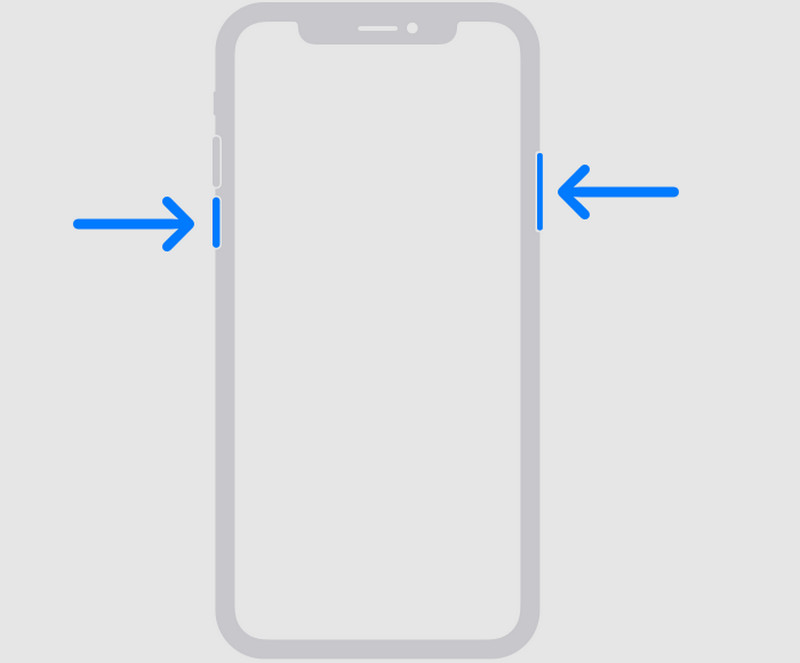
- Yan ve Ses Düğmelerini Kontrol Edin
Emin olun Taraf düğme ve Sesi Aç Düğmelerin düzgün çalışıp çalışmadığını kontrol edin. Eğer düğmelerden biri çalışmıyorsa, iPhone'unuz ekran görüntüsü kısayolunu tanıyamayabilir. Sorunun düğmelerden kaynaklanıp kaynaklanmadığını kontrol etmek için AssistiveTouch özelliğini de kullanabilirsiniz. - Uygulamanın ekran görüntüsü almayı engelleyip engellemediğini kontrol edin.
Eğer bir uygulama yalnızca ekran görüntüsü alamıyorsa, bu muhtemelen bir hata değil, bir özelliktir. Bankacılık, yayın ve iş uygulamaları gibi uygulamalarda hassas verileri gizli tutmak için ekran görüntüsü alma özelliği etkinleştirilmiştir. Benzer şekilde, Instagram'da neden ekran görüntüsü alamadığınızı merak ediyorsanız, yalnızca özel bir sohbette kaybolan fotoğraf veya video kısıtlanmıştır.
Bölüm 3. Windows'ta Neden Ekran Görüntüsü Alamıyorum?
1. Yaygın Nedenler
- DRM Korumalı İçerik
Windows'ta neden ekran görüntüsü alamıyorum? Bazı yayın hizmetleri ve korumalı uygulamalar, telif hakkıyla korunan içeriğin kopyalanmasını önlemek için ekran görüntüsü almayı engeller. Siyah bir ekran veya boş bir görüntü görüyorsanız, bunun nedeni büyük olasılıkla DRM korumasıdır. - Tam Ekran Oyunlar
Bazı oyunlar tam ekran modunda çalışırken ekran görüntüsü almayı devre dışı bırakır. Diğerleri ise standart Windows tuşları yerine kendi yerleşik ekran görüntüsü kısayollarını gerektirir. - Klavye Sorunları
Print Screen veya PrtScn tuşu hasar görmüşse, devre dışı bırakılmışsa veya Fn tuşunu gerektiriyorsa çalışmayabilir. Bazı klavyeler, üreticiye bağlı olarak farklı kısayol kombinasyonları da kullanır. - Grup İlkesi Kısıtlamaları
İş veya okul bilgisayarı kullanıyorsanız, kurumunuz Windows Grup İlkesi aracılığıyla ekran görüntüsü almayı devre dışı bırakmış olabilir. Bu durumda, ayarı yalnızca BT yöneticiniz değiştirebilir.
2. Nasıl Düzeltilir
• Klavyenizi kontrol edin
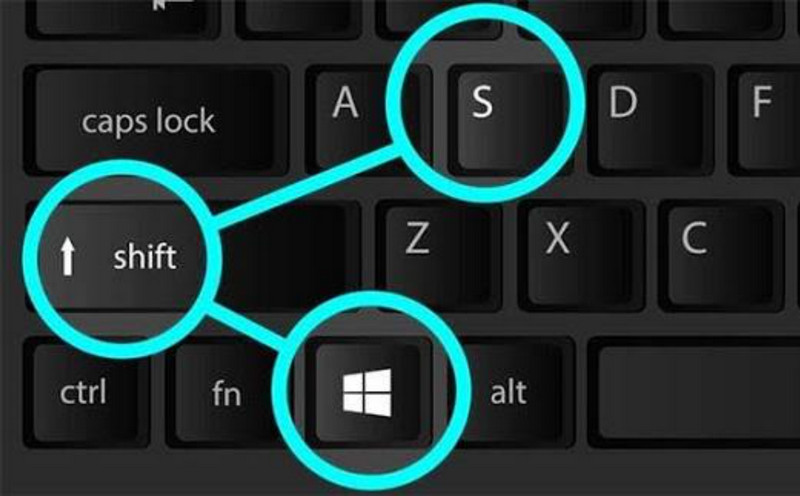
Basmak PrtScn veya pencereler + Vardiya + S Windows'un ekran görüntünüzü yakalayıp yakalayamayacağını kontrol edin. Dizüstü bilgisayar kullanıyorsanız, şunu deneyin: Fn + PrtScnÇünkü bazı klavyeler Fonksiyon tuşunu gerektirir.
• Oyunlar için Xbox Oyun Çubuğunu kullanın.
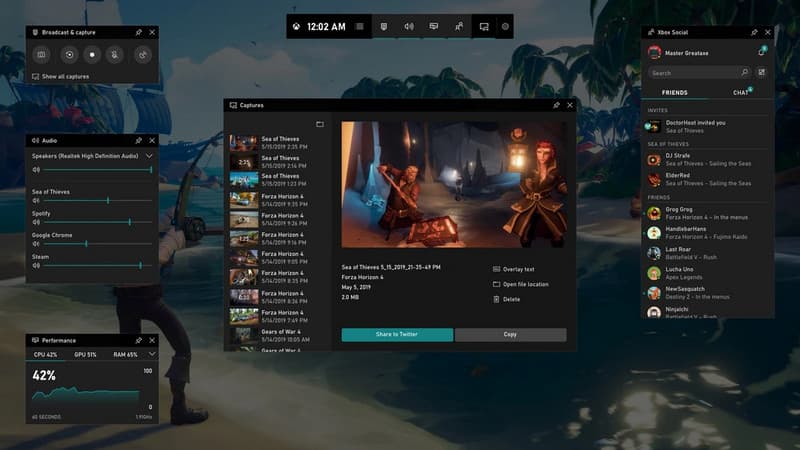
Ekran görüntüleri yalnızca oyun sırasında bozuluyorsa, o zaman basın. pencereler + G Xbox Oyun Çubuğunu açmak için. Print Screen tuşu ekran görüntüsü almasa bile, birçok oyunda Oyun Çubuğunda yerleşik bir ekran görüntüsü alma işlevi bulunur. Bu özelliği ayrıca şunları yapmak için de kullanabilirsiniz: Windows'ta ekran kaydı.
• Ekran Alıntısı Aracı veya AVAide Ekran Kaydedici'yi deneyin.
Klavye kısayolları hala çalışmıyorsa, ekran görüntüsü almak için Ekran Alıntısı Aracı'nı kullanın. Windows'un yerleşik bir özelliğidir ve çoğu normal kullanım için sorunsuz çalışır. Basit ekran görüntülerinden daha fazlasına ihtiyacınız varsa, başka bir alternatif de şudur: AVAide Ekran KaydediciEkran görüntüsü almanın yanı sıra, ekranınızın video kaydını da yapabilir, özel bir kayıt alanı sunabilir ve eğitim videoları oluşturmak veya iş veya öğrenim için önemli içerik kaydetmek üzere düzenleme seçenekleri içerebilir.

ÜCRETSİZ İNDİR Windows 7 veya üzeri için
 Güvenli indirme
ÜCRETSİZ İNDİR Mac OS X 10.13 veya üzeri için
Güvenli indirme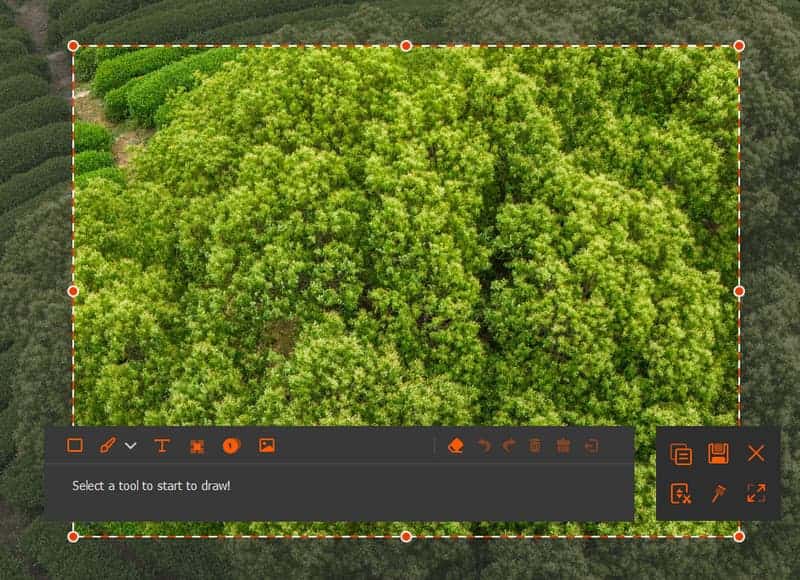
Bölüm 4. Mac'te Neden Ekran Görüntüsü Alamıyorum?
1. Yaygın Nedenler
- Klavye Kısayol Sorunları
Mac, ekran görüntüsü almak için klavye kısayollarını kullanır. Kısayollar değiştirildiyse veya tuşlar doğru şekilde yanıt vermiyorsa, macOS ekran görüntüsünü kaydetmeyebilir. - DRM Korumalı İçerik
Telif hakkıyla korunan içerikleri gösteren yayın hizmetleri ve diğer uygulamalar ekran görüntüsü almayı engelleyebilir. Bu durumda, ekran görüntünüz video yerine yalnızca siyah bir ekran yakalayabilir. - İzin Sorunları
Bazı ekran görüntüleri ve ekran kaydı uygulamaları Ekran görüntüsü almak için izin gereklidir. Ekran görüntüsü almak için yerleşik kısayollar çalışmaya devam etse de, bu izinler reddedilirse uygulama çalışmayabilir. - Üçüncü Taraf Uygulama Çakışmaları
Klavye kısayollarını özelleştirmek veya uygulamalarla ekran etkinliğini kaydetmek bazen macOS ekran yakalama yardımcı programlarını bozabilir. Sorun yeni bir yazılım çalıştırdıktan sonra ortaya çıktıysa, yazılımı kapatıp yeniden açarak ekran görüntüsü alma işlevinin çalışıp çalışmadığını kontrol edin.
Bazı sosyal medya platformlarının da ekran görüntüsü alma konusunda kendi kuralları vardır. Örneğin, Instagram'ın ekran görüntüsü politikası normal gönderilerin, Hikayelerin ve Reels'lerin ekran görüntüsünü almaya izin verirken, özel konuşmalardaki kaybolan fotoğraflar veya videolar gönderene ne zaman alındığını bildirebilir.
2. Nasıl Düzeltilir
- Ekran Görüntüsü Kısayollarınızı Kontrol Edin
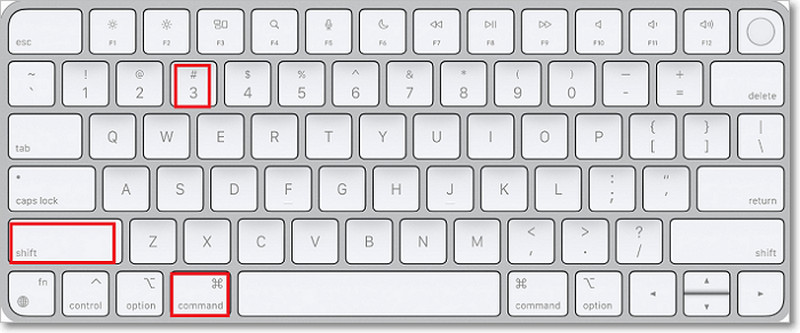
Basmak Emretmek + Vardiya + 3 Ekranın tamamını yakalamak için veya Emretmek + Vardiya + 4 Ekranın bir bölümünü seçmek için. Eğer kısayolların hiçbiri çalışmıyorsa, açın. Sistem ayarları > Klavye > Klavye Kısayolları > Ekran görüntüleri Kısayolların etkinleştirildiğinden emin olun.
- Ekran Kaydı İznini Ver
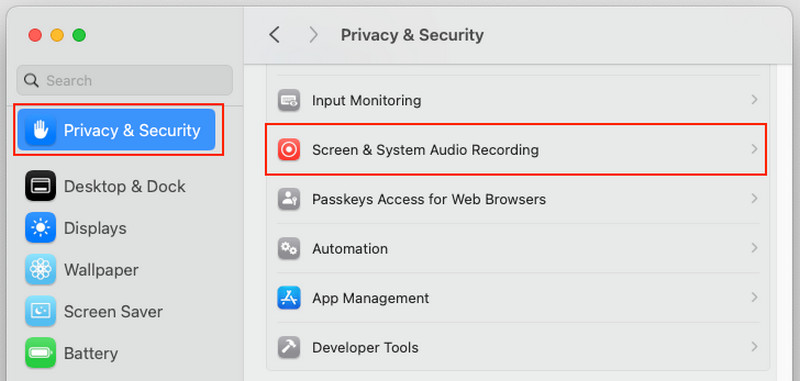
git Sistem ayarları > Gizlilik ve Güvenlik > Ekran ve Sistem Ses Kaydı Ekran görüntüsü veya ekran kaydı uygulamasının ekranınıza erişim iznine sahip olup olmadığını kontrol edin. Herhangi bir değişiklik yaptıktan sonra uygulamayı yeniden başlatın.
- Çakışan Uygulamaları Kapat
Ekran kaydı yazılımlarını, klavye yeniden eşleme programlarını veya ekran kısayollarının işlevselliğini etkileyebilecek diğer programları kapatın. Sorun belirli bir uygulamayla sınırlıysa, telif hakkıyla korunan veya hassas materyalleri korumak için uygulamaya programlanmış bir şey olabilir.
Bölüm 5. Instagram, TikTok ve WhatsApp'ta Neden Ekran Görüntüsü Alamıyorum?
Bazı uygulamalar neden ekran görüntüsü almayı engelliyor?
Bazı uygulamalar, kullanıcının gizliliğini, hassas verilerini veya telif hakkıyla korunan materyallerini korumak için ekran görüntüsü almayı engeller. Bu kısıtlama, uygulama ve o uygulamada görüntülediğiniz içerik için geçerlidir. Eğer "TikTok güvenlik politikası nedeniyle ekran görüntüsü alamıyorum" şeklinde arama yaptıysanız, sorun büyük olasılıkla TikTok'tan değil, korunan içerikten veya cihazınızın güvenlik ayarlarından kaynaklanmaktadır.
Benzer şekilde, WhatsApp'ın güvenlik politikası nedeniyle ekran görüntüsü alamama sorunu da sıkça karşımıza çıkıyor; bu sorun, "Bir Kez Görüntüle" seçeneğiyle görüntülenen fotoğraf veya videolarda sıklıkla görülüyor. WhatsApp, gönderenin gizliliğini korumak için bu tür mesajlarda ekran görüntüsü almayı engelliyor. Ekran görüntüsü alma özelliği kısıtlıysa, bu kısıtlamayı aşmaya çalışmayın ve bunun yerine uygulamanın sunduğu paylaşım özelliklerini kullanın. Bu, hesabınızın güvenliğini sağlamak ve uygulamanın gizlilik kurallarını ihlal etmemek içindir.
Hâlâ merak ediyorsanız Neden ekran görüntüsü alamıyorum?Bunun nedeni genellikle oldukça basittir. Birçok cihaz ayarı, uygulama kısıtlaması veya geçici yazılım sorunundan kaynaklanabilir. Bu bilgiler ve sorunu çözmek için doğru yöntem sayesinde, ekran görüntüleri birkaç dakika içinde tekrar düzeltilebilir.
YAZAR HAKKINDA

Bilgisayarınızda ekran, ses, web kamerası, oyun, çevrimiçi toplantılar ve iPhone/Android ekranı kaydedin.
Ekran Kaydı
- Windows'ta Ekran Kaydı
- Instagram Canlı Yayınını Kaydedin
- Tubi'den Videoları Kopyala
- YouTube Videolarını MP3'e Dönüştürün
- Fansly'den Video İndir
- JW Player Videolarını İndirme
- Bilibili Videolarını İndirin
- Patreon Videolarını İndirin
- SpankBang Videolarını İndirin
- Discord Videolarını İndirin
- DoodSream Videosunu İndirin