DVD teknolojisi modern dizüstü bilgisayarlarla kullanılmak üzere tasarlanmamıştır; set üstü oynatıcılarda kullanılmak üzere tasarlanmıştır. Format, MPEG-2 sıkıştırmasına, önceden belirlenmiş çözünürlüğe ve katmanlı gezinme dosyalarına dayanmaktadır. Kullanıcılar denediğinde Mac rip DVD Günümüz medyasında, eski disk tasarımları ile mevcut macOS çerçeveleri arasında uyumluluk sorunları yaşanmaktadır. Bu yapısal ayrıntılar ihmal edilmiş ve dijital arşivleme çalışmalarında başarısız kopyalamalara yol açmıştır. Özenli bir yaklaşım, video kalitesini korur ve yasalara aykırılık oluşturmaz.
Bölüm 1: Mac'te DVD Kopyalamak Yasal mı?
Evet, belirli koşullar altında olsa da, Mac'te DVD kopyalamak yasaldır. En önemli koşullar, kopyaların sahipliği, telif hakkı koruma durumu ve ülkenizdeki telif hakkı yasalarıdır.
Bazı yargı bölgelerinde, yasa hükümleri uyarınca, yasal olarak edinilmiş ve şifrelenmemiş bir DVD'nin kişisel kopyasının yapılması, özel kopyalama veya adil kullanım yasası hükümleri kapsamında izinlidir. Ancak, ticari DVD'lerin çoğu, kopyalamayı engellemek için bir tür CSS şifrelemesi veya bölge kodlaması kullanır. Mac yazılımında bir DVD'yi kopyalarken, bu kilitleri atlamaya zorlanabilir ve bu da meselenin yasallığını değiştirebilir.
Amerika Birleşik Devletleri gibi ülkelerde DMCA, dijital hak yönetimi kurallarını, hatta kendileri yapsalar bile, kimsenin ihlal etmesine izin vermez. Yani, işlemin yasallığı büyük ölçüde cihaza değil, şifrelemenin varlığına bağlıdır. Birçok kullanıcının Mac'te DVD kopyalama yöntemini aradığı durumlarda bile, bu tür yasal kısıtlamalardan haberdar değillerdir.
Çoğu DVD'de telif hakkı koruması vardır ve herhangi bir kopyalama işlemine başlamadan önce bölgenizdeki telif hakkı yasalarını bilmeniz gerekir.
Bölüm 2: Mac'te Korumasız DVD'leri Nasıl Kopyalayabilirsiniz?
Mac'te DVD nasıl kopyalanır? DVD'nizde kopyalama koruması yoksa, macOS disk yapısını kısıtlama olmaksızın okuyabilir. Videoyu çıkarmak ve MP4 gibi modern bir formata dönüştürmek için doğru yazılıma ihtiyacınız var. Aşağıda iki güvenilir araç ve bunların kullanımına dair adımlar yer almaktadır.
1. MacX DVD Ripper Mac
MacX DVD Ripper Mac macOS için geliştirilmiştir ve doğrudan DVD'den MP4'e dönüştürmeyi destekler. Önceden ayarlanmış çıktı formatları ve kolay kontrollerle bir Mac'te DVD'den nasıl dosya kopyalayacağınızı arıyorsanız, bu araç korumasız disklerden dosya kopyalamak için adım adım bir prosedür sunar.
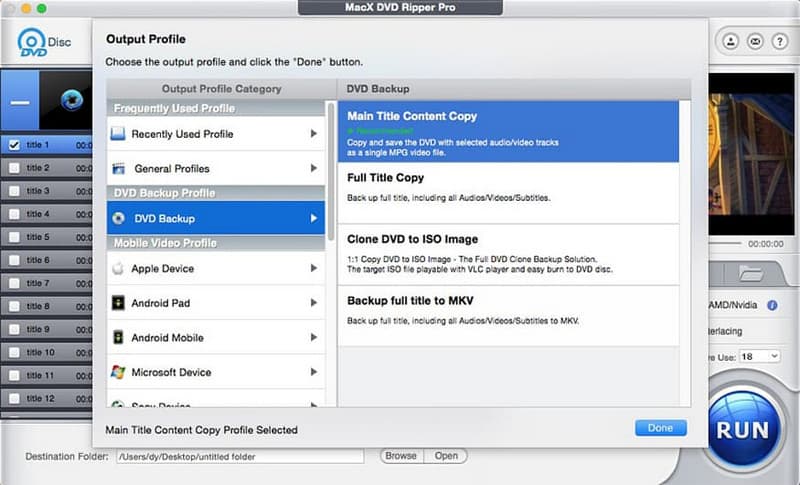
Aşama 1Yazılımı yükleyin ve korumasız DVD'yi Mac'inize takın.
Adım 2Programı başlatın ve tıklayın. DVD Disk Kaynak kodunu yüklemek için.
Aşama 3Aşağıdan MP4 gibi bir çıktı profili seçin. Genel Profiller.
4. AdımHedef klasörü seçin ve tıklayın. Koşmak Yırtma işlemine başlamak için.
2. VLC Medya Oynatıcı
VLC medya oynatıcı VLC, korumasız DVD'lerden doğrudan video çıkarabilen yerleşik bir dönüştürme özelliğine sahiptir. Özel bir kopyalama yazılımı yüklemeden Mac'te DVD'den video nasıl kopyalanacağını arayan kullanıcılar için VLC, çeşitli format seçenekleriyle pratik bir alternatif sunar. DVD'yi kopyalamak için en iyi format için.
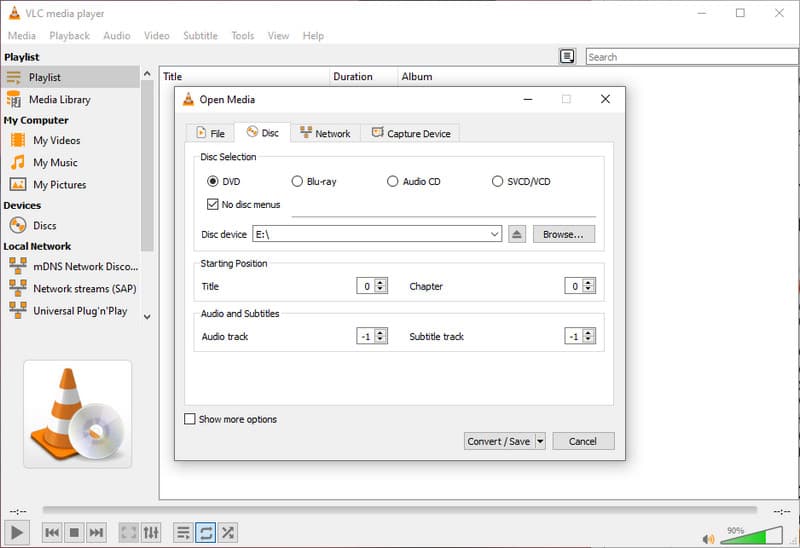
Aşama 1VLC Media Player'ı yükleyin ve korumasız DVD'nizi takın. VLC'yi açın, tıklayın. Dosya üst menüden seçin. Dönüştür/Aktar.
Adım 2Seç Disk sekme, seç DVDve tıklayın Açık Medya İçeriği yüklemek için.
Aşama 3Aşağıdaki gibi bir profil seçin: H.264 MP4Kaydetme konumunu belirleyin ve tıklayın. Kaydetmek süreci başlatmak için.
Bölüm 3: Mac'te Kopya Korumalı DVD'leri Nasıl Kopyalayabilirsiniz?
Kopyalamaya karşı korumalı DVD'ler, şifreleme, bölge kodları ve yapısal koruma yoluyla doğrudan kopyalamayı engellemek üzere tasarlanmıştır. Bu sınırlamalar genellikle standart araçların çalışmamasına yol açar.
Şifrelenmiş diskleri hatasız bir şekilde işleyebilen en iyi Mac DVD kopyalama çözümlerini bulmak isteyen kullanıcılar için özel bir yazılıma ihtiyaç duyulmaktadır.
1. AVAide DVD Ripper
AVAide DVD Ripper Bu yazılım, macOS'ta istikrarlı performans sağlarken, ticari DVD'lerde yaygın olarak bulunan telif hakkı korumasını atlatmak için tasarlanmıştır. Orijinal video yapısını, ses parçalarını ve altyazıları yeniden sıkıştırmadan 1:1 oranında yedekler. Yazılım ayrıca donanım hızlandırmasıyla hızlı işlem için de kullanılabilir ve esnek çıktılar MP4, MOV ve MKV seçeneklerini sunar. Kullanıcılar, dosya boyutunu ve kalitesini optimize etmek için codec, bit hızı ve çözünürlük seviyelerini ayarlayabilir; böylece tam yedeklemelerin yanı sıra optimize edilmiş oynatma dosyaları da oluşturulabilir.
Aşama 1AVAide DVD Ripper programını indirip kurduktan sonra, korumalı DVD'yi Mac'inize takın.

ÜCRETSİZ İNDİR Windows 7 veya üzeri için
 Güvenli indirme
ÜCRETSİZ İNDİR Mac OS X 10.13 veya üzeri için
Güvenli indirmeAdım 2Yazılımı başlatın ve tıklayın DVD'yi yükle Diski taramak ve analiz etmek.
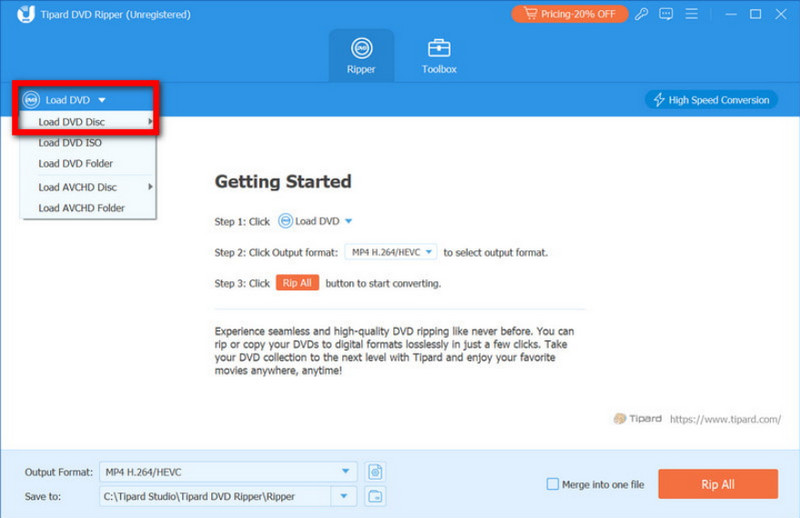
Aşama 3İstediğiniz çıktı formatını seçin veya tam kalitede yedekleme için 1:1 oran seçeneğini etkinleştirin.
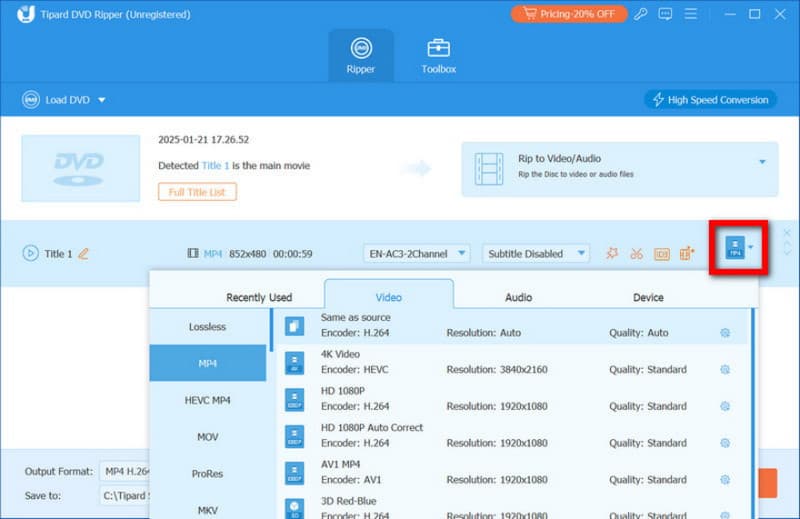
4. AdımHedef klasörü seçin ve tıklayın. Tümünü Kopyala dönüştürme işlemini başlatmak için.
2. El Freni
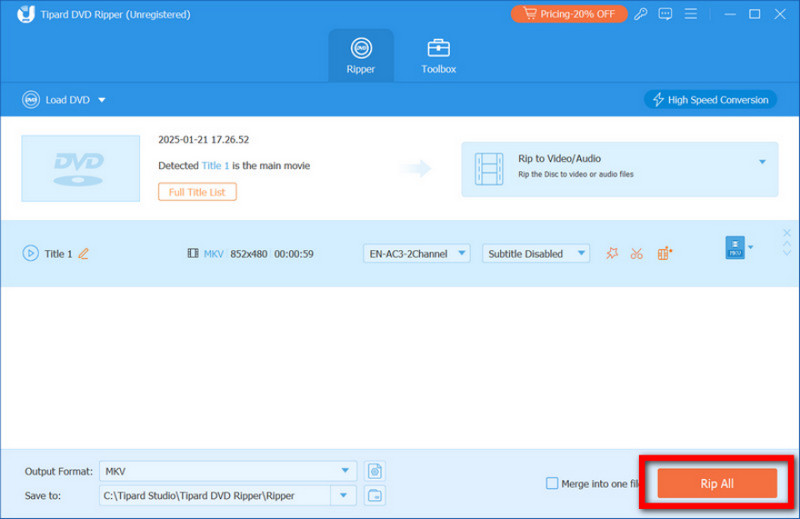
El freni Mac için güvenilir ve ücretsiz bir DVD kopyalama yazılımı olarak bilinir. Varsayılan olarak korumasız disklerle çalışır, ancak bazı kullanıcılar belirli korumalı DVD'leri okuyacak şekilde yapılandırır. Sıkıştırma, çözünürlük, kare hızı ve çıktı formatı üzerinde ayrıntılı kontrol sunarak optimize edilmiş oynatma dosyaları için uygundur.
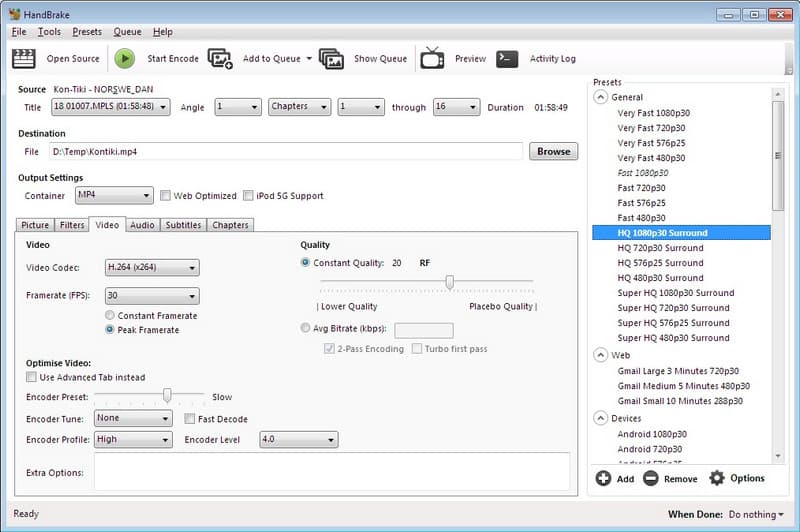
Aşama 1DVD'yi takın ve bir başlık seçmeden önce programın disk yapısını tamamen taramasına izin verin.
Adım 2Tespit edilen başlıklar listesini inceleyin ve dosya boyutundan ziyade süreye göre ana filmi seçin. Yüksek kalite veya cihaz uyumlu çıktı gibi amacınıza uygun bir ön ayar seçin, ardından kapsayıcı format olarak MP4 veya MKV'yi onaylayın.
Aşama 3Gerekirse bit hızını veya çözünürlüğü ayarlayın, kayıt konumunuzu seçin ve tıklayın. Başlangıç Kodlama işlemini başlatmak ve ilerleme panelinde hataları izlemek için düğmeye tıklayın.
3. MakeMKV
O HandBrake'te bir DVD'yi kopyalamak Kullanımı zor mu? Eğer öyleyse, şunu deneyin: MakeMKVMakeMKV, DVD'leri okumak ve çıkarma sırasında belirli türdeki kopyalama korumalarını kaldırmak için tasarlanmıştır. Orijinal kaliteyi koruyarak Mac'ten DVD kopyalamayı araştıran kullanıcılar için MakeMKV, video akışını yeniden kodlamadan tam MKV yedekleri oluşturmaya odaklanmaktadır.
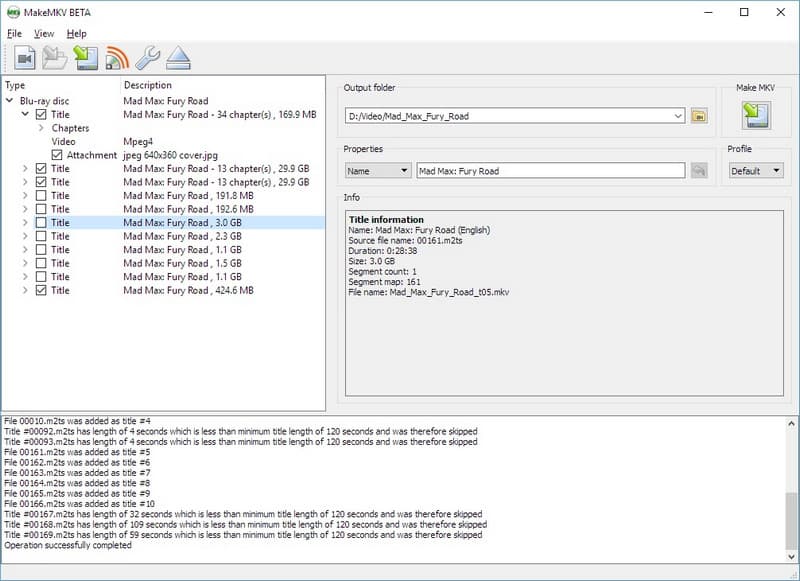
Aşama 1MakeMKV yazılımını yükleyin ve başlatın, ardından diski taramak için DVD sürücüsü simgesine tıklayın.
Adım 2Ana film başlığını seçin ve saklamak istediğiniz ses ve altyazı parçalarını belirleyin.
Aşama 3Çıktı klasörünü seçin ve tıklayın. MKV'yi yap Çıkarma işlemine başlamak için.
Unutmayın ki, bazı bölgelerde kopyalama korumasını aşmak kısıtlı olabilir. Şifrelenmiş DVD'leri kopyalamaya çalışmadan önce daima yerel telif hakkı yasalarınızı gözden geçirin.
Mac'te DVD'leri kopyalamak, yalnızca dönüştürme düğmesine basmaktan daha fazlasını gerektirir. Diskin lisanslı olup olmadığını, hangi araçların sizin için faydalı olduğunu ve yerel telif hakkı yasalarının nasıl uygulandığını bilmeniz gerekir. Korunmasız DVD'ler için normal yazılımlar kullanılabilirken, şifrelenmiş diskler daha karmaşık çözümler ve yasal sınırların dikkate alınmasını gerektirir. Çıkış formatı, sıkıştırma seviyesi ve yedekleme kalitesi de uzun vadeli oynatma ve depolamayı etkiler. Eğer arıyorsanız... Bir DVD'yi Mac bilgisayara nasıl kopyalayabilirim?En önemli adım, kaliteyi korurken ve mevzuata uygun kalırken, diskiniz ve amacınız için doğru yöntemi seçmektir.
YAZAR HAKKINDA

DVD Disk/Klasör/ISO görüntü dosyasını çeşitli biçimlerde kopyalamak ve dönüştürmek için en iyi araç.
Blu-ray ve DVD'yi kopyalayın