Görseller ilk bakışta iyi görünse de, bunları bir belgede, afişte veya baskıda kullanmaya çalıştığınızda sorunlar ortaya çıkar. Genellikle sorun fotoğrafın kendisinde değil, boyutundadır. Yanlış yönde büyütmek ayrıntıları yok eder ve piksellerin görünmesine neden olur. resmi büyüt Ve şunu açıkça belirtelim, doğru araçlara ihtiyacınız var. Bu makale basit ve pratik çözümler sunuyor. Hızlı çevrimiçi araçlarla başlıyor ve gelişmiş yazılımlara doğru ilerliyor. Her bölüm, en iyi yöntemi seçmenize ve görüntünüzü net ve kullanılabilir tutmanıza yardımcı oluyor.
- Bölüm 1: Bir Resmi Ücretsiz Olarak Büyütmenin En Kolay Yolu
- Bölüm 2: Photoshop'ta Bir Görüntüyü Nasıl Büyütürsünüz?
- Bölüm 3: GIMP ile Bir Görüntüyü Nasıl Büyütürsünüz?
- Bölüm 4: Görüntü Boyutlandırma Aracıyla Görüntüyü Nasıl Büyütebilirsiniz?
- Bölüm 5: Topaz Labs ile Bir Görüntüyü Nasıl Büyütebilirsiniz?
Bölüm 1: Bir Resmi Ücretsiz Olarak Büyütmenin En Kolay Yolu
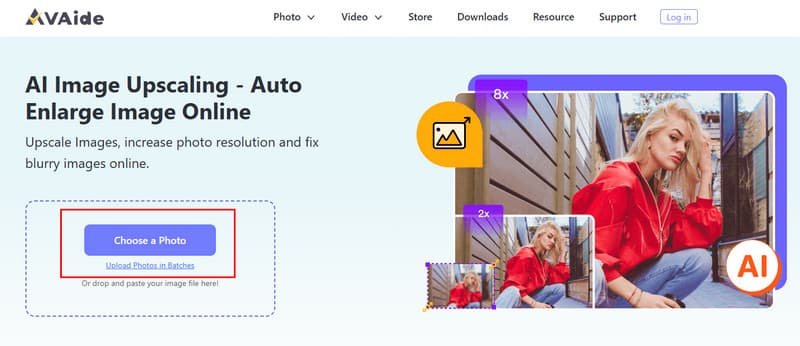
Çevrimiçi görüntü yükseltme araçlarının kalitesi değişkenlik gösterir ve birçoğu ya bulanıklık ekler ya da ödeme yapmadığınız sürece çıktıyı sınırlar. Birkaç tarayıcı tabanlı aracı test ettikten sonra, AVAide Görüntü Yükseltici Hız ve netlik dengesiyle öne çıkıyor. 2x, 4x ve 6x ölçeklendirme seçenekleriyle, bir resmi 8 kata kadar büyütmenize olanak tanıyor. Test sırasında, hiçbir ayrıntının bozulmadığı ve kenarlarda belirgin bir bozulma olmadığı gözlemlendi. Araç tamamen çevrimiçi, kurulum gerektirmiyor ve zorunlu yükseltme uygulanmıyor. Aşağıdaki bölümde, en iyi sonuçları elde etmek için adım adım uygulama detayları verilmiştir.
Aşama 1Öncelikle, resmi web sitesine gidip tıklamanız gerekiyor. Bir Fotoğraf Seçin Büyütmek istediğiniz resmi içe aktarmak için düğmeyi kullanın. Ayrıca, isterseniz buraya sürükle bırak yöntemiyle de dosya ekleyebilirsiniz.
Adım 2 Yükleme tamamlandıktan sonra, uygulama görüntüyü otomatik olarak işleyerek büyütme işlemini gerçekleştirecektir. Büyütme bölümünden, yüklediğiniz görüntüye uygulamak istediğiniz büyütme seviyesini seçebilirsiniz.
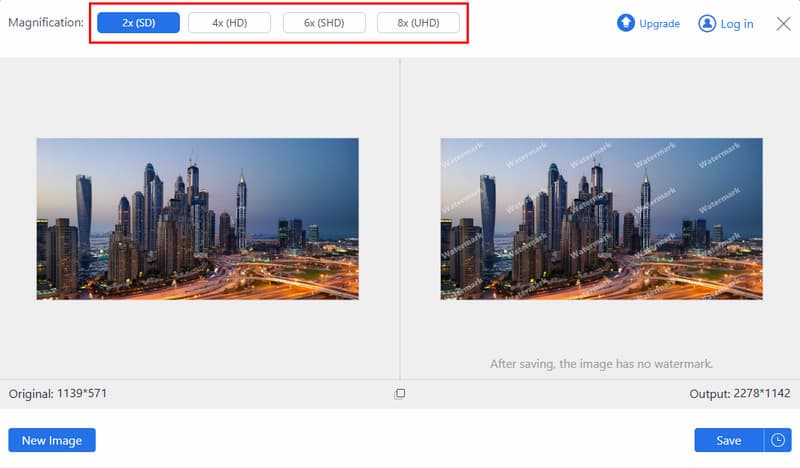
Aşama 3Uygulama, kalite kaybı olmadan görüntüyü büyütmeyi tamamladıktan sonra, üzerine tıklayabilirsiniz. Kaydetmek Son çıktıyı almak için butona tıklayın.
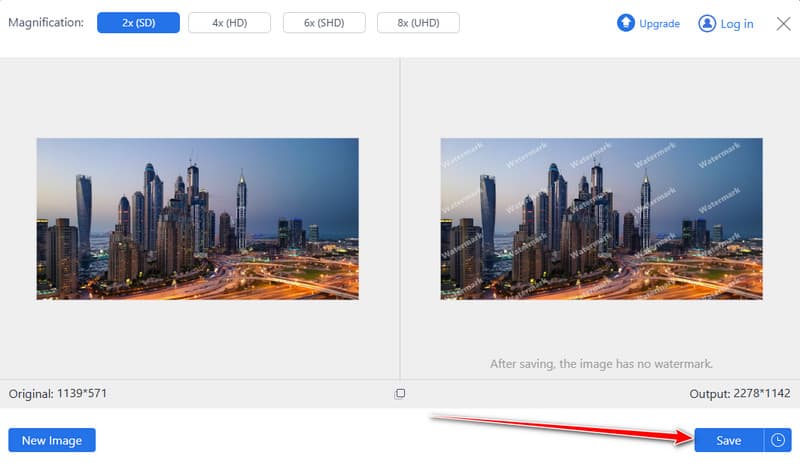
Bu web aracı hızlı ve kolaydır. 4k görüntü yükselticiGörüntüleri netliğini koruyarak büyütür. Kurulum veya kayıt gerekmez. Sosyal medya paylaşımları, belgeler veya hızlı düzenlemeler için mükemmeldir.
Bölüm 2: Photoshop'ta Bir Görüntüyü Nasıl Büyütürsünüz?
Photoshop Ayrıca çevrimiçi araçlar üzerinde daha fazla kontrol sağlar; bu da daha doğru sonuçlar elde etmek isteyen kullanıcılar için iyi bir seçenek haline getirir. Bu teknik, kalite kaybını en aza indirmek için yeniden boyutlandırma, ayrıntıları koruma ve ışığın keskinliğini artırmayı amaçlar. Kenarları temiz ve ayrıntıları keskin tutarken bir resmi nasıl büyüteceğinizi öğrenmek istiyorsanız, bu yaklaşım, son görüntüyü dışa aktarmadan önce Photoshop'un yerleşik özelliklerini kullanarak güvenilir sonuçlar sağlar.
Aşama 1Resminizi Photoshop'ta açın. Şuraya gidin: resim, ardından tıklayın Görüntü boyutu Yeniden boyutlandırma paneline erişmek için.
Adım 2Yeni genişlik ve yüksekliği ayarlayın, artışı orijinal boyutun iki katı içinde tutun. Çözünürlüğü yaklaşık olarak ayarlayın. İnç başına 100 piksel. Altında yeniden örnekle, Seç Ayrıntıları Koru 2.0 Kalite kaybını azaltmak için.
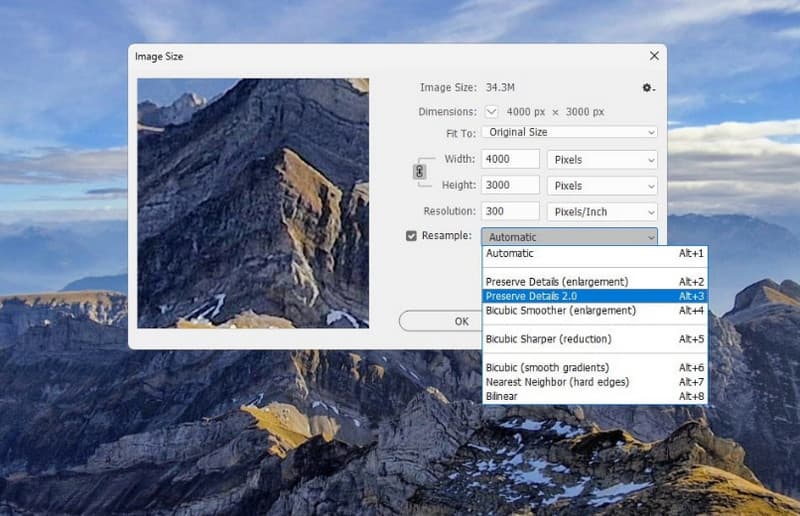
Aşama 3Görüntü katmanını dönüştürün Akıllı NesneKatmanı çoğaltın, açın. Karıştırma seçeneklerive karışım modunu şuna ayarlayın: Yumuşak Işık.
4. AdımFiltre menüsünden Yüksek Geçiş filtresini uygulayın, ardından Kenarları keskinleştirmek için Diğer seçeneğini kullanın. Hafifçe ayarlamalar yaptıktan sonra, Dışa Aktar seçeneğini kullanarak görüntüyü dışa aktarın.
Photoshop, kalite kaybı olmadan bir fotoğrafı büyütmek için size tam kontrol sağlar. Görüntü Boyutu, Ayrıntıları Koruma ve hafif keskinleştirme özellikleri, kenarları keskin ve ayrıntıları net tutar. Sonuç bulanık görünüyorsa, tekrar kullanarak netleştirebilirsiniz. Photoshop'ta fotoğrafın bulanıklığını giderin.Bu yöntem, sorunu anında çözdüğü için büyütülmüş görüntünüzün net ve her türlü proje için hazır olmasını sağlar.
Bölüm 3: GIMP ile Bir Görüntüyü Nasıl Büyütürsünüz?
GIMP Ücretsiz bir masaüstü resim düzenleyici olan bu program, ücretli özellikler olmadan güçlü boyutlandırma kontrolü sunar. Profesyonel yazılım kullanmak zorunda kalmadan kaliteli sonuçlar isteyen kullanıcılar için uygun bir seçenektir. Kenarları bozmadan bir fotoğrafı nasıl büyüteceğinizi öğrenmek istiyorsanız, bu en iyi yöntemdir çünkü görünür piksel hasarını en aza indirmek ve ardından son fotoğrafı kaydetmek için doğru ölçeklendirme ve enterpolasyon tekniğine dayanır.
Aşama 1GIMP'i başlatın ve büyütmek istediğiniz resmi açın. Üzerine tıklayın. resim üst menüden seçin. Ölçek Resmi Yeniden boyutlandırma penceresini açmak için.
Adım 2Yeni genişlik ve yükseklik değerlerini girin. Gerekirse çözünürlüğü ayarlayın. İnterpolasyon, Seç HayırHalo Büyütme sırasında ayrıntıların korunmasına yardımcı olmak için.
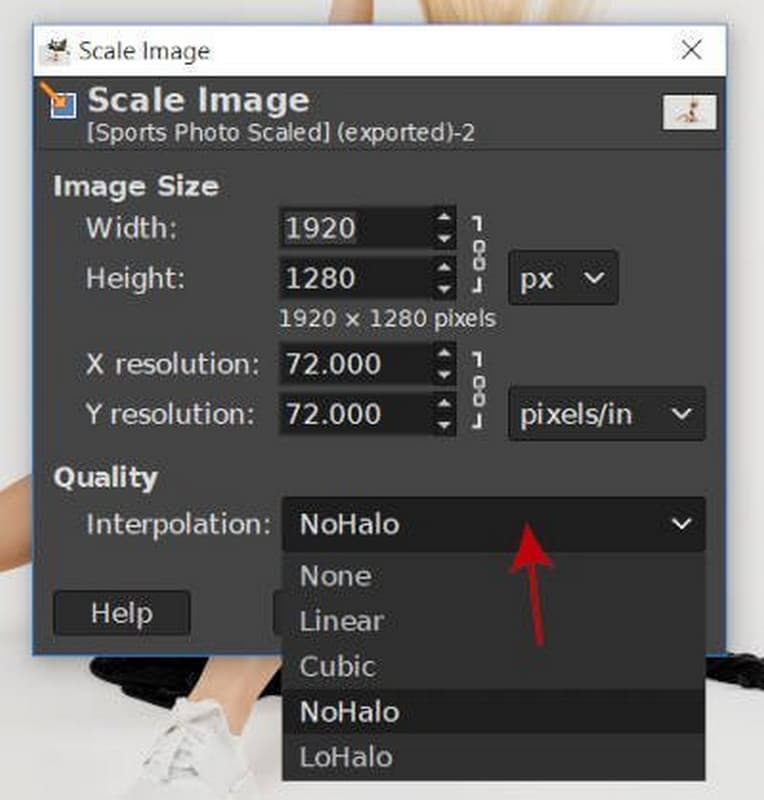
Aşama 3Tıklamak Ölçek Değişiklikleri uygulayın. Memnun kaldığınızda, daha büyük sürümü kaydetmek için görüntüyü dışa aktarın.
GIMP, fotoğrafları çok fazla detay kaybetmeden büyütmek için kullanılan ücretsiz bir araçtır. ScaleImage fonksiyonu ve NoHalo enterpolasyonu, resimleri pürüzlü kenarlar olmadan büyütmenizi sağlar. Bu, kaliteli sonuçlar isteyen ancak ücretli yazılım satın almak istemeyen kullanıcılar için en iyi çözümdür. Görüntüyü ölçeklendirdikten ve dışa aktardıktan sonra, son görüntünüzün herhangi bir projede kullanılmaya hazır olduğunu görürsünüz.
Bölüm 4: Görüntü Boyutlandırma Aracıyla Görüntüyü Nasıl Büyütebilirsiniz?
Görüntü Boyutlandırıcı Bu, hızlı görüntü ölçeklendirme için tasarlanmış basit bir çevrimiçi araçtır. Düzenleme özelliklerine veya yazılım indirmelerine gerek kalmadan hızlı sonuçlara ihtiyaç duyduğunuzda iyi çalışır. Araç yalnızca boyut ayarlamasına odaklanır, bu da süreci temiz ve takip etmesi kolay hale getirir. Karmaşık ayarlarla uğraşmadan görüntüleri nasıl büyüteceğinizi arıyorsanız, bu yöntem temel yeniden boyutlandırma görevleri için görsel kaliteyi koruyan doğrudan bir çözüm sunar.
Aşama 1Tarayıcınızda Image Resizer uygulamasını açın ve büyütmek istediğiniz resmi yükleyin.
Adım 2Bu araç, yeniden boyutlandırma panelini otomatik olarak açar. Yeni boyutları girin veya yüzde değerleri kullanarak boyutu ayarlayın.
Aşama 3Dışa aktarma ayarlarını açın ve JPG, PNG, WEBP gibi tercih ettiğiniz formatı seçin veya orijinal formatı koruyun.
4. AdımTıklamak Görüntüyü yeniden boyutlandırmak Dosyayı işledikten sonra, yeniden boyutlandırılmış görüntüyü cihazınıza indirin.
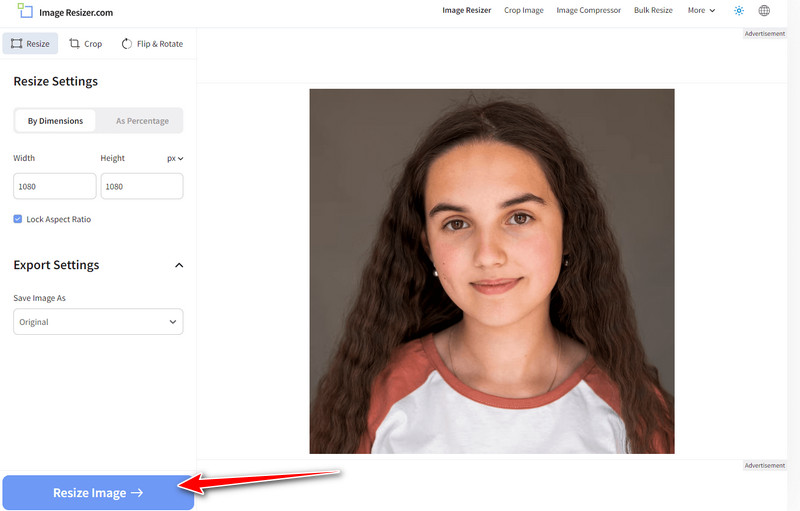
Görüntü Boyutlandırma, bir görüntüyü çevrimiçi olarak büyütmenin hızlı ve basit bir yoludur. Görüntüyü yüklemek, yeniden boyutlandırmak ve büyütülmüş görüntüyü indirmek sadece birkaç tıklama gerektirir. Sosyal medya, sunumlar veya o anda sonuçlara ihtiyaç duyduğunuz acil düzenlemeler için idealdir. Yeni başlayanlar veya karmaşık programlar olmadan basit bir çözüm tercih eden herkes için ideal bir araçtır.
Bölüm 5: Topaz Labs ile Bir Görüntüyü Nasıl Büyütebilirsiniz?
Topaz Labs, yüksek kaliteli detay kurtarma özelliğiyle görüntüleri büyütmek için yapay zeka tabanlı teknolojiyi kullanan bir görüntü iyileştirme aracıdır. Basit yeniden boyutlandırma araçlarının aksine, dokuyu, kenarları ve gürültüyü analiz ederek büyütme sırasında kaybolan bilgileri geri kazanır. Bu da onu, baskı veya profesyonel fotoğraflar gibi daha yüksek kalitede çıktı gerektiren fotoğraflar için iyi bir seçenek haline getirir. Bir resmi aşırı bulanıklık olmadan nasıl büyüteceğinizi merak ediyorsanız, bu araç basit germe yerine akıllı büyütmeye odaklanır.
Aşama 1Topaz Labs'ın resmi web sitesini ziyaret edin ve Görüntü Büyütme aracını açın. Tıklayın. Yüklemek ve büyütmek istediğiniz görüntüyü içe aktarın.
Adım 2Görüntünün ne kadar büyük olmasını istediğinize bağlı olarak büyütme faktörünü seçin. Aşırı büyütmeyi önlemek için sonucu önizleyin.
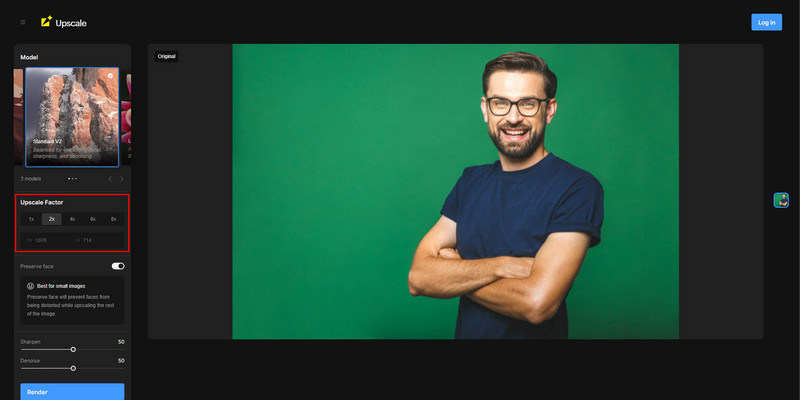
Aşama 3Ayarlar tamamlandıktan sonra tıklayın. İşlemek Görüntüyü işlemek için. İşleme bittikten sonra, iyileştirilmiş ve büyütülmüş dosyayı indirin.
Topaz Labs, kalite kaybı olmadan fotoğrafları büyütmek için akıllı bir yöntem sunuyor. Yapay zekâ destekli bu ölçeklendirme aracı, detayları yeniden oluşturuyor, bulanıklığı en aza indiriyor ve dokuları doğal hallerinde koruyor. Bu özellik, daha yüksek çözünürlük gerektiren baskılar veya profesyonel çekimler için en uygunudur. Sıkıştırılmış dosyalarınız veya düşük çözünürlüklü resimleriniz varsa, bu araç boyut büyütüldüğünde bile netliği geri kazandırarak kusursuz ve keskin bir sonuç elde etmenizi sağlar.
Görüntüleri netlikten ödün vermeden büyütmek zor olabilir. Bu kılavuz size bunu nasıl yapacağınızı gösteriyor. Fotoğrafı nasıl büyütürüm? AVAide, Photoshop, GIMP, Image Resizer ve Topaz Labs gibi hızlı çevrimiçi programlar ve profesyonel yazılımlar yardımıyla, her iki seçenek de ayrıntıları farklı şekilde korur ve sosyal medya paylaşımları, belgeler veya iş projeleri için hangisinin size daha uygun olduğuna karar vererek resimlerinizin parlak ve net kalmasını sağlayabilirsiniz.

Yapay zeka teknolojimiz, görüntülerinizin kalitesini otomatik olarak artıracak, gürültüyü giderecek ve bulanık görüntüleri çevrimiçi olarak düzeltecektir.
ŞİMDİ İŞLEMFotoğraf düzenleme
- AI Giysi Çıkarıcı
- Resimden Mozaiği Kaldır
- AI Görüntü Yükseltici
- Üst düzey GIF
- Instagram Filigranını Kaldır
- iPhone/Android Fotoğraf Çözünürlüğünü Değiştirme
- Sürücü Belgesi Fotoğrafını Düzenle
- Fotoğrafları Düşük Çözünürlükten Yüksek Çözünürlüğe Dönüştürün
- Görüntü Kalitesini İyileştirin
- Ücretsiz Fotoğraf Geliştirici
- Fotoğraftan Telif Hakkını Kaldır