Görüntüler büyütüldüğünde, sıkıştırıldığında veya düşük kalitede çekildiğinde ayrıntılarını kaybedebilir. Bu nedenle, şunlara ihtiyacınız var: Süper Çözünürlük Genel kaliteyi artırmak, ayrıntıları iyileştirmek ve kenarları keskinleştirmek için. Bu makalede, modern bir yapay zeka süper çözünürlük yönteminin, geleneksel yaklaşıma göre görüntü işleme için neden daha iyi bir seçenek olduğunu açıklayacağız. İyi haber şu ki, bunu yapmak için gelişmiş düzenleme becerilerine veya pahalı yazılımlara ihtiyacınız yok, çünkü süper çözünürlük elde etmek için kullanabileceğiniz çeşitli ücretsiz araçlar ve GitHub'daki kaynak projeleri tanıtacağız.
Bölüm 1. Görüntü Süper Çözünürlüğü Nedir?
Süper Çözünürlük Nedir? Görüntü Süper Çözünürlüğü (ISR), bir görüntünün genel çözünürlüğünü ve görsel kalitesini iyileştiren bir teknolojidir. Çoğu, düşük çözünürlüklü görüntüleri büyütmek için gelişmiş yapay zeka destekli bir algoritma kullanır ve büyütme sırasında ortaya çıkan bulanıklık, pikselleşme ve gürültü gibi yaygın sorunları azaltırken daha fazla ayrıntı ekler.
Geleneksel görüntü boyutlandırmanın aksine, süper çözünürlük, istenen boyuta ulaşmak için görüntüyü germez; bunun yerine, görüntünün desenlerini analiz eder ve orijinalinde eksik olabilecek ayrıntıları tahmin eder. Eski veya küçük boyutlu fotoğraflarınız varsa ve bunları baskı, web siteleri ve diğer dijital içerikler için hazırlamak istiyorsanız, görüntüyü germek veya değiştirmek yerine bu en iyi seçenektir, çünkü bu yöntemler kötü sonuçlara yol açabilir.
Bölüm 2. Görüntü Süper Çözünürlüğü Nasıl Kullanılır - Ücretsiz Çevrimiçi Araçlar
1. AVAide Görüntü Yükseltici
Yeni başlayanlar için, AVAide Görüntü Yükseltici Karmaşık ayarlara gerek kalmadan en iyi sonuçları veren, görüntü büyütme için en iyi seçenektir. Yüklenen görüntüyü analiz etmek ve görüntü boyutunu artırırken ayrıntıları, keskinliği ve genel kaliteyi iyileştirmek için gelişmiş yapay zeka kullanır. Bulanık görünen eski bir fotoğrafınız varsa ve düzeltmek istiyorsanız, bu araç büyütme için en iyi seçimdir. Ayrıca, herhangi bir web tarayıcısında çalışır, bu nedenle kurulum gerektirmez. Bu nedenle, görüntünüzün profesyonelce görünmesini istiyorsanız, bu aracın süper çözünürlük özelliği tam size göre. Nasıl kullanılacağını öğrenmek için aşağıdaki kılavuzu izleyin.
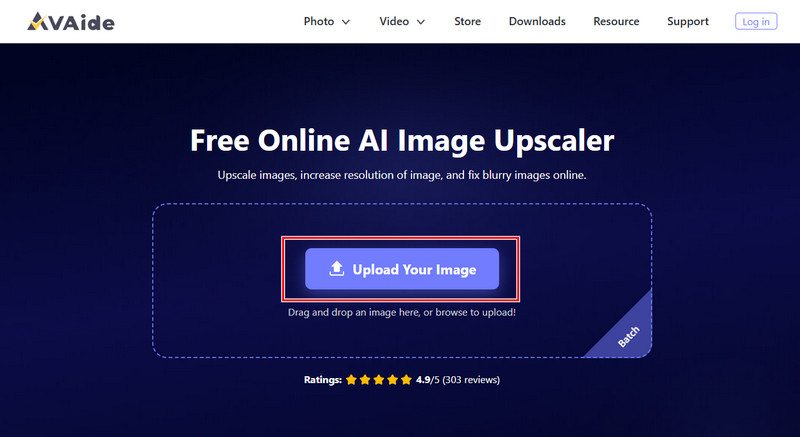
Aşama 1Tarayıcınızda yeni bir sekme açın ve yükseltme hizmeti sağlayıcısının resmi web sayfasını arayın. Sayfa açıldıktan sonra tıklayın. Resminizi Yükleyin ve elinizdeki düşük kaliteli görüntüyü içe aktarın.
Adım 2Büyütme bölümünden, görüntüye uygulamak istediğiniz büyütme düğmesini seçin. Endişelenmenize gerek yok, tüm seçenekler görüntü kalitesini iyileştirmek için yapay zeka kullanıyor.
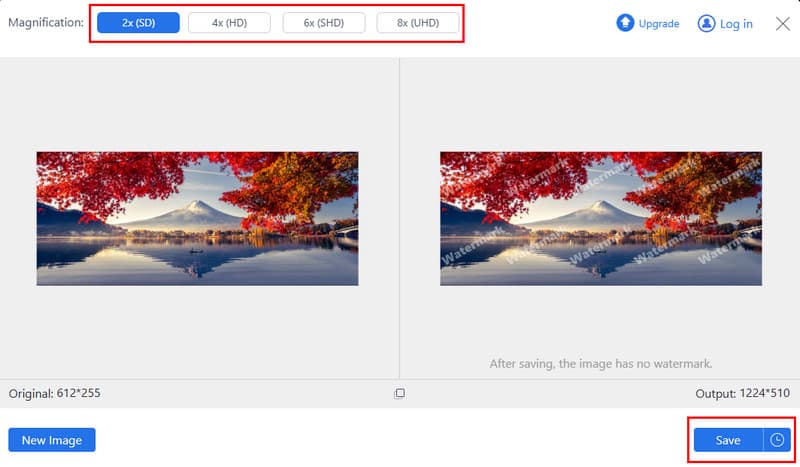
Aşama 3Görüntüyü işlemeyi bitirdikten sonra, üzerine tıklayın. Kaydetmek Bu düğmeye tıklayarak büyütülmüş görüntüyü cihazınıza ücretsiz olarak indirebilirsiniz. Artık, en yüksek çözünürlükte profesyonel olarak kullanabilirsiniz.
2. Lüks medya
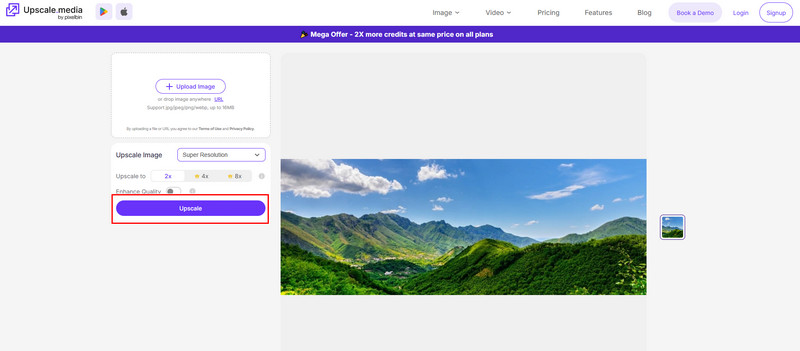
Çevrimiçi görüntü iyileştirme için bir diğer alternatif şudur: Lüks.medya. Fotoğrafınız belirli bir amaç için küçük göründüğünde veya standart yeniden boyutlandırmadan sonra netliğini kaybettiğinde faydalı olabilir. Önceki gibi, bunun da ana avantajı iş akışıdır. Görüntünüzün kalitesini artırmak, işlemeyi hızlandırmak ve süper çözünürlüklü bir çıktı sağlamak açısından önemlidir. Ücretsiz bir çevrimiçi Süper Çözünürlüklü görüntü büyütme çözümü arıyorsanız, bunu değerlendirmeye değer.
Aşama 1Web uygulamasını tarayıcınızda açın ve tıklayın. Yüklemek Görüntüyü kolayca içe aktarmak için.
Adım 2Burada bulunan büyütme seçeneğini (örneğin 2x) seçin, ardından Görüntü Kalitesini Artır seçeneğini etkinleştirerek görüntünün potansiyelini en üst düzeye çıkarın. Daha yüksek bir büyütme seçeneği kullanmak ücretlidir.
Aşama 3Bundan sonra, tıklayın Lüks İşlemeyi başlatmak için düğme.
3. Canva Görüntü Yükseltme Aracı
Çevrimiçi görsel tasarım için, Canva Fotoğraf Editörü En iyi seçeneklerden biri olan bu araç, artık en iyi görüntü çözünürlüğünü elde etmenize yardımcı olmak için görüntü iyileştirme ve büyütme özellikleri sunuyor. Önceki araçta göremeyeceğiniz özel bir tasarım çalışma alanına sahip, ancak bu aynı zamanda dezavantaj çünkü kullanım iş akışını anlamanız gerekiyor. Bu, sosyal medya gönderileri, sunumlar ve pazarlama için günlük görüntü düzenleme yapan içerik oluşturucular için faydalı, çünkü ihtiyaç duydukları tüm araçlara sahip. Aşağıdaki adımları kopyalayarak nasıl kullanılacağını öğrenin.
Aşama 1Arama çubuğuna "Canva Image Upscaler" yazın ve ilk sonuca tıklayın. Ardından, Fotoğraf yükleniyor buton.
Adım 2Görüntü yüklendikten sonra, uygulama otomatik olarak onu en uygun çözünürlüğe yükseltir.
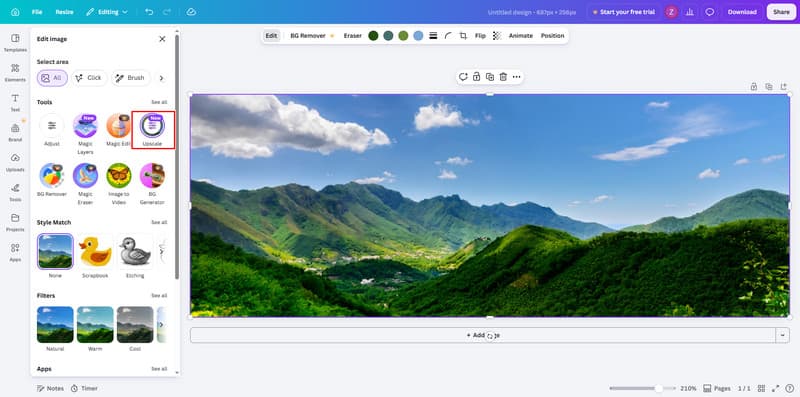
Aşama 3Ardından, tıklayın Paylaş Butondan tıklayın ve indirin.
Bölüm 3. Görüntü Süper Çözünürlüğünü Kullanma - GitHub Açık Kaynak Projeleri
1. Real-ESGRAN
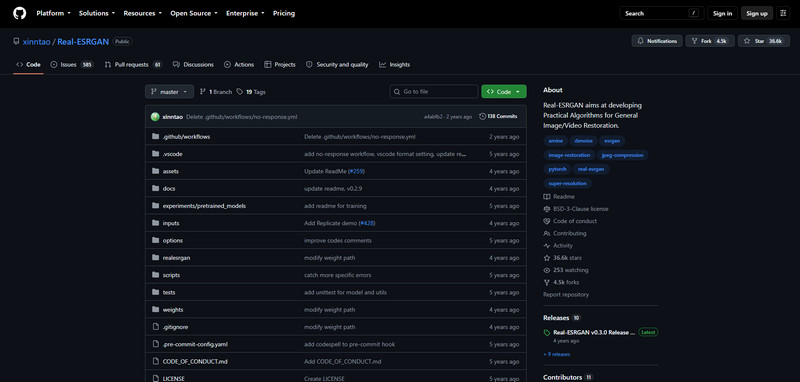
Açık kaynaklı bir görüntü iyileştirme aracı kullanmak istiyorsanız, Real-ESGRAN Size yardımcı olabilir. Bulanıklığı ve diğer kalite sorunlarını gidermek için görüntü iyileştirme özelliğine sahiptir. Burada bahsettiğimiz önceki araçların aksine, bu araç bilgisayarınıza indirip çalıştırmanızı gerektirir ki bu da oldukça zahmetli bir iştir. Açık kaynaklı bir model olduğu için, iyileştirdiğiniz görüntü üzerinde daha fazla kontrol sahibi olursunuz. Aşağıdaki adımlarla nasıl kullanacağınızı öğrenin.
Aşama 1Resmi Real-ESGRAN web sitesine giderek dosyayı indirin ve çıkarın. Ardından, çıkardığınız dosyanın bulunduğu bir klasör oluşturun ve istediğiniz resmi de aynı klasöre yükleyin.
Adım 2Dosya gezgininin adres çubuğuna tıklayın ve CMD yazın. Bu, klasörü otomatik olarak açacaktır. Ardından, görüntüyü büyütmek için şu komutu girin:
realesrgan-ncnn-vulkan.exe -i input.jpg -o output.png -n realesrgan-x4plus
Burada, -i hangi görüntünün büyütüleceğini, -o çıktı dosyasını ve -n ise genel amaçlı 4x büyütme modelini belirtir.
Aşama 3Daha sonra tuşuna basın Girmek Butonuna tıklayın ve uygulamanın işlemi tamamlamasını bekleyin.
2. waifu2x
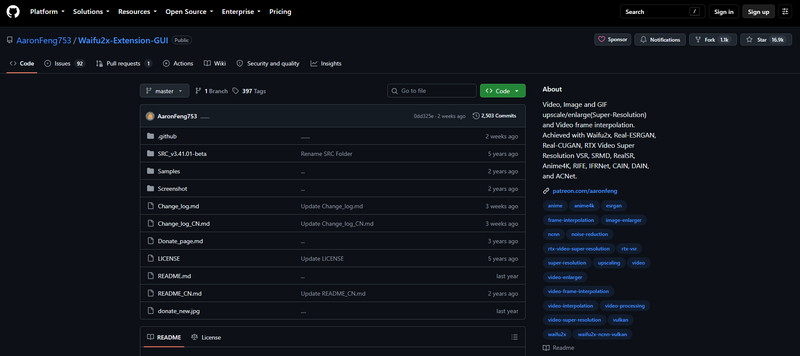
Resim, illüstrasyon veya belirgin gürültü içeren görüntülerle çalışanlar için, waifu2x GitHub'da bulunan bu proje, görüntü çözünürlüğünü artırmak ve görüntü gürültüsünü azaltmak için oluşturulmuş, ancak Real-ESRGAN'dan çok daha karmaşık bir araçtır. Ancak komut satırını doğru şekilde kullanmayı biliyorsanız, bir görüntüyü süper çözünürlükte iyileştirme süreci sizin için daha kolay hale gelecektir.
Aşama 1Waifu2X deposunu indirin ve gerekli kurulum sürecini takip edin. Orijinal proje, ölçeklendirme için kullanmadan önce kurulması gereken ek bağımlılıklar gerektirir.
Adım 2Görüntüyü yerleştirebileceğiniz erişilebilir bir klasör oluşturun ve dosya adını not edin. Komut İstemi'ni açın ve programın kurulu olduğu waifu2x klasörüne gidin.
Aşama 3Resmi proje tarafından sağlanan komutu kullanarak ölçeklendirme işlemini çalıştırın. 2x ölçeklendirme için temel bir örnek şöyledir:
th waifu2x.lua -model_dir models/my_model -m scale -scale 2 -i input.png -o output.png
-m scale seçeneği waifu2x'e kendi ölçeklendirme modunu kullanmasını söylerken, -scale 2 ise görüntüyü 2 kat büyütür. -i ve -o seçenekleri ise giriş ve çıkış dosyalarını belirtir.
4. AdımSon olarak, tıklayın Girmek ve işlemin bitmesini bekleyin.
Bölüm 4. Doğru Süper Çözünürlüklü Modeli Seçme
| Özellikleri | AVAide Görüntü Yükseltici | Lüks.medya | Canva Görüntü Büyütücü | Real-ESGRAN | waifu2x |
| İçin en iyisi | Genel görüntü iyileştirme | Hızlı Görüntü Büyütme | Görüntü düzenleme, tasarım ve büyütme | Görüntü kalitesi iyileştirme | Anime fotoğraf ve illüstrasyon restorasyonu |
| Kullanımı Ücretsiz | Evet | Evet, ancak diğer yükseltme seçenekleri için ödeme yapılması gerekiyor. | Evet, ancak diğer özellikler için profesyonel sürüme ihtiyaç var. | Evet | Evet |
| Kullanılabilirlik ölçeklendirmesi | 2x, 4x, 6x ve 8x | 2x, 4x ve 8x | Mevcut, ancak hala geliştirme aşamasında. | 2x ve 4x | 2 kere |
| Teknik Beceriler | Acemi | Acemi | Acemi | Orta seviye | Gelişmiş |
| Önerilen Kullanıcılar | Profesyonel düzeyde üst düzey bir imaja sahip olmak isteyen yeni başlayanlar için. | Sıradan Kullanıcılar | Tasarımcılar ve yaratıcılar | Gelişmiş kullanıcılar | Teknik sanat eseri kullanıcıları |
Merak etmeye gerek yok. Süper çözünürlük nedir?, Çünkü cevabı ilk bölümde zaten almıştık. Artık ne olduğunu bildiğinize göre, iş için doğru aracı seçmek daha kolay, çünkü sizin için en iyi çalışan tüm seçenekleri zaten listeledik. Hala ne kullanacağınız konusunda kararsızsanız, hızlı, çevrimiçi olarak erişilebilir ve kolay bir iş akışına sahip olduğu için öncelikle AVAide aracıyla başlamanızı öneririz.
YAZAR HAKKINDA


Yapay zeka teknolojimiz, görüntülerinizin kalitesini otomatik olarak artıracak, gürültüyü giderecek ve bulanık görüntüleri çevrimiçi olarak düzeltecektir.
ŞİMDİ İŞLEMFotoğraf düzenleme
- AI Giysi Çıkarıcı
- Resimden Mozaiği Kaldır
- AI Görüntü Yükseltici
- Üst düzey GIF
- Instagram Filigranını Kaldır
- iPhone/Android Fotoğraf Çözünürlüğünü Değiştirme
- Sürücü Belgesi Fotoğrafını Düzenle
- Fotoğrafları Düşük Çözünürlükten Yüksek Çözünürlüğe Dönüştürün
- Görüntü Kalitesini İyileştirin
- Ücretsiz Fotoğraf Geliştirici
- Fotoğraftan Telif Hakkını Kaldır