


Kısa ve uzun videolar artık her yerde. TikTok ve Instagram gibi uygulamalar, herkesin telefonunda video çekmesini ve düzenlemesini kolaylaştırdı. YouTube da kendi uygulamasıyla bu akıma katıldı. YouTube Oluştur.
Bu yazıda YouTube Create hakkında her şeyi öğreneceksiniz. Tarafsız bir inceleme yapacağız, nasıl indirip kullanacağınızı göstereceğiz ve en iyi alternatifi paylaşacağız. Bu nedenle, tüm ayrıntıları öğrenmek için lütfen okumaya devam edin.
Bölüm 1: YouTube Create Nedir?
Basit bir soruyla başlayalım: YouTube Create nedir?
YouTube Create, YouTube tarafından geliştirilen ücretsiz bir video düzenleme uygulamasıdır. Sadece telefon kullanarak YouTube için video oluşturmak isteyen içerik oluşturucular için tasarlanmıştır. En önemli özelliği, hem uzun videolar hem de kısa videolar için iyi çalışmasıdır.
Videonuzu düzenledikten sonra, doğrudan YouTube kanalınıza yükleme seçeneği sunar. YouTube tarafından geliştirildiği için özellikleri YouTube kurallarına ve formatlarına uygun olarak tasarlanmıştır. Bu da içerik oluşturmayı yeni kullanıcılar için daha az kafa karıştırıcı ve daha kullanıcı dostu hale getirir.
Bölüm 2: YouTube Create'in Tarafsız Değerlendirmesi
Şimdi YouTube Create'in gerçek kullanımda nasıl performans gösterdiğine bakalım. Bu bölümde, uygulamanın neleri iyi yaptığını ve neleri eksik bıraktığını inceleyeceğiz.
Ana Özellikler
- 1.Temel Düzenleme Araçları: YouTube Create Video Editor, temel düzenleme ihtiyaçlarını karşılar. Videoları özenle kırpabilirsiniz. Videoları parçalara ayırabilirsiniz. Videoyu ekrana sığacak şekilde kırpabilirsiniz. 40'tan fazla geçiş efekti mevcuttur.
- 2.Otomatik Altyazı: YouTube Create altyazı ekle Tek dokunuşla. Seçili dilleri destekler. Hataları düzeltmek için metni elle düzenleyebilirsiniz. Ses olmadan izleyen izleyicilere yardımcı olur.
- 3.Telif Hakkı Gerektirmeyen Müzik ve Ses Efektleri: Uygulama, YouTube'un güvenli müzik kütüphanesini içerir. Tüm parçalar ücretsizdir ve para kazanma için güvenlidir. Bir ritim eşleştirme aracı, klipleri müzikle senkronize etmeye yardımcı olur.
- 4.Ses Temizliği: Ses temizleme özelliği arka plan gürültüsünü ortadan kaldırırKonuşma videoları için iyi çalışıyor. Gürültülü yerlerde kayıt yaparken yardımcı oluyor.
- 5.Filtreler, Efektler ve Çıkartmalar: YouTube Create video düzenleme uygulaması birçok filtre ve görsel efekt sunuyor. Ayrıca animasyonlu görüntüler, çıkartmalar ve emojiler de ekleyebilirsiniz.
- 6.Doğrudan YouTube Yüklemesi: Videoları doğrudan kanalınıza yükleyebilirsiniz. Ek uygulamalara gerek yok. Bu, yayınlama sürecini hızlandırır.
- 7.Seslendirme Kaydı: Uygulama içinden seslendirme kaydedebilirsiniz. Bu özellik, rehber videolar ve hikaye videoları için faydalıdır.
Desteklenen Bölgeler
YouTube Create'in henüz her yerde kullanıma sunulmadığını bilmelisiniz. Erişim, bulunduğunuz yere bağlıdır. Bunlar arasında Amerika Birleşik Devletleri, Kanada, Birleşik Krallık, Avustralya, Filipinler, Hindistan, Almanya, Fransa, İspanya, Singapur ve Güney Kore yer almaktadır. Ancak zamanla daha fazla bölge eklenebilir.
Avantajlar
YouTube Create birkaç önemli alanda öne çıkıyor. Bu noktalar özellikle yeni içerik üreticileri için büyük önem taşıyor.
Tamamen Ücretsiz ve Reklamsız
Uygulama tamamen ücretsizdir. Reklam içermez. Kilitli özellik bulunmamaktadır. Mobil uygulama düzenleyicileri için nadir bir durumdur.
uyumluluk
YouTube Create uygulaması Android ve iOS için Google Play Store ve App Store'da mevcuttur.
Kullanımı kolay
Arayüz basit. Düğmeler açık ve anlaşılır. Araçlar kolayca bulunabiliyor. Yeni başlayanlar hızlıca öğrenebilir. Deneyimli içerik oluşturucular ise anında düzenleme yapabilir.
YouTube için geliştirildi
YouTube için müzik ve sesler güvenlidir. Telif hakkı riskini azaltır. Para kazanmak isteyen içerik üreticilerine yardımcı olur.
Kısa ve uzun videoları destekler.
Dikey ve yatay videoları düzenleyebilirsiniz. Bu da uygulamayı esnek hale getirir.
sınırlamalar
YouTube Create'in hala sınırları var. Daha fazla kontrole ihtiyacınız varsa bunlar önem taşıyor.
Hala Beta aşamasında
iOS ve Android için YouTube Create uygulaması hala beta aşamasında. Hatalar meydana gelebilir. Bazı kullanıcılar uygulamanın çöktüğünü bildiriyor. Uzun süren dışa aktarma işlemleri zaman zaman başarısız olabilir.
Temel Düzenleme Seviyesi
Gelişmiş araçlar eksik. Derinlemesine renk kontrolleri yok. Karmaşık zaman çizelgeleri yok. Profesyonel editörler kendilerini kısıtlanmış hissedebilirler.
İhracat Sınırı
Videolar yalnızca 1080p çözünürlüğe kadar dışa aktarılabiliyor. Henüz 4K seçeneği yok.
Bölüm 3: YouTube Create Uygulamasını İndirme ve Kullanma
YouTube Create hakkında temel bilgileri öğrendiniz. Şimdi kendiniz deneme zamanı. Nereden başlayacağınızdan emin değil misiniz? Endişelenmeyin. Her adımda size rehberlik edeceğiz. Uygulamayı nasıl indireceğinizi, düzenleme özelliklerini nasıl kullanacağınızı ve videonuzu cihazınıza nasıl aktaracağınızı öğreneceksiniz. Başlamaya hazır mısınız? Hadi başlayalım.
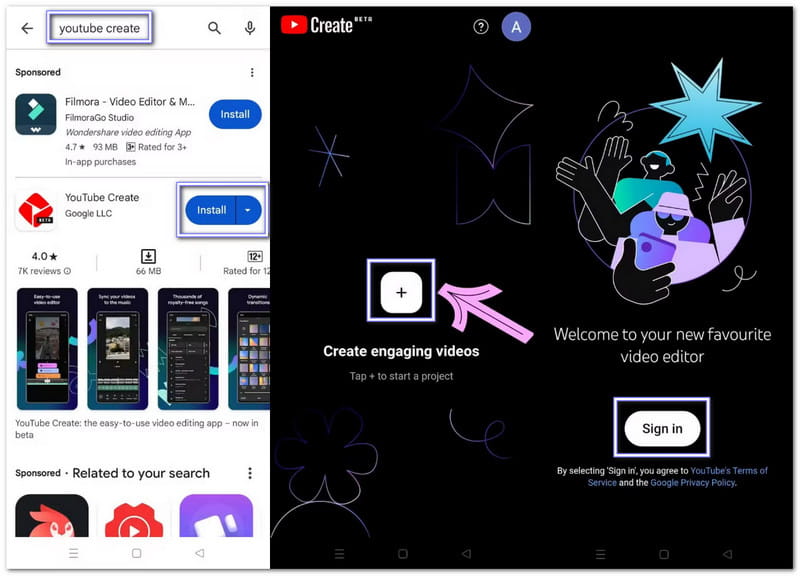
Aşama 1Öncelikle YouTube Create uygulamasını cihazınıza yüklemeniz gerekiyor. Yükleme tamamlandıktan sonra uygulamayı açın.
Adım 2Basmak Giriş yap Google hesabınızla giriş yapın. Uygulamayı kullanmak için bu gereklidir. İstendiğinde, telefonunuzdan dosyaları düzenleyebilmeniz için lütfen fotoğraflarınıza ve videolarınıza erişime izin verin.
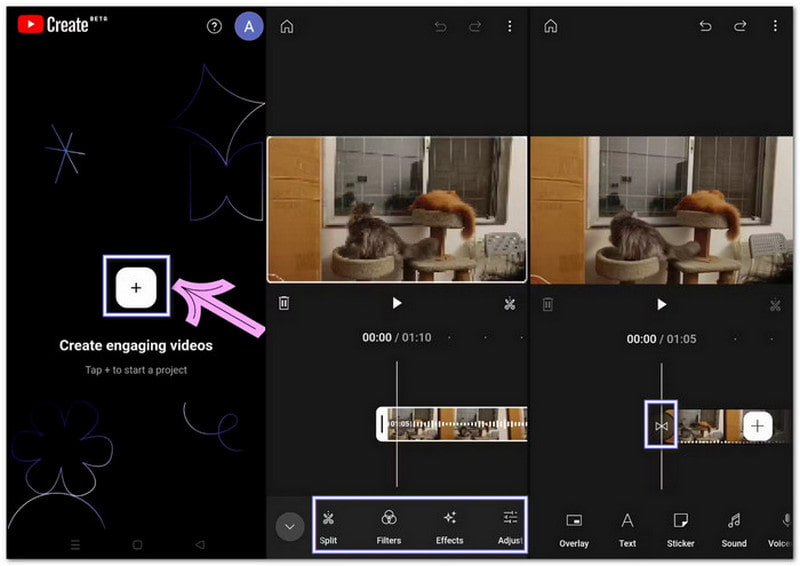
Aşama 3öğesine dokunun. Eklemek Ekrandaki düğmeye dokunun ve cihazınızdan bir video seçin. İçe aktarmak Video ortada görünecek. Zaman çizelgesi ise altında gösterilecek. Düzenleme burada başlıyor.
4. AdımZaman çizelgesindeki klibe basarak düzenleme panelini açın. Klipleri kırpabilir, kesebilir ve bölebilir, filtreler ve efektler ekleyebilir ve çıkartmalar kullanabilirsiniz. Ses Temizliği Gürültüyü gidermek için. YouTube'un telifsiz müzik kütüphanesinden müzik ekleyin. Gerekirse seslendirme kaydedin. Açın Altyazılar Altyazı eklemek için. Doğru olanı seçin. en boy oranı İster kısa videolar ister normal videolar olsun. Her şey kolayca dokunulabilir ve ince ayar yapılabilir.
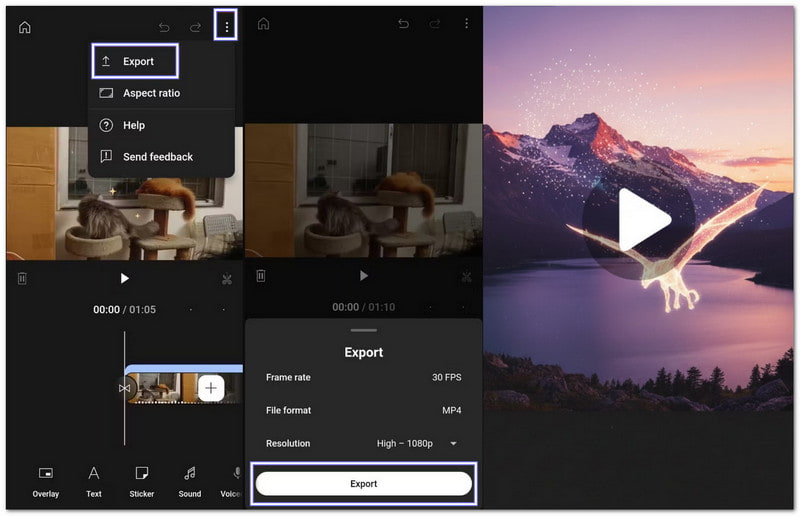
Adım 5İşlem tamamlandığında, üstteki üç nokta menüsüne basın. Ardından, Dışa Aktar'ı seçin ve video çözünürlüğünü belirleyin. Bundan sonra, YouTube Create videoyu telefonunuza kaydeder. İsterseniz hemen YouTube'a yükleyebilir veya sosyal medyada paylaşabilirsiniz. Dışa aktarma başarısız olursa, daha az efekt kullanmayı veya çözünürlüğü 720p'ye düşürmeyi deneyin.
Faydalı Not: Videolarınızı dışa aktarmadan önce YouTube Create uygulamasını silmeyin. Uygulama kaldırılırsa veya telefon değiştirirseniz tüm projeler kaybolacaktır.
Bölüm 4: Bilgisayar için YouTube Create'e En İyi Alternatif
Bilgisayarınız için YouTube Create'e en iyi alternatifi arıyorsanız, başka yere bakmanıza gerek yok. AVAide Video DönüştürücüBu, daha fazla kontrol ve özellik isteyen içerik oluşturucular için tasarlanmış profesyonel bir masaüstü video düzenleme programıdır. Döndürme ve kırpma, efekt ve filtre ekleme, filigran ekleme, ses ekleme, klipleri kırpma ve hazır temalar uygulama gibi özellikler içerir.
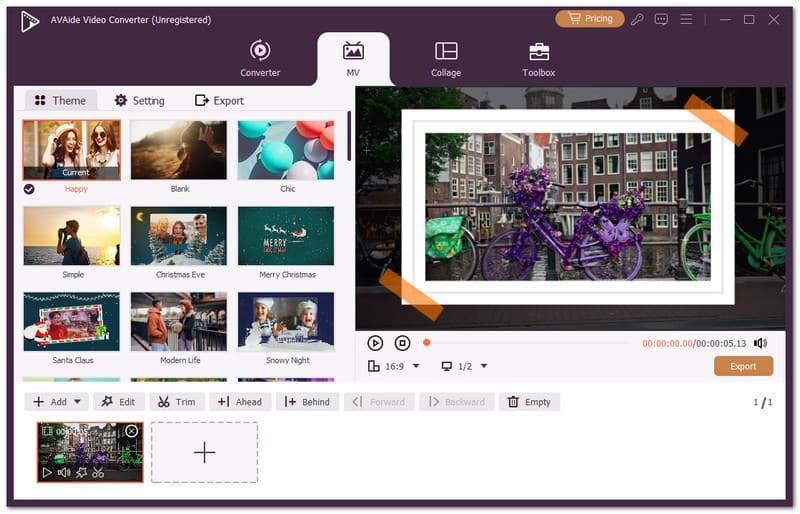
- Birden fazla video klibi veya videoyu tek bir projede birleştirin.
- Videolarınıza profesyonel görünümlü şablonlar kullanarak stil kazandırın.
- Videoları tamamlamak için giriş ve kapanış metinleri ekleyin.
- MP4, MOV, AVI ve MKV gibi popüler video formatlarıyla uyumludur.
- Dışa aktarmadan önce video formatını, çözünürlüğünü ve kare hızını değiştirin.

 Güvenli indirme
Ayrıca MP4, MOV, AVI, MKV ve WMV gibi birçok video formatını da desteklediği için, uyumluluk konusunda endişelenmeden neredeyse her türlü videoyu düzenlemek kolaydır. Kullanımı basit ve sorunsuzdur. İster kısa klipler ister uzun videolar yapın, AVAide Video Converter istediğiniz sonuçları kolaylıkla elde etmenize yardımcı olur.
YouTube Create, YouTube içerik üreticileri için gerçekten faydalı. Videolarınızı düzenlemek ve platformun gereksinimlerine uygun olarak doğrudan YouTube'a yüklemek için temel düzenleme özellikleri sunuyor. Evet, YouTube Create ücretsiz olarak indirilebilir.Ancak her ülkede mevcut değil.
Daha fazla düzenleme seçeneği sunan, daha erişilebilir bir araç istiyorsanız, şunu deneyin: AVAide Video DönüştürücüWindows ve Mac işletim sistemlerinde çalışır ve hassas düzenlemeler yapmanıza olanak tanır. Bu araçla kolayca videolar üretebilir ve sınırsız düzenleme keyfi yaşayabilirsiniz.
Kayıpsız kalitede dönüştürme için 350'den fazla formatı destekleyen eksiksiz video araç kutunuz.
Videoyu düzenle
- Yapay Zeka Üst Düzey Video
- Filigranı Videodan Kaldır
- Videodan Metni Kaldır
- 4K'dan 1080p/720p'ye küçültme
- Videodan Arka Plan Gürültüsünü Kaldırın
- MP4 Meta Veri Düzenleyicisi
- Video Kalitesini Keskinleştir
- Ters Video
- Kötü Kaliteli Videoyu Düzeltin
- Video/Ses'ten Meta Verileri Kaldır
- Ayna/Aynasız Ön Kamera Videosu


