Her cihaz farklı bir görüntü formatını destekler. Bazı resimler belirli cihazlarda kullanılabilirken, bazıları kullanılamaz. Görüntü dosyalarına, desteklemeyen cihazlarda erişirken uyumsuzluklar oluşabilir. Ayrıca, görüntü formatları sıkıştırmalarına bağlı olarak farklı kaliteleri destekler. Kayıpsız veya kayıplı sıkıştırma kullanıyor olabilirler, bu da kalitelerini ve dosya boyutlarını etkiler.
Bahsedilen sorunlar, insanların bir işi yapmasının en önemli nedenlerinden bazılarıdır. JPG'den TIFF formatına Dönüştürme. TIFF, JPG'de bulunmayan avantajlı özelliklere sahiptir. Bu makalede, dosyalarınızı JPG'den TIFF'e dönüştürmenin dört hızlı yolu açıklanmaktadır. Ayrıntılı bilgilere aşağı kaydırarak ulaşabilirsiniz.
- Bölüm 1: JPEG ve TIFF - Neden JPG'yi TIFF'e Dönüştürmeniz Gerekir?
- Bölüm 2: Windows ve Mac'te JPG'yi TIFF'e Dönüştürmenin En İyi Yolu
- Bölüm 3: Photoshop'ta JPG'yi TIFF'e Nasıl Dönüştürürsünüz?
- Bölüm 4: Paint ile Windows'ta JPG'yi TIFF'e Nasıl Dönüştürebilirsiniz?
- Bölüm 5: JPG'yi TIFF'e Ücretsiz Olarak Çevrimiçi Dönüştürme
Bölüm 1: JPEG ve TIFF - Neden JPG'yi TIFF'e Dönüştürmeniz Gerekir?
JPG veya JPEG mi, TIFF mi? Neden JPG'yi TIFF'e dönüştürmemiz gerekiyor? Öncelikle, JPG ve JPEG konusunda kafanız karışmış olabilir. Bu dosya formatları aynıdır. Kullanımları cihazın işletim sistemine bağlıdır. İnsanların JPG'yi TIFF'e dönüştürmek istemelerinin ilk nedeni uyumsuzluktur. Bazı cihazlar JPG'yi değil, yalnızca TIFF'i destekler.
Ayrıca, TIFF, kayıpsız sıkıştırma özelliği sayesinde JPG'ye kıyasla daha yüksek kalite sunar. TIFF, cihazlardan birden fazla kez kaydedildiğinde daha fazla ayrıntıyı koruduğu için fotoğraf düzenleme için de idealdir. Aslında, 16 bit veya 32 bit renk derinliğini desteklediği için profesyonel fotoğraf düzenlemede yaygın olarak kullanılır. İçerdiği tüm profesyonel kalitedeki görüntü verilerine rağmen, dosya boyutu çok büyüktür, bu yüzden bilmeniz gereken şey şudur: TIFF'ler nasıl sıkıştırılır.
Bölüm 2: Windows ve Mac'te JPG'yi TIFF'e Dönüştürmenin En İyi Yolu
Sayısız JPG-TIFF dönüştürücü seçeneği nedeniyle hangisini seçeceğinizi bilemeyebilirsiniz. Şiddetle tavsiye ederiz. AVAide Video DönüştürücüBu araç, işlemden sonra orijinal görüntü kalitesini korumanıza olanak tanıdığı için bu görüntü dönüştürme işlemi için idealdir. Ayrıca, görüntü boyutunu ayarlamanıza olanak tanır ve bu da cihaz depolama alanına dikkat eden kişiler için kullanışlıdır.
Ayrıca, bu araç toplu dönüştürmeyi desteklediği için bir veya daha fazla JPG dosyasını TIFF'e dönüştürebilirsiniz. Zaman kaybı konusunda endişelenmeyin. Dosyaları diğer araçlara kıyasla 30 kat daha hızlı dönüştürebilir. Aşağıdaki adımları kullanarak bu aracın nasıl çalıştığını görelim.
Aşama 1Lütfen indirin AVAide Video Dönüştürücü Mac veya Windows'unuzda. Ardından, dönüştürme işlemini başlatmak için kurulumu yapın ve başlatın.

ÜCRETSİZ İNDİR Windows 7 veya üzeri için
 Güvenli indirme
ÜCRETSİZ İNDİR Mac OS X 10.13 veya üzeri için
Güvenli indirmeAdım 2Ekranda kısa bir eğitim görünecektir. Aracın işleyişine aşina olmak için eğitimi tamamlayın. araç kutusu Üstteki buton.
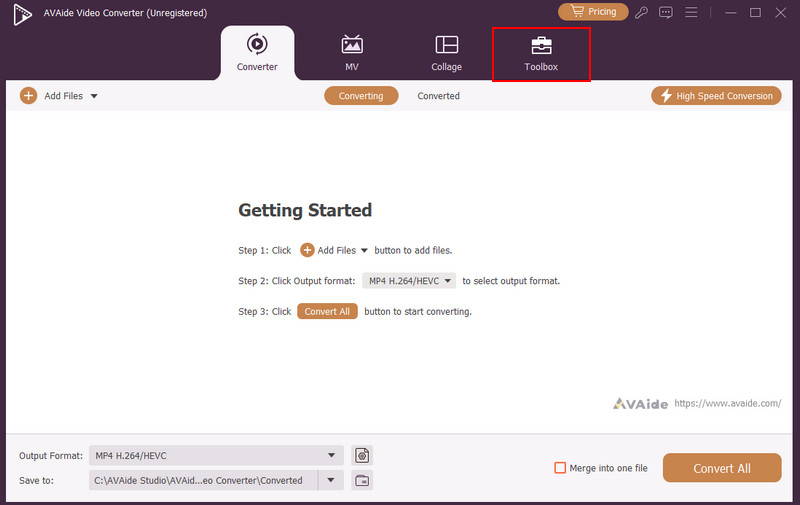
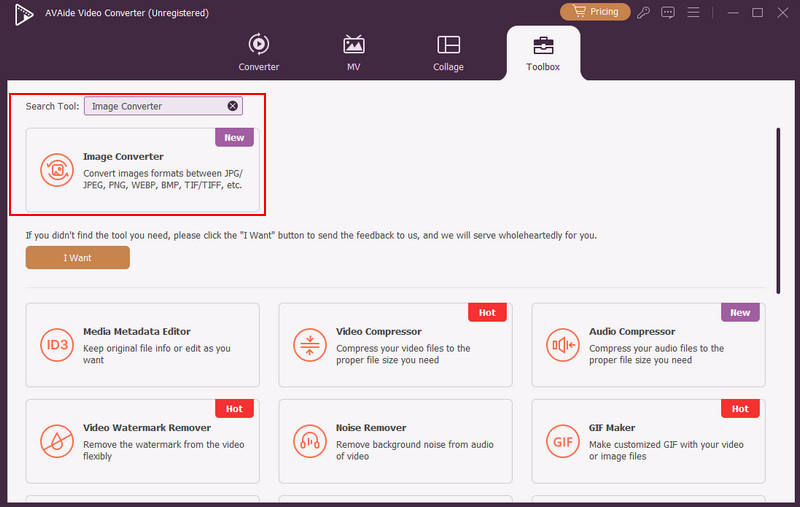
Aşama 3şuraya git Arama Aracı bölüm. Ara Görüntü Dönüştürücü alet.
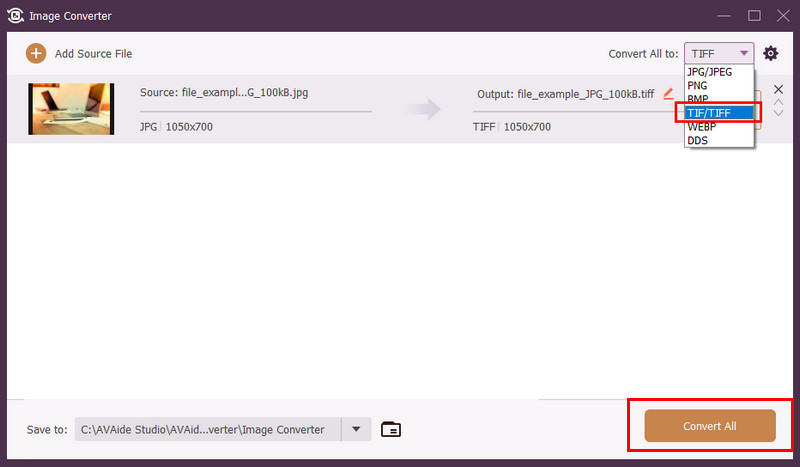
4. AdımArdından, tıklayın Artı Ortadaki düğmeye tıklayın. Bilgisayar albümünü gösterecek ve içe aktarılacak JPG dosyalarını seçecektir. Lütfen şuraya gidin: Tümünü Şuna Dönüştür Bölümünü seçin TIF/TIFF düğmesine tıklayın. Son olarak, Hepsini dönüştür Dönüştürmeyi başlatmak için sağ alt köşedeki düğmeye tıklayın.
Bölüm 3: Photoshop'ta JPG'yi TIFF'e Nasıl Dönüştürürsünüz?
Photoshop JPG'yi TIFF formatına dönüştürebilen başka bir program da var. Bunun yanı sıra, TIFF'i PNG'ye dönüştür, HEIC, BMP, GIF, PSD ve daha fazla formatta. Bu araç, görüntülerinizin bit derinliğini, sıkıştırma seçeneklerini, şeffaflığını ve renk profillerini ayarlamanıza olanak tanır. Önceki araç gibi, dosyalarınız için toplu dönüştürme olanağı da sunar.
Ancak Photoshop, özellikle yeni başlayanlar olmak üzere bazı kullanıcılar için kafa karıştırıcı olabilecek karmaşık bir arayüze sahiptir. Ayrıca, çalışması için büyük miktarda kaynak gerektirdiğinden önemli miktarda depolama alanı kaplar. Ayrıca, PNG ve JPG dahil olmak üzere bazı görüntü formatları için katmanları desteklemez. Bu dosyaları dışa aktardığınızda düzleştirebilir. Aşağıdaki adımları izleyerek Photoshop ile JPEG'i TIFF'e dönüştürün.
Aşama 1Photoshop'ta bir görüntüyü, ekranından fotoğrafları içe aktararak açın. Bunu yapmak için sürükle-bırak tekniğini kullanabilirsiniz. Ardından, Dosya Daha fazla seçenek görmek için sol üstteki düğmeye tıklayın. Bir Kopyasını Kaydet devam etmek için düğmesine basın.
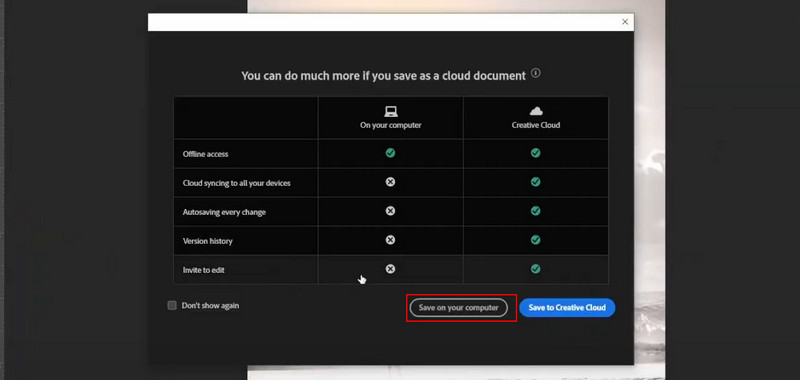
Adım 2Ekranda bir iletişim kutusu görünecektir. Lütfen Bilgisayarınıza Kaydedin Alttaki düğmeye tıklayın ve bilgisayar albümü görünecektir. Tür olarak kaydet alt kısımdaki bölüme gidin ve seçin TIFF Görüntü formatı. Son olarak, Kaydetmek buton.
Bölüm 4: Paint ile Windows'ta JPG'yi TIFF'e Nasıl Dönüştürebilirsiniz?
Bilgisayarınızda Windows işletim sistemi varsa, şunlara aşina olabilirsiniz: Boyamak Temel fotoğraf düzenleme için. Resimlerinizde basit düzenlemeler yapmanıza yardımcı olan önceden yüklenmiş bir araçtır. BMP, GIF, JPEG ve PNG içerir. Bu aracın en iyi yanı ücretsiz olmasıdır. Ancak, ek fotoğraf düzenleme için katmanları ve gelişmiş özellikleri desteklemez. Araç, filtreleri, efektleri ve maskeleri desteklemez. Aşağıdaki adımları kullanarak bir JPEG dosyasını Paint ile TIFF dosyasına dönüştürelim.
Aşama 1Bilgisayarınızda JPG dosyasını bulun ve üzerine sağ tıklayın. Düzenlemek düğmesini seçin ve İle aç düğmesine tıklayın. Daha fazla seçenek gösterilecektir ve Boyamak buton.
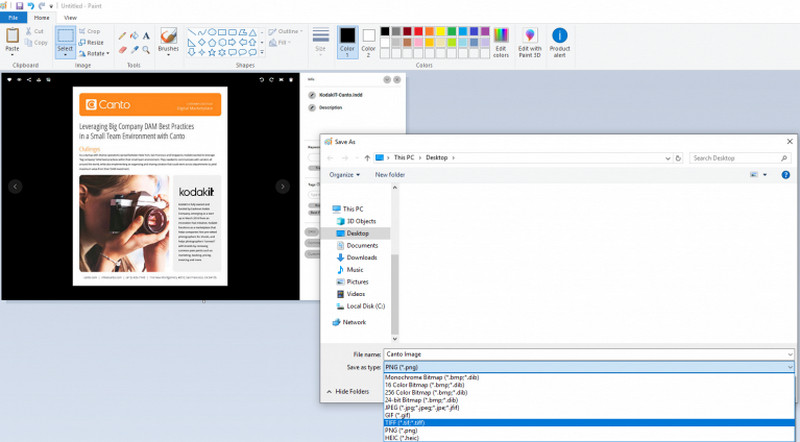
Adım 2Görüntü Paint'e aktarılacak. Dosya sol üstteki menüye gidin ve seçin Farklı kaydet Açılır seçeneklerden düğmesine tıklayın. Lütfen seçin TIFF itibaren Tür olarak kaydet bölümüne tıklayın. Son olarak, Kaydetmek buton.
Bölüm 5: JPG'yi TIFF'e Ücretsiz Olarak Çevrimiçi Dönüştürme
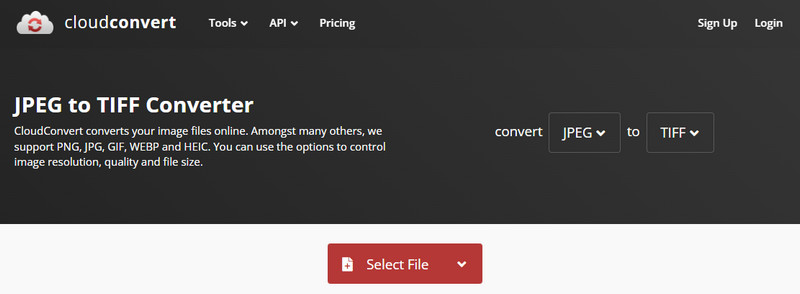
Son olarak, JPEG'i çevrimiçi olarak TIFF'e dönüştürebilirsiniz! BulutDönüştürme Bu dönüştürme için ünlü çevrimiçi araçlardan biridir. Ancak, görüntüleriniz için sınırlı ayarları destekler. Yalnızca genişlik, yükseklik, sığdırma, şerit ve otomatik yönlendirme ayarlayabilirsiniz. Ayrıca, ODD, PSD, AVIF, EPS, BMP ve PS dahil olmak üzere sınırlı görüntü formatlarını destekler. Bu aracın bir diğer dezavantajı, belirtilen özelliklerden yoksun olduğu için görüntülerinizde daha fazla düzenlemeye izin vermemesidir. Aşağıdaki adımlar, bu aracı nasıl kullanacağınız konusunda size rehberlik edecektir.
Aşama 1ziyaret edin BulutDönüştürme resmi web sitesine gidin ve tıklayın Dosya Seç butonuna tıklayın. İçe aktarılacak JPG dosyalarını seçin.
Adım 2Tıkla TIFF düğmesinden E dönüşmek bölümü seçin. Son olarak, Dönüştürmek Sağ alt köşedeki butona tıklayın ve dönüştürülen dosyayı bilgisayarınıza kaydedin.
Özetle, bu bilgilendirici makale size yardımcı oldu JPG'yi TIFF dosyasına dönüştürDosyaları dönüştürmenize yardımcı olabilecek dört hızlı yöntemi gösteriyor. Bir indirme aracı, çevrimiçi programlar vb. kullanabilirsiniz. Sizce hangisi en kullanışlı? AVAide Video Dönüştürücü! Bu araç dosyaların kalitesinden ödün vermeden dönüştürmenize yardımcı olur.
Kayıpsız kalitede dönüştürme için 350'den fazla formatı destekleyen eksiksiz video araç kutunuz.