dönüştürme JPG'den şeffaf arka planlı PNG'ye dönüştürme Dürüst olmak gerekirse, logolar, ürün fotoğrafları, grafikler ve diğer düzen türleri için çok daha esnektir. Bir JPG dosyası şeffaflığı koruyamadığı için, önce orijinal arka planı kaldırmanız gerekir. Bu yazıda, yapay zeka destekli araçlar ve standart resim düzenleyiciler de dahil olmak üzere, gerçekten şeffaf kalan düzgün bir PNG elde edebilmeniz için birkaç pratik yöntem ele alınıyor.
- JPG ve PNG Arasındaki Farkı Anlamak - Şeffaflığın Önemi
- Yöntem 1: AVAide Arka Plan Silgisi Kullanımı (Önerilir)
- Yöntem 2: Adobe Photoshop (Profesyonel) Kullanımı
- Yöntem 3: GIMP Kullanımı (Ücretsiz ve Açık Kaynaklı)
- Yöntem 4: remove.bg Kullanımı (Ücretsiz Çevrimiçi Yapay Zeka Aracı)
- Yöntem 5: Windows Fotoğraflar Uygulamasını Kullanma (Yerleşik Araç)
- Hangi Yöntem Sizin İçin En Uygun?
JPG ve PNG Arasındaki Farkı Anlamak - Şeffaflığın Önemi
JPG ve PNG, yaygın olarak kullanılan iki resim formatıdır, ancak şeffaflık, sıkıştırma ve görüntü kalitesi açısından farklı davranırlar. Bu farklılıkları bildiğinizde, özellikle logolar, görsel grafikler, ürün resimleri ve temiz, net bir arka plan gerektiren her türlü tasarım çalışması için en iyi seçeneği belirlemek çok daha kolaylaşır.
- Özellik
- Şeffaflık
- Görüntü kalitesi
- Dosya boyutu
- İçin en iyisi
- Şeffaf arka plan
- Tekrarlanan düzenleme
| JPG | PNG |
| ❌ Desteklenmiyor | ✓ Destekleniyor |
| İyi, ancak kayıplı sıkıştırma kullanıyor. | Yüksek, kayıpsız sıkıştırma ile |
| Genellikle daha küçük | Genellikle daha büyük |
| Fotoğraflar ve detaylı görüntüler | Logolar, grafikler ve şeffaf görüntüler |
| ❌ Hayır | ✓ Evet |
| Kalite düşebilir | Görüntü kalitesini daha iyi korur |
Yöntem 1: AVAide Arka Plan Silgisi Kullanımı (Önerilir)
AVAide Arka Plan Silgisi Bu program, arka planı yarı saydam hale getirerek bir JPG dosyasını PNG'ye dönüştürmenin basit bir yöntemini sunuyor. Yapay zeka, ana konuyu belirleyip mevcut arka planı temizleyerek işin büyük kısmını üstleniyor, böylece manuel tıklamalar veya seçimlerle uğraşmanıza gerek kalmıyor. Çevrimiçi olarak ücretsiz kullanabilirsiniz ve işiniz bittiğinde, şeffaf görünümlü resmi kaydedebilir veya farklı bir arka plan ekleyebilirsiniz.
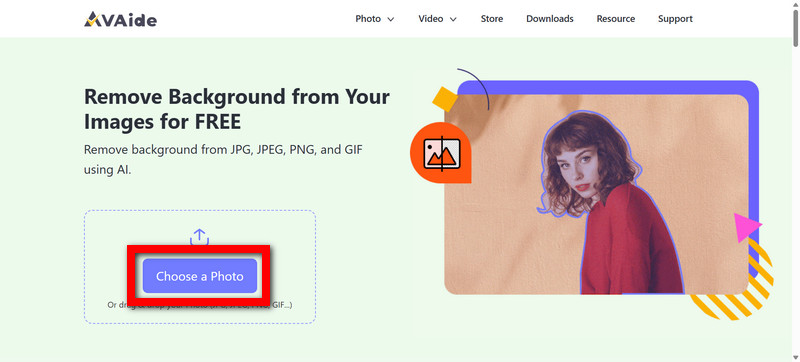
Aşama 1JPG görselini yükleyin
AVAide Background Eraser'ı açın, ardından tıklayın. Bir Fotoğraf Seçin JPG dosyanızı yüklemek için. Ayrıca fotoğrafı doğrudan işaretli alana sürükleyip bırakabilirsiniz.
Adım 2Arka planı yapay zekanın kaldırmasına izin verin.
Resmi yükledikten sonra, araç ana konuyu hızlıca bulur ve arka planı da kaldırır. Sizin tarafınızdan herhangi bir şey seçmenize gerçekten gerek yok.
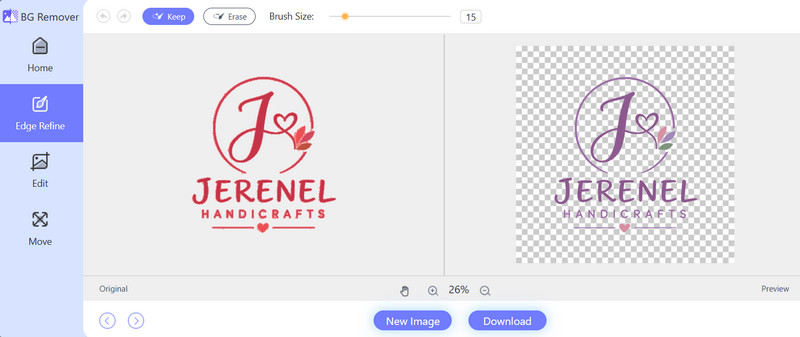
Aşama 3Şeffaf Çıkışı Kontrol Edin
Arka plan kaybolduktan sonra bir saniye ayırıp önizleme yapın. Ana konunun artık orijinal sahne değil, şeffaf bir arka plan üzerinde tek başına kaldığını fark edeceksiniz.
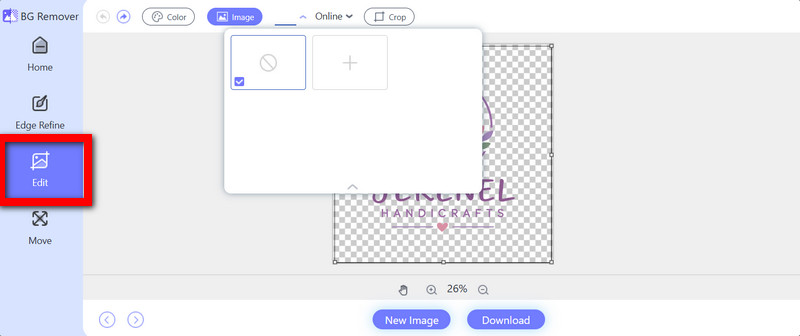
4. AdımArka Planı Ayarlayın
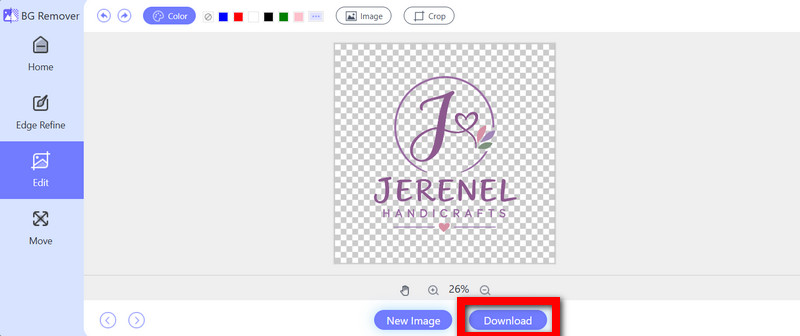
Farklı bir atmosfer istiyorsanız, Düzenleme alanına gidin ve tekrar bir arka plan ekleyin. Kullanın resim başka bir fotoğraf yüklemek veya seçmek için Renk Katı dolgu uygulamak.
Adım 5Resmi İndir
Her şey yolunda görünüyorsa, vurun. İndirmek. Ardından, düzenlenmiş PNG dosyasını şeffaf arka planla veya yeni eklenen arka planla kaydedin.
Yöntem 2: Adobe Photoshop (Profesyonel) Kullanımı
Adobe Photoshop, JPG resimleri şeffaf PNG'lere dönüştürme konusunda oldukça güçlü bir programdır; çünkü arka plan kaldırma ve kenar iyileştirme işlemlerini çok hassas bir şekilde yönetebilirsiniz. Dahili seçim araçları biraz daha hızlı çalışmanıza yardımcı olurken, katman maskeleri ise görüntünün kenarları daha karmaşık veya dağınık olduğunda dikkatli ayarlamalar yapmanızı sağlar.
Aşama 1Photoshop'u açın ve ardından seçin. Dosya > Aç JPG dosyasını içeri aktarmak için.
Adım 2Musluk Konu Seçin, Ve ana konuyu sizin için otomatik olarak seçiyor; çoğu zaman çok iyi sonuç veriyor.
Aşama 3Katman maskesi oluşturun veya şeffaflığın görünmesi için arka planı kaldırın.
4. AdımKenarları biraz daha temizleyin, özellikle saç, kıyafet ve işlerin genellikle garip veya biraz tuhaf göründüğü o küçük, ince detayların etrafında daha fazla özen gösterin.
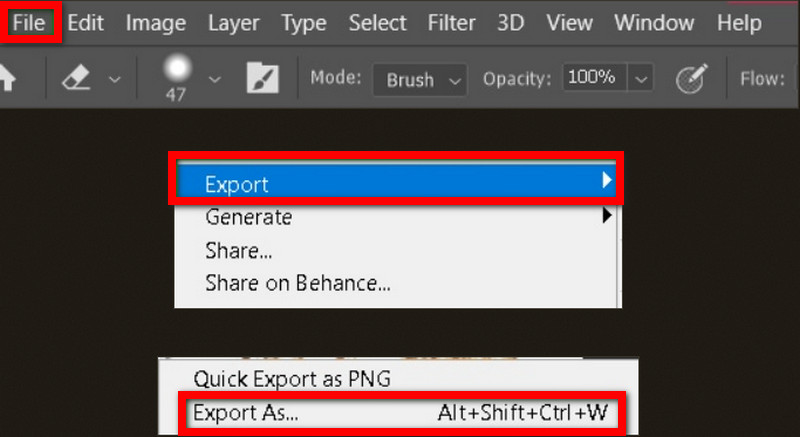
Adım 5git Dosya > Dışa Aktar > Farklı Dışa Aktar, seçmek PNG, Ardından şeffaflığı açın.
Yöntem 3: GIMP Kullanımı (Ücretsiz ve Açık Kaynaklı)
GIMP, JPG dosyalarından şeffaf PNG'ler oluşturmak için ücretsiz bir alternatiftir. Birçok seçim ve arka plan kaldırma aracıyla birlikte gelir, böylece kesme işleminde daha fazla kontrol sahibi olursunuz. Yapay zeka tabanlı araçlara göre daha fazla el emeği gerektirse de, yine de kullanışlı düzenleme esnekliği sunar ve ücretli bir aboneliğe ihtiyacınız yoktur.
Aşama 1GIMP'i açın ve seçin Dosya > Aç JPG dosyasını yükleyin ve görünmesini bekleyin.
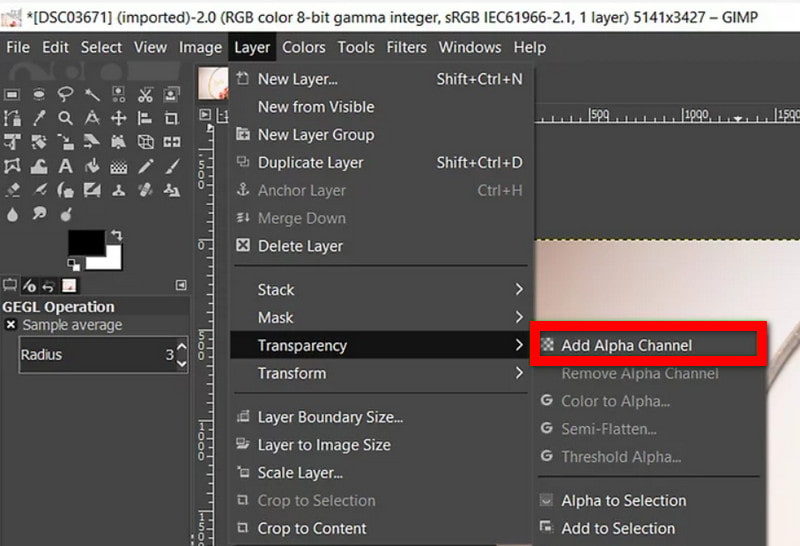
Adım 2Görüntü katmanına sağ tıklayın, ardından şunu seçin: Alfa Kanalı Ekle, Bu nedenle şeffaflık özelliği etkinleştirildi.
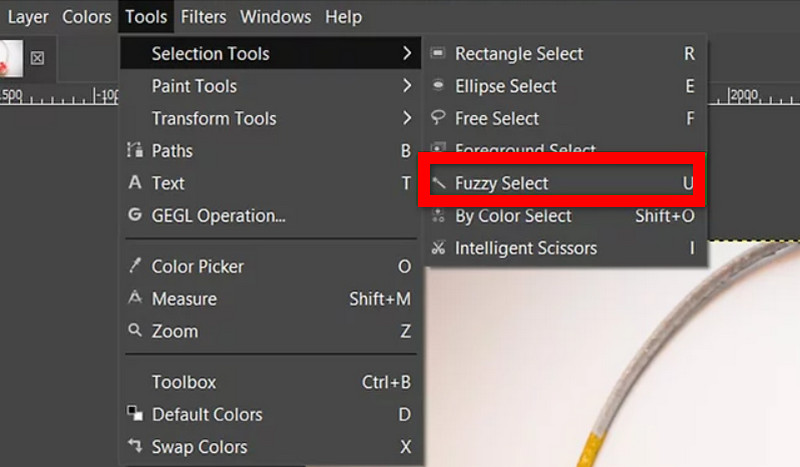
Aşama 3Kullanmak Bulanık Seçim veya Ön Plan Seçimi, Ardından arka planı da işaretleyin ve çerçeveleyin.
4. AdımVurmak Silmek ve seçili arka planı kaldırın. Kareli deseni, yani şeffaf olduğunu gösteren o küçük ızgarayı fark edeceksiniz.
Adım 5Seçme Dosya > Farklı Dışa Aktar, Seç PNG, ve ardından son görüntüyü kaydedin.
Yöntem 4: Remove.bg Kullanımı (Ücretsiz Çevrimiçi Yapay Zeka Aracı)
Remove.bg, otomatik yapay zeka destekli arka plan kaldırma özelliği sayesinde, şeffaf arka planlı JPG'den PNG'ye dönüştürme işlemini oldukça hızlı bir şekilde gerçekleştiriyor. Ana konuyu tespit ediyor ve ardından manuel seçimler veya benzeri işlemler yapmanıza gerek kalmadan çevredeki arka planı temizliyor. Bu nedenle, ürün fotoğrafları, portreler ve hızlı, temiz bir kesim gerektiren diğer görüntüler için oldukça kullanışlıdır; özellikle de proje tabanlı tasarımlar için idealdir. şeffaf arka plan logo oluşturucu.
Aşama 1Tarayıcınızda Remove.bg adresine gidin, ardından JPG dosyanızı yükleyin.
Adım 2Yapay zeka nesneyi algılayıp arka planı kaldırana kadar bekleyin, oldukça basit.
Aşama 3Konunun ve o küçük detayların yerinde kaldığından emin olmak için önizlemeye bakın.
4. AdımGerçekten şeffaf olduğundan emin olun. Yani hiç arka plan olmasın, boş bırakın.
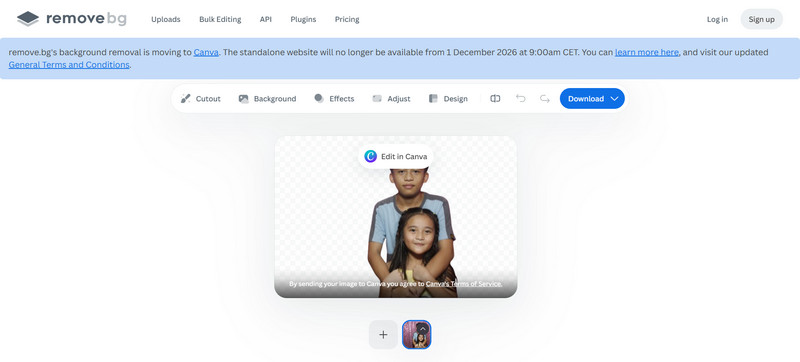
Adım 5Dokunun veya tıklayın İndirmek PNG olarak kaydetme seçeneği.
Yöntem 5: Windows Fotoğraflar Uygulamasını Kullanma (Yerleşik Araç)
Windows Fotoğraflar uygulaması, desteklenen daha yeni Windows sürümlerinde olduğunuz sürece, ek yazılım edinmeden resim arka planlarını kaldırmanın kullanışlı bir yolunu sunar. Ana konuyu hızlıca izole edebilen yerleşik bir arka plan kaldırma özelliğine sahiptir, bu nedenle dürüst olmak gerekirse, basit JPG'den PNG'ye dönüştürmeler, hızlı küçük rötuşlar ve temel işlemler için oldukça sağlamdır. arka plan kaldırma görevler.
Aşama 1JPG dosyasını bulun, ardından açın. Fotoğraflar.
Adım 2Araçlara ulaşmak için görüntü düzenleme seçeneğine dokunun ve bu adımı atlamayın.
Aşama 3Seçmek Arka Planı Kaldırma Bu sayede konu esasen kendi başına ayrı bir kategori haline geliyor.
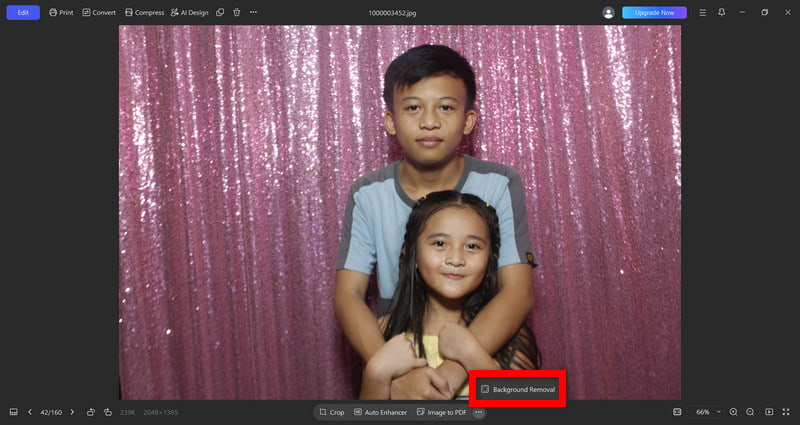
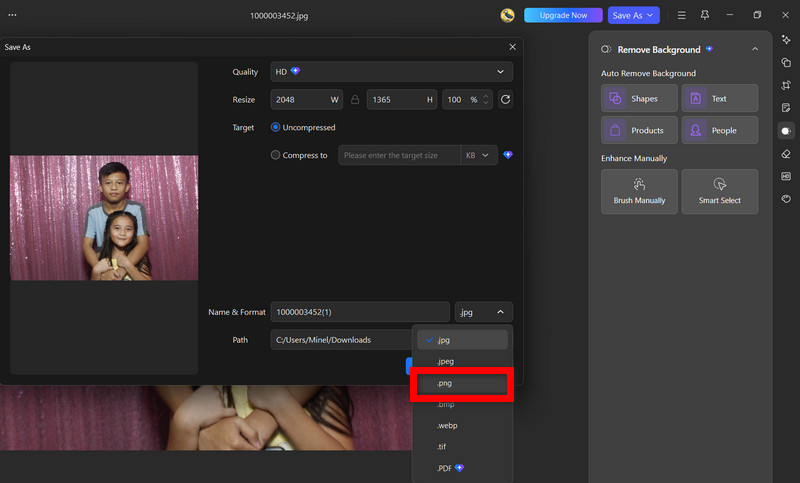
4. AdımElde ettiğiniz şeye bakın, gerekirse kenarlarını biraz daha düzeltin.
Adım 5Kaydetmek veya İhracat PNG formatında olduğu için şeffaflık doğru şekilde korunuyor.
Hangi Yöntem Sizin İçin En Uygun?
Dürüst olmak gerekirse, en iyi yöntem, görüntünün türüne, düzenleme deneyiminizin ne kadar olduğuna ve ne kadar kontrole ihtiyacınız olduğuna bağlıdır. Benim deneyimime göre, AVAide Background Eraser gerçekten öne çıkıyor çünkü JPG görüntüleri şeffaf PNG'lere dönüştürmenin en kullanışlı yollarından biri, otomatik yapay zeka destekli arka plan kaldırma özelliğini birleştiriyor, çok çeşitli formatları destekliyor ve hatta tek bir basit araç içinde ücretsiz olarak çevrimiçi kullanabiliyorsunuz.
- Yöntem
- AVAide Arka Plan Silgisi
- Adobe Photoshop
- GIMP
- Kaldır.bg
- Windows Fotoğrafları
| Kullanım kolaylığı | İçin en iyisi | Şeffaflık | Maliyet |
| ★★★★★ 5/5 | Hızlı, otomatik arka plan kaldırma | ✓ | Özgür |
| ★★★ 3/5 | Profesyonel görüntü düzenleme | ✓ | Paralı |
| ★★★ 3/5 | Ayrıntılı manuel düzenleme | ✓ | Özgür |
| ★★★★ 4/5 | Hızlı yapay zeka destekli arka plan kaldırma | ✓ | Ücretsiz/Ücretli |
| ★★★★ 4/5 | Temel Windows düzenleme | ✓ | Dahili |
Dönüştürmeyi öğrendikten sonra... JPG'den şeffaf arka planlı PNG'ye dönüştürme, Görselleriniz logolar, ürünler ve diğer yaratıcı tasarımlar için çok daha uyarlanabilir hale gelir. Evet, birçok araç bunu yapabilir, ancak AVAide Background Eraser, arka plan kaldırma işlemi otomatik olduğu için hala en basit çevrimiçi seçenektir. Tüm karmaşık düzenleme adımları veya can sıkıcı yazılım yükleme işlemleri olmadan size temiz, şeffaf görüntüler sunar.
YAZAR HAKKINDA


JPG, JPEG, PNG ve GIF'ten karmaşık arka planları yakalamak için yapay zeka ve otomatik arka plan kaldırma teknolojisini kullanır.
ŞİMDİ İŞLEMFotoğraf düzenleme
- AI Giysi Çıkarıcı
- Resimden Mozaiği Kaldır
- AI Görüntü Yükseltici
- Üst düzey GIF
- Instagram Filigranını Kaldır
- iPhone/Android Fotoğraf Çözünürlüğünü Değiştirme
- Sürücü Belgesi Fotoğrafını Düzenle
- Fotoğrafları Düşük Çözünürlükten Yüksek Çözünürlüğe Dönüştürün
- Görüntü Kalitesini İyileştirin
- Ücretsiz Fotoğraf Geliştirici
- Fotoğraftan Telif Hakkını Kaldır