Çerçevelemek, hediye etmek veya poster olarak kullanmak için bir fotoğraf bastırmak istiyorsunuz. Sorun şu ki, fotoğrafınız çok küçük. Baskı yapıldığında, özellikle büyük kağıda basıldığında bulanık veya grenli görüneceği kesin.
Ama sizin için iyi bir haberimiz var. Zaten bir yol mevcut. Yazdırmak için resmi büyüt Netliği kaybetmeden. Bu yazı size doğru yöntemi gösterecek. Ayrıca, özellikle ilk defa yapıyorsanız, baskı için gereken resim şartlarını da öğreneceksiniz.
Bu kursun sonunda, fotoğrafınızı net, keskin ve baskıya hazır hale getirmek için nasıl hazırlayacağınızı öğreneceksiniz.
Bölüm 1: Fotoğraf Büyütme Nedir?
Küçük bir resme bakıp onu daha büyük görmek istediğinizde, buna fotoğraf büyütme denir. Fotoğraf büyütme, bir fotoğrafı orijinal boyutundan daha büyük hale getirme işlemidir. Amaç, boyutunu artırırken resmin netliğini ve keskinliğini korumaktır.
Normalde fotoğraflarda piksel adı verilen minik noktalar bulunur. Bir fotoğrafı büyüttüğünüzde, bu piksellerin uzaması gerekir. Dikkatli yapılmazsa, fotoğraf bulanık veya pürüzlü görünebilir. Neyse ki, modern araçlar çok fazla netlik kaybetmeden fotoğrafı büyütmeye yardımcı olabilir. İnsanlar fotoğraf büyütmeyi poster basmak, tabela yapmak veya sadece küçük ayrıntıları daha iyi görmek için kullanırlar.
Özetle, fotoğraf büyütme, küçük bir görüntüyü alıp, iyi görünmesini sağlamaya çalışarak daha büyük bir görüntüye dönüştürmektir.
Bölüm 2: Baskı İçin Resim Gereksinimleri
Baskı için bir resmi büyütmeden önce, görüntünün hazır olduğundan emin olun. Çok küçük veya yanlış formatta olan her fotoğraf iyi baskı vermez. Çözünürlüğü, boyutu ve dosya türünü kontrol etmek, baskınızın net ve parlak görünmesine yardımcı olacaktır.
| Gereklilik | Detaylar |
| Çözünürlük | • Küçük baskılar için 300 DPI • Büyük posterler için 150-300 DPI |
| Piksel Boyutları | • 18" × 24": 5400 × 7200 • 24" × 36": 7200 × 10800 40" × 60": Her bir taraf için 2000+ (daha yüksek daha iyidir) |
| Renk Modu | CMYK (yazıcılar için) |
| En Boy Oranı | Kamera oranını eşleştirin (3:2, 4:3) |
| Dosya Biçimleri | TIFF: En iyi kalite PDF: Düzeni korur JPEG: Hızlı baskılar, maksimum kalite kullanın |
Bölüm 3: Çevrimiçi Olarak Kalite Kaybı Olmadan Fotoğrafı Baskı İçin Nasıl Büyütürsünüz?
Resminizi baskı için büyütmeyi planlıyorsunuz ama kalitesinin düşeceğinden mi endişeleniyorsunuz? Büyütüldüğünde bulanık veya pikselli görüneceğini düşünebilirsiniz.
Endişelenmeyin, çünkü eğer kullanırsanız AVAide Görüntü YükselticiResminizi 2 kat, 4 kat, 6 kat hatta 8 kat büyütebilirsiniz. Orijinal görüntünüzün boyutlarını artırırken netliğini ve keskinliğini korur. Ayrıca, tamamen çevrimiçi çalıştığı ve herhangi bir işletim sisteminde sorunsuz çalıştığı için, para harcamak istemiyorsanız da mükemmel bir seçenektir.
Sözü fazla uzatmadan, AVAide Image Upscaler kullanarak baskı için bir resmi kaliteden ödün vermeden nasıl büyütebileceğinizi öğrenin:
Aşama 1AVAide Image Upscaler çevrimiçi çalışır, bu nedenle tarayıcınızı kullanarak erişebilirsiniz. Sayfa yüklendikten sonra, başlamaya hazırsınız.
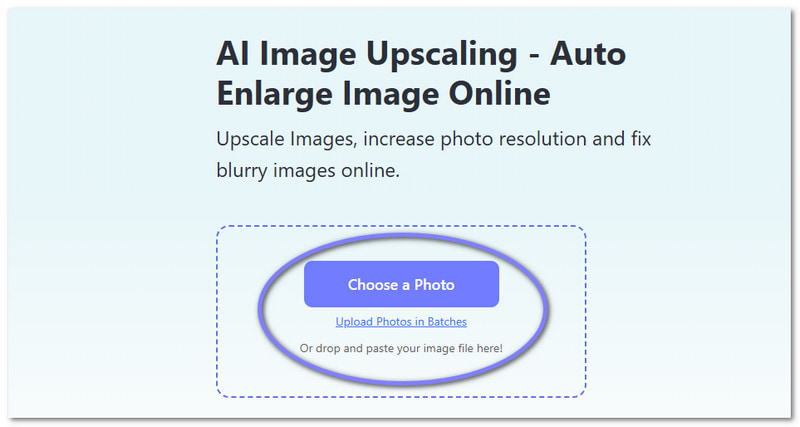
Adım 2Yazdırmak için büyütmek istediğiniz fotoğrafı yükleyin. Resminizi seçip ana arayüze sürükleyip bırakabilirsiniz. Birden fazla resminiz varsa, üzerine tıklayın. Fotoğrafları Toplu Olarak Yükle Aynı anda birden fazla resim ekleme seçeneği.
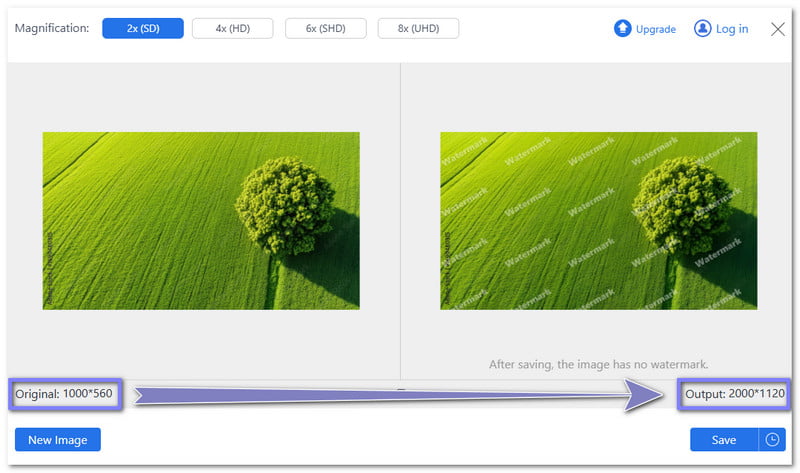
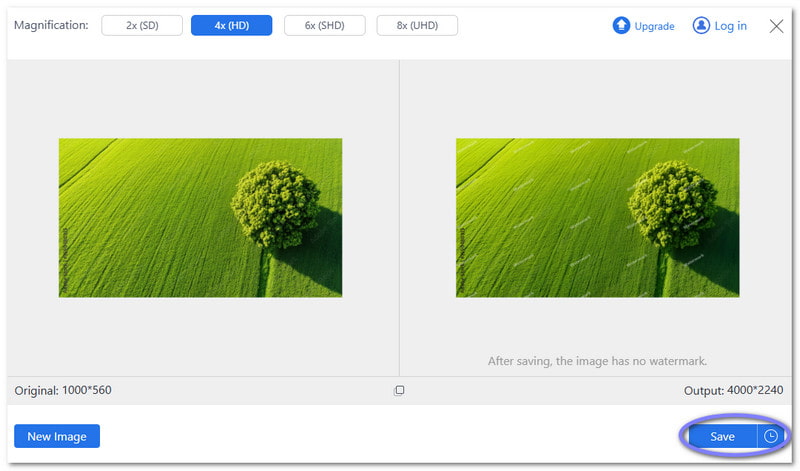
Aşama 3Lütfen AVAide Image Upscaler görüntünüzü işlerken bekleyin. Kısa bir süre sonra fotoğrafınızın önizlemesini göreceksiniz. Sol tarafta orijinal görüntüyü, sağ tarafta ise büyütülmüş halini göreceksiniz. Varsayılan olarak, fotoğrafınızı büyütür. 2×Aşağıdaki fotoğrafa gelince, 1000*560, dönüştü 2000*1120.
4. AdımDaha büyük bir boyuta ihtiyacınız varsa, daha yüksek seviyeleri seçin, örneğin 4×, 6×, veya 8× itibaren Büyütme Bu seçeneği seçtiğinizde, resminiz tekrar işlenecek ve yüksek kaliteli bir önizleme gösterilecektir. Orijinal ve büyütülmüş sürüm arasındaki ayrıntıları karşılaştırmak için imlecinizi resmin üzerine getirebilirsiniz.
- 6x ve 8x internet paketleri için planınızı yükseltmeniz gerekirken, 4x internet paketi ücretsiz olarak sunulmaktadır.
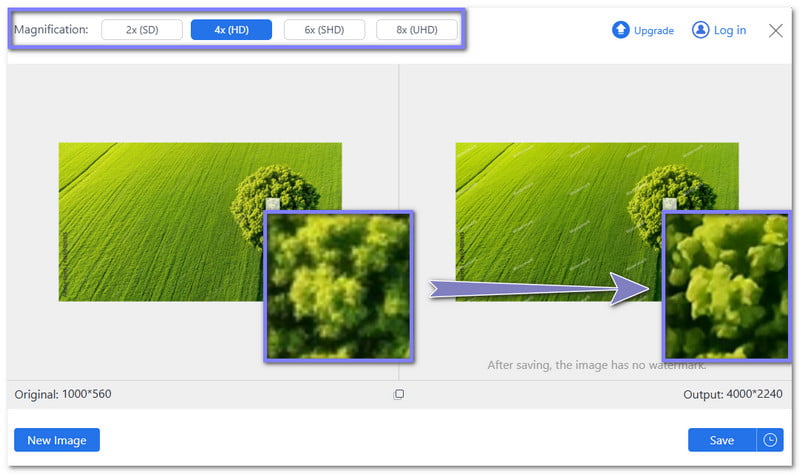
Adım 5Büyütme oranından memnun kaldığınızda, tıklayın. Kaydetmek Resminizi indirmek için düğmeye tıklayın. Gördüğünüz gibi, AVAide Image Upscaler ile büyütme işlemi ayrıntıları keskin ve net tutuyor. Bu, baskınızın daha büyük boyutlarda bile bulanık veya pikselli görünmeyeceği anlamına gelir. Artık resminiz baskıya hazır!
AVAide Image Upcaler'ı kullanmaya değer kılan özellikler:
- Olabilmek JPG, JPEG, PNG dosyalarını büyütve BMP formatları.
- Toplu yükleme özelliği sayesinde birden fazla görüntüyü aynı anda işleyebilirsiniz.
- Fotoğraf kalitesini otomatik olarak iyileştirmek için yapay zekayı kullanır.
- Görsellerinize filigran eklenmediği için fotoğraflarınızı özgürce kullanabilirsiniz.
- Dosyalarınız ve bilgileriniz tamamen gizli ve güvenli kalır.
Bölüm 4: Baskı İçin Resmi Büyütürken Dikkat Edilmesi Gereken İpuçları
Artık bir resmi baskı için nasıl büyüteceğinizi bildiğinize göre, en iyi sonuçları almak için önemli ipuçlarını öğrenme zamanı geldi. Basit ayrıntıları gözden kaçırırsanız, bir baskı saniyeler içinde harika olmaktan bulanık hale gelebilir. Bu nedenle üç şeye odaklanmak gerekir: PPI, format ve fotoğraf netliği.
1. Görüntü Çözünürlüğünüzü Kontrol Edin
İnç başına piksel (PPI) veya inç başına nokta (DPI) en önemli faktördür. Piksel sayısı ne kadar fazla olursa, büyütüldüğünde görüntü o kadar iyi görünür. PPI çok düşükse, baskı bulanık veya grenli olur.
| Ortalama | 72 DPI |
| İyi | 150-300 DPI |
| Harika | 300+ DPI |
Birçok mobil fotoğraf ve internetten alınan görsel 72 DPI çözünürlüğe sahiptir. Bu, ekranlar için uygundur, ancak baskı için çok düşüktür. fotoğraf DPI'sını artır Baskı kalitesini iyileştirmek için çevrimiçi araçlar veya programlar kullanmak.
2. Doğru Dosya Türünü Seçin
Fotoğrafınızın formatı, büyütüldüğünde nasıl görüneceğini etkiler. RAW veya TIFF dosyaları daha fazla veri içerir ve görüntünün netliğini korur. JPEG dosyaları görüntüyü sıkıştırır ve bazı ayrıntıları kaybeder, bu da baskıların daha kötü görünmesine neden olabilir. Baskı için, RAW dosyalarını TIFF veya JPEG'e dönüştürerek yazıcıya uygun hale getirebilirsiniz.
3. Net ve Keskin Fotoğraflar Çekin
En iyi düzenleme bile kötü çekilmiş bir fotoğrafı düzeltemez. İyi bir kamera, tripod ve uygun ışık kullanın. ISO, enstantane hızı ve modlar gibi kameranızın ayarlarını öğrenin. Ne kadar çok pratik yaparsanız, fotoğraflarınız o kadar iyi olur. Net ve keskin fotoğraflar en iyi baskıları verir.
Özetle, PPI değerini kontrol edin, doğru formatı seçin ve yüksek kaliteli fotoğraflar çekin. Bu üç hususu dikkate almak, büyütülmüş baskınızın net ve ayrıntılı kalmasını sağlar.
İle birlikte AVAide Görüntü Yükselticiöğrendiniz İnternetten yazdırmak için bir resmi nasıl büyütebilirim?Fotoğraf baskısı için gereken şartları ve en iyi sonuçları almak için faydalı ipuçlarını da öğrendiniz. Artık büyütülmüş resminizi yazdırmaya hazırsınız!
Sizden haber almak istiyoruz. Baskınız nasıl oldu? Keskin, net ve parlak mı görünüyordu? Deneyiminizi yorum bölümünde paylaşın ve büyütülmüş resminizin nasıl göründüğünü bize bildirin!

Yapay zeka teknolojimiz, görüntülerinizin kalitesini otomatik olarak artıracak, gürültüyü giderecek ve bulanık görüntüleri çevrimiçi olarak düzeltecektir.
ŞİMDİ İŞLEMFotoğraf düzenleme
- AI Giysi Çıkarıcı
- Resimden Mozaiği Kaldır
- AI Görüntü Yükseltici
- Üst düzey GIF
- Instagram Filigranını Kaldır
- iPhone/Android Fotoğraf Çözünürlüğünü Değiştirme
- Sürücü Belgesi Fotoğrafını Düzenle
- Fotoğrafları Düşük Çözünürlükten Yüksek Çözünürlüğe Dönüştürün
- Görüntü Kalitesini İyileştirin
- Ücretsiz Fotoğraf Geliştirici
- Fotoğraftan Telif Hakkını Kaldır