Bir tasarımcı bir keresinde müşterisine bir proje gönderdi, ancak baskıda görsellerin pikselli göründüğünü fark etti. Hayal kırıklığı arttı, ancak basit bir çözüm vardı: DPI'yı artırmak. Bir insan bunu öğrendiğinde... Bir görüntünün DPI değerini nasıl artırabilirim?Bu sayede bulanık görüntülerden kaçınabilir ve detayları koruyarak görsellerin profesyonel standartta olmasını sağlayabilirsiniz. Bu kılavuz, beş pratik tekniği ele alıyor, faydalarını karşılaştırıyor ve bilinçli, doğru kararlar vermenize yardımcı oluyor. Bu adımlar, karmaşık görüntüleri bile yazdırılabilir ve net, keskin fotoğraflarla elde edilebilir hale getirecektir.
Bölüm 1: Görüntü DPI'sı Nedir?
DPI veya inç başına nokta sayısı, bir görüntünün çözünürlüğünü ölçer. Görüntüde inç başına kaç tane küçük renk noktasının göründüğünü gösterir. Bu durumda, 300 DPI'lık bir görüntü, inç başına 300 noktaya sahiptir ve fotoğraf, poster veya diğer profesyonel grafiklerin baskısı için uygun, keskin ve ayrıntılı görüntüler üretir. Bunu bir mozaik gibi düşünün: aynı alana ne kadar çok karo yerleştirirseniz, resim o kadar hassas ve ayrıntılı hale gelir. Ekran bunları net görüntüler olarak gösterse bile, düşük DPI'lı görüntüler bulanık veya hatta pikselli görünebilir. Görüntünün DPI'sını artırmadan önce bunu anlamanız gerekir, çünkü daha yüksek DPI'nın görüntünün netliği ve kalitesi için neden önemli olduğunun nedeni budur.
Bölüm 2: Bir Görüntünün DPI Değerini Artırmanın En İyi 5 Yolu
1. AVAide Görüntü Yükseltici
Eğer daha önce "Bir resmin DPI değerini nasıl artırırım?" diye sorduysanız... AVAide Görüntü Yükseltici AVAide, hızlı ve güvenilir bir çözümdür. Görüntüleri büyütüldüğünde bulanıklaştırmayan, keskinliği ve ince ayrıntıları koruyan, yapay zeka destekli bir görüntü büyütücüdür; tamamen web tabanlıdır ve dosyaları filigran olmadan dışa aktarır. Kolay yükleme özelliğine sahiptir; tıklayın ve resminizi tarayıcıya sürükleyin. Görüntülere ek olarak, AVAide videoları 0, 0 ve hatta 0'e kadar büyütmenize olanak tanır. AVAide, düşük maliyetle ve sorunsuz bir şekilde, profesyonel, yüksek çözünürlüklü formatta yüksek kaliteli videolar, dijital projeler ve baskı işleri üretebilir.
Ana Özellikler:
- Görüntülerin DPI değerini doğru bir şekilde artırmak için yapay zeka destekli ölçeklendirme.
- Büyütme sırasında netliği ve ayrıntıyı profesyonel bir araç gibi artırır.
- Kurulum veya kayıt gerektirmeyen ücretsiz çevrimiçi araç.
- Görüntüler dışa aktarılırken filigran eklenmez.
- Kolay yüklemeler için sürükle ve bırak desteği
- 200%, 400% ve 800%'ye kadar video yükseltme.
- Görüntülerin eş zamanlı olarak büyütülmesini destekler.
Aşama 1Cihazınızda yeni bir sekme açın ve resmi AVAide Image Upscaler web sitesini arayın.
Adım 2Bundan sonra, tıklayın Resminizi Yükleyin Resmi içe aktarmak ve DPI'yı artırmak.

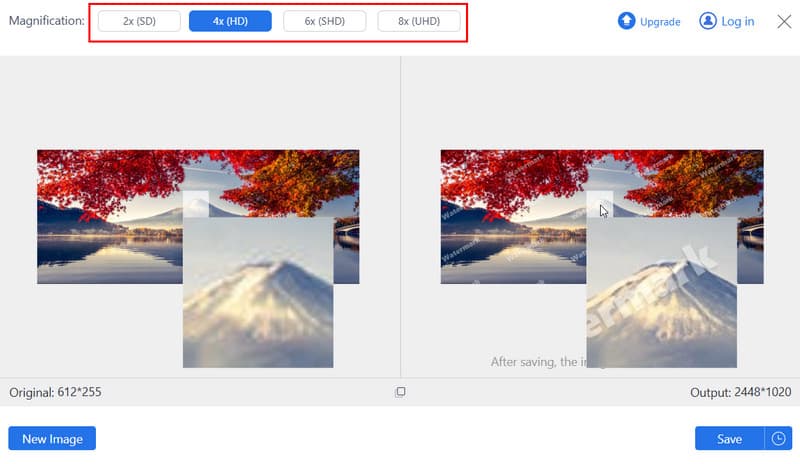
Aşama 3Ardından, yüklediğiniz görüntüye uygulamak istediğiniz büyütme seviyesini seçin. Daha yüksek DPI istiyorsanız, büyütmeyi 8x olarak ayarlamanızı öneririz.
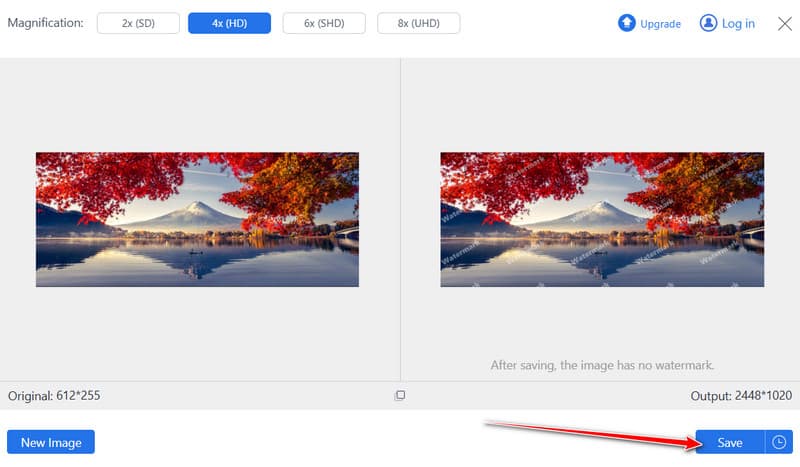
4. AdımSon olarak, tıklayın Kaydetmek Cihazınızda artırılmış görüntü DPI'sını kaydetmek için düğme.
2. Adobe Photoshop
Adobe Photoshop Görüntü DPI'sını hassas bir şekilde artırmak için endüstri standardı yazılımdır. Kullanıcıların görüntü kalitesini korurken çözünürlüğü ayarlamasına olanak tanır, bu da onu baskı veya profesyonel tasarım projeleri için ideal hale getirir. Görüntü kalitesi düşükse, şunu kullanın: Photoshop Süper Çözünürlük Sorunu çözmek için.
Ana Özellikler:
- Görüntü Boyutu ayarlarında DPI ayarlanabilir.
- Bulanıklığı önlemek için yüksek kaliteli yeniden örnekleme seçenekleri
- Dışa aktarma için birden fazla dosya formatını destekler.
Aşama 1Photoshop'u açın ve resminizi içe aktarın.
Adım 2git resim > Görüntü boyutu, kontrol etmek yeniden örnekleve yeni DPI değerini ayarlayın.
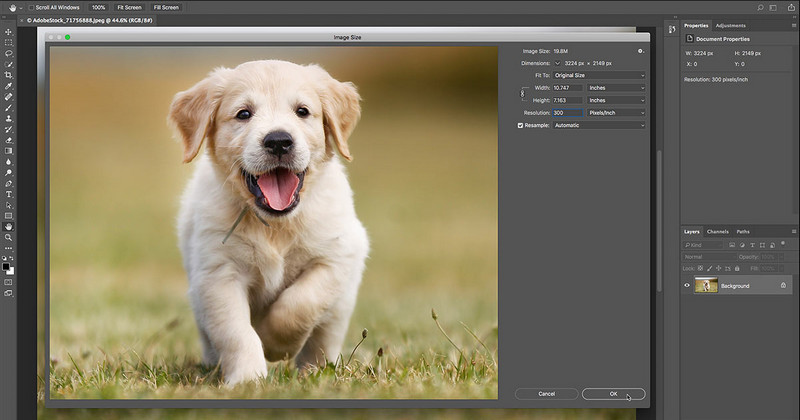
Aşama 3Tıklamak tamam Değişiklikleri uygulamak için resmi kaydedin.
3. Mac'te Önizleme
Ön izlemeMac'te yerleşik olarak bulunan uygulama, ek yazılım yüklemeden bir resmin DPI değerini nasıl artıracağınız konusunda size hızlıca yardımcı olabilir. Hafif yapısıyla baskı veya dijital kullanım için basit DPI ayarlamaları için idealdir.
Ana Özellikler:
- macOS'a entegre edilmiş olup kurulum gerektirmez.
- Hızlı sonuçlar için temel DPI ayarlama seçenekleri
- Hafif ve kullanımı kolay
Aşama 1Resminizi Önizleme uygulamasında açın.
Adım 2Tıklamak Araçlar > Boyutu AyarlaArdından, Çözünürlük alanına istediğiniz DPI değerini girin.
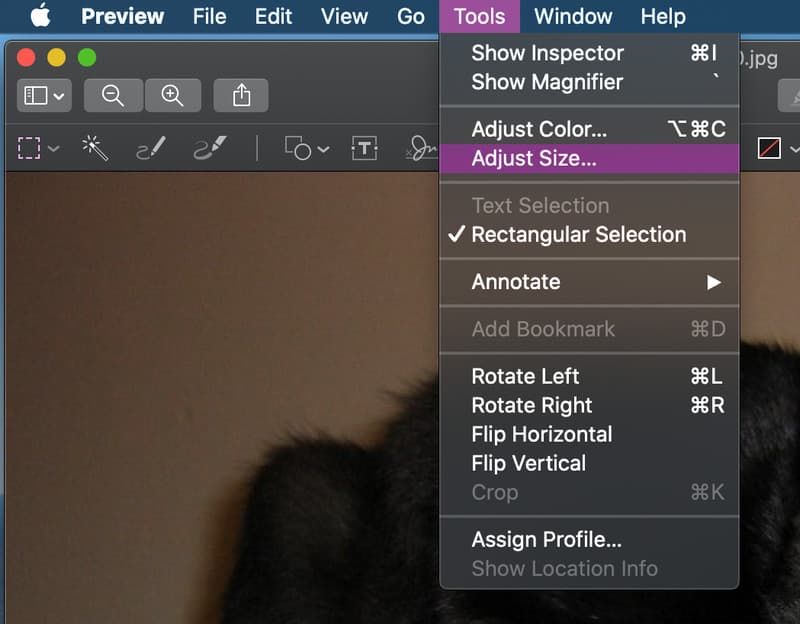
Aşama 3Yeni DPI değerini uygulamak için görüntüyü kaydedin.
4. ConvertTown
ConvertTown Herhangi bir tarayıcıdan fotoğraf DPI'sını nasıl artıracağınızı öğrenmenizi sağlayan kullanışlı ve ücretsiz bir araçtır. Yazılım yüklemeden hızlı bir çözüme ihtiyaç duyan kullanıcılar için mükemmeldir. Ancak, uygulama dışa aktarmadan önce önizlemeyi desteklemediği için, yüklenen görüntünün DPI'sını gerçekten artırıp artırmadığı konusunda şüphe duymanıza neden olur.
Ana Özellikler:
- Ücretsiz ve tarayıcı tabanlı, kurulum gerektirmez.
- Çeşitli görüntü formatları için ayarlanabilir DPI ayarları
- Windows, Mac ve mobil cihazlarda çalışır.
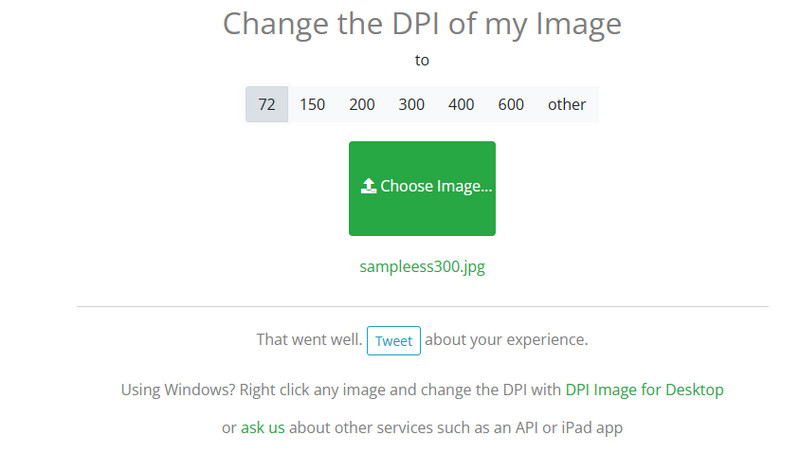
Aşama 1Tarayıcınızda Online-Convert.com adresini açın.
Adım 2Yukarıdaki listeden istediğiniz DPI değerini seçin.
Aşama 3Resminizi aşağıdaki yöntemi kullanarak yükleyin. Resim Seç Bu düğmeye tıkladığınızda, resminizin DPI değeri otomatik olarak artar.
5. GIMP
GIMP Fotoğraf çözünürlüğünü (DPI) artırmak isteyen ancak aynı zamanda ayarları kontrol altında tutmak isteyen kullanıcılar için ücretsiz, açık kaynaklı bir alternatiftir. geliştirilmiş görüntü kalitesiWindows, Mac ve Linux'ta çalışır. DPI'yı artırmak için, burada bulunan diğer araçlarla karşılaştırdığınızda görebileceğiniz gibi, kullanımı biraz zor olabilir. Özellikle basit bir ölçeklendirme yapması gereken bir acemiyseniz.
Ana Özellikler:
- Ücretsiz ve açık kaynaklı, tamamen özelleştirilebilir
- Hassas DPI ayarlaması ve yeniden örnekleme seçenekleri
- Gelişmiş düzenleme ve baskı hazırlığı için uygundur.
Aşama 1Resminizi GIMP'te açın.
Adım 2git resim > Baskı Boyutu ve yeni DPI değerini girin.
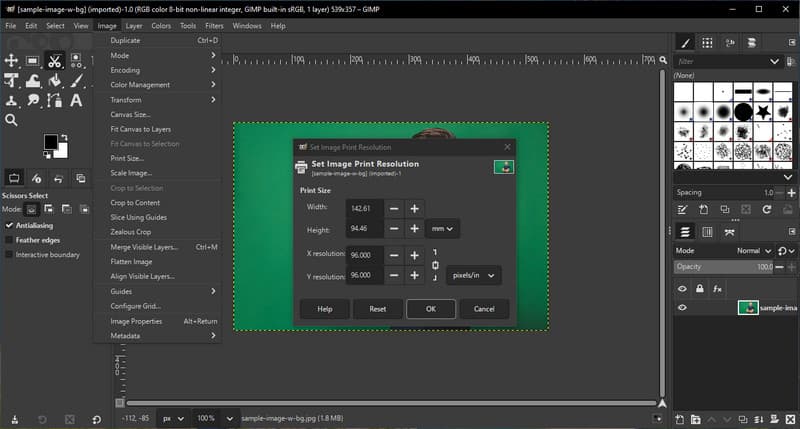
Aşama 3Görüntüyü güncellenmiş DPI ile kaydetmek için dışa aktarın.
Bölüm 3: 5 DPI Artırıcısının Karşılaştırılması
"Bir resmin DPI değerini nasıl artırabilirim?" diye hiç sordunuz mu? Doğru aracı seçmek, kalite, hız ve kullanım kolaylığı açısından büyük fark yaratabilir. Aşağıdaki tablo, en popüler beş seçeneği karşılaştırarak temel özelliklerini, avantajlarını, dezavantajlarını ve ideal kullanım durumlarını vurgulamaktadır.
- platformu
- Kullanımı Ücretsiz
- Kullanım kolaylığı
- Yapay Zeka Teknolojisi Destekleniyor
- İçin en iyisi
| AVAide Görüntü Yükseltici | Adobe Photoshop | Mac'te önizleme | ConvertTown | GIMP |
| İnternet üzerinden | Windows ve Mac | Mac | İnternet üzerinden | Windows, Mac ve Linux |
| Özgür | Paralı | Özgür | Özgür | Özgür |
| Çok Kolay | Gelişmiş | Kolay | Kolay | Ortalama |
| Evet | Evet | Numara | Numara | Evet |
| Kurulum gerektirmeden görüntüler için hızlı DPI artışı. | Profesyonel tasarımcılar ve baskıya hazır projeler | Yazdırma için hızlı ve basit DPI ayarlamaları. | Hızlı tarayıcı tabanlı DPI düzeltmeleri | Maliyetten tasarruf ederek detaylı kontrol isteyen ileri düzey kullanıcılar |
Doğru aracı kullanmak, görüntülerinizin keskin ve net kalmasını sağlar. Yüksek çözünürlüklü fotoğraflar için DPI'yı anlamak, baskı, dijital kullanım veya sunumlar için bulanık veya pikselli sonuçları önlemenize yardımcı olur. AVAide veya geleneksel araçların hepsi işe yarayabilir; sadece ne kadar kontrol veya hıza ihtiyacınız olduğuna bağlıdır.
Bölüm 4: Görüntü DPI'sını Artırma Hakkında Sıkça Sorulan Sorular
Bir görüntünün 300 DPI çözünürlüğe sahip olduğundan nasıl emin olunur?
Windows'ta, resme sağ tıklayın, Özellikler > Ayrıntılar'ı seçin ve Çözünürlüğü kontrol edin. Mac'te, resmi Önizleme'de açın, ardından Araçlar > Denetleyiciyi Göster'e giderek DPI'yı görün. 300'ün altındaysa, aşağıdaki gibi araçları kullanabilirsiniz. AVAide Görüntü Yükseltici Görüntünün netliğini korurken onu artırmak için.
PNG formatında 300 DPI çözünürlük elde edilebilir mi?
Evet. PNG dosyaları herhangi bir DPI değerine sahip olabilir. DPI bir çözünürlük ayarıdır, dosya formatı değildir. Bunu Photoshop, GIMP veya çevrimiçi dönüştürücülerde değiştirebilirsiniz. DPI'yı artırmak, programlara veya yazıcılara görüntüyü ne kadar keskin göstereceklerini söyler.
Normal bir görüntüyü yüksek çözünürlüklü hale nasıl dönüştürebilirim?
DPI'yı artırmak için yazılım veya çevrimiçi araçlar kullanın. Photoshop ve Gimp, ayrıntıları korumak için görüntüleri yeniden örneklemenize olanak tanır. AVAide ve diğer çevrimiçi uygulamalar, netliği koruyarak görüntüleri büyütmek için yapay zeka kullanır ve yazdırılabilen veya dijital olarak kullanılabilen yüksek çözünürlüklü görüntüler üretir.
Bilmek DPI nasıl artırılır? Görüntülerinizi daha keskin ve daha hassas hale getirir. Photoshop, Preview veya başka bir uygulama kullanıyor olsanız da. AVAide Görüntü YükselticiFotoğrafların DPI değerini nasıl iyileştireceğinizi anlamak, baskı, dijital projeler veya sunumlar için yüksek çözünürlüklü görüntüler oluşturmanızı hızlı ve kolay bir şekilde sağlar.
YAZAR HAKKINDA


Yapay zeka teknolojimiz, görüntülerinizin kalitesini otomatik olarak artıracak, gürültüyü giderecek ve bulanık görüntüleri çevrimiçi olarak düzeltecektir.
ŞİMDİ İŞLEMFotoğraf düzenleme
- AI Giysi Çıkarıcı
- Resimden Mozaiği Kaldır
- AI Görüntü Yükseltici
- Üst düzey GIF
- Instagram Filigranını Kaldır
- iPhone/Android Fotoğraf Çözünürlüğünü Değiştirme
- Sürücü Belgesi Fotoğrafını Düzenle
- Fotoğrafları Düşük Çözünürlükten Yüksek Çözünürlüğe Dönüştürün
- Görüntü Kalitesini İyileştirin
- Ücretsiz Fotoğraf Geliştirici
- Fotoğraftan Telif Hakkını Kaldır