


หลายคนสงสัยว่าจะนำ DVD เข้า iTunes เพื่อดูบน iPhone, iPad หรือ iPod touch ได้อย่างไร คุณอาจเคยลองใช้ซอฟต์แวร์ที่ทำงานช้าหรือซับซ้อนจนรู้สึกหงุดหงิดมาแล้ว
ความจริงก็คือ iTunes ไม่รองรับ DVD โดยตรง แต่คุณสามารถคัดลอก DVD ของคุณไปยังรูปแบบที่ iTunes รองรับได้ และมันง่ายกว่าที่คุณคิด เพียงทำตามขั้นตอนด้านล่างเพื่อเพิ่มไฟล์ของคุณ ดีวีดีไปยัง iTunes รวดเร็วและปลอดภัย!
ส่วนที่ 1: ประโยชน์ของการเพิ่ม DVD ลงใน iTunes
สำหรับรายละเอียดเพิ่มเติมเกี่ยวกับประโยชน์ของการเพิ่ม DVD ลงใน iTunes โปรดอ่านต่อเพื่อดูว่าจะช่วยให้การรับชมและจัดการคอลเลกชันของคุณง่ายขึ้นได้อย่างไร
1. เข้าถึงได้ง่ายทุกที่
เมื่อคุณเพิ่ม DVD ลงใน iTunes แล้ว คุณสามารถรับชมได้บน iPhone, iPad, Mac หรือ Apple TV ได้ทุกเมื่อโดยไม่ต้องใช้แผ่นจริง
2. ประหยัดพื้นที่และปกป้องแผ่น DVD
ไฟล์ดิจิทัลใช้พื้นที่จัดเก็บน้อยกว่าและป้องกันไม่ให้แผ่น DVD ของคุณเป็นรอยขีดข่วน แตกหัก หรือสูญหาย
3. การจัดการที่ดีขึ้น
iTunes ช่วยให้คุณค้นหาและจัดระเบียบวิดีโอในคอลเลกชันของคุณได้ง่ายขึ้น โดยจะจัดเรียงวิดีโอของคุณโดยอัตโนมัติตามชื่อเรื่อง ประเภท หรือวันที่
4. ตัวเลือกการเล่นที่ยืดหยุ่น
คุณสามารถสตรีมภาพยนตร์ของคุณระหว่างอุปกรณ์ Apple ได้อย่างง่ายดาย สร้างเพลย์ลิสต์ และแก้ไขการตั้งค่าการเล่นได้
5. การสำรองข้อมูลและความปลอดภัย
ไฟล์ดิจิทัลทำหน้าที่เป็นข้อมูลสำรอง ดังนั้นแม้ว่าแผ่น DVD ของคุณจะเสียหายหรือสูญหาย คุณก็ยังมีสำเนาไว้รับชมได้
6. พกพาสะดวกยิ่งขึ้น
เมื่อเพิ่ม DVD ลงใน iTunes แล้ว คุณสามารถพกพาคอลเล็กชั่นภาพยนตร์ของคุณไปกับอุปกรณ์ต่างๆ และรับชมได้ทุกที่ แม้กระทั่งขณะเดินทาง
ส่วนที่ 2: โปรแกรมที่ดีที่สุดสำหรับแปลง DVD เป็น iTunes
คุณจะทำงานนี้ได้ง่ายขึ้นหากคุณใช้ซอฟต์แวร์ที่ดีที่สุดในการแปลง DVD เป็น iTunes ซึ่งก็คือ... AVAide DVD Ripper.
โปรแกรมนี้รองรับรูปแบบวิดีโอเอาต์พุตหลายรูปแบบ และคุณยังสามารถเลือกใช้ iTunes (MP4 และ MOV) ได้โดยตรงเพื่อการแปลงที่รวดเร็วและเข้ากันได้อย่างสมบูรณ์ นอกจากนี้ยังสามารถจัดการกับ DVD ที่มีการป้องกันการคัดลอก เช่น แผ่นที่เข้ารหัส CSS, DVD ที่ล็อกภูมิภาค และแผ่นที่วางจำหน่ายทั่วไปจากสตูดิโอต่างๆ ได้อีกด้วย
ด้วยการเร่งความเร็วด้วยฮาร์ดแวร์ โปรแกรมนี้สามารถคัดลอก DVD ความยาว 2 ชั่วโมงได้ภายในไม่กี่นาที ด้วยความเร็วสูงสุดถึง 30 เท่า ใช้งานได้ทั้งบน Windows และ Mac ลองใช้ดูได้เลยโดยทำตามขั้นตอนด้านล่างนี้
ขั้นตอนที่ 1อันดับแรก ดาวน์โหลดและติดตั้ง AVAide DVD Ripper บนคอมพิวเตอร์ Mac หรือ Windows ของคุณ แล้วเปิดโปรแกรมขึ้นมา

ดาวน์โหลดฟรี สำหรับ Windows 7 หรือใหม่กว่า
 ดาวน์โหลดอย่างปลอดภัย
ดาวน์โหลดฟรี สำหรับ Mac OS X 10.13 หรือใหม่กว่า
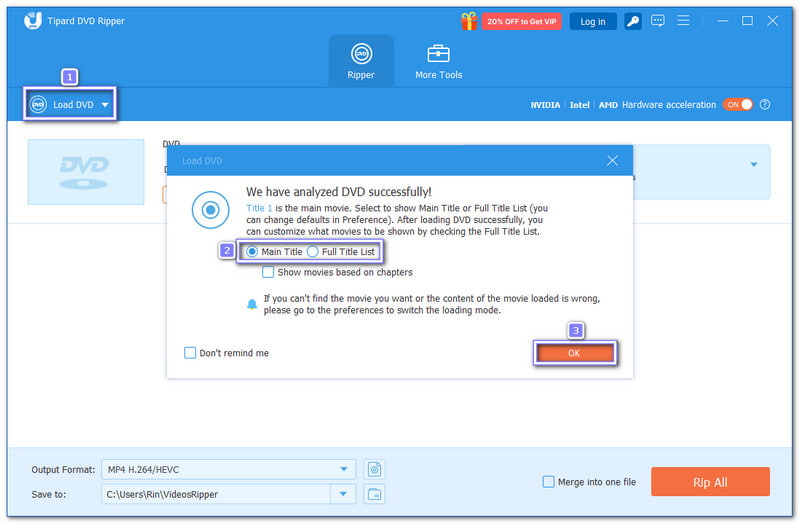
ดาวน์โหลดอย่างปลอดภัยขั้นตอนที่ 2ตอนนี้ ใส่แผ่นดิสก์ของคุณลงในไดรฟ์ DVD ที่อ่านได้ จากนั้นคลิก โหลด DVD กดปุ่มที่มุมบนซ้ายของหน้าจอ โปรแกรมจะเริ่มวิเคราะห์แผ่นดิสก์ที่คุณเลือก เมื่อเสร็จแล้ว โปรแกรมจะขอให้คุณเลือก หัวเรื่องหลัก หรือ ชื่อเต็ม แสดงรายการก่อนโหลดเนื้อหา
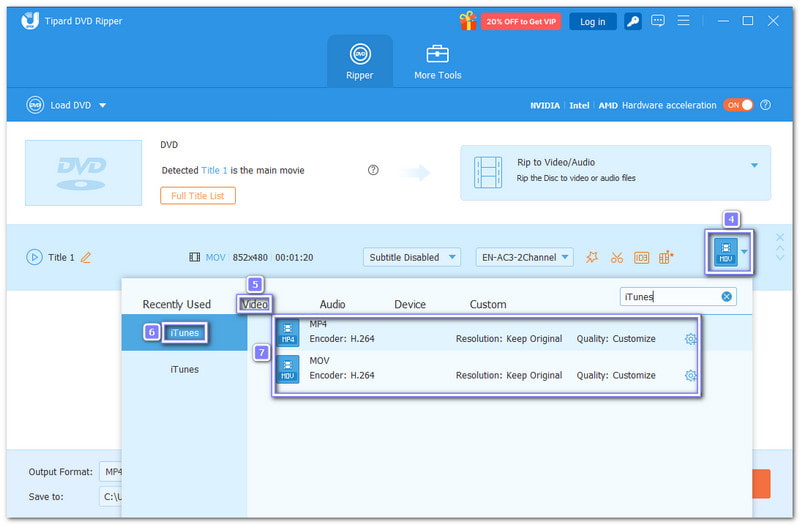
ขั้นตอนที่ 3ได้เวลาเปิดแล้ว รูปแบบ เมนูแบบเลื่อนลง มุ่งหน้าไปที่ วีดีโอ ในส่วนนั้น ให้เลื่อนลง หรือพิมพ์ iTunes ในแถบค้นหา จากนั้นเลือก MP4 หรือ MOV จัดรูปแบบทางด้านขวา รูปแบบเหล่านี้ใช้งานได้ดีที่สุดกับ iTunes และอุปกรณ์ Apple คุณยังสามารถปรับแต่งการตั้งค่าเอาต์พุตได้ในส่วนอื่นๆ ด้วย โปรไฟล์ที่กำหนดเอง ตัวเลือกเพิ่มเติมหากจำเป็น
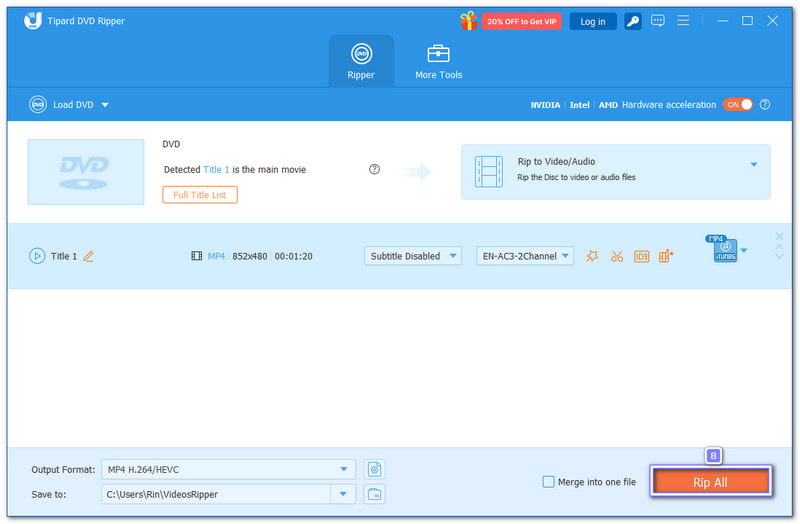
ขั้นตอนที่ 4สำหรับขั้นตอนสุดท้าย ให้คลิก ฉีกทั้งหมด กดปุ่มเพื่อเริ่มคัดลอก DVD ไปยัง iTunes เมื่อกระบวนการเสร็จสิ้น ให้ไปที่โฟลเดอร์ที่ตั้งค่าไว้เพื่อค้นหาวิดีโอของคุณ พร้อมที่จะเพิ่มลงใน iTunes และซิงค์กับอุปกรณ์ของคุณ
ส่วนที่ 3: โปรแกรมแปลง DVD เป็น iTunes ฟรีอีก 2 โปรแกรม
มีโปรแกรมแปลง DVD เป็นไฟล์สำหรับ iTunes ฟรีอีกสองตัวที่สามารถช่วยคุณแปลง DVD ของคุณให้เป็นรูปแบบที่ iTunes รองรับได้ ดังนั้น โปรดอ่านต่อเพื่อค้นหาโปรแกรมแปลงไฟล์ทั้งสองนี้และวิธีที่พวกมันจะแปลง DVD ของคุณให้เป็นไฟล์ที่ใช้งานร่วมกับ iTunes ได้
1.เบรกมือ
การแปลง DVD ให้เป็นไฟล์ที่ใช้งานได้บน iTunes นั้นเป็นไปได้โดยไม่ต้องเสียค่าใช้จ่ายใดๆ HandBrake ช่วยให้ทำได้ด้วยการรองรับรูปแบบไฟล์ที่หลากหลายและค่าที่ตั้งไว้ล่วงหน้าที่พร้อมใช้งานสำหรับ Apple มันสามารถแปลง DVD เป็น MP4 และ MOV ซึ่ง iTunes ยอมรับได้เป็นอย่างดี
ด้วยความช่วยเหลือของไฟล์ libdvdcss โปรแกรมนี้ยังสามารถอ่านแผ่นดิสก์ที่ได้รับการป้องกันด้วย CSS ได้ ทำให้เป็นโปรแกรมที่เชื่อถือได้ เครื่องถอดรหัสดีวีดีอย่างไรก็ตาม วิธีนี้ใช้พลังงานระบบมากกว่า และอาจใช้งานไม่ได้กับดีวีดีบางเรื่องจากสตูดิโอใหญ่
ขั้นตอนที่ 1ใส่แผ่น DVD ลงในคอมพิวเตอร์ของคุณแล้วเปิดโปรแกรม HandBrake หากแผ่น DVD มีระบบป้องกัน CSS ให้ทำการติดตั้งโปรแกรม libdvdcss ก่อนอื่นเพื่อให้ HandBrake สามารถอ่านดิสก์ได้
ขั้นตอนที่ 2โปรดรอสักครู่ในขณะที่ HandBrake กำลังสแกน DVD เมื่อชื่อเรื่องโหลดเสร็จแล้ว ให้ไปที่ ตั้งค่าล่วงหน้าจากนั้นเลือก อุปกรณ์ และเลือก Apple 720p30 Surround สำหรับการเล่นผ่าน iTunes
ขั้นตอนที่ 3ย้ายไปที่ วีดีโอ ส่วนนี้หากคุณต้องการเปลี่ยนแปลง คุณสามารถเลือกตัวเข้ารหัสวิดีโอ ตั้งค่าอัตราเฟรม หรือปรับแต่งบิตเรตตามความต้องการของคุณได้
ขั้นตอนที่ 4ตรวจสอบรายละเอียดโดยรวมและยืนยันว่ารูปแบบไฟล์เอาต์พุตเป็น MP4 จากนั้นเลือกตำแหน่งที่จะบันทึกไฟล์เพื่อให้คุณสามารถค้นหาได้ในภายหลังโดยไม่มีปัญหา
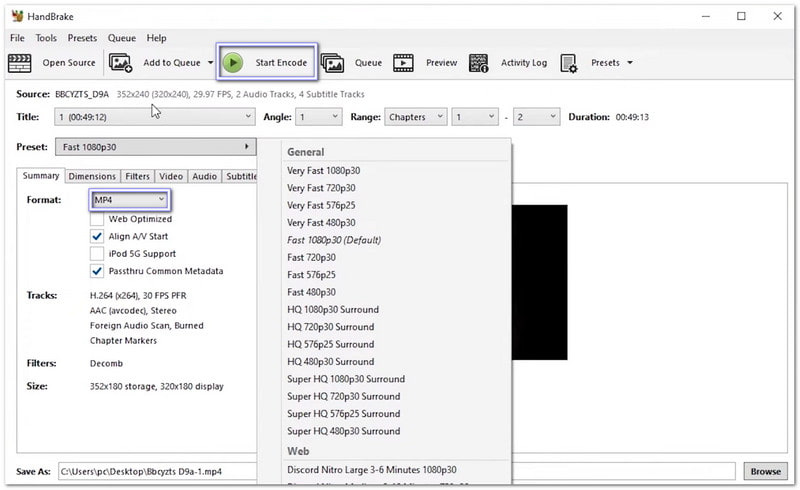
ขั้นตอนที่ 5คลิกสีเขียว เริ่มเข้ารหัส กดปุ่มเพื่อแปลง DVD เป็นไฟล์ iTunes สังเกตแถบแสดงความคืบหน้าด้านล่างจนกว่ากระบวนการจะเสร็จสิ้น
2. VLC
คนส่วนใหญ่รู้จัก VLC ในฐานะโปรแกรมเล่นไฟล์วิดีโอแทบทุกประเภท แต่ VLC ยังสามารถคัดลอก DVD เพื่อใช้งานกับ iTunes ได้ด้วย มันช่วยให้คุณแยกวิดีโอจาก DVD และบันทึกเป็นไฟล์ MP4 ไฟล์เหล่านี้สามารถใช้งานได้บน iTunes, Apple TV, iPhone และ iPad กระบวนการนี้ง่ายและฟรี
อย่างไรก็ตาม VLC ขาดเครื่องมือการคัดลอกขั้นสูง ไม่สามารถถอดรหัส DVD ที่มีการป้องกันได้ และความเร็วในการคัดลอกก็ช้ากว่าโปรแกรมเฉพาะทาง ริปเปอร์ดีวีดี.
ขั้นตอนที่ 1ดาวน์โหลดและเปิดโปรแกรม VLC จากนั้นใส่แผ่น DVD ลงในไดรฟ์คอมพิวเตอร์เพื่อให้ VLC ตรวจพบแผ่นได้
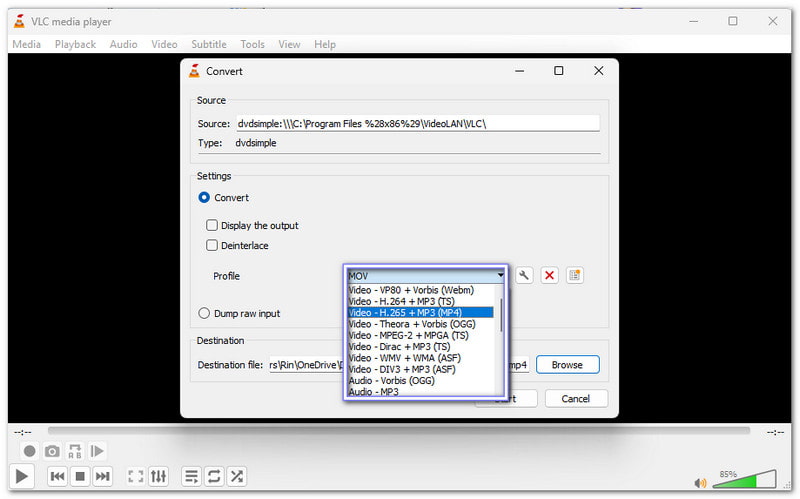
ขั้นตอนที่ 2คลิก สื่อ ในเมนูบนสุดและเลือก แปลง / บันทึกในหน้าจอใหม่ ให้เปิดแท็บ "ดิสก์" และเลือกไดรฟ์ DVD ของคุณ
ขั้นตอนที่ 3ใน แปลง เลือกรูปแบบที่ iTunes รองรับ เช่น MP4 (H.264 + AAC)นอกจากนี้ คุณยังสามารถปรับเปลี่ยนความละเอียดหรืออัตราบิตได้หากต้องการ
ขั้นตอนที่ 4คลิก เรียกดู เพื่อตั้งค่าตำแหน่งบันทึกและชื่อไฟล์ ตรวจสอบให้แน่ใจว่าไฟล์ลงท้ายด้วย .mp4 เพื่อให้ง่ายต่อการนำเข้า iTunes
ขั้นตอนที่ 5ตี แปลง / บันทึก เพื่อเริ่มการแปลงไฟล์ เมื่อเสร็จสิ้นแล้ว ให้เปิด iTunes หรือแอป Apple TV เพิ่มไฟล์ MP4 ลงในคลัง และซิงค์กับอุปกรณ์ของคุณ
ส่วนที่ 4: ตารางเปรียบเทียบระหว่างโปรแกรมแปลง DVD เป็น iTunes ทั้ง 3 โปรแกรม
เพื่อดูว่าโปรแกรมแปลง DVD เป็น iTunes ตัวไหนเหมาะกับคุณที่สุด ลองดูตารางเปรียบเทียบด้านล่างนี้ ตารางนี้แสดงให้เห็นถึงแพลตฟอร์ม ความง่ายในการใช้งาน ข้อดี และปัจจัยสำคัญอื่นๆ เพื่อช่วยให้คุณตัดสินใจได้อย่างถูกต้อง
| โปรแกรมแปลง DVD เป็น iTunes | แพลตฟอร์ม | สะดวกในการใช้ | ความเร็ว | การตั้งค่าที่กำหนดเอง | ประโยชน์ | ข้อเสีย |
| AVAide DVD Ripper | ใช้งานได้ทั้งบน Windows และ Mac | ใช้งานง่ายสำหรับมือใหม่ ด้วยพรีเซ็ตแบบคลิกเดียว และอินเทอร์เฟซที่ไม่ซับซ้อน | มันมีอัตราเร่งเร็วกว่าถึง 30 เท่า | ระบบนี้ช่วยให้สามารถควบคุมความละเอียด อัตราบิต แทร็กเสียง และคำบรรยายได้อย่างเต็มที่ | ใช้งานได้รวดเร็ว ง่าย รองรับแผ่น DVD ที่มีการป้องกัน และให้ภาพที่คมชัดสูง | มีเวอร์ชันทดลองใช้งานฟรี แต่มีข้อจำกัดบางประการ |
| เบรกมือ | สามารถใช้งานได้บน Windows, Mac และ Linux | มีอินเทอร์เฟซทางเทคนิคที่ต้องใช้เวลาในการเรียนรู้บ้าง | ความเร็วในการคัดลอกอยู่ในระดับปานกลางและขึ้นอยู่กับประสิทธิภาพของคอมพิวเตอร์ | โปรแกรมนี้ให้การควบคุมอย่างเต็มรูปแบบทั้งในส่วนของตัวเข้ารหัสวิดีโอ อัตราเฟรม อัตราบิต และคำบรรยาย | เป็นซอฟต์แวร์ฟรี โอเพนซอร์ส และรองรับหลายรูปแบบ | โปรแกรมนี้ต้องการไลบรารี libdvdcss สำหรับ DVD ที่มี DRM และมีขั้นตอนการเรียนรู้ที่ค่อนข้างซับซ้อน |
| VLC | สามารถใช้งานได้บน Windows, Mac และ Linux | โปรแกรมนี้ใช้งานง่ายสำหรับการเล่นวิดีโอ แต่ฟังก์ชันการคัดลอก DVD นั้นถูกซ่อนไว้ | โปรแกรมนี้แปลง DVD ช้า โดยเฉพาะวิดีโอที่มีความยาวมาก | มีเพียงตัวเลือกพื้นฐาน เช่น ความละเอียด อัตราบิต และแทร็กเสียงเท่านั้น | โปรแกรมนี้ฟรี มีขนาดเล็ก และสามารถเล่นวิดีโอได้เกือบทุกประเภท | ไม่สามารถใช้งานกับแผ่น DVD ที่มีการป้องกันได้ ทำงานช้า และมีรูปแบบไฟล์จำกัด |
ไม่มีอีกต่อไปแล้ว "ฉันสามารถคัดลอก DVD ลง iTunes ได้ไหม"คำถาม เพราะมันเป็นไปได้จริง ๆ ด้วยความช่วยเหลือของ AVAide DVD Ripperรวมถึง HandBrake และ VLC ในบรรดาสามโปรแกรมนี้ AVAide DVD Ripper เป็นตัวเลือกที่ดีที่สุด มันรองรับรูปแบบของ iTunes เช่น MP4 และ MOV และสามารถจัดการกับ DVD ที่เข้ารหัส CCS และ DVD ที่ล็อกภูมิภาคได้อย่างง่ายดาย
เครื่องมือที่ดีที่สุดสำหรับการริปและแปลงไฟล์อิมเมจ DVD Disc/Folder/ISO เป็นรูปแบบต่างๆ


