การเปลี่ยนแปลง DVD แปลงเป็น H.264 รูปแบบ H.264 ได้กลายเป็นโซลูชันที่มีประสิทธิภาพและได้รับความนิยมมากที่สุดในการเก็บรักษาคอลเลกชันวิดีโอ ข้อดีของรูปแบบ H.264 คือมีความเข้ากันได้ดีกว่า คุณภาพดีกว่า และมีประสิทธิภาพสูง เรารู้กันดีว่าปัจจุบัน DVD ไม่ได้รับการสนับสนุนในบางแพลตฟอร์มแล้ว ยิ่งไปกว่านั้นยังมีตัวแปลงสัญญาณที่ล้าสมัย ทำให้ไม่สะดวกสำหรับผู้ที่ชื่นชอบวิดีโอ ดังนั้น หากคุณมีวิดีโอโปรดอยู่ใน DVD และต้องการดูและเก็บรักษาไว้ การแปลงเป็น H.264 จึงเป็นกระบวนการที่เหมาะสม โชคดีที่คู่มือนี้จะนำเสนอวิธีการที่มีประสิทธิภาพต่างๆ ในการแปลง DVD เป็น H.264 บนคอมพิวเตอร์ Windows และ Mac ของคุณได้ทันที ดังนั้น โปรดอ่านและสำรวจกระบวนการแปลงและคัดลอกที่มีประสิทธิภาพที่สุด
ส่วนที่ 1. DVD เทียบกับ H.264: เหตุใดจึงควรแปลง DVD เป็น H.264
มีเหตุผลหลายประการที่คุณจำเป็นต้องแปลง DVD ของคุณเป็นรูปแบบ 2.644 อ่านส่วนนี้เพื่อเรียนรู้เพิ่มเติมเกี่ยวกับเหตุผลเหล่านั้น
- ความเข้ากันได้ - หากต้องการรับชมวิดีโอได้อย่างราบรื่น ควรแปลง DVD เป็น H.264 เนื่องจากเป็นรูปแบบที่เข้ากันได้กับแพลตฟอร์มสื่อต่างๆ มากกว่า
- ขนาดไฟล์เล็กลง - H.264 สามารถลดขนาดไฟล์ให้เล็กลงได้ ทำให้เหมาะสำหรับการรวบรวมไฟล์โดยไม่เปลืองพื้นที่จัดเก็บมากนัก
- เตรียมความพร้อมสื่อของคุณสำหรับอนาคต - เมื่อพูดถึงการเตรียมพร้อมสำหรับอนาคต เราสามารถบอกได้ว่า H.264 ดีกว่า เนื่องจากสำรองข้อมูล คัดลอก และแชร์ได้ง่ายกว่า
ส่วนที่ 2 วิธีที่ดีที่สุดในการแปลง DVD เป็น H.264
คุณกำลังมองหาโปรแกรมแปลงไฟล์ที่ดีที่สุดที่จะช่วยแปลง DVD เป็นรูปแบบ H.264 อยู่หรือไม่? ถ้าใช่ เราขอแนะนำโปรแกรมหนึ่งนี้ AVAide DVD Ripperโปรแกรมนี้สมบูรณ์แบบเพราะมีฟีเจอร์ครบครันที่คุณต้องการ สิ่งที่เราชอบคือคุณสามารถคัดลอก DVD โดยไม่สูญเสียคุณภาพ นอกจากนี้ยังมี UI ที่ใช้งานง่าย ช่วยให้คุณแปลงไฟล์ได้โดยไม่มีปัญหาใดๆ ส่วนที่ดีที่สุดคือคุณสามารถจัดการกับ DVD ที่มีการป้องกันการคัดลอกได้ คุณยังสามารถปรับแต่งพารามิเตอร์ต่างๆ ได้ เช่น อัตราเฟรม ความละเอียด อัตราบิต อัตราการสุ่มตัวอย่าง ช่องสัญญาณ และอื่นๆ อีกมากมาย นอกจากนี้ยังรองรับรูปแบบดิจิทัลต่างๆ เช่น MP4, MKV, VOB, MOV, AVI, FLV เป็นต้น
เพื่อตรวจสอบความสามารถของซอฟต์แวร์นี้ ให้ทำตามขั้นตอนด้านล่างและเริ่มคัดลอก DVD เป็นรูปแบบ H.264
ขั้นตอนที่ 1ดาวน์โหลด AVAide DVD Ripper บนคอมพิวเตอร์ของคุณ เพื่อความสะดวกในการเข้าถึง โปรดใช้ปุ่มด้านล่าง

ดาวน์โหลดฟรี สำหรับ Windows 7 หรือใหม่กว่า
 ดาวน์โหลดอย่างปลอดภัย
ดาวน์โหลดฟรี สำหรับ Mac OS X 10.13 หรือใหม่กว่า
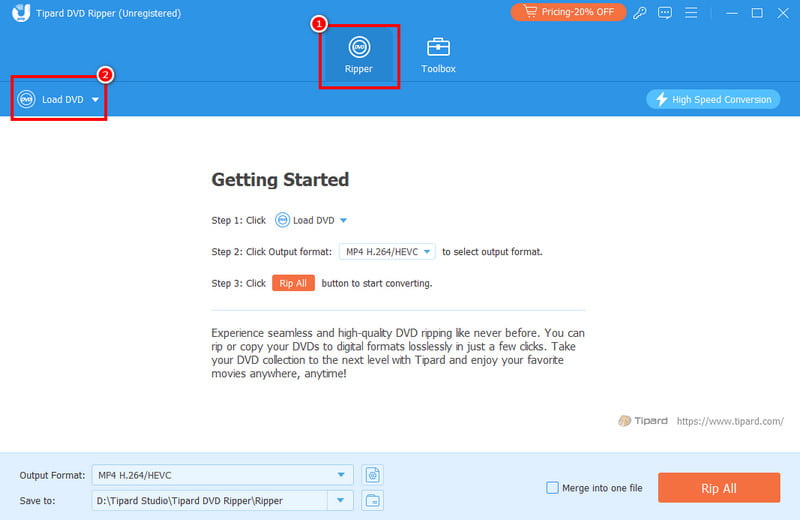
ดาวน์โหลดอย่างปลอดภัยขั้นตอนที่ 2จากนั้นจาก ริปเปอร์ คลิกที่ฟีเจอร์ โหลด DVD ใส่แผ่น DVD ที่ต้องการแปลงไฟล์
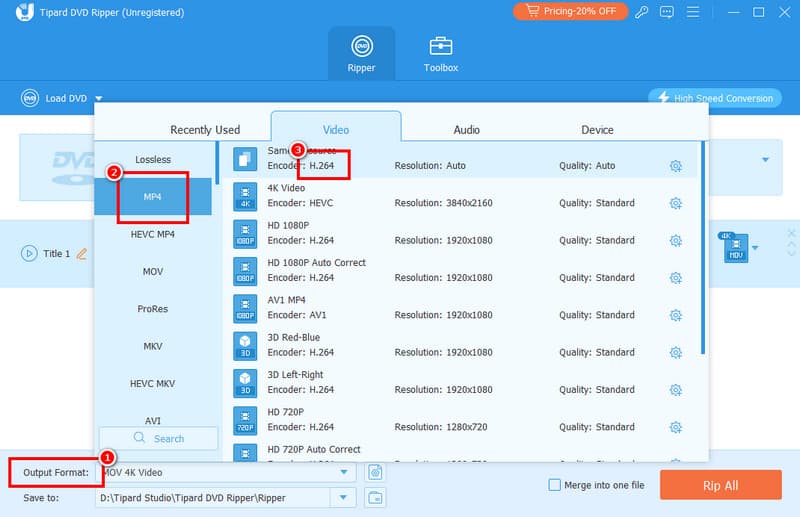
ขั้นตอนที่ 3จากนั้นดำเนินการต่อไป รูปแบบเอาต์พุต และเลือกรูปแบบที่คุณต้องการ จากนั้น ตรวจสอบให้แน่ใจว่ารูปแบบนั้นมีข้อมูลครบถ้วน H.264 โคเดก
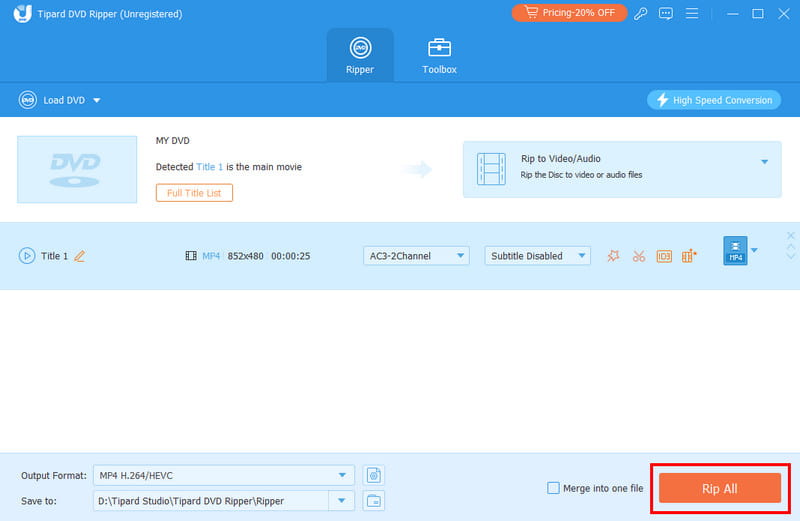
ขั้นตอนที่ 4สุดท้ายให้คลิกที่ ฉีกทั้งหมด กดปุ่มด้านล่างเพื่อเริ่มแปลง DVD ของคุณเป็น H.264
ส่วนที่ 3. แปลง DVD เป็น H/264 โดยใช้ VLC
หากคุณต้องการแปลง DVD เป็น H.264 ฟรี คุณสามารถใช้สิ่งนี้ได้เช่นกัน VLC Media Playerซอฟต์แวร์นี้ไม่ได้เป็นเพียงโปรแกรมเล่นวิดีโอและเสียงที่ยอดเยี่ยมเท่านั้น คุณยังสามารถใช้มันเป็นเครื่องมือที่ยอดเยี่ยมและ... ฟรี DVD ริปเปอร์ โปรแกรมนี้ใช้สำหรับคัดลอกและแปลง DVD จุดเด่นของโปรแกรมนี้คือมีอินเทอร์เฟซผู้ใช้ที่ใช้งานง่ายและกระบวนการแปลงที่รวดเร็ว นอกจากนี้ยังมีเครื่องมือแก้ไขต่างๆ ที่ช่วยให้คุณปรับปรุงวิดีโอของคุณได้ คุณสามารถครอบตัด เปลี่ยนอัตราส่วนภาพ ปรับความสว่าง เปลี่ยนความเร็ววิดีโอ และอื่นๆ อีกมากมาย ข้อเสียเพียงอย่างเดียวคือเลย์เอาต์ดูเก่าไปหน่อย ทำให้ไม่เหมาะสำหรับผู้ใช้ที่ชอบอินเทอร์เฟซผู้ใช้ที่น่าสนใจ แต่ถึงกระนั้น หากคุณต้องการเริ่มต้นแปลง DVD เป็น H.264 โปรดดูขั้นตอนด้านล่าง
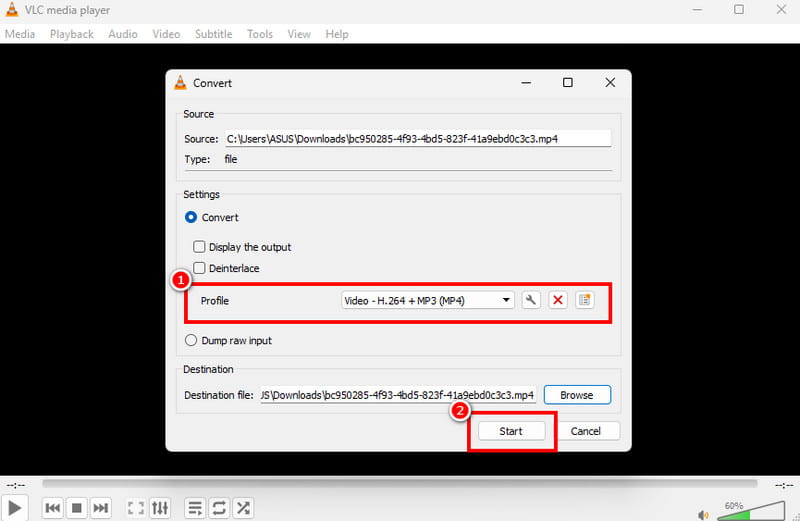
ขั้นตอนที่ 1ดาวน์โหลดและเรียกใช้งาน VLC บนคอมพิวเตอร์ของคุณ หลังจากนั้น ให้ดำเนินการต่อที่ สื่อ ส่วน. จากนั้นให้คลิกที่ เปิดดิสก์และจะมีอินเทอร์เฟซขนาดเล็กอีกอันปรากฏขึ้นบนหน้าจอของคุณ
ขั้นตอนที่ 2คลิก เรียกดู มีตัวเลือกให้เพิ่มแผ่น DVD ที่คุณต้องการคัดลอก เมื่อเสร็จแล้ว ให้ดำเนินการขั้นตอนต่อไป
ขั้นตอนที่ 3นำทางไปยัง ประวัติโดยย่อ ส่วนนี้และเลือกรูปแบบที่คุณต้องการด้วย H.264 โคเดก สำหรับขั้นตอนสุดท้าย ให้กดปุ่ม เริ่ม กดปุ่มเพื่อเริ่มกระบวนการแปลง DVD เป็น H.264
ส่วนที่ 4. แปลง DVD เป็น H.264 โดยใช้ Handbrake
เบรกมือ นอกจากนี้ยังเป็นเครื่องมือที่มีประสิทธิภาพที่คุณสามารถเข้าถึงได้บน Windows และ Mac เพื่อแปลง DVD ของคุณเป็น H.264 โปรแกรมโอเพนซอร์สและใช้งานได้ฟรีนี้ช่วยให้คุณได้ผลลัพธ์ที่ต้องการได้อย่างง่ายดาย ด้วยกระบวนการแปลงที่ราบรื่นและอินเทอร์เฟซผู้ใช้ที่เรียบง่าย สิ่งที่ดีเกี่ยวกับซอฟต์แวร์นี้คือมันไม่ใช่แค่โปรแกรมแปลงไฟล์ที่ดีเยี่ยมเท่านั้น คุณยังสามารถเข้าถึงเครื่องมือแก้ไขพื้นฐานที่สามารถปรับปรุงวิดีโอของคุณได้ คุณสามารถเพิ่มฟิลเตอร์ ลดสัญญาณรบกวน เพิ่มความคมชัด เปลี่ยนรูปแบบ หมุน และครอบตัด ทำให้วิดีโอของคุณดียิ่งขึ้น โปรแกรมริปเปอร์ DVD ที่ดีที่สุด และเป็นโปรแกรมตัดต่อวิดีโอ ข้อเสียเพียงอย่างเดียวคือโปรแกรมนี้ขาดคุณสมบัติขั้นสูงที่สามารถปรับปรุงวิดีโอของคุณได้ นอกจากนี้บางครั้งโปรแกรมอาจหยุดทำงานโดยไม่ทราบสาเหตุ แต่ถึงกระนั้น เมื่อพูดถึงการแปลง DVD เป็นไฟล์ H.264 เราก็บอกได้ว่าโปรแกรมนี้เชื่อถือได้ ดูขั้นตอนด้านล่างและเรียนรู้วิธีแปลง DVD เป็น H.264 โดยใช้ Handbrake
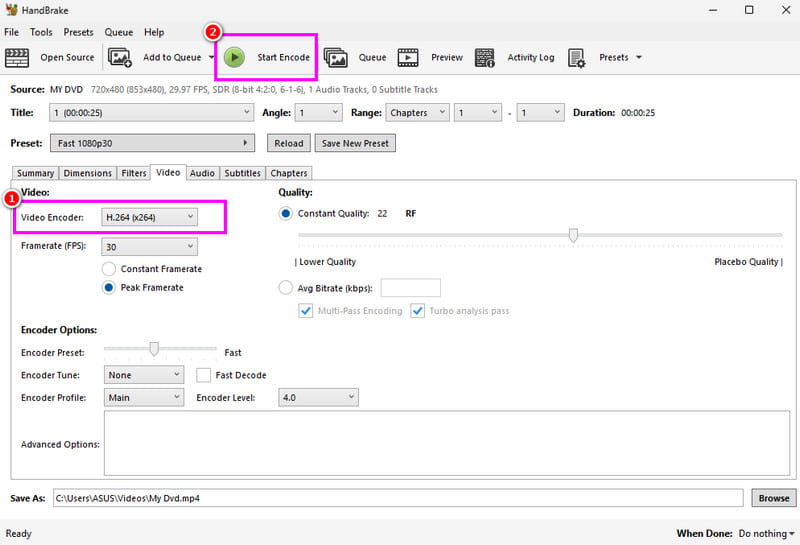
ขั้นตอนที่ 1ดาวน์โหลดและติดตั้ง เบรกมือ บนคอมพิวเตอร์ของคุณ จากนั้นเปิดโปรแกรมเพื่อเริ่มกระบวนการแปลง DVD เป็น H.264
ขั้นตอนที่ 2จากนั้นคลิกที่ ไฟล์ ปุ่มสำหรับเพิ่มไฟล์ DVD จากคอมพิวเตอร์ของคุณ
ขั้นตอนที่ 3เมื่อเพิ่มเสร็จแล้ว ให้ดำเนินการต่อที่ วีดีโอ ตั้งค่าและเลือก H.264 ตัวเลือกจาก โปรแกรมเข้ารหัสวิดีโอ ส่วน.
ขั้นตอนที่ 4สำหรับขั้นตอนสุดท้ายให้กด เริ่มเข้ารหัส กดปุ่มด้านบนเพื่อเริ่มกระบวนการแปลง DVD เป็น H.264
ส่วนที่ 5 การเปรียบเทียบโปรแกรมแปลง DVD เป็น H.264 ที่ดีที่สุด
หากคุณต้องการทราบข้อมูลเพิ่มเติมเกี่ยวกับโปรแกรมแปลง DVD เป็น H.264 ที่ดีที่สุด โปรดดูตารางเปรียบเทียบด้านล่าง
| โปรแกรมแปลง DVD เป็น H.264 | AVAide DVD Ripper | VLC Media Player | เบรกมือ |
| สะดวกในการใช้ | เรียบง่าย | เรียบง่าย | เรียบง่าย |
| คุณภาพผลผลิต | วิดีโอคุณภาพสูงระดับ H.264 พร้อมการตั้งค่าที่ปรับแต่งได้ | ดี แต่ปรับแต่งได้จำกัด | ยอดเยี่ยม; มีระบบควบคุมขั้นสูงสำหรับการปรับบิตเรต, RF และฟิลเตอร์ |
| ความเร็วในการแปลง | เร็ว | มาตรฐาน | เร็ว |
| เครื่องมือแก้ไข | ขั้นสูงและขั้นพื้นฐาน | ขั้นพื้นฐาน | ขั้นพื้นฐาน |
| ความพร้อมใช้งานของแพลตฟอร์ม | Windows และ Mac | Windows และ Mac | Windows และ Mac |
| รูปแบบที่รองรับ | MP4, MKV, WMV, AVI, FLV, M4V และอื่นๆ | MP4, AVI, TS และ WebM | MP4, MKV และ WebM |
จากบทเรียนนี้ คุณได้เรียนรู้วิธีการแล้ว แปลง DVD เป็น H.264 แปลงไฟล์ได้ง่ายและราบรื่น ดังนั้น เพื่อการเล่นวิดีโอที่ดีขึ้น เริ่มแปลง DVD ของคุณได้เลย นอกจากนี้ หากคุณต้องการโปรแกรมแปลงไฟล์ที่ดีที่สุด เราขอแนะนำให้ใช้ AVAide DVD Ripperโปรแกรมแปลงไฟล์/ริปไฟล์นี้สามารถแปลงไฟล์ได้อย่างรวดเร็ว มีคุณภาพดี และมีฟังก์ชันระบุไฟล์ ช่วยให้คุณได้ผลลัพธ์ที่ต้องการหลังจากการแปลงไฟล์เสร็จสิ้น
แปลง DVD เป็นไฟล์ H.264, MP4, MOV และอีกกว่า 300 รูปแบบ ด้วยคุณภาพสูงและความเร็วสูง