แปลงดีวีดีเป็น DivX หรือ Xvid เป็นโซลูชันที่มีประโยชน์ในการบีบอัดดีวีดีเป็นไฟล์ขนาดเล็กลงโดยไม่ลดทอนคุณภาพของวิดีโอมากนัก Xvid และ DivX เป็นตัวแปลงสัญญาณวิดีโอโอเพ่นซอร์สที่ให้คุณภาพสูงด้วยขนาดที่ค่อนข้างเล็ก โพสต์นี้แชร์ DVD 3 แผ่นไปยัง DivX rippers เพื่อแปลง DVD ของคุณเป็นวิดีโอคุณภาพสูง
คุณสามารถดูตารางนี้เพื่อเรียนรู้เกี่ยวกับเครื่องมือเหล่านี้ได้อย่างรวดเร็ว
| ผลิตภัณฑ์ | AVAide DVD Ripper | WinX ดีวีดีริปเปอร์ | เบรกมือ |
| รองรับ DVD ที่ได้รับการป้องกัน | สนับสนุนดีวีดีเชิงพาณิชย์ | สนับสนุน DVD เชิงพาณิชย์ | ไม่รองรับ (ต้องใช้ libdvdcss) |
| วิธีการส่งออก | สามารถเลือกโคเด็ก DivX / Xvid ได้ | ด้วยการตั้งค่าโปรไฟล์ DivX / Xvid ล่วงหน้า | การเลือกตัวเข้ารหัส Xvid / DivX ด้วยตนเอง |
| การรักษาคุณภาพวิดีโอ | การฉีกแบบ 1:1 | ~90% ของแผ่น DVD ต้นฉบับ | ขึ้นอยู่กับพารามิเตอร์อย่างมาก |
| ความเร็วในการริป | การเร่งความเร็วด้วยฮาร์ดแวร์ เร็วขึ้น 30 เท่า | (ด้วยการเร่งความเร็วด้วยฮาร์ดแวร์) | ความเร็วปกติ |
| พารามิเตอร์การเข้ารหัส | พารามิเตอร์ส่วนใหญ่ เช่น ความละเอียด อัตราบิต อัตราเฟรม และเสียง | โปรไฟล์ + ตัวเลือกขั้นสูง | (เช่น การควบคุมอัตราบิต, GOP, เฟรม B, การควอนไทเซชัน) |
ส่วนที่ 1 สุดยอด DVD เป็น DivX Xvid Converter เพื่อ Rip DVD เป็นวิดีโอคุณภาพสูง
มีโปรแกรมแปลง DVD เป็น Xvid มากมายให้เลือกใช้ โดยแต่ละโปรแกรมมีคุณสมบัติและข้อดีแตกต่างกันไป ในบรรดาโปรแกรมเหล่านั้น ได้แก่... AVAide DVD Ripper โดดเด่นในฐานะโปรแกรมแปลง DVD เป็น DivX และ Xvid ที่เชื่อถือได้ รองรับทั้ง DVD ที่เข้ารหัสและไม่เข้ารหัส นอกจาก DivX และ Xvid แล้ว ยังสามารถแปลง DVD เป็นรูปแบบวิดีโอต่างๆ ได้ เช่น MP4, MKV, AVI, FLV, MOV และ VOB โปรแกรมยังรองรับการเพิ่มความละเอียด ทำให้ได้ภาพที่มีคุณภาพสูงขึ้นและความละเอียดสูงสุดถึง 5K และ 8K

ดาวน์โหลดฟรี สำหรับ Windows 7 หรือใหม่กว่า
 ดาวน์โหลดอย่างปลอดภัย
ดาวน์โหลดฟรี สำหรับ Mac OS X 10.13 หรือใหม่กว่า
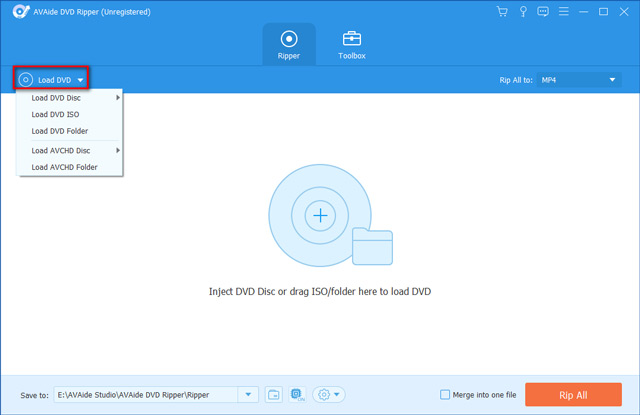
ดาวน์โหลดอย่างปลอดภัยขั้นตอนที่ 1เปิดโปรแกรมแปลง DVD เป็น DivX บนคอมพิวเตอร์ของคุณ ใส่แผ่นลงในไดรฟ์ DVD ของคอมพิวเตอร์ หากคอมพิวเตอร์ของคุณไม่มีไดรฟ์ DVD ให้เชื่อมต่อไดรฟ์ภายนอก คุณสามารถคลิกปุ่ม "โหลด DVD" เพื่อเพิ่มแผ่น DVD ของคุณได้ โหลด DVD ปุ่มเพื่อเพิ่มดีวีดีของคุณ
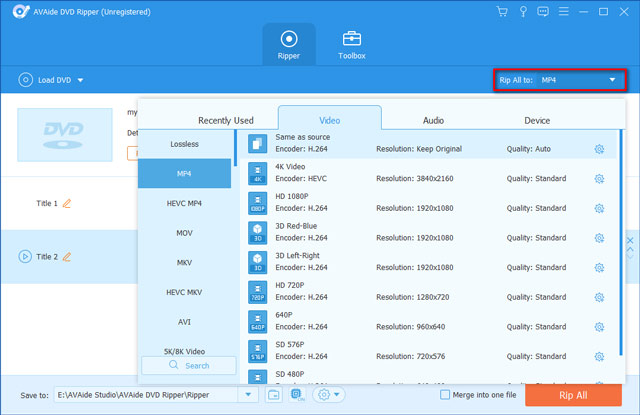
ขั้นตอนที่ 2เมื่อโหลดแล้ว ให้เลือก DivX หรือ Xvid เป็นรูปแบบเป้าหมายจากรายการแบบเลื่อนลงของ แปลงทั้งหมดเป็น.
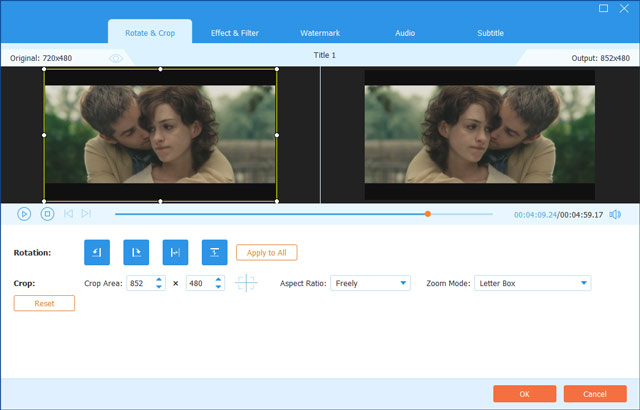
ขั้นตอนที่ 3ก่อนแปลง DVD เป็น DivX คุณสามารถคลิก แก้ไข เพื่อแก้ไขและปรับแต่งภาพและเอฟเฟกต์เสียง จากนั้นคุณสามารถคลิก แปลงทั้งหมด เพื่อยืนยันการสนทนา DVD เป็น DivX
การแปลงอาจใช้เวลาสักครู่ ขึ้นอยู่กับความยาวและขนาดของดีวีดี เมื่อกระบวนการเสร็จสิ้น คุณสามารถเพลิดเพลินและแบ่งปันวิดีโอ Xvid ที่แปลงแล้วบนอุปกรณ์โปรดหรือเครื่องเล่นมีเดียของคุณ
ส่วนที่ 2 วิธีง่ายๆ ในการแปลง DVD เป็น DivX ด้วย WinX DVD Ripper
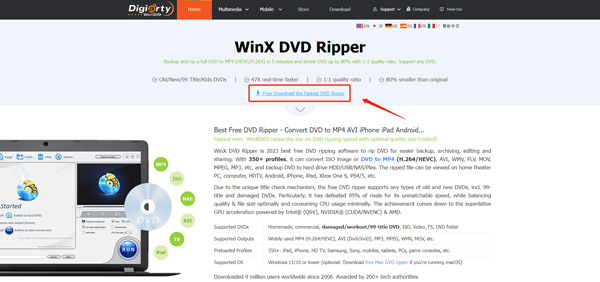
WinX ดีวีดีริปเปอร์ WinX DVD Ripper เป็นซอฟต์แวร์แปลง DVD แบบเสียเงิน ที่สามารถแปลง DVD ของคุณเป็นรูปแบบวิดีโอต่างๆ ได้ รวมถึง Xvid และ DivX นอกจากนี้ยังมีพารามิเตอร์ที่ปรับได้เพื่อให้แน่ใจว่าคุณภาพของแผ่นที่แปลงแล้วนั้นดี คุณยังสามารถเลือกบทต่างๆ แทร็กเสียง และคำบรรยายจาก DVD ก่อนการแปลงได้อีกด้วย ต่อไปนี้คือขั้นตอนการใช้ WinX DVD Ripper สำหรับการแปลง DVD เป็น DivX
ขั้นตอนที่ 1ไปที่เว็บไซต์อย่างเป็นทางการของ WinX DVD Ripper และดาวน์โหลดลงในคอมพิวเตอร์ของคุณ ใส่แผ่นดีวีดีที่คุณต้องการแปลงลงในไดรฟ์ดีวีดี
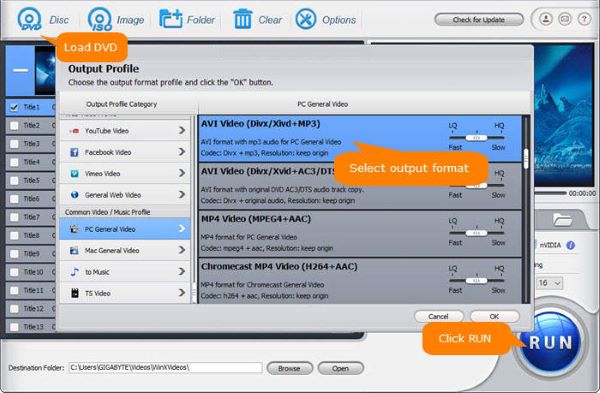
ขั้นตอนที่ 2เปิด WinX DVD Ripper แล้วคลิก แผ่นดีวีดี ปุ่มด้านบนซ้ายเพื่อนำเข้าดีวีดีของคุณ เลือกชื่อเฉพาะของดีวีดีที่คุณต้องการแปลงและตั้งค่า DivX หรือ Xvid เป็นรูปแบบเอาต์พุต จากนั้นคลิกที่ วิ่ง ปุ่มเพื่อเริ่มการแปลง
ส่วนที่ 3 วิธีแปลง DVD เป็น DivX และ Xvid ฟรีโดยใช้ HandBrake
เบรกมือ เป็นตัวแปลงวิดีโอโอเพ่นซอร์สฟรีที่รองรับการแปลง DVD เป็น XviD ช่วยให้คุณสามารถริป DVD เป็น MP4, AVI และ WebM ได้ตามค่าเริ่มต้น คุณสามารถใช้ FFmpeg เพื่อแปลง DVD ของคุณเป็น DivX, Xvid และรูปแบบอื่นที่คุณต้องการ แต่ HandBrake ไม่สามารถคัดลอกดีวีดีที่มีการป้องกันการคัดลอกได้
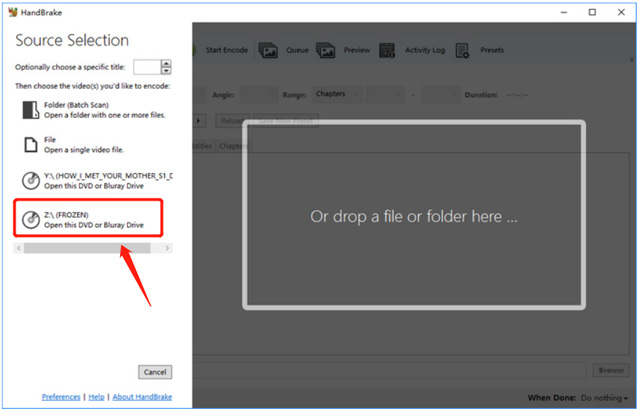
ขั้นตอนที่ 1ดาวน์โหลดและติดตั้ง HandBrake จากเว็บไซต์อย่างเป็นทางการ ใส่แผ่นดีวีดีของคุณลงในไดรฟ์ดีวีดีของคอมพิวเตอร์และเปิด HandBrake เพิ่มดีวีดีของคุณเมื่อคุณไปถึง การเลือกแหล่งที่มา หน้าต่าง.
ขั้นตอนที่ 2คลิก ชื่อ เมนูแบบเลื่อนลงและเลือกชื่อเรื่องของดีวีดีที่คุณต้องการแปลง เบรกมือจะตรวจจับเนื้อหาดีวีดีที่เกี่ยวข้องโดยอัตโนมัติ เลือกรูปแบบเอาต์พุตเป็น DivX หรือ Xvid จาก รูปแบบ หล่นลง. จากนั้นคลิก เริ่มเข้ารหัส เพื่อยืนยันการ การริปดีวีดี.

โปรดทราบว่าสามารถใช้ HandBrake เพื่อเลือกบทและแทร็กเสียงเฉพาะจาก DVD ของคุณก่อนการแปลง นอกจากที่แนะนำ AVAide DVD Ripper, WinX DVD Ripper และ HandBrake คุณยังสามารถใช้ Any Video Converter, WonderFox DVD Ripper Pro, Freemake Video Converter, MakeMKV หรือ DVDFab DVD Ripper เพื่อริปดีวีดีของคุณ ตัวเลือกใดตัวเลือกหนึ่งอาจเหมาะกับคุณมากกว่าตัวเลือกอื่นๆ ทั้งนี้ขึ้นอยู่กับความต้องการและความชอบเฉพาะของคุณ
ส่วนที่ 4 คำถามที่พบบ่อยของวิธีการแปลง DVD เป็น DivX
VLC สามารถแปลง DVD เป็น DivX ได้หรือไม่?
VLC มีคุณสมบัติการแปลงพื้นฐานเพื่อริป DVD เป็นรูปแบบวิดีโอที่คุณต้องการ รวมถึง DivX และ Xvid คุณสามารถใส่แผ่นดิสก์ของคุณลงในไดรฟ์ DVD ของคอมพิวเตอร์ เปิดใช้ VLC เปิดเมนู Media จากนั้นเลือกตัวเลือก Convert/Save กล่องโต้ตอบ Open Media จะปรากฏขึ้นบนหน้าจอ ไปที่แท็บดิสก์แล้วคลิกปุ่มเรียกดูเพื่อโหลดดีวีดีของคุณ หลังจากนั้น คุณสามารถเลือกรูปแบบเอาต์พุตที่คุณต้องการจากโปรไฟล์แล้วคลิกเริ่ม
ทำไมต้องแปลง DVD เป็น Xvid
Xvid สามารถเข้าถึงได้มากขึ้นในอุปกรณ์ต่างๆ เนื่องจากสามารถเล่นได้บนคอมพิวเตอร์และสมาร์ทโฟนส่วนใหญ่ในปัจจุบัน นอกจากนี้ยังช่วยให้สามารถบีบอัดวิดีโอได้ดีขึ้นโดยไม่สูญเสียคุณภาพของไฟล์เอาต์พุตมากเกินไป การแปลง DVD เป็น Xvid นั้นค่อนข้างตรงไปตรงมา และแม้แต่ผู้เริ่มต้นก็สามารถทำได้อย่างง่ายดาย
เครื่องเล่น DVD ของคุณรองรับ DivX ได้หรือไม่?
เครื่องเล่นดีวีดีส่วนใหญ่รองรับรูปแบบ DivX คุณจะเห็นโลโก้ DivX ด้านหน้าอุปกรณ์เครื่องเล่น คุณสามารถใช้ DVD เพื่อเล่นไฟล์ AVI ที่เข้ารหัสใน DivX
กำลังแปลง ดีวีดีเป็น DivX และ Xvid ได้กลายเป็นตัวเลือกที่ดีด้วยเหตุผลหลายประการ เป็นวิธีที่ยอดเยี่ยมในการลดขนาดดีวีดีของคุณโดยไม่ลดทอนคุณภาพวิดีโอมากเกินไป กระบวนการริป DVD ทำได้ง่ายและทำได้โดยใช้ตัวแปลง DVD ที่แนะนำสามตัวด้านบน หวังว่าโพสต์นี้จะช่วยคุณแปลง DVD เป็น DivX หรือ Xvid ส่งข้อความถึงเราหากคุณมีคำถามเพิ่มเติม
เครื่องมือที่ดีที่สุดสำหรับการริปและแปลงไฟล์อิมเมจ DVD Disc/Folder/ISO เป็นรูปแบบต่างๆ