คุณต้องการที่จะ คัดลอก DVD ไปยังฮาร์ดไดรฟ์การคัดลอก DVD ไปยังฮาร์ดไดรฟ์เป็นวิธีที่เหมาะสมที่สุดในการเก็บรักษาคอลเลกชันวิดีโอของคุณ เพลิดเพลินกับเนื้อหาในแผ่น และสำรองข้อมูลสำคัญ เนื่องจาก DVD อาจเสื่อมสภาพและเป็นรอยขีดข่วนได้เมื่อเวลาผ่านไป การถ่ายโอนไปยังฮาร์ดไดรฟ์จะช่วยให้คุณสามารถเข้าถึงไฟล์ของคุณได้ในระยะยาว ดังนั้น หากคุณกำลังมองหาวิธีที่ดีที่สุดในการคัดลอกเนื้อหา DVD ไปยังฮาร์ดไดรฟ์ได้อย่างง่ายดาย คุณมาถูกที่แล้ว คุณสามารถตรวจสอบบทความนี้และดูรายละเอียดเพิ่มเติมเกี่ยวกับวิธีการคัดลอก DVD ไปยังฮาร์ดไดรฟ์บนคอมพิวเตอร์ Windows และ Mac ของคุณได้
- ส่วนที่ 1: วิธีคัดลอก DVD ที่ไม่มีการป้องกันไปยังฮาร์ดไดรฟ์เพื่อรับชมทางทีวี
- ส่วนที่ 2: โปรแกรมที่ดีที่สุดสำหรับการคัดลอก DVD ไปยังฮาร์ดไดรฟ์ [ที่มีการป้องกันการคัดลอก]
- ส่วนที่ 3: คัดลอก DVD ไปยังฮาร์ดไดรฟ์โดยใช้ VLC
- ส่วนที่ 4: คัดลอก DVD ไปยังฮาร์ดไดรฟ์โดยใช้ HandBrake
- ส่วนที่ 5: เปรียบเทียบโปรแกรมที่ดีที่สุด 3 โปรแกรมสำหรับการคัดลอก DVD ไปยังฮาร์ดไดรฟ์
ส่วนที่ 1: วิธีคัดลอก DVD ที่ไม่มีการป้องกันไปยังฮาร์ดไดรฟ์เพื่อรับชมทางทีวี
การคัดลอก DVD ที่ไม่มีการป้องกันไปยังฮาร์ดไดรฟ์เป็นกระบวนการที่ไม่ซับซ้อน ทำให้คุณสามารถจัดเก็บและเล่นภาพยนตร์หรือวิดีโอในทีวีได้โดยไม่ต้องใช้แผ่นดิสก์จริง DVD ที่ไม่มีการป้องกันจะไม่มีการเข้ารหัสหรือข้อจำกัดด้านการจัดการสิทธิ์ดิจิทัล (DRM) ซึ่งหมายความว่าคุณสามารถคัดลอกเนื้อหาได้อย่างอิสระโดยใช้ซอฟต์แวร์มาตรฐานหรือแม้แต่เครื่องมือในตัวของคอมพิวเตอร์ ในทางกลับกัน DVD ที่มีการป้องกันจะใช้การเข้ารหัส (เช่น CSS หรือรหัสภูมิภาค) จุดประสงค์หลักคือเพื่อป้องกันการทำสำเนาโดยไม่ได้รับอนุญาต ซึ่งต้องใช้ซอฟต์แวร์คัดลอกเฉพาะทางเพื่อหลีกเลี่ยงข้อจำกัดเหล่านี้ ซึ่งอาจก่อให้เกิดข้อกังวลทางกฎหมายหรือจริยธรรมขึ้นอยู่กับกฎหมายของประเทศของคุณ
ดังนั้น หากคุณกำลังมองหาวิธีที่น่าเชื่อถือที่สุดในการคัดลอก DVD ทั้งแบบที่มีและไม่มีการป้องกัน เพื่อรับชมบนทีวีได้ทันที โปรดดูวิธีการที่เป็นไปได้ทั้งหมดในส่วนก่อนหน้านี้
ส่วนที่ 2: โปรแกรมที่ดีที่สุดสำหรับการคัดลอก DVD ไปยังฮาร์ดไดรฟ์ [ที่มีการป้องกันการคัดลอก]
จะคัดลอก DVD ไปยังฮาร์ดไดรฟ์ได้อย่างไร? มีโปรแกรมหลายโปรแกรมที่คุณสามารถใช้เพื่อคัดลอกเนื้อหา DVD ไปยังฮาร์ดไดรฟ์ได้อย่างมีประสิทธิภาพ เพื่อให้ได้คุณภาพการเล่นวิดีโอที่ดีขึ้น หนึ่งในนั้นคือ... AVAide DVD Ripperโปรแกรมนี้เหมาะอย่างยิ่งหากคุณต้องการวิธีที่มีประสิทธิภาพในการคัดลอก DVD ของคุณ เพราะมันช่วยให้คุณเข้าถึงคุณสมบัติที่จำเป็นทั้งหมดสำหรับการคัดลอกและริป DVD ได้ นอกจากนี้ยังมีอินเทอร์เฟซผู้ใช้ที่ใช้งานง่าย และที่สำคัญ โปรแกรมริป DVD ที่ทรงพลังนี้ใช้การเร่งความเร็ว GPU และเพิ่มประสิทธิภาพการทำงานของโปรเซสเซอร์มัลติคอร์ให้สูงสุดผ่านเทคโนโลยี NVIDIA CUDA มันสามารถแปลงภาพยนตร์ DVD เป็นรูปแบบดิจิทัลได้เร็วกว่าเดิมถึง 30 เท่า และสร้างไฟล์ ISO หรือ MPG สำรองที่ไม่สูญเสียคุณภาพของแผ่นต้นฉบับได้ภายในเวลาเพียงห้านาทีด้วยความเร็วเต็มที่ ส่วนที่ดีที่สุดคือ คุณยังสามารถใช้คุณสมบัติการแก้ไขวิดีโอต่างๆ เพื่อปรับปรุงวิดีโอของคุณได้ คุณสามารถบีบอัดวิดีโอ ครอบตัด แบ่ง เพิ่มฟิลเตอร์ ลายน้ำ และอื่นๆ อีกมากมาย ดังนั้น หากคุณต้องการโปรแกรมริป DVD ที่ยอดเยี่ยม AVAide DVD Ripper คือคำตอบ
ในการเริ่มต้นคัดลอก DVD ไปยังฮาร์ดไดรฟ์ คุณสามารถใช้วิธีการที่เราได้แนะนำไว้ได้
ขั้นตอนที่ 1ดาวน์โหลด AVAide DVD Ripper บนเดสก์ท็อปของคุณ คุณสามารถใช้ได้ทั้งบนคอมพิวเตอร์ Mac และ Windows หลังจากนั้น ตรวจสอบให้แน่ใจว่าได้เสียบฮาร์ดไดรฟ์และ DVD เข้ากับคอมพิวเตอร์ของคุณแล้ว

ดาวน์โหลดฟรี สำหรับ Windows 7 หรือใหม่กว่า
 ดาวน์โหลดอย่างปลอดภัย
ดาวน์โหลดฟรี สำหรับ Mac OS X 10.13 หรือใหม่กว่า
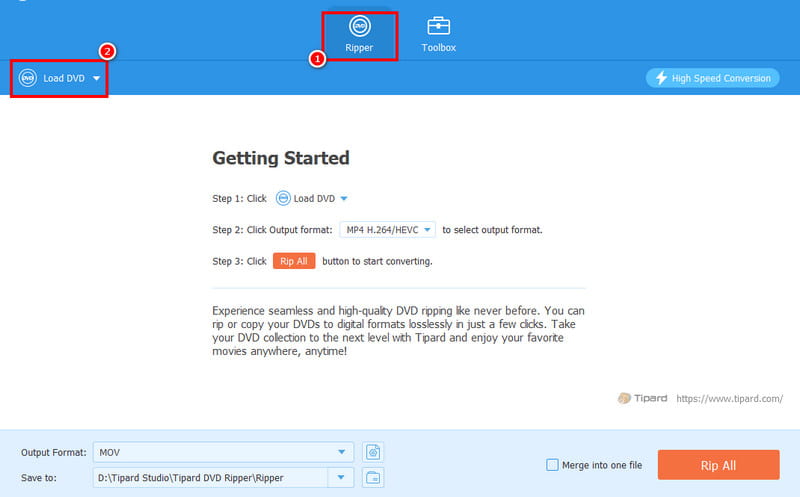
ดาวน์โหลดอย่างปลอดภัยขั้นตอนที่ 2หลังจากเรียกใช้ซอฟต์แวร์แล้ว ให้ไปที่ ริปเปอร์ ส่วนนี้ จากนั้นเพิ่ม DVD โดยคลิกที่ โหลด DVD ปุ่ม.
ขั้นตอนที่ 3หลังจากใส่แผ่น DVD แล้ว คุณสามารถดำเนินการต่อได้ รูปแบบเอาต์พุต เข้าไปที่ส่วนนี้และเลือกรูปแบบวิดีโอที่คุณต้องการ คุณยังสามารถเลือกคุณภาพวิดีโอที่คุณต้องการได้อีกด้วย
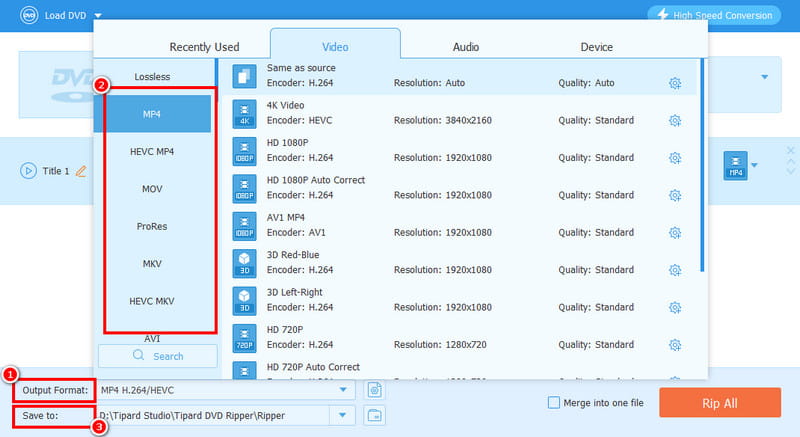
คุณยังสามารถไปที่ บันทึกที่ ส่วนนี้ใช้สำหรับเลือกฮาร์ดไดรฟ์เป็นโฟลเดอร์ปลายทาง
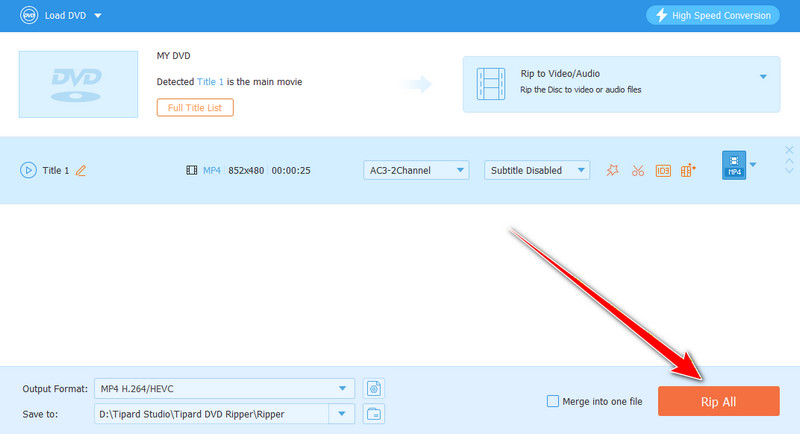
ขั้นตอนที่ 4สำหรับกระบวนการสุดท้าย ให้แตะ ฉีกทั้งหมด กดปุ่มด้านล่างเพื่อเริ่มกระบวนการบันทึก เมื่อเสร็จแล้ว คุณก็สามารถเพลิดเพลินกับการรับชมวิดีโอโปรดของคุณได้เลย
ส่วนที่ 3: คัดลอก DVD ไปยังฮาร์ดไดรฟ์โดยใช้ VLC
VLC เป็นอีกหนึ่งโปรแกรมออฟไลน์ที่คุณสามารถใช้คัดลอก DVD ไปยังฮาร์ดไดรฟ์ได้อย่างมีประสิทธิภาพ ด้วยฟีเจอร์การแปลงไฟล์ คุณจะได้รับผลลัพธ์ที่ต้องการหลังจากกระบวนการเสร็จสิ้น สิ่งที่เราชอบคือ กระบวนการคัดลอก DVD นั้นง่ายดาย ด้วยอินเทอร์เฟซผู้ใช้ที่เป็นมิตร นอกจากนี้ คุณยังสามารถปรับปรุงวิดีโอของคุณโดยใช้เครื่องมือแก้ไขในตัวของโปรแกรม คุณสามารถปรับความเร็วในการเล่น ครอบตัด เปลี่ยนอัตราส่วนภาพ และอื่นๆ ข้อเสียเพียงอย่างเดียวคือ รูปแบบการจัดวางของซอฟต์แวร์ดูเก่าล้าสมัย ซึ่งอาจไม่ดึงดูดใจผู้ใช้บางคน แต่ถึงกระนั้น หากคุณต้องการ คัดลอก DVD ไปยังคอมพิวเตอร์ ไม่ว่าจะเป็นฮาร์ดไดรฟ์หรืออะไรก็ตาม คุณสามารถวางใจโปรแกรมนี้ได้
ทำตามขั้นตอนด้านล่างเพื่อเรียนรู้วิธีที่ดีที่สุดในการคัดลอก DVD ไปยังฮาร์ดไดรฟ์
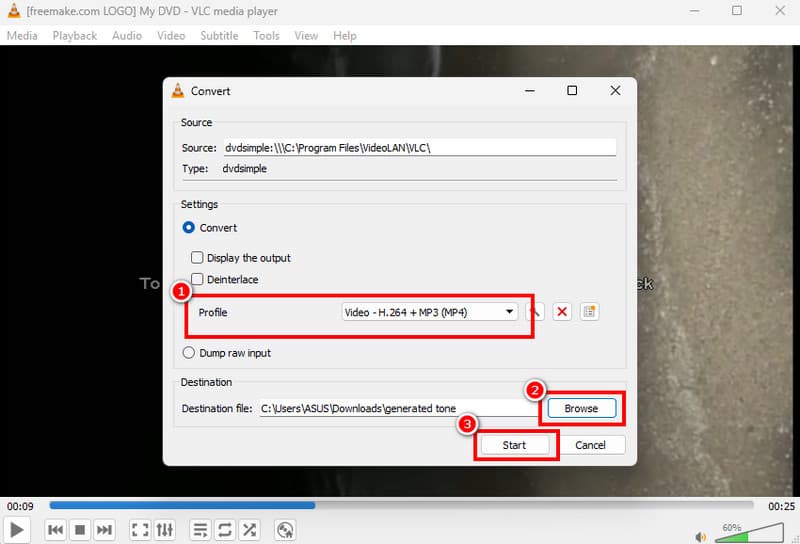
ขั้นตอนที่ 1ดาวน์โหลด VLC Media Player บนคอมพิวเตอร์ของคุณ จากนั้น ดำเนินการต่อที่ ไฟล์ > แปลง / บันทึก ส่วน.
ขั้นตอนที่ 2หลังจากนั้นไปที่ แผ่นดิสก์การเลือกและก๊อกน้ำ เรียกดู เพื่อเพิ่มแผ่น DVD ที่คุณต้องการคัดลอก เมื่อเสร็จแล้ว ให้คลิกที่ แปลง / บันทึก ปุ่มด้านล่าง
ขั้นตอนที่ 3ต่อไป ให้ดำเนินการต่อที่ ประวัติโดยย่อ ส่วนนี้ให้เลือกรูปแบบวิดีโอที่คุณต้องการ จากนั้นไปที่ เรียกดู ตัวเลือกในการเลือกฮาร์ดไดรฟ์เป็นปลายทางสำหรับจัดเก็บไฟล์
ขั้นตอนที่ 4สำหรับกระบวนการสุดท้าย ให้แตะ เริ่ม ปุ่มสำหรับแปลงและบันทึกไฟล์สุดท้ายของคุณ
ส่วนที่ 4: คัดลอก DVD ไปยังฮาร์ดไดรฟ์โดยใช้ HandBrake
อีกหนึ่งโปรแกรมที่ดีสำหรับการคัดลอก DVD ไปยังฮาร์ดไดรฟ์คือ เบรกมือด้วยซอฟต์แวร์นี้ คุณสามารถมั่นใจได้ว่าคุณจะได้รับเวอร์ชันดิจิทัลของ DVD ของคุณหลังจากกระบวนการเสร็จสิ้น นอกจากนี้ การใช้งานโปรแกรมยังง่ายเนื่องจากมีอินเทอร์เฟซผู้ใช้ที่ใช้งานง่าย และยังมีฟีเจอร์การแก้ไขต่างๆ เพื่อปรับปรุงวิดีโอของคุณ เช่น ฟิลเตอร์ การลดสัญญาณรบกวน การเบลอภาพ และอื่นๆ อีกมากมาย คุณยังสามารถ... คัดลอกแผ่นบลูเรย์ไปยังฮาร์ดไดรฟ์ ถ้าคุณต้องการ คุณสามารถตรวจสอบความสามารถของมันได้โดยทำตามคำแนะนำด้านล่างนี้
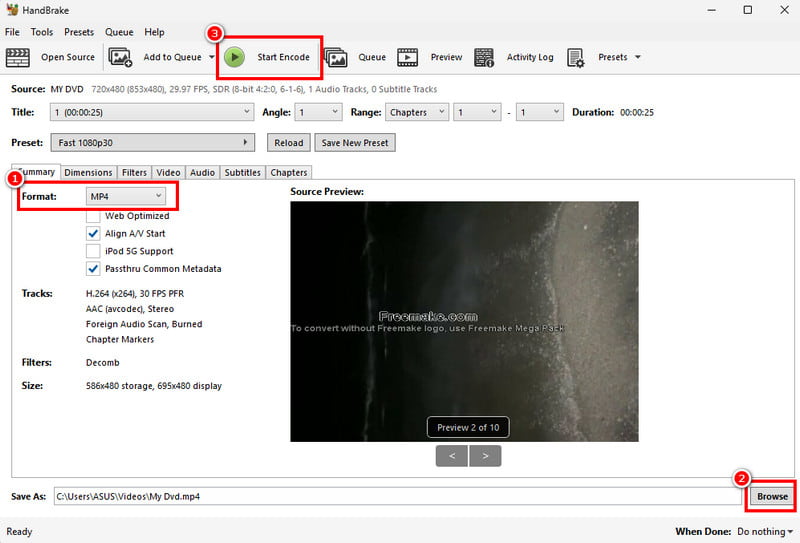
ขั้นตอนที่ 1ดาวน์โหลดและติดตั้ง เบรกมือ เปิดใช้งานโปรแกรมบนคอมพิวเตอร์ของคุณ หลังจากเปิดใช้งานแล้ว ให้แตะที่... ไฟล์ กดปุ่มเพื่อเริ่มใส่แผ่น DVD
ขั้นตอนที่ 2จากนั้นดำเนินการต่อไป รูปแบบ ส่วนนี้และเลือกรูปแบบวิดีโอที่คุณต้องการ หลังจากนั้นให้คลิกที่ เรียกดู เลือกตัวเลือกด้านล่างเพื่อเลือกฮาร์ดไดรฟ์เป็นโฟลเดอร์ปลายทาง
ขั้นตอนที่ 3สำหรับขั้นตอนสุดท้าย ให้กดปุ่ม เริ่มเข้ารหัส เลือกตัวเลือกด้านบน เมื่อดำเนินการเสร็จสิ้น คุณสามารถเริ่มรับชมวิดีโอของคุณบนทีวี คอมพิวเตอร์ และอุปกรณ์ใดก็ได้
ส่วนที่ 5: เปรียบเทียบโปรแกรมที่ดีที่สุด 3 โปรแกรมสำหรับการคัดลอก DVD ไปยังฮาร์ดไดรฟ์
ต้องการทราบข้อมูลเพิ่มเติมเกี่ยวกับโปรแกรมที่ดีที่สุดสำหรับการคัดลอก DVD ไปยังฮาร์ดไดรฟ์หรือไม่? ดูตารางด้านล่างได้เลย
| โปรแกรม | AVAide DVD Ripper | VLC | เบรกมือ |
| กระบวนการฉีก | เร็วกว่า 30 เท่า | มาตรฐาน | มาตรฐาน |
| หน้าที่หลัก | คัดลอก DVD, ตัดต่อ DVD | การเล่นสื่อ | การแปลงสื่อ |
| สะดวกในการใช้ | เรียบง่าย | เรียบง่าย | เรียบง่าย |
| หน้าจอผู้ใช้ | ครอบคลุม | ครบครัน แต่ดูเก่าล้าสมัยแล้ว | ครบครัน แต่ดูเก่าล้าสมัยแล้ว |
| รองรับรูปแบบเอาต์พุต | MP4, MKV, FLV, AVI, MOV, M4V, VOB, WMV และอื่นๆ | ไฟล์ MP4, AVI, FLV และอื่นๆ | MP4, MKV และ WebM |
ตอนนี้คุณได้สำรวจวิธีที่ดีที่สุดแล้ว คัดลอก DVD ไปยังฮาร์ดไดรฟ์ บนเดสก์ท็อปของคุณ จากนั้นใช้ทุกวิธีการข้างต้นเพื่อให้ได้ผลลัพธ์ที่ต้องการ นอกจากนี้ หากคุณต้องการกระบวนการคัดลอก DVD ที่ราบรื่น ก็ไม่ต้องมองหาที่ไหนอีกแล้ว AVAide DVD Ripperนอกจากนี้ยังสามารถนำเสนอเครื่องมือตัดต่อขั้นพื้นฐานและขั้นสูงทั้งหมดที่คุณสามารถใช้เพื่อปรับปรุงวิดีโอของคุณ ส่งผลให้ได้วิดีโอที่มีคุณภาพน่าทึ่ง
คัดลอกและแปลง DVD เป็นรูปแบบดิจิทัล สร้างไฟล์สำรอง ISO/MPG และแก้ไขวิดีโอได้อย่างง่ายดาย