


วิธี แปลง DVD เป็นดิจิทัลการแปลง DVD ของคุณเป็นรูปแบบดิจิทัลเป็นทางเลือกที่ชาญฉลาดหากคุณต้องการเก็บรักษาเนื้อหาของคุณไว้ นอกจากนี้ยังช่วยให้คุณสามารถเข้าถึงและเล่นเนื้อหาของคุณได้ทุกที่ เนื่องจากไฟล์ดิจิทัลเข้ากันได้กับเครื่องเล่นมีเดียและแพลตฟอร์มอื่นๆ มากกว่า โชคดีที่บทความนี้จะสอนวิธีการแปลง DVD ของคุณเป็นดิจิทัลโดยใช้โปรแกรมแปลงไฟล์ที่ดีที่สุดที่คุณสามารถใช้บนคอมพิวเตอร์ของคุณ ดังนั้นโปรดอ่านและสำรวจกระบวนการแปลงที่ดีที่สุดทั้งหมด
- เหตุใดจึงควรแปลง DVD เป็นไฟล์ดิจิทัล
- สิ่งที่คุณต้องใช้ในการเริ่มต้น
- วิธีที่ 1: แปลง DVD เป็นไฟล์ดิจิทัลด้วย HandBrake (ฟรี)
- วิธีที่ 2: แปลง DVD เป็นไฟล์ดิจิทัลด้วย AVAide DVD Ripper (Professional)
- วิธีที่ 3: แปลง DVD เป็นไฟล์ดิจิทัลด้วย VLC
- วิธีที่ 4: แปลง DVD เป็นไฟล์ดิจิทัลด้วย MakeMKV
- วิธีที่ 5: แปลง DVD เป็นไฟล์ดิจิทัลด้วย WinX DVD Ripper
- บริการแปลง DVD เป็นดิจิทัลระดับมืออาชีพเป็นอย่างไรบ้าง?
เหตุใดจึงควรแปลง DVD เป็นไฟล์ดิจิทัล
มีหลายเหตุผลที่คุณจำเป็นต้องแปลง DVD ของคุณเป็นรูปแบบดิจิทัล เหตุผลบางประการได้แก่:
- การอนุรักษ์ - การแปลง DVD เป็นดิจิทัลเป็นทางเลือกที่ดีที่สุดหากคุณต้องการเก็บรักษาเนื้อหาของคุณไว้ DVD เสื่อมสภาพลงเรื่อยๆ และคอมพิวเตอร์และแล็ปท็อปบางรุ่นไม่รองรับ DVD ทำให้เล่นได้ยาก
- ความสะดวก - เนื่องจากไฟล์ดิจิทัลมีความเข้ากันได้มากกว่า จึงทำให้การเล่นวิดีโอในทุกแพลตฟอร์มทำได้ง่ายกว่า
- ประหยัดพื้นที่ - แผ่น DVD มีขนาดไฟล์ใหญ่ การแปลงเป็นไฟล์ดิจิทัลจะช่วยให้คุณรักษาสมดุลระหว่างขนาดไฟล์กับคุณภาพ และจัดเก็บไฟล์ได้โดยไม่ต้องกังวลเรื่องพื้นที่เก็บข้อมูลในคอมพิวเตอร์
- ความเข้ากันได้สมัยใหม่ - ปัจจุบันไฟล์ดิจิทัลเข้ากันได้กับอุปกรณ์ต่างๆ มากกว่าแผ่น DVD ทำให้ผู้ใช้สามารถเล่นวิดีโอได้อย่างราบรื่น
- การแบ่งปัน - ไฟล์ดิจิทัลแชร์ได้ง่ายกว่าเมื่อเทียบกับดีวีดี
สิ่งที่คุณต้องใช้ในการเริ่มต้น
- ข้อกำหนดด้านฮาร์ดแวร์ - คุณต้องมีคอมพิวเตอร์ที่มีไดรฟ์ DVD หากคอมพิวเตอร์ตั้งโต๊ะของคุณไม่มีไดรฟ์ DVD คุณสามารถใช้ไดรฟ์ภายนอกได้เช่นกัน
- ภาพรวมตัวเลือกซอฟต์แวร์ - คุณจำเป็นต้องมีซอฟต์แวร์ที่ดีเยี่ยมที่สามารถช่วยแปลงดีวีดีของคุณให้เป็นรูปแบบดิจิทัลได้
- หมายเหตุสำคัญเกี่ยวกับลิขสิทธิ์ - โปรดจำไว้เสมอว่าคุณสามารถแปลงเนื้อหาได้เฉพาะเนื้อหาที่คุณเป็นเจ้าของโดยถูกต้องตามกฎหมายเท่านั้น และควรหลีกเลี่ยงการเผยแพร่เนื้อหาที่มีลิขสิทธิ์โดยไม่ได้รับความยินยอมจากเจ้าของลิขสิทธิ์ที่แท้จริง
วิธีที่ 1: แปลง DVD เป็นไฟล์ดิจิทัลด้วย HandBrake (ฟรี)
เบรกมือ Handbrake เป็นหนึ่งในเครื่องมือที่ดีที่สุดที่คุณสามารถเข้าถึงได้บนเดสก์ท็อปเพื่อแปลง DVD เป็นไฟล์ดิจิทัล มีอินเทอร์เฟซผู้ใช้ที่เรียบง่ายและกระบวนการแปลงที่ราบรื่น ทำให้เหมาะสำหรับผู้ใช้ทั่วไปที่ไม่ใช่ผู้เชี่ยวชาญ ข้อเสียเพียงอย่างเดียวคือรองรับเฉพาะรูปแบบเอาต์พุตจำนวนจำกัด เช่น MP4, MKV และ WebM หากต้องการใช้ Handbrake ในการแปลง DVD เป็น MP4 และรูปแบบอื่นๆ โปรดดูขั้นตอนด้านล่าง
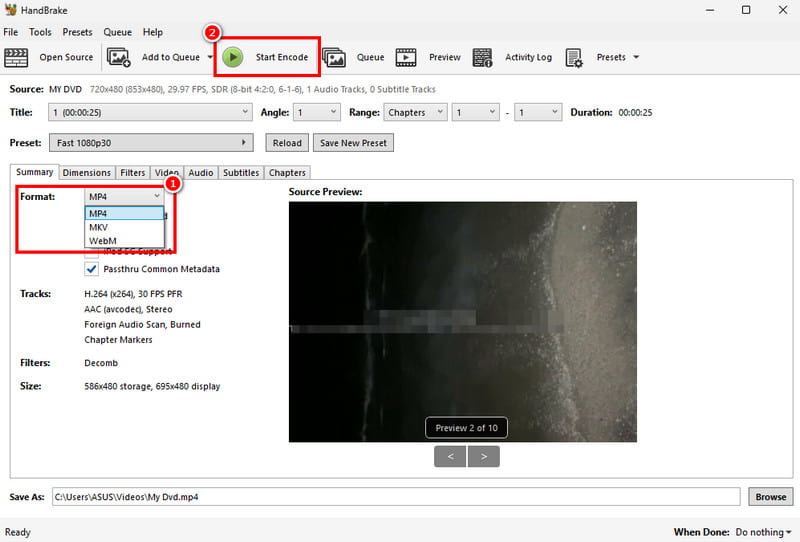
ขั้นตอนที่ 1ดาวน์โหลดและติดตั้ง เบรกมือ บนเดสก์ท็อปของคุณ จากนั้นใส่แผ่น DVD ที่คุณต้องการแปลงเพื่อเริ่มกระบวนการ
บันทึก: โปรดตรวจสอบให้แน่ใจว่าได้ใส่แผ่น DVD ลงในคอมพิวเตอร์ของคุณแล้ว
ขั้นตอนที่ 2หลังจากใส่แผ่น DVD แล้ว คุณสามารถไปที่... รูปแบบ ส่วนนี้และเลือกรูปแบบเอาต์พุตที่คุณต้องการ
ขั้นตอนที่ 3สุดท้าย ให้ไปที่หน้าหลักแล้วกด เริ่มเข้ารหัส เพื่อเริ่มต้นกระบวนการแปลง DVD เป็นดิจิทัล
วิธีที่ 2: แปลง DVD เป็นไฟล์ดิจิทัลด้วย AVAide DVD Ripper (Professional)
ต้องการแปลง DVD เป็น MP4 และรูปแบบอื่นๆ หรือไม่? ถ้าอย่างนั้น คุณสามารถใช้โปรแกรมนี้ได้ AVAide DVD Ripperด้วยโปรแกรมนี้ คุณสามารถแปลง DVD ของคุณให้เป็นดิจิทัลได้อย่างราบรื่นและรวดเร็ว สิ่งที่เราชื่นชอบคือ มันมีอินเทอร์เฟซผู้ใช้ที่ใช้งานง่าย มีฟีเจอร์การแก้ไขพื้นฐานเพื่อปรับปรุงวิดีโอ และสามารถบันทึกวิดีโอของคุณด้วยคุณภาพที่ดีที่สุดได้ถึงระดับ 4K นอกจากนี้ยังรองรับหลายรูปแบบ เช่น MKV, AVI, FLV, MOV, M4V, WMV และอื่นๆ ดังนั้น หากคุณต้องการแปลง DVD ของคุณเป็นรูปแบบที่คุณต้องการ AVaide DVD Ripper คือคำตอบที่ใช่
ขั้นตอนที่ 1ดาวน์โหลด AVAide DVD Ripper บนคอมพิวเตอร์ของคุณ จากนั้นเรียกใช้งานหลังจากเสร็จสิ้นกระบวนการติดตั้ง

ดาวน์โหลดฟรี สำหรับ Windows 7 หรือใหม่กว่า
 ดาวน์โหลดอย่างปลอดภัย
ดาวน์โหลดฟรี สำหรับ Mac OS X 10.13 หรือใหม่กว่า
ดาวน์โหลดอย่างปลอดภัยขั้นตอนที่ 2ไปที่ ริปเปอร์ ส่วนและก๊อกน้ำ โหลด DVD เริ่มเพิ่มแผ่น DVD ที่คุณต้องการแปลงได้เลย
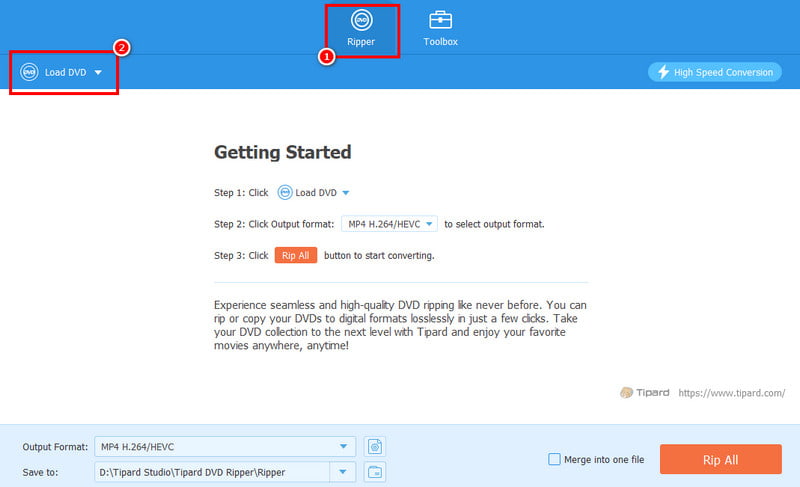
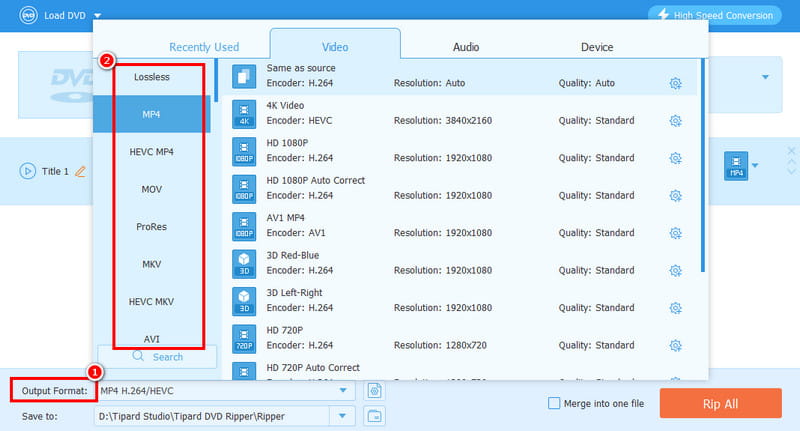
ขั้นตอนที่ 3ไปที่ รูปแบบเอาต์พุต และเลือกรูปแบบและคุณภาพวิดีโอที่คุณต้องการ คุณสามารถเลือกรูปแบบที่มีคุณภาพระดับ 4K ได้ด้วย
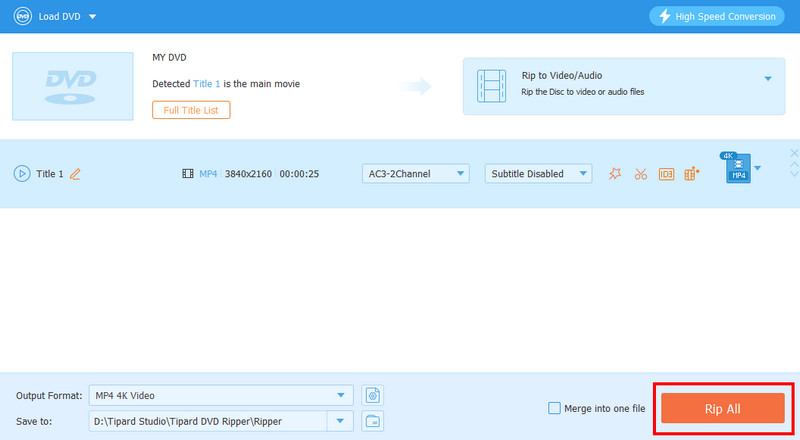
ขั้นตอนที่ 4ขั้นตอนสุดท้าย ให้แตะที่ ฉีกทั้งหมด กดปุ่มเพื่อเริ่มแปลง DVD ของคุณเป็นรูปแบบดิจิทัล
วิธีที่ 3: แปลง DVD เป็นไฟล์ดิจิทัลด้วย VLC
โปรแกรมแปลง DVD เป็นดิจิทัลอีกตัวที่คุณสามารถใช้ได้คือ VLC นอกจากการเล่นไฟล์มีเดียแล้ว คุณยังสามารถใช้ฟีเจอร์แปลงไฟล์เพื่อเปลี่ยน DVD ของคุณเป็นรูปแบบวิดีโอได้อีกด้วย ข้อดีคือกระบวนการแปลงนั้นง่าย และยังรองรับรูปแบบอื่นๆ ได้อีกด้วย คุณสามารถแปลงไฟล์ได้ แปลง DVD เป็น AVIรองรับไฟล์หลายไฟล์ เช่น MP4, MKV, MOV, FLV เป็นต้น ปัญหาเดียวคือ UI ของมันค่อนข้างล้าสมัย ทำให้ไม่ค่อยดึงดูดใจผู้ใช้บางกลุ่มเท่าไหร่
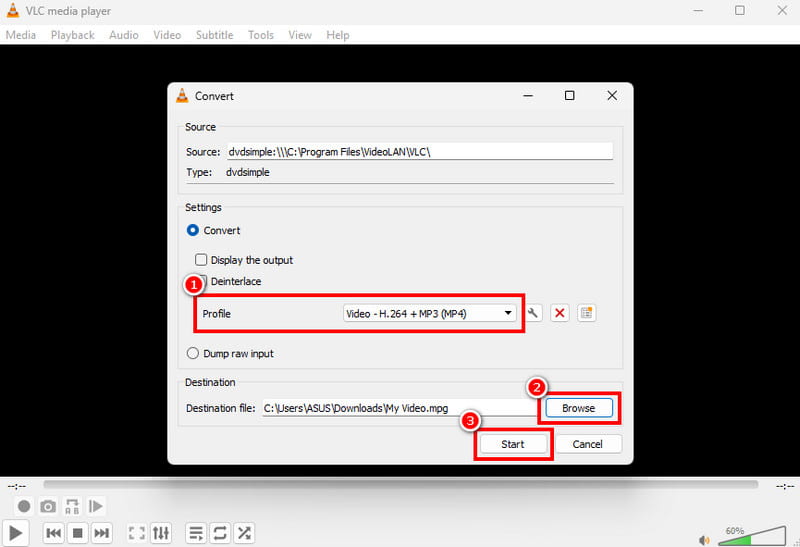
ขั้นตอนที่ 1ดาวน์โหลดและติดตั้ง VLC. จากนั้นไปที่ สื่อ > แปลง / ตัวเลือกการบันทึก.
ขั้นตอนที่ 2ไปที่ ดิสก์ ส่วนและก๊อกน้ำ เพิ่ม เพื่อเริ่มใส่แผ่น DVD หลังจากนั้นให้คลิกที่ปุ่ม แปลง / บันทึก ปุ่มด้านล่าง
ขั้นตอนที่ 3จาก ประวัติโดยย่อ ในส่วนนี้ ให้เลือกรูปแบบที่คุณต้องการ กด Browse เพื่อเลือกโฟลเดอร์ที่คุณต้องการบันทึกไฟล์ สุดท้าย กด เริ่ม เพื่อเริ่มกระบวนการแปลง
วิธีที่ 4: แปลง DVD เป็นไฟล์ดิจิทัลด้วย MakeMKV
หากคุณต้องการแปลง DVD ของคุณเป็นรูปแบบ MKV คุณสามารถใช้ MakeMKV ได้ โปรแกรมนี้เหมาะอย่างยิ่งหากคุณต้องการสร้างไฟล์ MKV จาก DVD โปรแกรมนี้ใช้งานได้ฟรี ทำให้เหมาะสำหรับผู้ใช้ทุกคน หากต้องการเรียนรู้วิธีการแปลง DVD เป็นดิจิทัล โปรดดูขั้นตอนด้านล่าง
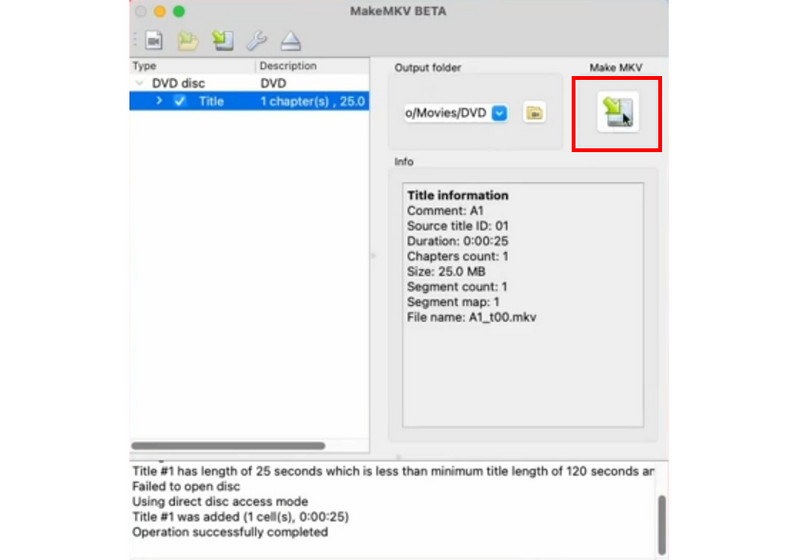
ขั้นตอนที่ 1เข้าถึงและติดตั้ง MakeMKV บนเครื่อง Mac หรือ Windows ของคุณ จากนั้นใส่แผ่น DVD ลงในช่องต่อ
ขั้นตอนที่ 2เมื่อทำเสร็จแล้ว คุณสามารถเริ่มแปลง DVD เป็น MKV ได้โดยคลิกที่นี่ ทำ MKV ปุ่มจากอินเตอร์เฟซด้านขวา
ขั้นตอนที่ 3สุดท้ายนี้ คุณสามารถเริ่มรับชมวิดีโอในโปรแกรมเล่นมีเดียของคุณได้เลย
วิธีที่ 5: แปลง DVD เป็นไฟล์ดิจิทัลด้วย WinX DVD Ripper
อีกโปรแกรมหนึ่งที่คุณสามารถใช้ในการแปลง DVD เป็นดิจิทัลได้คือ WinX ดีวีดีริปเปอร์โปรแกรมแปลง DVD เป็นดิจิทัลขั้นสูงนี้สมบูรณ์แบบ เพราะมีคุณสมบัติครบครันตามที่คุณต้องการ คุณสามารถเลือกรูปแบบที่ต้องการ เปลี่ยนอัตราเฟรม อัตราบิต อัตราส่วนภาพ และพารามิเตอร์อื่นๆ ได้ ข้อเสียเพียงอย่างเดียวคือมันใช้ทรัพยากรมาก ดังนั้นควรใช้คอมพิวเตอร์ที่มีสเปคสูงเพื่อให้กระบวนการแปลง DVD เป็นดิจิทัลราบรื่นยิ่งขึ้น
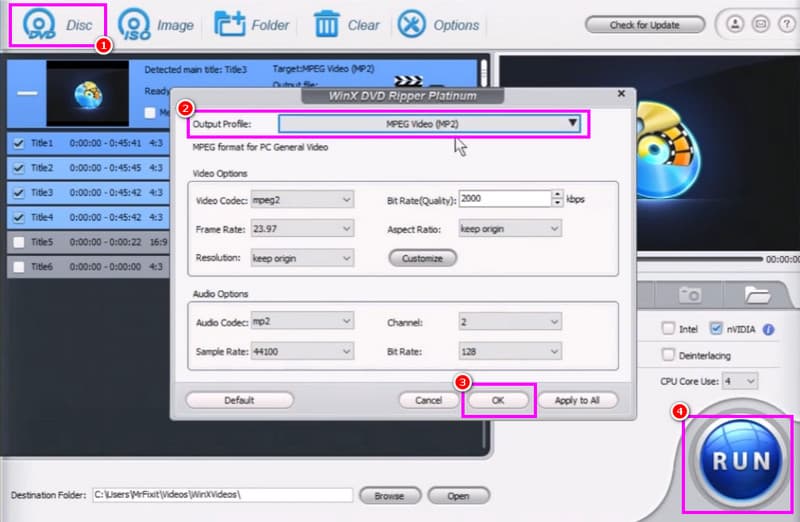
ขั้นตอนที่ 1หลังจากติดตั้งและเปิดใช้งานแล้ว WinX ดีวีดีริปเปอร์เพิ่ม DVD โดยคลิกที่ปุ่ม ดีวีดี ปุ่มด้านบน
ขั้นตอนที่ 2จากนั้นกด การตั้งค่า ปุ่มเพื่อเริ่มเลือกรูปแบบที่คุณต้องการด้านล่าง โปรไฟล์เอาต์พุต ส่วน.
ขั้นตอนที่ 3สุดท้ายคลิก วิ่ง เพื่อเริ่มต้นแปลง DVD ของคุณให้เป็นดิจิทัล
บริการแปลง DVD เป็นดิจิทัลระดับมืออาชีพเป็นอย่างไรบ้าง?
นอกจากการแปลงไฟล์แล้ว คุณยังสามารถแปลง DVD ของคุณให้เป็นดิจิทัลได้โดยขอความช่วยเหลือจากบริการแปลง DVD เป็นดิจิทัลระดับมืออาชีพ
ควรใช้บริการจากผู้เชี่ยวชาญเมื่อใด?
หากคุณมีคอลเล็กชั่น DVD จำนวนมากและไม่มีฮาร์ดแวร์และซอฟต์แวร์ที่จำเป็นครบถ้วน การใช้บริการจากผู้เชี่ยวชาญจะเป็นทางเลือกที่ดีที่สุด
ค่าใช้จ่ายในการแปลง DVD เป็นไฟล์ดิจิทัล
ราคาจะขึ้นอยู่กับบริการ/ผู้ให้บริการ จำนวนแผ่นดีวีดี และรูปแบบไฟล์ที่ส่งออก บางบริการอาจคิดค่าบริการต่อแผ่นด้วย
วิธีการค้นหาศูนย์บริการใกล้บ้านคุณ?
วิธีที่ดีที่สุดในการค้นหาบริการที่อยู่ใกล้เคียงคือการมองหาร้านขายอุปกรณ์อิเล็กทรอนิกส์ในท้องถิ่น ศูนย์บริการวิดีโอและภาพถ่าย หรือบริษัทแปลงสื่อต่างๆ
ถึง แปลง DVD เป็นไฟล์ดิจิทัล คุณสามารถใช้วิธีการทั้งหมดที่เราได้แนะนำไว้ในบทช่วยสอนนี้ได้ ด้วยวิธีนี้ คุณจะสามารถแปลง DVD ของคุณให้เป็นดิจิทัลและเล่นบนเครื่องเล่นมีเดียต่างๆ ได้ นอกจากนี้ หากคุณต้องการกระบวนการแปลง DVD เป็นดิจิทัลที่ดีกว่า ราบรื่นกว่า และเร็วกว่า เราขอแนะนำให้ใช้ AVAide DVD Ripperโปรแกรมนี้รับประกันว่าจะให้ผลลัพธ์ที่คุณต้องการหลังจากการแปลง ทำให้เป็นโปรแกรมแปลงไฟล์ที่ทุกคนควรมีไว้ใช้งาน
เกี่ยวกับผู้เขียน

เครื่องมือที่ดีที่สุดสำหรับการริปและแปลงไฟล์อิมเมจ DVD Disc/Folder/ISO เป็นรูปแบบต่างๆ


