ดีวีดียังคงใช้งานได้ดีและได้รับความนิยมมากเมื่อพูดถึงภาพยนตร์ที่เป็นทางการและมีคุณภาพสูง อย่างไรก็ตาม หากคุณต้องการเล่นดีวีดีบนคอมพิวเตอร์ คุณต้องมีข้อมูลเฉพาะ เครื่องเล่นดีวีดี เพื่อรู้จักรูปแบบวิดีโอในดีวีดี คุณจะหาเครื่องเล่นดีวีดีที่เชื่อถือได้สำหรับแล็ปท็อปและเดสก์ท็อปได้ที่ไหน? ไม่ต้องกังวล บทความนี้จะช่วยคุณรวบรวมเครื่องเล่นคุณภาพเยี่ยม 11 ตัวที่ยังคงคุณภาพสูง ใช้งานได้ดีเยี่ยม และทรงพลัง เลือกเครื่องเล่นที่เหมาะกับความต้องการของคุณที่สุดโดยพิจารณาจากข้อดีข้อเสียที่ระบุไว้ในบทความนี้
ส่วนที่ 1: 11 เครื่องเล่นดีวีดีที่ดีที่สุดสำหรับ Windows 11 และ Mac
โปรดดูเครื่องเล่นดีวีดีที่ทรงพลังสำหรับ Windows 10, 11 และ Mac คุณจะประหลาดใจกับคุณภาพวิดีโอที่สามารถเก็บไว้เป็น DVD ที่ยอดเยี่ยมของคุณได้
อันดับ 1: เครื่องเล่น Blu-ray AVAide
เมื่อพูดถึงเครื่องเล่นดีวีดีคุณภาพเยี่ยม เครื่องเหล่านี้ควรใช้งานง่ายและให้คุณภาพวิดีโอที่ดีที่สุด นั่นคือเหตุผล เครื่องเล่น Blu-ray AVAide ครองตำแหน่งสูงสุด อินเทอร์เฟซที่สะอาดตาและใช้งานง่ายช่วยให้ผู้เริ่มต้นเริ่มต้นใช้งานได้ง่าย ผู้ใช้ขั้นสูงสามารถเข้าถึงตัวเลือกการควบคุมที่สะดวกยิ่งขึ้นผ่านแถบเมนู เพื่อประสบการณ์การรับชมที่ราบรื่นยิ่งขึ้น เช่น เมนูบทต่างๆ ฟังก์ชันการกรอไปข้างหน้าและย้อนกลับ

ดาวน์โหลดฟรี สำหรับ Windows 7 หรือใหม่กว่า
 ดาวน์โหลดอย่างปลอดภัย
ดาวน์โหลดฟรี สำหรับ Mac OS X 10.13 หรือใหม่กว่า
ดาวน์โหลดอย่างปลอดภัย- ข้อดี
- เล่นแผ่น DVD, แผ่น Blu-ray, อิมเมจ ISO และวิดีโอดิจิทัล
- รองรับรูปแบบมัลติมีเดียที่หลากหลาย
- เล่นดีวีดีด้วยความละเอียดดั้งเดิม
- นำเสนอตัวเลือกขั้นสูง เช่น เพลย์ลิสต์ เอฟเฟ็กต์วิดีโอ เป็นต้น
- บายพาสการเข้ารหัสและรหัสภูมิภาค
- ข้อเสีย
- อาจใช้เวลาสักครู่ในการโหลดภาพยนตร์ HD
ต่อไปนี้เป็นขั้นตอนพื้นฐานในการเล่นดีวีดีบน Windows:
ขั้นตอนที่ 1เปิดเครื่องเล่นดีวีดีที่ดีที่สุดเมื่อคุณติดตั้งบนพีซีของคุณ ใส่แผ่น DVD ที่คุณต้องการดูลงในคอมพิวเตอร์ของคุณ

ขั้นตอนที่ 2คลิก เปิดดิสก์ ปุ่ม เลือกวิดีโอหลักบนแผ่นดิสก์ และคลิก ตกลง เพื่อโหลดดีวีดี

ขั้นตอนที่ 3หลังจากโหลดดีวีดี วิดีโอจะเริ่มเล่น มีแถบควบคุมด่วนที่ด้านล่าง หากคุณต้องการการควบคุมขั้นสูง แถบเมนูด้านบนจะพร้อมใช้งาน

อันดับ 2: เครื่องเล่นสื่อ VLC
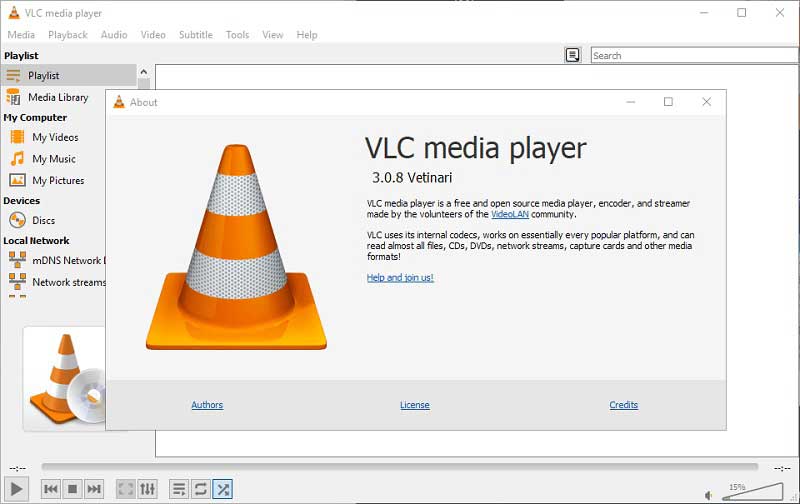
VLC Media Player เป็นเครื่องเล่นสื่ออเนกประสงค์และเครื่องเล่น DVD ฟรีบน Windows 10 และเวอร์ชันก่อนหน้า ในเวอร์ชันล่าสุด สามารถเล่นแผ่น DVD, CD และ Blu-ray ได้ เนื่องจากเป็นโอเพนซอร์ส ทุกคนจึงสามารถดาวน์โหลดและใช้งานได้ฟรี นอกจากนี้ VLC Media Player ยังอยู่ระหว่างการปรับปรุงอย่างต่อเนื่อง ครอบคลุมฟีเจอร์ต่างๆ เช่น การเลือกชื่อเรื่อง บท เสียง และแทร็กคำบรรยาย การกรอไปข้างหน้า ย้อนกลับ และข้ามไปยังช่วงเวลาที่ต้องการ
- ข้อดี
- เล่นแผ่น DVD และ Blu-ray ได้อย่างราบรื่น
- ควบคุม VLC โดยใช้ทางลัด
- ปรับการตั้งค่าตามความชอบ
- อีควอไลเซอร์ในตัวเพื่อเพิ่มเสียง
- ข้อเสีย
- ไม่สามารถปรับแต่งอินเทอร์เฟซได้
- เส้นโค้งการเรียนรู้ไม่เป็นมิตร
อันดับ 3: PotPlayer
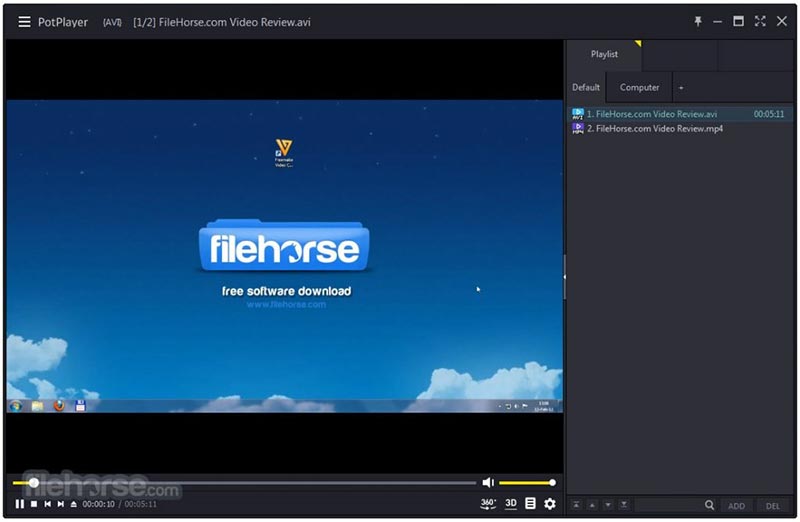
PotPlayer เป็นหนึ่งในเครื่องเล่นดีวีดีที่ดีที่สุดบน Windows 7 หรือใหม่กว่า ฟรีหากคุณไม่รังเกียจที่จะดูโฆษณาบางส่วนในอินเทอร์เฟซ ประกอบด้วยตัวแปลงสัญญาณชุดใหญ่ รวมทั้งการเล่นดีวีดีในรูปแบบ H.265 นอกจากนี้ยังรองรับสกินมากมาย
- ข้อดี
- เข้ากันได้กับรูปแบบที่หลากหลาย
- จัดการวิดีโอด้วยเพลย์ลิสต์
- รองรับวิดีโอดีวีดี 3 มิติและ 360 องศา
- ฟรีโดยสมบูรณ์
- ข้อเสีย
- ไม่มีวิธีลบโฆษณาที่น่ารำคาญในอินเทอร์เฟซ
- อาจมีปัญหาระหว่างการเล่นดีวีดี
อันดับ 4: RealPlayer
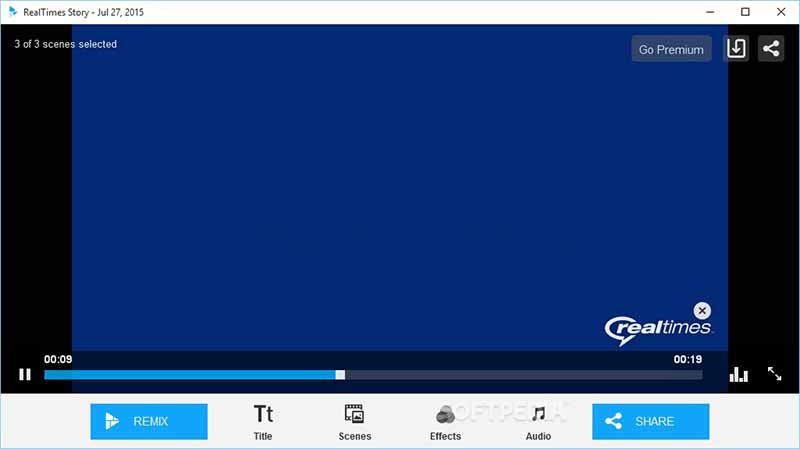
RealPlayer เป็นเครื่องเล่นดีวีดีที่ดีบน Windows 10 และรุ่นก่อนหน้า ตอนนี้ดาวน์โหลดฟรีและทุกคนสามารถใช้งานได้ฟรีโดยมีข้อ จำกัด บางประการ หากคุณต้องการรับเวอร์ชันเต็ม คุณสามารถซื้อแผนซึ่งมีค่าใช้จ่าย $4.99 ต่อเดือน
- ข้อดี
- มาพร้อมกับอินเทอร์เฟซที่ใช้งานง่าย
- ให้ที่เก็บข้อมูลบนคลาวด์
- แปลงรูปแบบไฟล์วิดีโอ
- เสนอการตั้งค่าความเป็นส่วนตัวขั้นสูง
- ข้อเสีย
- ไม่มีเอฟเฟกต์วิดีโอ
- ไม่สามารถจัดเรียงไฟล์วิดีโอได้
5 อันดับแรก: Media Player คลาสสิก
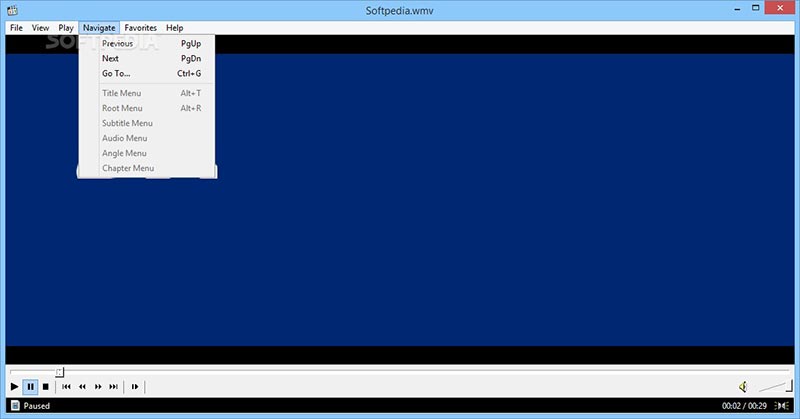
Media Player Classic เป็นเครื่องเล่นสื่อและเครื่องเล่น DVD ฟรีสำหรับ Windows อินเทอร์เฟซคล้ายกับ Windows Media Player ทำให้ผู้เริ่มต้นใช้งานได้อย่างง่ายดาย ยิ่งไปกว่านั้น ยังไม่กินพื้นที่มาก และไม่ทำให้เกิดอาการหน่วงเมื่อเล่นไฟล์ DVD ขนาดใหญ่
- ข้อดี
- เสนอตัวเลือกแบบกำหนดเองที่ยอดเยี่ยม
- รองรับวิดีโอดีวีดี 360 องศา
- เล่นวิดีโอดิจิทัลสูงสุด 8K
- รวมส่วนต่อประสานที่ตรงไปตรงมา
- ข้อเสีย
- มันขาดคุณสมบัติโบนัส
- ไม่ได้รับการปรับปรุงเป็นเวลาหลายปี
อันดับ 6: PowerDVD
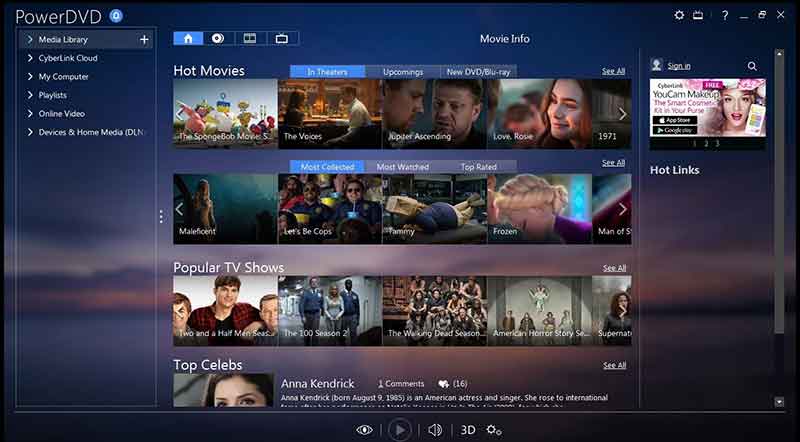
PowerDVD เป็นเครื่องเล่นดีวีดีสำหรับ Windows ที่ออกโดย CyberLink ช่วยให้คุณเพลิดเพลินไปกับเทคโนโลยีด้านภาพล่าสุด เช่น กำลังเล่นบลูเรย์ 4K, ดิสก์ HDR, VR 360 องศา และอื่นๆ หากคุณจ่าย $99.95
- ข้อดี
- รองรับ HDR DVD และ 360 VR
- เสนอโหมดทีวีจอใหญ่
- มาพร้อมกับระบบป้องกันภาพสั่นไหว
- รวมอินเทอร์เฟซที่ปรับแต่งได้
- ข้อเสีย
- อาจไม่ทำงานกับดีวีดีที่ได้รับการป้องกัน
- ไม่สามารถทำงานร่วมกับ Netflix ได้
อันดับ 7: ผู้เล่น GOM
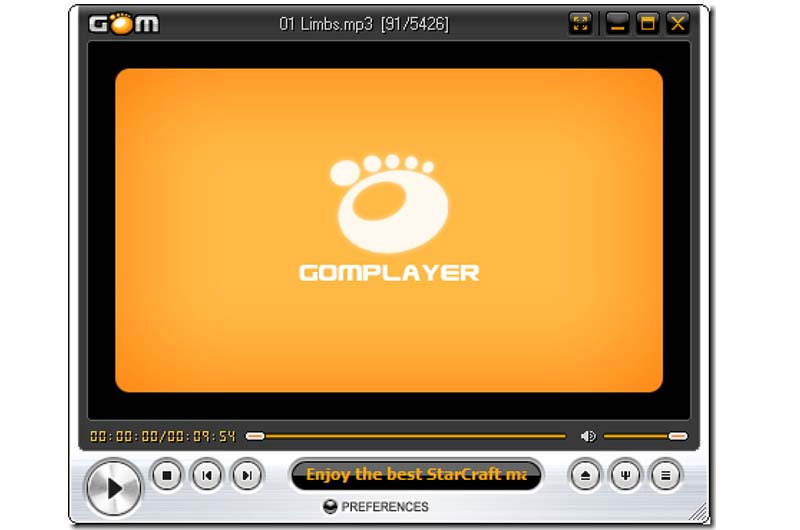
GOM Player คือเครื่องเล่น DVD ประสิทธิภาพสูงสำหรับ Windows รองรับไฟล์วิดีโอทุกประเภท ทั้งดีวีดี วิดีโอ VR 360 องศา และวิดีโอสตรีมออนไลน์ นอกจากนี้ คุณยังสามารถค้นหาและเพิ่มคำบรรยายลงในวิดีโอได้อีกด้วย มาพร้อมฟังก์ชันแนะนำเนื้อเพลงที่ซิงโครไนซ์ ซึ่งจะแสดงเนื้อเพลงที่ตรงกับเนื้อหาวิดีโอโดยอัตโนมัติ ถือเป็นฟีเจอร์ที่มีประโยชน์สำหรับผู้ใช้ที่ชอบดูภาพยนตร์หรือรายการทีวีที่มีเนื้อเพลงแสดงอยู่
- ข้อดี
- เล่นดีวีดีได้ฟรี
- รองรับรูปแบบที่ยอดเยี่ยม
- ค้นหาคำบรรยายตามวิดีโอ
- ดาวน์โหลดตัวแปลงสัญญาณเพิ่มเติม
- ข้อเสีย
- ประกอบด้วยซอฟต์แวร์เสริม
- อินเทอร์เฟซไม่เป็นมิตรกับผู้ใช้
อันดับ 8: KMPlayer

KMPlayer เป็นเครื่องเล่น DVD ฟรียอดนิยมบน Windows 7 และรุ่นก่อนหน้า ครอบคลุมรูปแบบคอนเทนเนอร์หลายประเภท เช่น DVD, VCD, วิดีโอดิจิทัลยอดนิยม และอื่นๆ นอกจากนี้ยังเป็นหนึ่งในสิ่งที่ดีที่สุด เครื่องเล่นดีวีดีสามมิติ สำหรับผู้ใช้ Windows นอกจากนี้ผู้ใช้สามารถบันทึกเสียง วิดีโอ และภาพหน้าจอเมื่อเล่น DVD
- ข้อดี
- ดาวน์โหลดและใช้งานได้ฟรี
- เล่นวิดีโอดีวีดี 3D
- ควบคุมอีควอไลเซอร์จากระยะไกล
- เสนอตัวเลือกที่ปรับแต่งได้สูง
- ข้อเสีย
- ต้องใช้แหล่งข้อมูลมากมายเมื่อเล่นดีวีดี
- มีโฆษณาที่น่ารำคาญ
อันดับ 9: โคดี
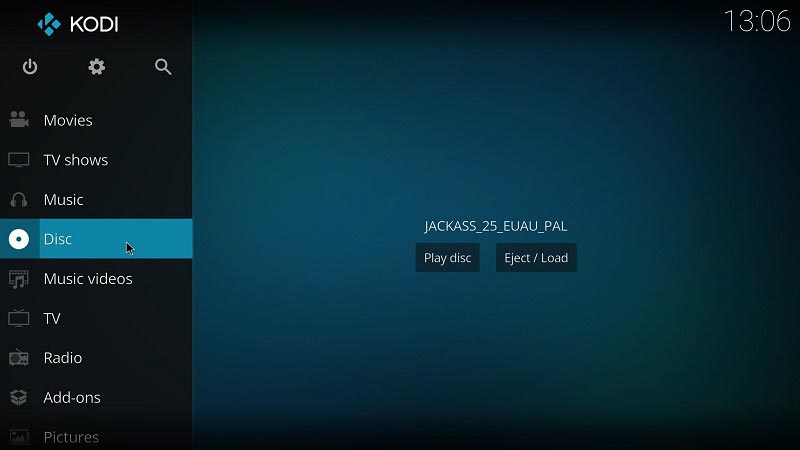
Kodi คือศูนย์รวมสื่อยอดนิยมและเครื่องเล่นดีวีดีฟรีสำหรับพีซี ผู้ใช้สามารถปรับแต่งซอฟต์แวร์ได้แทบทุกด้านเนื่องจากเป็นซอฟต์แวร์โอเพนซอร์ส การรองรับปลั๊กอินที่ครอบคลุมของ Kodi มอบฟีเจอร์เพิ่มเติมมากมาย รวมถึงการปรับปรุงประสิทธิภาพการเล่น DVD และการรองรับ DVD หลากหลายภูมิภาค การอัปเดตล่าสุดของ Kodi ช่วยให้มั่นใจได้ว่าไดรฟ์ DVD ที่ไม่ได้ติดตั้งจะถูกระบุและเข้าถึงได้อย่างถูกต้อง ช่วยลดปัญหาข้อผิดพลาดในการเล่นที่พบบ่อย
- ข้อดี
- รองรับส่วนเสริมที่หลากหลาย
- เข้ากันได้กับอุปกรณ์มากมาย
- มาพร้อมกับ GUI ที่ปรับแต่งได้
- เชื่อมต่อกับบริการสตรีมมิ่ง
- ข้อเสีย
- การควบคุมการเล่นเป็นไปอย่างงุ่มง่าม
- เส้นโค้งการเรียนรู้สูงชัน
10 อันดับแรก: ผู้เล่น BS
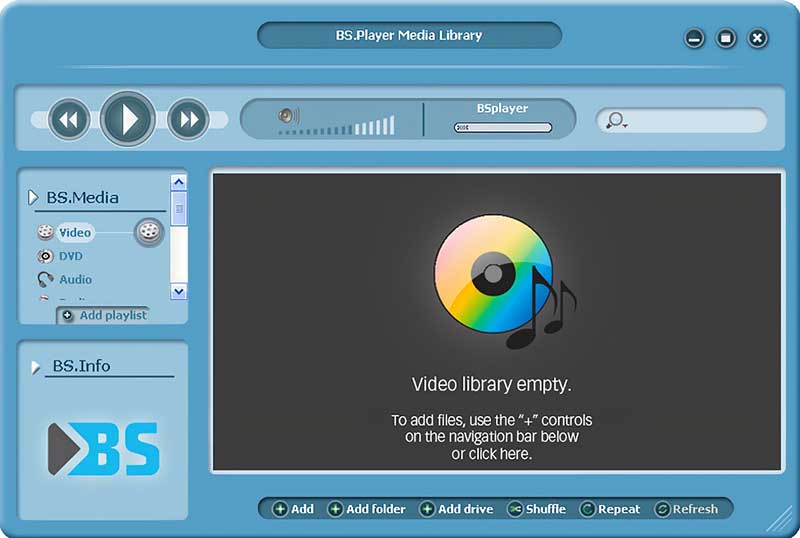
BS Player เป็นเครื่องเล่นดีวีดีที่ยืดหยุ่นสำหรับ Windows เป็นเวอร์ชั่นฟรีที่มีคุณสมบัติจำกัด แต่ก็เพียงพอสำหรับการชมภาพยนตร์ดีวีดีบนเดสก์ท็อปของคุณ นอกจากนี้ การเล่นยังยอดเยี่ยมเนื่องจากการเร่งด้วยฮาร์ดแวร์
- ข้อดี
- สนับสนุน Chromecast
- การเร่งด้วยฮาร์ดแวร์ในตัว
- รองรับวิดีโอ 3D DVD
- เสนอคำแนะนำที่เป็นมิตรบนหน้าจอ
- ข้อเสีย
- ไม่สามารถส่งคำบรรยายได้
11 อันดับแรก: 5KPlayer
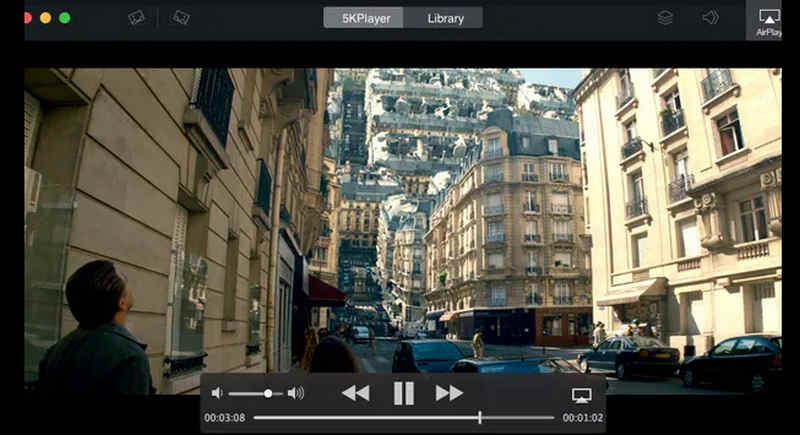
5KPlayer คือเครื่องเล่น DVD ที่ยอดเยี่ยมสำหรับ Mac และ Windows รองรับคุณภาพวิดีโอสูงสุด 5K และเล่นดีวีดีบนคอมพิวเตอร์ของคุณได้ฟรีด้วยคุณภาพของภาพที่คมชัด จึงเป็นที่นิยมในหมู่ผู้ที่ชื่นชอบ DVD นอกจากนี้ 5KPlayer ยังช่วยให้คุณสตรีมวิดีโอหรือเสียงจากอุปกรณ์ภายนอกหรืออุปกรณ์พกพา และยังทำหน้าที่เป็นเครื่องรับหรือเครื่องส่งสัญญาณมิเรอร์หน้าจอได้อีกด้วย
- ข้อดี
- รองรับตัวแปลงสัญญาณวิดีโอยอดนิยมมากมาย
- เล่นวิดีโอความละเอียดสูงสุด 5K
- รองรับการฉายหน้าจอ
- ข้อเสีย
- มันอาจโกงการตั้งค่าผู้เล่นเริ่มต้นของคุณ
- อินเทอร์เฟซอาจซับซ้อน
ส่วนที่ 2: เครื่องเล่นดีวีดีเท่านั้นที่ไม่เพียงพอ
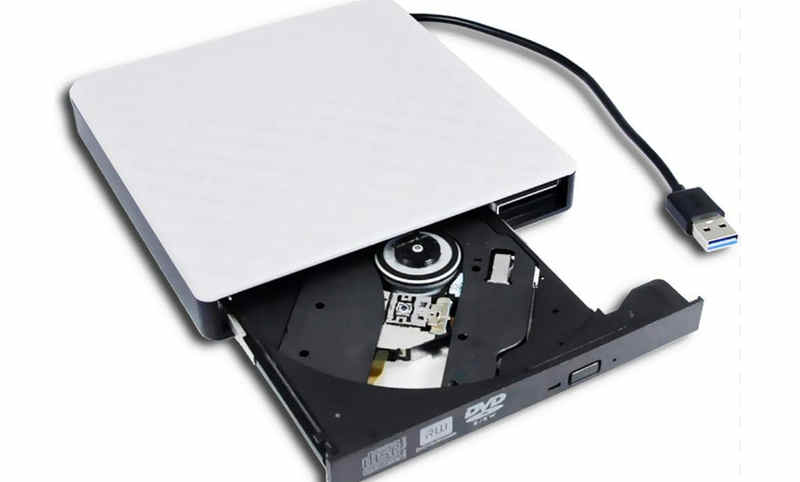
เท่านั้นยังไม่พอเมื่อคุณมีเครื่องเล่นดีวีดีเท่านั้น คุณต้องมีไดรฟ์ดีวีดีที่สามารถอ่านแผ่นดีวีดีของคุณและถ่ายทอดไปยังคอมพิวเตอร์ของคุณได้ เครื่องเล่นดีวีดีที่ดีที่สุดของคุณจะไม่ต้องเสียเงิน ในขณะที่ไดรฟ์ดีวีดีจะเสียค่าใช้จ่าย อย่างไรก็ตาม วันนี้จะไม่เสียค่าใช้จ่ายมากนัก นอกจากนี้ไดรฟ์ดีวีดียังเชื่อถือได้เพียงพอที่จะทำงานได้ดีและทนทาน ดังนั้นเลือกไดรฟ์ดีวีดีที่ต้องการในตลาดแล้วเชื่อมโยงกับเครื่องเล่นดีวีดีที่ดีที่สุดของคุณ!
ส่วนที่ 3: คำถามที่พบบ่อยเกี่ยวกับ Windows DVD Player
เหตุใดฉันจึงไม่สามารถเล่นดีวีดีบน Windows 10 ได้
Windows 10 หรือ 11 ไม่สามารถเล่นดีวีดีได้เนื่องจากไม่มีตัวแปลงสัญญาณดีวีดีในตัว ไดรเวอร์ดีวีดีที่ล้าสมัย หรือรายการรีจิสทรีเฉพาะที่เสียหาย คุณสามารถเรียกใช้ตัวแก้ไขปัญหาเพื่อวินิจฉัยได้
ฉันจะทำให้ Windows รู้จักไดรฟ์ดีวีดีของฉันได้อย่างไร
ขั้นแรก ให้เรียกใช้ Windows Troubleshooting เพื่อแก้ไขปัญหานี้ นอกจากนี้ ให้เปิด Device Manager ตรวจสอบไดรเวอร์ DVD ของคุณและอัปเดต ตอนนี้พีซีของคุณควรรู้จักไดรฟ์ดีวีดีของคุณ
วิธีเล่นดีวีดีเชิงพาณิชย์ด้วย Windows Media Player
ใส่ดีวีดีลงในพีซีของคุณ เปิด Windows Media Player แล้วเลือกไดรฟ์ดีวีดี โดยปกติแล้ว แผ่นดิสก์จะเริ่มเล่น ถ้าไม่ คุณต้องติดตั้งปลั๊กอิน
บทความนี้ได้ระบุและทบทวน 11 อันดับแรก เครื่องเล่นดีวีดีที่ดีที่สุดสำหรับ Windows 11/10/8/7/วิสต้า/XP. บางส่วนไม่มีค่าใช้จ่าย บางส่วนขอให้คุณซื้อใบอนุญาตหลังจากทดลองใช้ฟรี คุณสามารถเลือกโปรแกรมที่เหมาะสมตามสถานการณ์ของคุณและการตรวจสอบของเรา AVAide Blu-ray Player เป็นตัวเลือกที่ดีที่สุดสำหรับผู้เริ่มต้น ให้คุณภาพวิดีโอที่ดีที่สุด หากคุณมีคำถามอื่นๆ เกี่ยวกับหัวข้อนี้ โปรดอย่าลังเลที่จะฝากข้อความไว้ใต้โพสต์นี้
เครื่องเล่นมัลติมีเดียที่มีคุณสมบัติครบถ้วนสำหรับเล่น Blu-ray, DVD, 4K UHD และไฟล์วิดีโอ/เสียงอื่นๆ