ใช้แผ่น Blu-ray บน MacBook ไม่ได้ใช่ไหม? คุณไม่ใช่คนเดียวหรอก จอแสดงผล Retina ที่คมชัดนั้นเหมาะสำหรับภาพยนตร์ความละเอียดสูง แต่ macOS ต้องการความช่วยเหลือเพิ่มเติมเล็กน้อยในการจดจำแผ่น ในบทความนี้ เรารวบรวม 3 วิธีที่มีประสิทธิภาพและ 4 วิธีเฉพาะเจาะจงเพื่อช่วยคุณ เล่นแผ่น Blu-ray บนเครื่อง Mac ได้อย่างง่ายดาย ตั้งแต่การตั้งค่าไดรฟ์ภายนอกที่ใช้งานร่วมกันได้ ไปจนถึงการแปลงคลังภาพยนตร์ของคุณให้เป็นดิจิทัลเพื่อการรับชมโดยไม่ต้องใช้ฮาร์ดแวร์ คุณจะพบทุกสิ่งที่คุณต้องการเพื่อเปลี่ยน Mac ของคุณให้เป็นโรงภาพยนตร์ส่วนตัวระดับไฮเอนด์
ส่วนที่ 1: 3 วิธีในการเล่นแผ่นบลูเรย์บนเครื่อง Mac
1. ใช้ไดรฟ์ซีดีและซอฟต์แวร์เล่นบลูเรย์
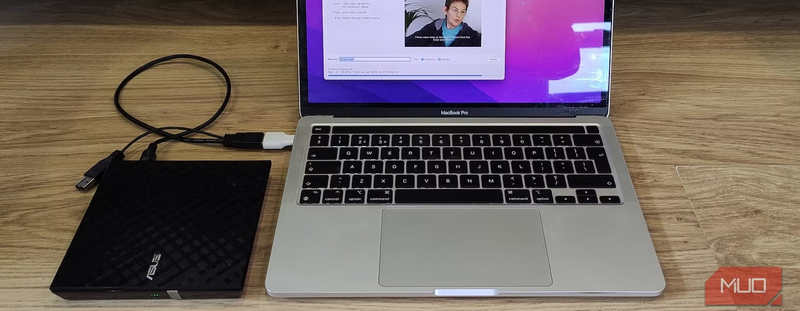
คอมพิวเตอร์ Mac รุ่นเก่าบางรุ่นมีไดรฟ์อ่านแผ่นในตัวที่สามารถเล่น DVD และ Blu-ray ได้ แต่รุ่นใหม่ๆ ไม่มี ดังนั้นคุณจึงต้องซื้อ เช่า หรือยืมไดรฟ์อ่านแผ่น เมื่อคุณมีไดรฟ์อ่านแผ่นแล้ว คุณสามารถ:
- 1.เชื่อมต่อไดรฟ์ซีดีเข้ากับ Mac ของคุณผ่านทาง USB (อาจต้องใช้อะแดปเตอร์ USB เป็น USB 3.0)
- 2.ใส่แผ่นบลูเรย์ลงในไดรฟ์
- 3.เล่นแผ่นบลูเรย์ด้วยโปรแกรมเล่นบลูเรย์บนเครื่อง Mac
2. แปลงแผ่นบลูเรย์เป็นรูปแบบดิจิทัล
อย่างไรก็ตาม คุณยังคงต้องมีไดรฟ์สำหรับใส่แผ่น คุณสามารถใส่แผ่นลงในไดรฟ์ แล้วใช้โปรแกรมแปลง Blu-ray เป็นรูปแบบดิจิทัล เช่น MOV, MP4 หรือ ProRes หากคุณต้องการคุณภาพแบบไม่สูญเสียข้อมูล คุณสามารถแปลง Blu-ray เป็น MKV ได้
สิ่งที่คุณอาจจำเป็นต้องรู้: แม้ว่าไฟล์ MKV แบบไม่สูญเสียคุณภาพจะให้คุณภาพดั้งเดิม แต่ขนาดไฟล์จะใหญ่ ดังนั้นจึงแนะนำให้ใช้รูปแบบที่มีตัวแปลงสัญญาณ HEVC/H.265 มากกว่า
3. แลกรับสำเนาดิจิทัลของภาพยนตร์บลูเรย์ของคุณ
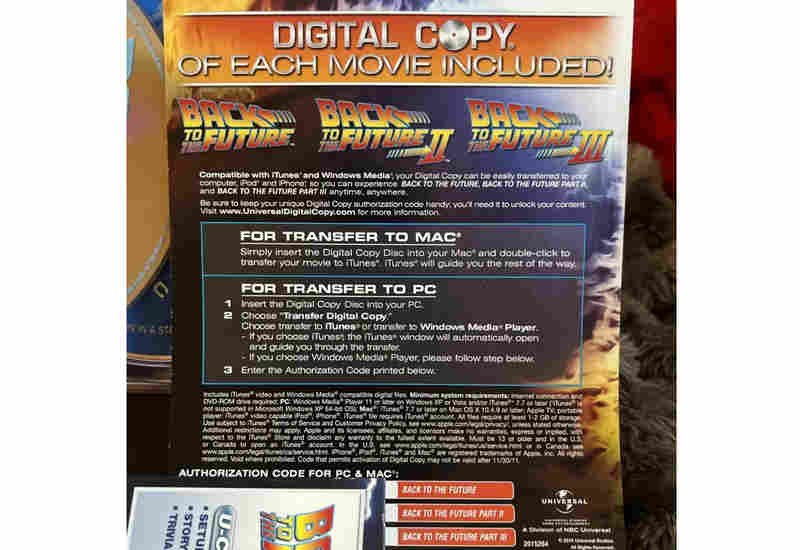
รหัสแลกรับดิจิทัลเป็นรหัสเฉพาะ 12 หรือ 16 หลักที่พิมพ์อยู่บนกระดาษแทรกภายในบรรจุภัณฑ์ของแผ่น Blu-ray หรือ 4K UHD ใหม่ คุณสามารถทำตามคำแนะนำเพื่อไปที่เว็บไซต์หรือโปรแกรมที่กำหนด แล้วป้อนรหัสเพื่อเพิ่มสำเนาภาพยนตร์ดิจิทัลลงในคลังส่วนตัวของคุณในแพลตฟอร์มนั้น จากนั้นคุณสามารถรับชมภาพยนตร์ Blu-ray บน Mac ของคุณได้โดยตรง
ส่วนที่ 2: เล่นแผ่นบลูเรย์บน Mac ด้วยซอฟต์แวร์เล่นบลูเรย์
เพื่อประสบการณ์การรับชมภาพยนตร์ที่ราบรื่น เราขอแนะนำโปรแกรมเล่น Blu-ray ประสิทธิภาพสูงสองตัวสำหรับ Mac ได้แก่ VLC Media Player และ AVAide Blu-ray Player สำหรับ Mac ทั้งสองโปรแกรมได้รับการปรับแต่งอย่างเต็มที่สำหรับ Apple Silicon โดยใช้การเร่งความเร็วฮาร์ดแวร์ขั้นสูงเพื่อถอดรหัสไฟล์ Blu-ray ขนาดใหญ่ได้อย่างราบรื่น คุณจะได้เพลิดเพลินกับประสิทธิภาพที่เงียบสนิทและภาพที่คมชัดโดยไม่ต้องกังวลว่า Mac ของคุณจะร้อนเกินไปในระหว่างการดูหนังยาวนานหลายชั่วโมง
1. เครื่องเล่น AVAide Blu-ray สำหรับ Mac
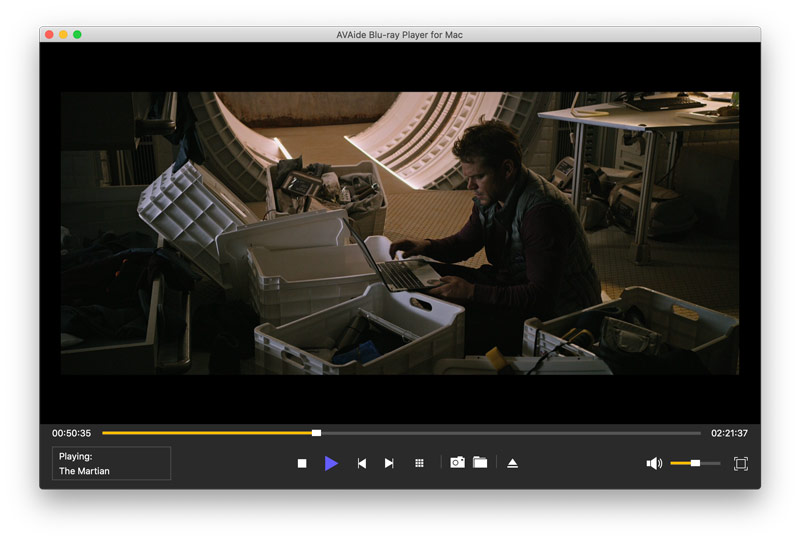
หากคุณกำลังมองหาวิธีที่ง่ายที่สุดในการเล่นแผ่น Blu-ray บน Mac โดยไม่ต้องยุ่งยากกับเรื่องทางเทคนิค เครื่องเล่น Blu-ray AVAide สำหรับ Mac คือตัวเลือกที่คุณวางใจได้ ออกแบบด้วยอินเทอร์เฟซที่ทันสมัยและใช้งานง่าย ทำให้ภาพยนตร์ Blu-ray ความละเอียด 4K และ 1080p HD มีชีวิตชีวาด้วยความคมชัดที่น่าทึ่งและเสียงคุณภาพระดับโรงภาพยนตร์ ไม่ว่าคุณจะเป็นมือโปรด้านเทคโนโลยีหรือมือใหม่หัดใช้ การตั้งค่าก็ทำได้ง่ายและรวดเร็ว คุณสามารถจัดการเพลย์ลิสต์ ถ่ายภาพช่วงเวลาสำคัญในภาพยนตร์ และปรับแต่งการตั้งค่าเสียงเพื่อประสบการณ์โฮมเธียเตอร์ที่เป็นส่วนตัวอย่างแท้จริง ทั้งหมดนี้ทำได้เพียงไม่กี่คลิก
- รองรับการเร่งความเร็ว GPU อย่างเต็มรูปแบบเพื่อเล่นแผ่น Blu-ray ได้อย่างราบรื่น
- รองรับแผ่น Blu-ray, 3D Blu-ray และ 4K Blu-ray พร้อมระบบเข้ารหัสข้อมูล
- วิเคราะห์แผ่นดิสก์เพื่อช่วยให้คุณจัดการชื่อเรื่อง บทต่างๆ คำบรรยาย และแทร็กเสียงของแผ่นดิสก์ได้
- ตรวจจับแผ่นบลูเรย์ได้อย่างรวดเร็วและเล่นได้อย่างราบรื่นแม้แผ่นจะมีรอยขีดข่วนหรือตำหนิ
วิธีเล่นแผ่น Blu-ray บน Mac ด้วยโปรแกรม AVAide Blu-ray Player:
ขั้นตอนที่ 1ใส่แผ่นบลูเรย์ลงในไดรฟ์แผ่นดิสก์
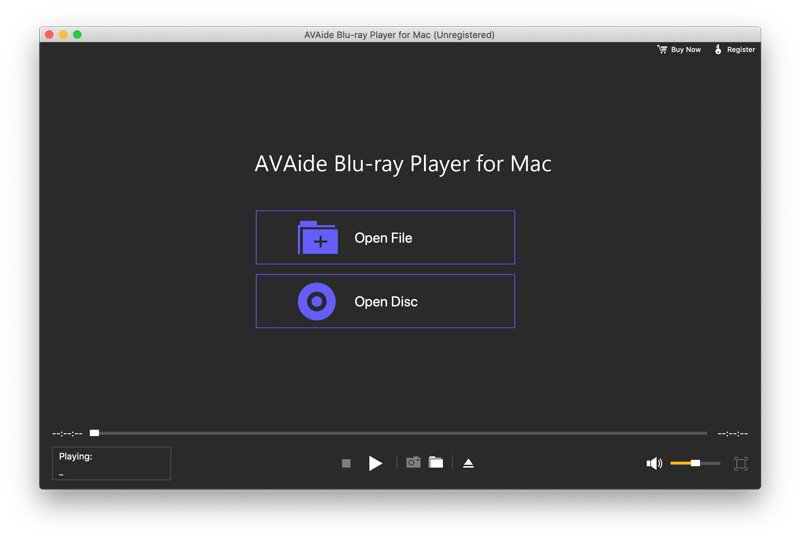
ดาวน์โหลด ติดตั้ง และเปิดใช้งาน เครื่องเล่น Blu-ray AVAide สำหรับ Mac บนคอมพิวเตอร์ Mac ของคุณ ใส่แผ่น Blu-ray ลงในไดรฟ์และเชื่อมต่อเข้ากับ Mac ของคุณ คลิก เปิดดิสก์ ปุ่มสำหรับใส่แผ่นบลูเรย์
ขั้นตอนที่ 2เลือกแผ่นบลูเรย์ของคุณเพื่อเล่น
เลือกไดรฟ์แผ่นดิสก์ในแผงข้อความแจ้งเตือน จากนั้นซอฟต์แวร์เล่นบลูเรย์นี้จะเริ่มเล่นแผ่นดิสก์ของคุณ
- คลิกที่ไดรฟ์แผ่นดิสก์ของคุณที่มุมล่างซ้ายเพื่อเข้าถึงแต่ละบทในแผ่นบลูเรย์
- ใช้ปุ่มควบคุมที่คุณคุ้นเคยในการควบคุมการเล่น Blu-ray เช่น ช่องว่าง สำหรับหยุดชั่วคราวและดำเนินการต่อ ซ้าย สำหรับย้อนหลัง และ ใช่ไหม สำหรับการกรอไปข้างหน้าอย่างรวดเร็ว
2. VLC Media Player
VLC (VideoLAN Client) เป็นโซลูชันโอเพนซอร์สชั้นนำสำหรับการเล่น Blu-ray บน Mac แม้ว่าการรวมโปรเจกต์ libbluray จะทำให้รองรับ Blu-ray ได้แล้ว แต่ผู้ใช้ Mac มักพบข้อจำกัดที่สำคัญ VLC ทำงานได้ดีเยี่ยมในการเล่น Blu-ray ที่ไม่มี DRM หรือ Blu-ray ที่สร้างเอง แต่ก็มักมีปัญหาในการเล่นแผ่น Blu-ray เชิงพาณิชย์ที่ได้รับการป้องกันด้วยการเข้ารหัส AACS และ BD+ การทำความเข้าใจข้อจำกัดของไลบรารีเหล่านี้เป็นขั้นตอนแรกที่จะทำให้คุณสามารถเล่น Blu-ray บน Mac ได้อย่างราบรื่น
วิธีเล่นแผ่น Blu-ray 4K (Blu-ray ที่เข้ารหัส) บน Mac ด้วยโปรแกรม VLC:
ขั้นตอนที่ 1ดาวน์โหลด VLC Media Player
ไปที่ Videola.org และดาวน์โหลด VLC เวอร์ชันล่าสุดสำหรับระบบปฏิบัติการ Mac ติดตั้งบนคอมพิวเตอร์ของคุณ
ขั้นตอนที่ 2ดาวน์โหลดไฟล์ถอดรหัส Blu-ray
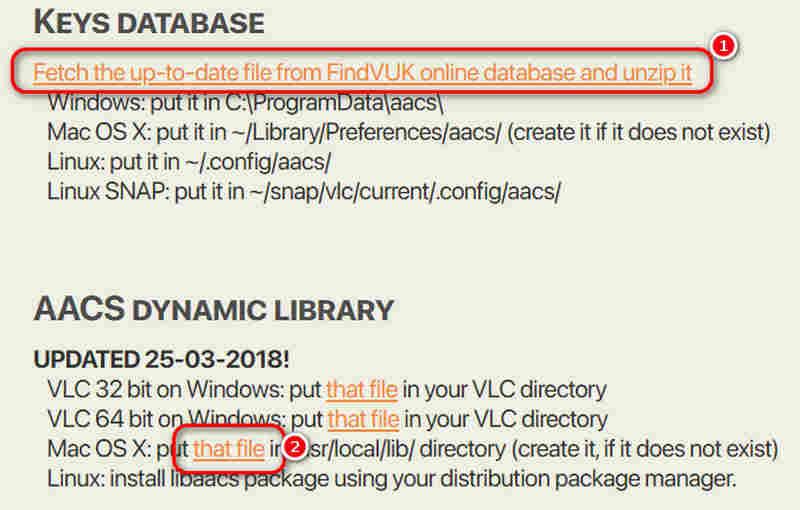
- เยี่ยมชม fvonline-db.bplaced.net/ เพื่อดาวน์โหลด คีย์บีดี.ซีเอฟจี ไฟล์ที่เหมาะสมกับภาษาของคุณ (คุณควรแตกไฟล์ก่อน)
- เยี่ยมชม vlc-bluray.whoknowsmy.name เพื่อดาวน์โหลด libaacs.dylib (สำหรับคอมพิวเตอร์ Mac)
- โปรแกรมป้องกันไวรัสบางโปรแกรมอาจตรวจพบว่าเว็บเพจทั้งสองนี้เป็นภัยคุกคามด้านความปลอดภัย ที่ AVAide เราให้ความสำคัญกับความปลอดภัยของคุณ และขอแนะนำไม่ให้เข้าชมหรือดาวน์โหลดไฟล์หากโปรแกรมรักษาความปลอดภัยของคุณบล็อกการเข้าถึง
- วาง คีย์บีดี.ซีเอฟจี ใน ~/Library/Preferences/aacs/ (สร้างโฟลเดอร์นี้หากยังไม่มี)
- วาง libaacs.dylib ไฟล์อยู่ในไดเร็กทอรี /usr/local/lib/ (สร้างขึ้นหากยังไม่มี)
ขั้นตอนที่ 3เล่นแผ่น Blu-ray ด้วย VLC บน Mac
- 1.เชื่อมต่อไดรฟ์ Blu-ray ภายนอกเข้ากับ Mac ของคุณและใส่แผ่นเข้าไป จากนั้นเปิดโปรแกรม VLC
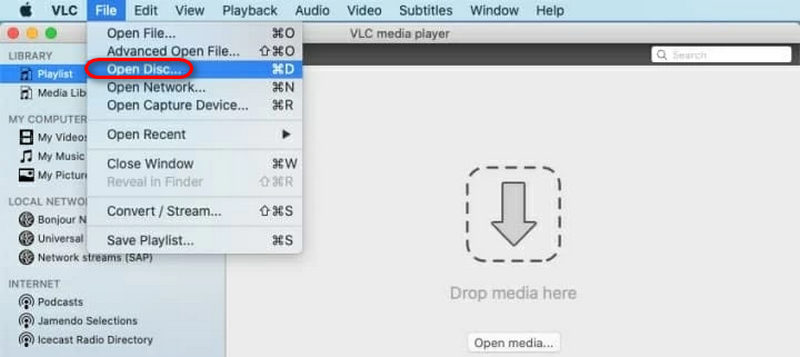
- 2.ไปที่ ไฟล์ > เปิดดิสก์.
- 3.ในกล่องโต้ตอบ ให้เลือกแท็บ Blu-ray แล้วคลิก เปิด.
- คุณสามารถเลือกได้ ไม่มีเมนูแผ่นดิสก์ หากคุณพบข้อผิดพลาดในการเล่น
ส่วนที่ 3: การเล่นแผ่นบลูเรย์บน Mac โดยการแปลงแผ่นเป็นดิจิทัล
หากคุณมีปัญหาในการถอดรหัสแผ่น Blu-ray 4K ด้วย VLC คุณสามารถใช้โปรแกรมแปลง Blu-ray เป็นไฟล์ดิจิทัล เช่น MOV และ MP4 บน Mac ได้ จากนั้นคุณก็สามารถเล่นภาพยนตร์ Blu-ray บน Mac ได้อย่างง่ายดายโดยไม่มีข้อจำกัด
สำหรับผู้ใช้ Mac ที่กำลังมองหาโปรแกรมแปลง Blu-ray เป็นดิจิทัลที่เชื่อถือได้ ทิพาร์ด บลูเรย์ คอนเวอร์เตอร์ โดดเด่นในฐานะตัวเลือกชั้นยอด ซอฟต์แวร์อเนกประสงค์นี้จัดการงานหนักในการถอดรหัสและแปลงไฟล์ เปลี่ยนแผ่นดิสก์ให้เป็นวิดีโอ 1080P/4K หรือไฟล์ MKV ที่ไม่สูญเสียคุณภาพ ให้ความยืดหยุ่นในการปรับแต่งคุณสมบัติทางเทคนิค เช่น อัตราบิตและการตั้งค่าโคเดก เพื่อให้มั่นใจได้ว่าคุณภาพของภาพจะไม่ลดลง ดังนั้น คุณสามารถลองแปลง Blu-ray ของคุณให้เป็นดิจิทัลเพื่อการเล่นที่ราบรื่นบน macOS ได้
ขั้นตอนที่ 1ดาวน์โหลดและติดตั้ง Tipard Blu-ray Converter บน Mac ของคุณ

ดาวน์โหลดฟรี สำหรับ Windows 7 หรือใหม่กว่า
 ดาวน์โหลดอย่างปลอดภัย
ดาวน์โหลดฟรี สำหรับ Mac OS X 10.13 หรือใหม่กว่า
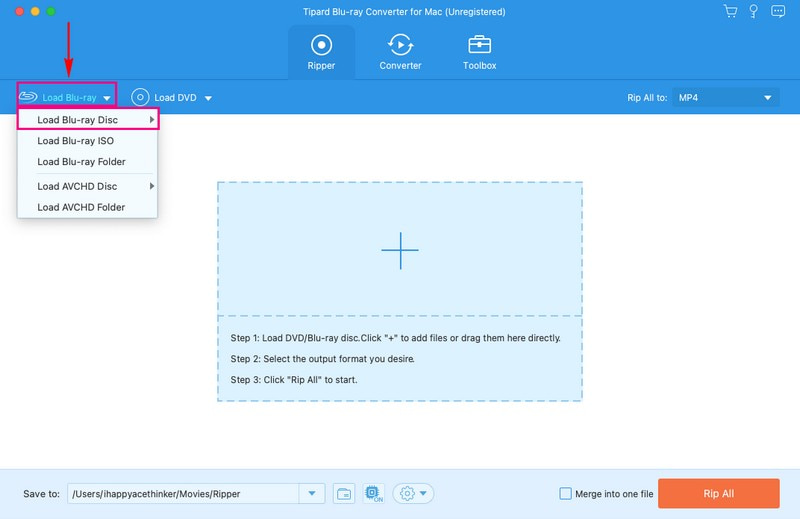
ดาวน์โหลดอย่างปลอดภัยขั้นตอนที่ 2เชื่อมต่อไดรฟ์ Blu-ray ของคุณเข้ากับ Mac และใส่แผ่นดิสก์ Blu-ray เรียกใช้ตัวแปลง Blu-ray ของ Tipard ตี โหลดบลูเรย์ เมนูแบบเลื่อนลง และเลือกโหลด แผ่นดิสก์บลูเรย์ เพื่อโหลดเนื้อหา Blu-ray ของคุณ
ขั้นตอนที่ 3เลือก หัวเรื่องหลัก หรือ รายชื่อเต็ม เมื่อ Tipard Blu-ray Converter เสร็จสิ้นการวิเคราะห์เนื้อหา Blu-ray เมื่อเลือกแล้วให้คลิก ตกลง ปุ่มเพื่อดำเนินการต่อ
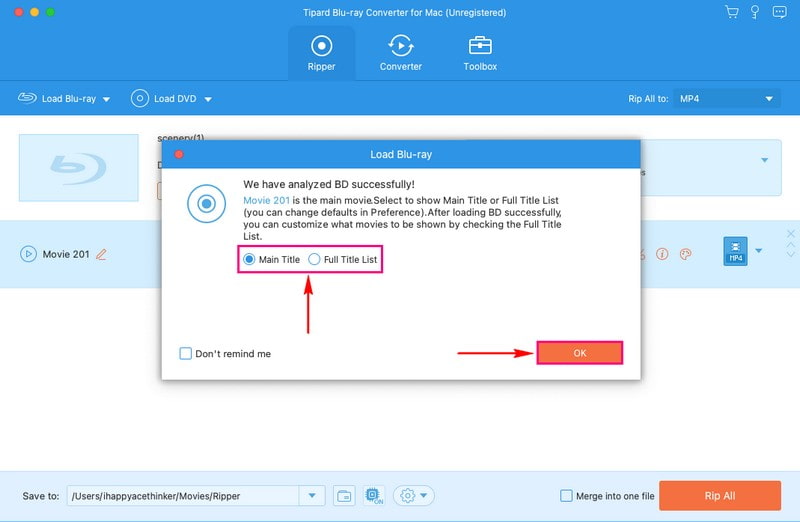
ขั้นตอนที่ 4คลิก ฉีกทั้งหมดไปที่ เมนูแบบเลื่อนลงเพื่อเข้าถึงรูปแบบวิดีโอ คุณสามารถเลือกจาก MP4, MOV, MKV, AVI, WMV, WEBM, และอื่น ๆ. เลือกรูปแบบที่เหมาะสมกับอุปกรณ์การเล่นหรือความต้องการของคุณ
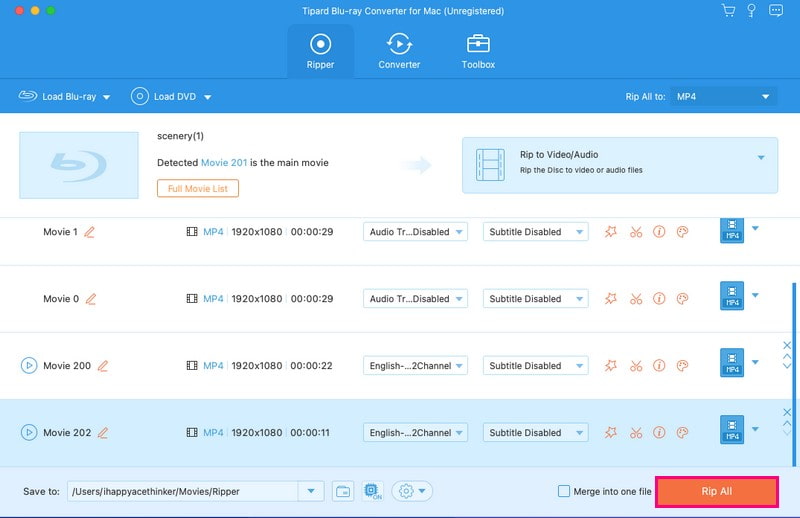
หากคุณไม่ยอมรับการตั้งค่าเริ่มต้น ให้คลิก ล้อเฟือง ปุ่ม. ที่นี่ คุณสามารถปรับแต่งการตั้งค่าวิดีโอและเสียง เช่น ความละเอียด บิตเรต ฯลฯ เมื่อตกลงแล้ว ให้คลิก สร้างใหม่ ปุ่มเพื่อยืนยันการเปลี่ยนแปลง
ขั้นตอนที่ 5เมื่อเสร็จสิ้นภารกิจของคุณแล้ว ให้กดปุ่ม ฉีกทั้งหมด เพื่อแปลงเนื้อหา Blu-ray ของคุณเป็นรูปแบบวิดีโอ
ส่วนที่ 4: เล่นแผ่นบลูเรย์บน Mac ด้วยรหัสแลกรับ
การใช้รหัสแลกรับ (Redeem Code) เป็นหนึ่งในวิธีที่สะดวกที่สุดในการเล่นคอนเทนต์ Blu-ray ความละเอียดสูงบน Mac ของคุณโดยไม่ต้องใช้ไดรฟ์แผ่นดิสก์ วิธีนี้มักเกี่ยวข้องกับสำเนาแบบดิจิทัลที่แถมมากับการซื้อแผ่น Blu-ray หรือรหัสโปรโมชั่นจากผู้ค้าปลีกดิจิทัล ช่วยให้คุณได้รับภาพยนตร์ Blu-ray ในคลังดิจิทัล จากนั้นคุณสามารถสตรีมหรือดาวน์โหลดไปยังอุปกรณ์ต่างๆ ที่สามารถเข้าถึงคลังได้
ขั้นตอนการเล่นแผ่น Blu-ray บน Mac ด้วยรหัสสำเนาดิจิทัล
ขั้นตอนที่ 1ค้นหารหัสแลกรับของคุณ
หาแผ่นแทรกที่อยู่ด้านในกล่องแผ่นบลูเรย์ของคุณ โดยปกติแล้วจะมีรหัสตัวอักษรและตัวเลข 12-16 หลัก และ URL เฉพาะ (เช่น moviesanywhere.com, vudu.com หรือเว็บไซต์เฉพาะของสตูดิโอ)
ขั้นตอนที่ 2เลือกแพลตฟอร์มการแลกรับของคุณ
โดยทั่วไปแล้ว คุณจะใช้แพลตฟอร์มใดแพลตฟอร์มหนึ่งต่อไปนี้ ขึ้นอยู่กับสตูดิโอผู้ผลิต (เช่น Universal, Warner Bros, Disney เป็นต้น):
- แอป Apple TV: วิธีที่เป็นธรรมชาติที่สุดสำหรับผู้ใช้ Mac
- ดูหนังได้ทุกที่: บริการยอดนิยมที่ซิงค์คลังภาพยนตร์ของคุณระหว่าง Apple, Google และ Amazon
- เว็บไซต์ของสตูดิโอ: ช่องทางแลกรับโดยตรงที่จัดทำโดยผู้จัดจำหน่ายภาพยนตร์
ลองใช้แอป Apple TV เป็นตัวอย่าง โดยทำตามขั้นตอนเหล่านี้:
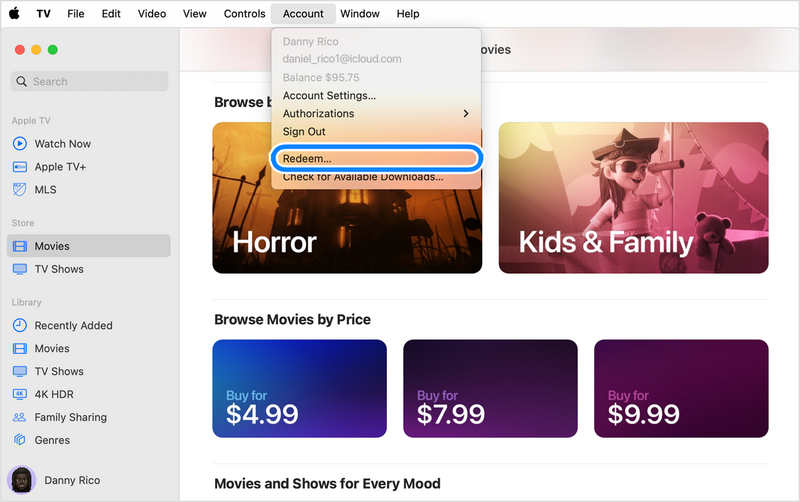
- 1.เปิดแอป Apple TV บน Mac ของคุณ คลิกที่ บัญชี ในแถบเมนูด้านบน
- 2.เลือก ไถ่ถอน จากเมนูแบบเลื่อนลง ป้อนรหัสผ่าน Apple ID ของคุณหากระบบถาม
- 3.ป้อนรหัสด้วยตนเอง หรือใช้กล้องของ Mac สแกนรหัส
- 4.คลิก ไถ่ถอนและภาพยนตร์เรื่องนั้นจะถูกเพิ่มเข้าไปในคลังภาพยนตร์ของคุณ
ขั้นตอนที่ 3แลกใช้รหัสบน Mac ของคุณ
ขั้นตอนที่ 4สตรีมและดาวน์โหลดภาพยนตร์ Blu-ray บน Mac
เมื่อแลกรับสิทธิ์แล้ว คุณสามารถค้นหาภาพยนตร์เรื่องนั้นได้ในแท็บ "คลังภาพยนตร์" ในแอปทีวี
รับชมแบบสตรีมมิ่ง: เพียงคลิกที่ เล่น ปุ่มสำหรับดูภาพยนตร์ Blu-ray บน Mac
สำหรับดาวน์โหลด: คลิก ดาวน์โหลด ปุ่ม (ที่มีไอคอนรูปเมฆ)
ส่วนที่ 5: คำถามที่พบบ่อยเกี่ยวกับการเล่นแผ่นบลูเรย์บนเครื่อง Mac
โปรแกรม QuickTime Player สามารถเล่นแผ่น Blu-ray ได้หรือไม่?
ไม่ โปรแกรม QuickTime Player ไม่สามารถเล่นแผ่น Blu-ray ได้ เนื่องจากขาดใบอนุญาตการถอดรหัสที่จำเป็น (AACS/BD+) และการรองรับโคเด็คที่จำเป็นในการอ่านข้อมูลจากแผ่น Blu-ray
จะเกิดอะไรขึ้นถ้าคุณใส่แผ่นบลูเรย์ 4K ลงในเครื่องเล่นบลูเรย์ทั่วไป?
ในกรณีส่วนใหญ่ คุณจะเห็นข้อความเช่น "แผ่นไม่รู้จัก", "แผ่นมีข้อผิดพลาด" หรือเครื่องเล่นจะดีดแผ่นออกมาหลังจากพยายามอ่านแผ่นแล้ว เครื่องเล่นบลูเรย์ทั่วไปไม่สามารถเปิดแผ่นบลูเรย์ 4K ได้
การซื้อแผ่นบลูเรย์คุ้มค่ากว่าการสตรีมหรือไม่?
การซื้อแผ่นบลูเรย์แทนการสตรีมนั้นคุ้มค่าหากคุณให้ความสำคัญกับคุณภาพ การเป็นเจ้าของ และความน่าเชื่อถือ แต่ถ้าไม่ใช่เช่นนั้น การสตรีมก็เป็นตัวเลือกที่ดีกว่า
บทความนี้อธิบาย 4 วิธีในการเล่นแผ่น Blu-ray บนคอมพิวเตอร์ Mac โดยปกติแล้ว คุณจะต้องมี... เครื่องเล่นบลูเรย์บน Mac และมีไดรฟ์สำหรับเล่นแผ่นดิสก์โดยตรง เครื่องเล่น Blu-ray AVAide สามารถถอดรหัสแผ่น Blu-ray 4K ได้อย่างง่ายดายและให้การเล่นที่ราบรื่นด้วยการเร่งความเร็ว GPU ที่ยอดเยี่ยม นอกจากนี้ คุณยังสามารถคัดลอก Blu-ray ของคุณไปยังรูปแบบดิจิทัลเพื่อให้คุณสามารถเล่นได้ทุกเมื่อ หากแผ่น Blu-ray ของคุณมีรหัสแลกรับ คุณสามารถใช้รหัสเพื่อรับสำเนาแบบดิจิทัลเพื่อเล่นโดยตรงบน Mac ของคุณได้
เครื่องเล่นมัลติมีเดียที่มีคุณสมบัติครบถ้วนสำหรับเล่น Blu-ray, DVD, 4K UHD และไฟล์วิดีโอ/เสียงอื่นๆ