เมื่อคุณต้องการเล่นภาพยนตร์ Blu-ray บนพีซี ขั้นตอนไม่ได้จบลงเพียงแค่การใส่แผ่น เพราะคุณต้องตั้งค่าก่อน เครื่องเล่นบลูเรย์สำหรับพีซี โปรแกรมเล่นแผ่นที่สามารถอ่านเนื้อหาจากแผ่นและให้การเล่นที่ราบรื่นได้ บางโปรแกรมอาจต้องการไดรฟ์เพิ่มเติม โดยเฉพาะอย่างยิ่งหากพีซีที่คุณใช้อยู่ไม่มีไดรฟ์ในตัว ในคู่มือนี้ เราจะรีวิวโปรแกรมเล่นแผ่นและไดรฟ์ภายนอกที่ดีที่สุดที่คุณสามารถใช้เล่น Blu-ray ได้ ซึ่งรวมถึงตัวเลือกสำหรับการเล่นความละเอียด 4K ด้วย.
ส่วนที่ 1. เหตุผลที่คุณต้องมีเครื่องเล่นบลูเรย์สำหรับพีซี
หากคุณมีแผ่นบลูเรย์ คอมพิวเตอร์ของคุณจำเป็นต้องมีเครื่องเล่นบลูเรย์โดยเฉพาะ เนื่องจากเครื่องเล่นมีเดียในตัวของคอมพิวเตอร์ไม่รองรับการเล่นแผ่นบลูเรย์โดยตรงเนื่องจากข้อจำกัดและเทคโนโลยีที่ล้าสมัย ด้วยเครื่องเล่นบลูเรย์ดีวีดีสำหรับพีซี คุณสามารถเล่นเนื้อหาในแผ่นได้อย่างง่ายดาย ไม่เพียงแต่ภาพและเสียงเท่านั้น แต่ยังสามารถอ่านคำบรรยายและเมนูต่างๆ ที่แนบมาด้วยได้อีกด้วย.
ส่วนที่ 2. โปรแกรมเล่น Blu-ray ที่ดีที่สุดสำหรับ Windows PC
ตารางเปรียบเทียบ: โปรแกรมเล่น Blu-ray ที่ดีที่สุดสำหรับพีซี
| ซอฟต์แวร์ | รองรับความละเอียด 4K | เวอร์ชันฟรี | แพลตฟอร์ม | การสนับสนุนระดับภูมิภาค | ISO/โฟลเดอร์ |
| เครื่องเล่น Blu-ray AVAide | ใช่ | การทดลอง | Windows และ Mac | ใช่ | ใช่ |
| ไซเบอร์ลิงค์ พาวเวอร์ดีวีดี | ใช่ | ถูก จำกัด | Windows | ขึ้นอยู่กับไดรฟ์ | ใช่ |
| ผู้เล่นแฟบ | ใช่ | การทดลอง | Windows | ใช่ | ใช่ |
| เลโว เครื่องเล่นบลูเรย์ | ใช่ | ใช่ | Windows และ Mac | ใช่ | ใช่ |
| เครื่องเล่น Macgo Blu-ray | ถูก จำกัด | ฟรี | Windows และ Mac | ใช่ | ใช่ |
1. เครื่องเล่น Blu-ray AVAide
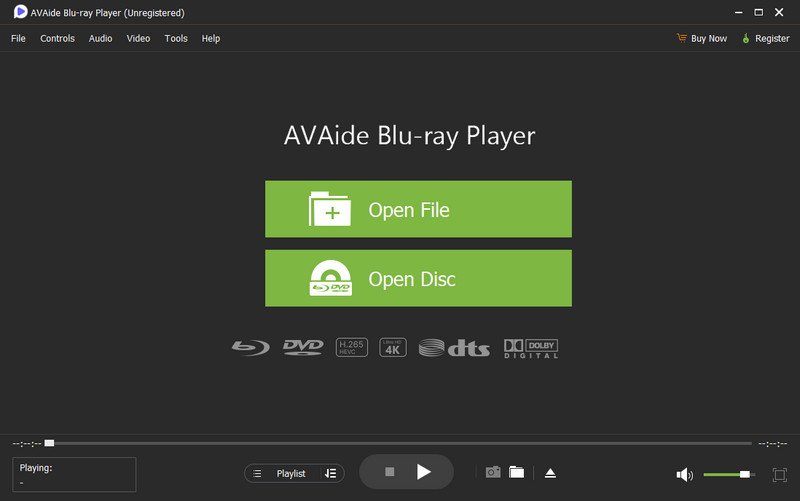
เครื่องเล่น Blu-ray AVAide โปรแกรมนี้เป็นที่รู้จักในฐานะตัวเลือกที่ใช้งานง่ายสำหรับผู้ที่ต้องการดูภาพยนตร์ Blu-ray และ DVD บนพีซีอย่างรวดเร็ว สามารถเล่น Blu-ray บนพีซีได้ทั้งจากแผ่นดิสก์ ไฟล์ ISO และโฟลเดอร์ ตราบใดที่คอมพิวเตอร์มีไดรฟ์ Blu-ray ที่ใช้งานร่วมกันได้ ซึ่งมีประโยชน์หากคุณเก็บสำเนาแบบดิจิทัล โปรแกรมเล่นมีอินเทอร์เฟซที่เรียบง่าย และเน้นที่การเล่นมากกว่าการจัดการคลังสื่อขนาดใหญ่.

ดาวน์โหลดฟรี สำหรับ Windows 7 หรือใหม่กว่า
 ดาวน์โหลดอย่างปลอดภัย

ดาวน์โหลดฟรี สำหรับ Mac OS X 10.13 หรือใหม่กว่า
ดาวน์โหลดอย่างปลอดภัยนอกจากนี้ยังรองรับรูปแบบมัลติมีเดียหลากหลายรูปแบบ คุณจึงสามารถใช้กับไฟล์ดิจิทัลทั่วไปได้เช่นกัน.
- ข้อดี
- รองรับการเล่นแผ่น Blu-ray และ DVD รวมถึงไฟล์และโฟลเดอร์ ISO.
- อินเทอร์เฟซเรียบง่ายพร้อมปุ่มควบคุมการเล่นแบบโต้ตอบ.
- สามารถใช้งานได้ฟรีบน Windows และ Mac.
- เล่นวิดีโอความละเอียดสูงสุด 4K ได้อย่างราบรื่น.
- ไม่จำเป็นต้องใช้ส่วนขยายใดๆ ในการเล่นไฟล์วิดีโอและไฟล์เสียงหลากหลายรูปแบบ.
- ข้อเสีย
- จำเป็นต้องมีไดรฟ์สำหรับเล่นแผ่นดิสก์
เหมาะสำหรับ: ผู้ใช้งานที่ต้องการเล่นแผ่น Blu-ray ได้อย่างง่ายดายโดยไม่ต้องมีอินเทอร์เฟซที่ซับซ้อน.
ราคา: ดาวน์โหลดฟรี; 1 เดือน ราคา 15.00 บาท และตลอดชีพ ราคา 49.00 บาท.
2. CyberLink PowerDVD
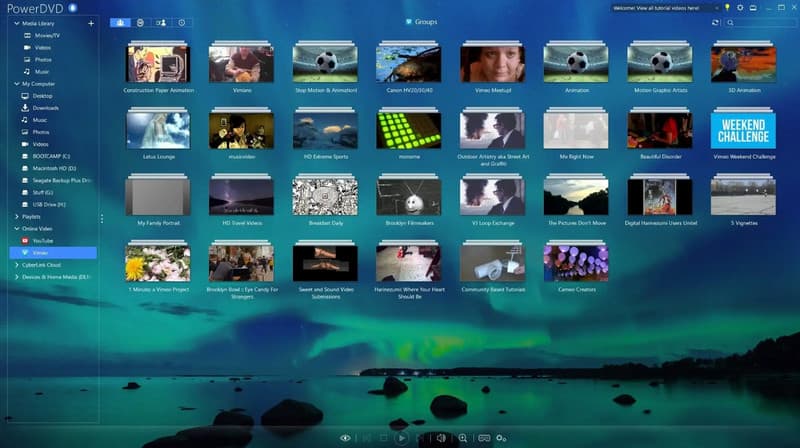
ไซเบอร์ลิงค์ พาวเวอร์ดีวีดี เป็นโปรแกรมเล่นมีเดียที่ครบครันกว่าสำหรับ Windows เนื่องจากมีฟีเจอร์มากมายที่ครอบคลุมการเล่นภาพยนตร์ของคุณ โปรแกรมเล่น Blu-ray สำหรับ Windows นี้รองรับการเล่น Blu-ray และ DVD รวมถึงการดูไฟล์วิดีโอ เสียง และภาพถ่ายจากเครื่อง ด้วยการออกแบบที่มีฟีเจอร์มากมาย ทำให้เป็นที่ต้องการอย่างมากเนื่องจากการเล่นวิดีโอ 4K และ 8K, HDR, การปรับปรุง TrueTheater, Dolby Audio, DTS-HD และระบบเสียง 7.1 แชนแนล คุณสามารถใช้แอปนี้กับทีวีหรือจอแสดงผลขนาดใหญ่ได้ เนื่องจากให้ประสบการณ์การจัดการมีเดียที่ราบรื่น อย่างไรก็ตาม ฟีเจอร์ต่างๆ อาจทำให้ราคาสูงขึ้นและอาจไม่จำเป็นสำหรับการดูภาพยนตร์ Blu-ray ทั่วไป.
- ข้อดี
- ได้รับอนุญาตให้เล่นแผ่น Blu-ray และ DVD ที่รองรับความละเอียด 4K และ 8K.
- TrueTheater เป็นเทคโนโลยีปรับปรุงคุณภาพวิดีโอและเสียง.
- รองรับระบบเสียง Dolby และ DTS รวมถึงคุณสมบัติของคลังสื่อต่างๆ.
- เหมาะสำหรับชุดโฮมเธียเตอร์.
- ข้อเสีย
- คุณสมบัติขั้นสูงต้องใช้เวอร์ชันที่ต้องชำระเงิน.
- แพงกว่าเครื่องเล่นบลูเรย์พื้นฐานทั่วไป.
- ฟังก์ชันบางอย่างต้องการฮาร์ดแวร์ที่มีประสิทธิภาพสูงบนพีซี.
เหมาะสำหรับ: ผู้ใช้งานที่ต้องการเครื่องเล่น Blu-ray ระดับพรีเมียมและประสบการณ์โฮมเธียเตอร์เต็มรูปแบบบนระบบปฏิบัติการ Windows.
ราคา: 12 เดือนสำหรับ $79.99
3. PlayerFab
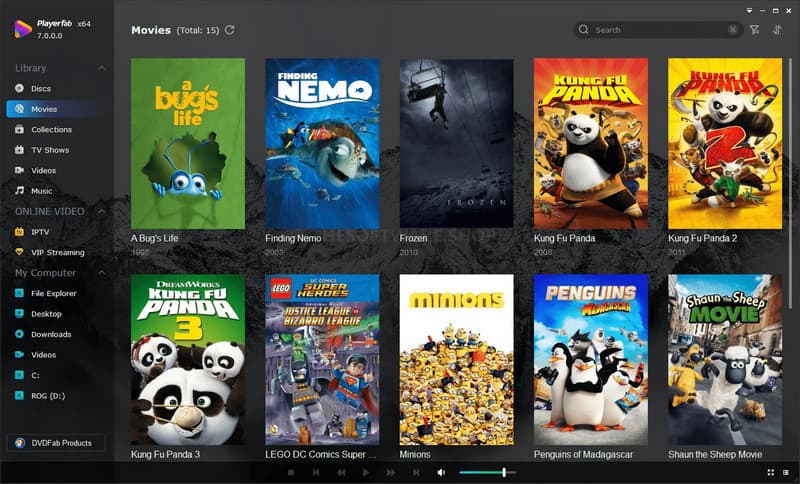
ผู้เล่นแฟบ โปรแกรมนี้เหมาะสำหรับผู้ใช้ที่ต้องการเล่นสื่อจากคลังสื่อที่หลากหลาย โปรแกรมเล่นแผ่น Blu-ray สำหรับ Windows นี้มีฟังก์ชั่นเล่น UHD ที่รองรับ DVD, Blu-ray, 4K UHD, ไฟล์ ISO, โฟลเดอร์ และไฟล์วิดีโอในเครื่อง บน Windows ยังรองรับการนำทางเมนูแบบเต็มรูปแบบ ทำให้มีประโยชน์สำหรับผู้ชมที่ต้องการคงประสบการณ์การใช้งานเมนูไว้ ข้อได้เปรียบที่สำคัญที่สุดคือการรองรับคุณสมบัติโฮมเธียเตอร์ระดับสูง เช่น PowerDVD แต่การเล่น 4K UHD นั้นต้องการประสิทธิภาพสูงกว่า และคุณต้องทำให้โปรแกรมหรืออุปกรณ์อื่นรองรับเพื่อให้เล่นได้อย่างราบรื่น เวอร์ชันฟรีไม่รองรับการเล่น Blu-ray ดังนั้นคุณจึงต้องซื้อโปรแกรมเล่น Ultra HD เพิ่มเติม.
- ข้อดี
- รองรับการนำทางเมนูแบบเต็มรูปแบบสำหรับ Blu-ray และ 4K UHD Blu-ray.
- รองรับไฟล์ ISO, โฟลเดอร์ และ HDR.
- มีระบบเสียงความละเอียดสูง พร้อมคุณสมบัติคลังสื่อในเครื่อง.
- ข้อเสีย
- คุณสมบัติ Blu-ray และ UHD แบบเต็มรูปแบบ ต้องใช้เวอร์ชันพรีเมียม.
- ความละเอียด 4K UHD ต้องการฮาร์ดแวร์ที่สูงกว่า.
- เวอร์ชันฟรีมีข้อจำกัดด้านการรองรับแผ่นดิสก์.
- คุณสมบัติบางอย่างอาจแตกต่างกันไปตามระบบปฏิบัติการและรุ่น.
เหมาะสำหรับ: นักสะสมแผ่นบลูเรย์และผู้ใช้โฮมเธียเตอร์ที่ต้องการเล่นภาพระดับ 4K UHD และมีเมนูแผ่นดิสก์แบบเต็มรูปแบบ.
ราคา: รับประกันตลอดอายุการใช้งานสำหรับ $169.99
4. เครื่องเล่น Blu-ray Leawo
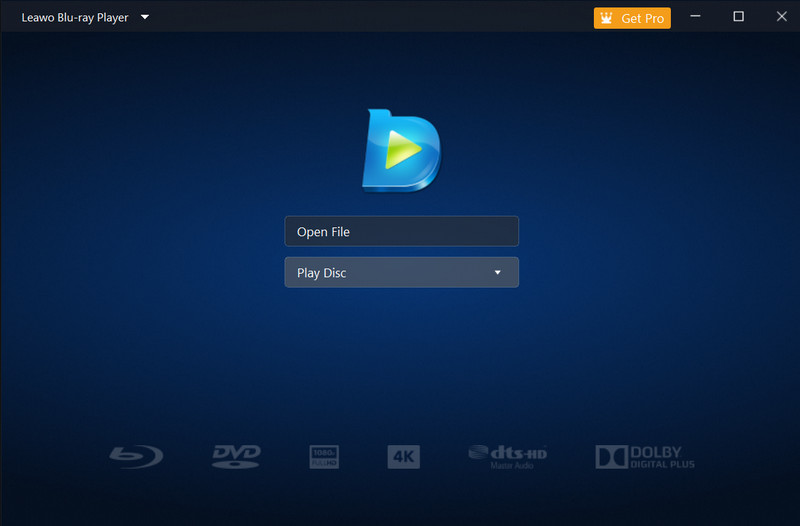
เลโว เครื่องเล่นบลูเรย์ เป็นหนึ่งในตัวเลือกที่ดีที่สุดหากคุณต้องการโปรแกรมเล่น Blu-ray ฟรีสำหรับพีซีที่รองรับการเล่นไฟล์วิดีโอและเสียงทั่วไปได้ด้วย โดยไม่มีข้อกำหนดใดๆ โปรแกรมนี้รองรับการเล่นแผ่นจากภูมิภาค A, B และ C นอกจากนี้ยังมีตัวควบคุมเสมือนที่ช่วยให้คุณนำทางเมนูแผ่น เลือกฉาก และเปลี่ยนตัวเลือกเสียงหรือภาษาได้ สำหรับคุณภาพวิดีโอ แอปนี้รองรับการเล่น 4K พร้อมเทคโนโลยีเสียง แต่ข้อเสียคือมันไม่มีคุณสมบัติการจัดการสื่อระดับพรีเมียมและคุณสมบัติโฮมเธียเตอร์เหมือนกับอีกสองโปรแกรม.
- ข้อดี
- โปรแกรมเล่น Blu-ray ฟรีที่รองรับภูมิภาค A, B และ C.
- รองรับการเล่นไฟล์ 4K ทั้งไฟล์ ISO และโฟลเดอร์.
- มีระบบนำทางเมนู Blu-ray และรองรับระบบเสียง Dolby และ DTS.
- แอปนี้มีฟังก์ชันให้เลือกคำบรรยายและแทร็กเสียง.
- ข้อเสีย
- อินเทอร์เฟซดูไม่ค่อยสวยงามเท่าไหร่.
- ฟังก์ชันขั้นสูงบางอย่างมีข้อจำกัด.
- บางครั้งอาจมีข้อความแจ้งเตือนให้อัปเกรด.
เหมาะสำหรับ: ผู้ใช้งานที่ต้องการโปรแกรมเล่น Blu-ray ฟรีที่มีประสิทธิภาพ รองรับหลายภูมิภาคและมีเมนูให้เลือกใช้งาน.
ราคา: แพ็กเกจพื้นฐานราคา $44.95 สำหรับหนึ่งปี และแพ็กเกจมืออาชีพราคา $99.95 สำหรับตลอดชีพ.
5. เครื่องเล่นบลูเรย์ Macgo
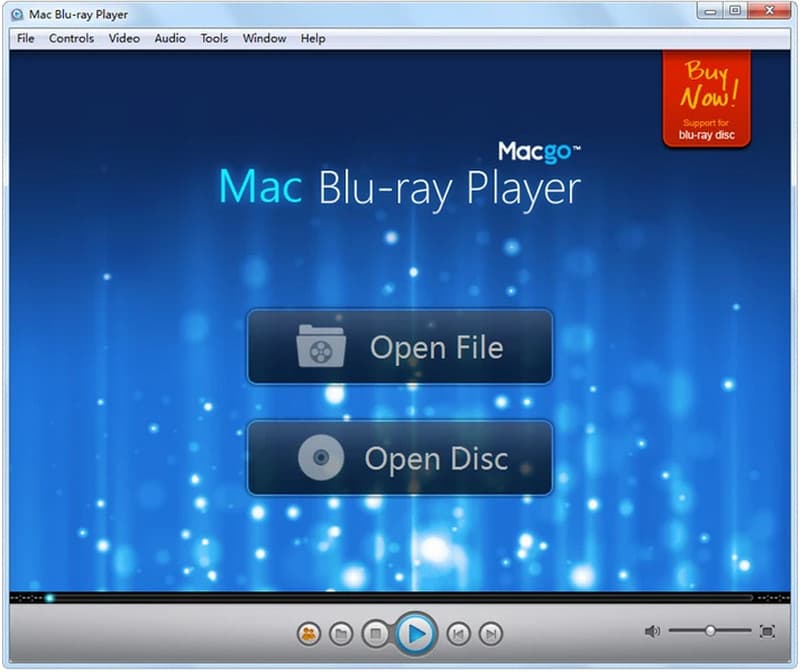
เครื่องเล่น Macgo Blu-ray เป็นตัวเลือกการเล่น Blu-ray พื้นฐานที่คุณสามารถเลือกใช้ได้ในตลาดสำหรับ Windows โปรแกรมเล่นนี้สามารถเปิดแผ่น Blu-ray จากไดรฟ์ที่เชื่อมต่อและเข้าถึงเมนู บทต่างๆ คำบรรยาย และแทร็กเสียงได้ คุณยังสามารถข้ามไปยังภาพยนตร์ได้โดยตรงเมื่อต้องการ และรองรับเอาต์พุตสูงสุด 1080p พร้อมระบบเสียง DTS 5.1 ข้อเสียอย่างหนึ่งคือเอกสารประกอบค่อนข้างเก่า ซึ่งเป็นเหตุผลที่มันถูกจัดอยู่ในตัวเลือกสุดท้ายสำหรับ Windows 11 รุ่นใหม่ๆ.
- ข้อดี
- เล่นแผ่น Blu-ray ได้อย่างง่ายดาย พร้อมรองรับเมนู Blu-ray.
- มีฟังก์ชันควบคุมบท คำบรรยาย และเสียง.
- รองรับระบบเสียง DTS 5.1 สำหรับการเล่นเสียง.
- ใช้งานง่ายและครบครันสำหรับการเล่นเพลง.
- ข้อเสีย
- โปรแกรมนี้ใช้เอกสารประกอบเวอร์ชันเก่าสำหรับ Windows.
- เมื่อเทียบกับเครื่องเล่นระดับพรีเมียมรุ่นใหม่แล้ว ถือว่ามีข้อจำกัด.
- คุณภาพการรับชมสูงสุดคือ 1080p.
- ฟีเจอร์การจัดการสื่อสมัยใหม่น้อยลง.
เหมาะสำหรับ: ผู้ใช้งานที่ต้องการเพียงฟังก์ชันพื้นฐานในการเล่นแผ่น Blu-ray และการควบคุมเมนูเท่านั้น.
ราคา: ฟรี
ส่วนที่ 3. ไดรฟ์ Blu-ray ภายนอกที่ดีที่สุดสำหรับพีซี
1. วิธีเลือกไดรฟ์ Blu-ray ภายนอก
ก่อนที่คุณจะซื้อไดรฟ์ Blu-ray ภายนอกสำหรับพีซี คุณต้องตรวจสอบมากกว่าแค่ความเร็วในการอ่านสูงสุด นี่คือข้อมูลที่คุณควรพิจารณา:
- การเชื่อมต่อ
การเชื่อมต่อที่สำคัญที่สุดที่ควรตรวจสอบคือการเชื่อมต่อ USB เนื่องจากฮาร์ดไดรฟ์ภายนอกนั้นขึ้นอยู่กับการเชื่อมต่อกับคอมพิวเตอร์เป็นอย่างมาก ควรใช้ USB 3.0 หรือรุ่นที่ใหม่กว่าเพื่อการถ่ายโอนข้อมูลที่รวดเร็วยิ่งขึ้น โดยเฉพาะอย่างยิ่งหากคุณกำลังถ่ายโอนไฟล์ขนาดใหญ่ บางรุ่นพกพามีพอร์ต USB-C ในขณะที่บางรุ่นมีพอร์ต USB-A หรือต้องใช้อะแดปเตอร์. - ความเร็วในการอ่าน/เขียน
ความเร็วในการอ่านหมายถึงความเร็วในการดึงข้อมูลจากแผ่นดิสก์ของคุณ ส่วนความเร็วในการเขียนนั้นสำคัญเมื่อสร้างแผ่นบลูเรย์ใหม่ สำหรับการเล่นปกติ ไดรฟ์บลูเรย์ 6x ก็เพียงพอแล้ว แต่หากคุณกำลังเขียนแผ่นขนาดใหญ่ คุณจะได้รับประโยชน์จากไดรฟ์ที่เร็วกว่า โปรดจำไว้ว่าความเร็วที่แท้จริงจะไม่เท่ากับความเร็วสูงสุดที่โฆษณาไว้ เนื่องจากชนิดของแผ่นและความจุ. - ความสามารถในการพกพา
หากคุณใช้งานแล็ปท็อปและคอมพิวเตอร์สลับกันไปมา ฮาร์ดไดรฟ์แบบบางจะดีกว่า เนื่องจากฮาร์ดไดรฟ์ภายนอกแบบนี้มีขนาดเล็กกว่าและน้ำหนักเบากว่า พกพาสะดวกกว่าฮาร์ดไดรฟ์ภายนอกขนาดมาตรฐาน. - รองรับ 4K UHD
ในการเล่นภาพยนตร์ Blu-ray ความละเอียด 4K UHD จำเป็นต้องตรวจสอบว่าแผ่น Blu-ray นั้นรองรับ 4K UHD ก่อนซื้อ เนื่องจากคำว่า "รองรับ" ไม่ได้หมายความว่าจะเล่นได้เสมอไป. - ความเข้ากันได้ของซอฟต์แวร์
แม้ว่านี่จะเป็นส่วนสำคัญของการติดตั้ง แต่ซอฟต์แวร์เครื่องเล่น Blu-ray ที่คุณต้องการใช้ก็ต้องรองรับประเภทของแผ่นที่คุณเล่นด้วย โปรดตรวจสอบให้แน่ใจว่าเวอร์ชันของ Windows และโปรแกรมเล่นที่คุณชื่นชอบนั้นใช้งานร่วมกันได้ก่อนทำการซื้อ.
2. แนะนำไดรฟ์ Blu-ray ภายนอกที่ดีที่สุด
| คุณสมบัติ | อาซูซุส บีดับบลิว-16ดี1เอ็กซ์-ยู | ไพโอเนียร์ บีดีอาร์-เอ็กซ์ดี08 | LG BP60NB10 | Verbatim External Slimline |
| การเชื่อมต่อ | ยูเอสบี 3.0 | ยูเอสบี 3.2 | ยูเอสบี 2.0 | ยูเอสบี 3.0 |
| อ่านบลูเรย์ | สูงสุด 12 เท่า | สูงสุด 6 เท่า | สูงสุด 6 เท่า | สูงสุด 6 เท่า |
| การเขียนบลูเรย์ | สูงสุด 16 เท่า | สูงสุด 6 เท่า | สูงสุด 6 เท่า | สูงสุด 6 เท่า |
| 4K UHD | ขึ้นอยู่กับแบบจำลอง | ใช่ ขึ้นอยู่กับรุ่น | ใช่ | ขึ้นอยู่กับแบบจำลอง |
| ความสามารถในการพกพา | ต่ำ | สูง | สูง | สูง |
ตอนที่ 4 วิธีการเล่นแผ่นบลูเรย์ 4K บนพีซี
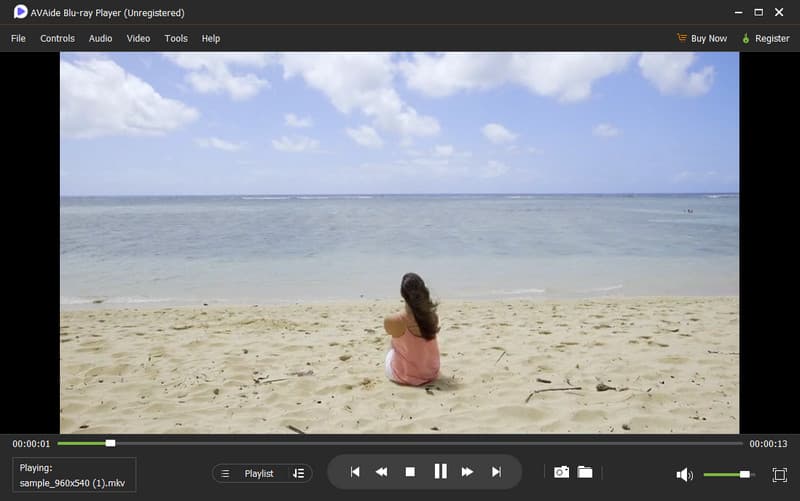
ในการเล่นแผ่น Blu-ray ความละเอียด 4K บนพีซี คุณต้องดาวน์โหลดซอฟต์แวร์ตัวใดตัวหนึ่งที่เราได้กล่าวถึงข้างต้น จากนั้นทำตามขั้นตอนที่เราได้ระบุไว้ที่นี่ หนึ่งในตัวอย่างโปรแกรมเล่น Blu-ray ที่ดีที่สุดคือ AVAide Blu-ray Player และนี่คือวิธีการใช้งาน.
ขั้นตอนที่ 1เชื่อมต่อไดรฟ์เข้ากับคอมพิวเตอร์ของคุณ และใส่แผ่นบลูเรย์ที่คุณต้องการเล่นลงในคอมพิวเตอร์.
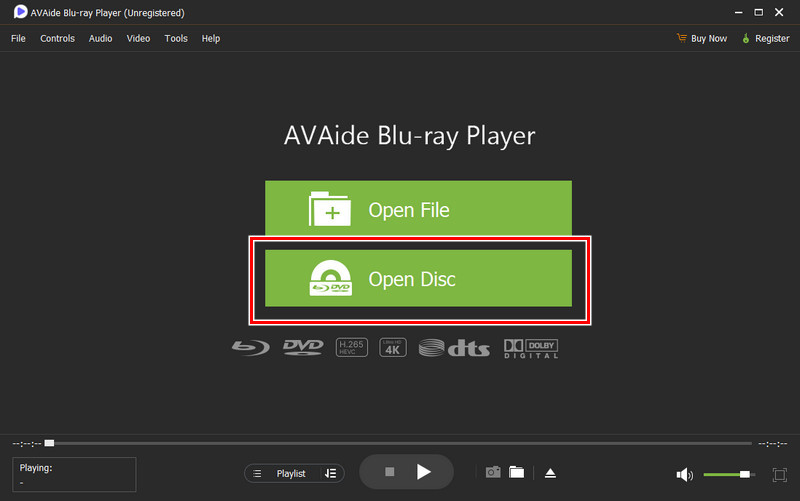
ขั้นตอนที่ 2เมื่อใส่แผ่นบลูเรย์เข้าไปแล้ว ให้เปิดโปรแกรม AVAide Blu-ray Player บนพีซีของคุณ และเลือก... เปิดดิสก์ เพื่อเปิดภาพยนตร์ 4K Blu-ray.
ขั้นตอนที่ 3ง่ายแค่นั้นเอง ตอนนี้วิดีโอกำลังเล่นบนหน้าจอของคุณแล้ว.
วิธีเชื่อมต่อเครื่องเล่นบลูเรย์เข้ากับคอมพิวเตอร์ก่อนอื่น คุณต้องมีฮาร์ดไดรฟ์ภายนอกก่อน คอมพิวเตอร์สมัยใหม่บางรุ่นไม่มีฮาร์ดไดรฟ์ในตัว ดังนั้นคุณจึงจำเป็นต้องซื้อฮาร์ดไดรฟ์ภายนอก โดยควรเลือกแบบบางๆ หลังจากนั้น เลือกเครื่องเล่น Blu-ray สักเครื่อง เช่นเดียวกับที่เราได้รีวิวไว้ในที่นี้ เลือกเครื่องที่คุณคิดว่าดีที่สุด แล้วรับชมภาพยนตร์ Blu-ray 4K ได้เลย.
เกี่ยวกับผู้เขียน

เครื่องเล่นมัลติมีเดียที่มีคุณสมบัติครบถ้วนสำหรับเล่น Blu-ray, DVD, 4K UHD และไฟล์วิดีโอ/เสียงอื่นๆ