


ผู้ใช้ Mac หลายคนอาจแปลกใจเมื่อพบว่า macOS ไม่รองรับการเล่น Blu-ray แม้ว่าคุณจะเชื่อมต่อไดรฟ์ Blu-ray เข้ากับ Mac ระบบก็ไม่สามารถเล่นภาพยนตร์ได้โดยตรง หากต้องการดูภาพยนตร์ Blu-ray บน Mac คุณต้องมีอุปกรณ์ที่ดี ซอฟต์แวร์เครื่องเล่น Blu-ray สำหรับ Mac ของคุณ เพื่อรับประสบการณ์ที่ดีที่สุด บทความนี้จะระบุรายชื่ออันดับต้น ๆ และวิจารณ์ผู้เล่นแต่ละคนเพื่อให้คุณตัดสินใจได้ดีที่สุด
ส่วนที่ 1: เครื่องเล่น Blu-ray 6 อันดับแรกสำหรับ Mac
ภาพยนตร์ Blu-ray ส่วนใหญ่ที่วางจำหน่ายในเชิงพาณิชย์ได้รับการปกป้องด้วยการเข้ารหัส AACS ซอฟต์แวร์เล่น Blu-ray ต้องเข้าถึงคีย์ AACS ที่จัดเก็บไว้ในไลบรารีของระบบเพื่อถอดรหัสภาพยนตร์ อย่างไรก็ตาม macOS ใช้โมเดลความปลอดภัยแบบแซนด์บ็อกซ์ ซึ่งจำกัดวิธีการที่แอปพลิเคชันเข้าถึงทรัพยากรระบบที่ได้รับการป้องกัน นี่คือเหตุผลที่การเล่น Blu-ray บน Mac ทำได้ยาก
อันดับ 1: เครื่องเล่น Blu-ray AVAide สำหรับ Mac
ดิสก์ Blu-ray เชิงพาณิชย์ได้รับการเข้ารหัสและป้องกันลิขสิทธิ์ มีเดียเพลเยอร์เพียงบางส่วนเท่านั้นที่สามารถข้ามการเข้ารหัสและอ่านเนื้อหาทั้งหมดได้ เครื่องเล่น Blu-ray AVAide สำหรับ Mac เป็นหนึ่งในเครื่องเล่น Blu-ray ที่ดีที่สุดบน Mac ที่สามารถเปิดแผ่น Blu-ray ได้เกือบทั้งหมด
คุณสมบัติที่สำคัญ:
- เปิดแผ่น Blu-ray, ISO และโฟลเดอร์เกือบทั้งหมดบน Mac
- รองรับการเข้ารหัส Blu-ray, DVD และวิดีโอดิจิทัล
- รวมตัวเลือกที่กำหนดเองและเอฟเฟ็กต์วิดีโอ
- สร้างเพลย์ลิสต์เพื่อจัดการและเล่นวิดีโอ
- ควบคุมการเล่น Blu-ray ได้อย่างสมบูรณ์
- รองรับชิป Intel และ Apple Silicon
- ข้อดี
- เครื่องเล่น Mac Blu-ray นี้ใช้งานง่าย
- ประกอบด้วยตัวเลือกแบบกำหนดเองและเครื่องมือที่มีประโยชน์มากมาย
- รองรับรูปแบบวิดีโอเกือบทั้งหมดรวมถึง Blu-ray
- ซอฟต์แวร์ช่วยรักษาคุณภาพวิดีโอต้นฉบับ
- ข้อเสีย
- คุณต้องติดตั้งเครื่องเล่น Blu-ray บนฮาร์ดดิสก์ของคุณ
อันดับ 2: VLC
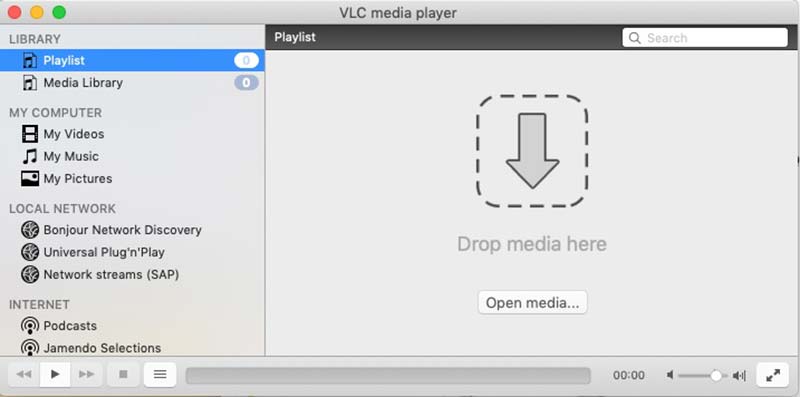
VLC Media Player เป็นโปรแกรมเล่นสื่อแบบโอเพนซอร์สและใช้งานได้ฟรีที่ได้รับความนิยม ซึ่งรองรับรูปแบบวิดีโอและเสียงหลายรูปแบบ ผู้ใช้หลายคนสงสัยว่า... VLC สามารถเล่นแผ่น Blu-ray ได้หรือไม่ บนเครื่อง Mac ที่จริงแล้ว VLC สามารถเล่นแผ่น Blu-ray ที่ไม่ได้เข้ารหัสได้ แต่ภาพยนตร์ Blu-ray เชิงพาณิชย์ส่วนใหญ่มักต้องการไลบรารี AACS เพิ่มเติม
คุณสมบัติที่สำคัญ:
- เล่นแผ่นบลูเรย์ ดีวีดี และวิดีโอที่ไม่เข้ารหัส
- ดาวน์โหลดวิดีโอออนไลน์
- รวมชุดตัวแปลงสัญญาณจำนวนมากไว้ด้วย
- มีปุ่มควบคุมการเล่นทั้งแบบพื้นฐานและขั้นสูง
- VLC รองรับ Apple Silicon โดยตรงตั้งแต่เวอร์ชัน 3.0.18 เป็นต้นไป
- ข้อดี
- เครื่องเล่น Blu-ray สำหรับ Mac นี้ไม่มีค่าใช้จ่ายใดๆ
- ปรับแต่งได้สูง
- สามารถขยายได้ด้วยปลั๊กอิน
- ข้อเสีย
- VLC สามารถเล่นแผ่น Blu-ray ที่ไม่ได้เข้ารหัสเท่านั้น เนื่องจากไม่สามารถถอดรหัสการเข้ารหัส AACS หรือ BD+ ได้หากไม่มีไลบรารีเพิ่มเติม
อันดับ 3: แมคโก
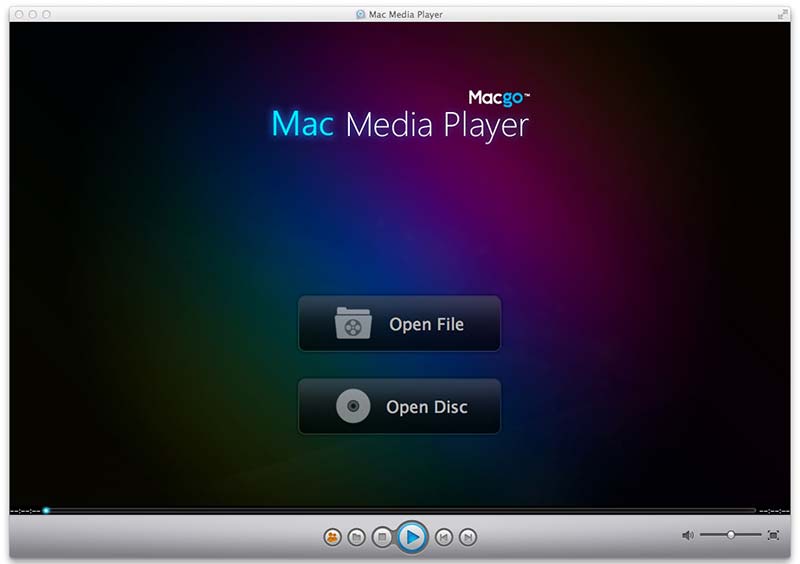
Macgo เป็นหนึ่งในเครื่องเล่น Blu-ray ที่ดีที่สุดสำหรับ Mac ให้บริการเวอร์ชันฟรีพร้อมฟีเจอร์พื้นฐานและเวอร์ชันโปรพร้อมฟีเจอร์เต็มรูปแบบ ซึ่งมีค่าใช้จ่าย $39.95 ต่อใบอนุญาต จากการวิจัยพบว่าเวอร์ชันโปรเล่นแผ่น Blu-ray ได้อย่างราบรื่น
คุณสมบัติที่สำคัญ:
- ควบคุมการตั้งค่าเสียงและวิดีโอ
- มาพร้อมกับสกินที่สามารถปรับแต่งได้
- เสนอแผนบริการที่ยืดหยุ่น
- เล่นแผ่นบลูเรย์เชิงพาณิชย์
- ทำงานบน Apple Silicon โดยใช้การแปล Rosetta
- ข้อดี
- เป็นซอฟต์แวร์เครื่องเล่น Blu-ray อเนกประสงค์สำหรับ Mac และ PC
- BluFast MX ในตัวช่วยให้ผู้ใช้ Mac ได้รับประสบการณ์ที่ราบรื่น
- คุณภาพวิดีโอดี
- ข้อเสีย
- รุ่นฟรีไม่สามารถเล่นได้ ความละเอียด 4K วิดีโอ
- ไม่รองรับเนื้อหา 3 มิติ
อันดับ 4: Elmedia Player
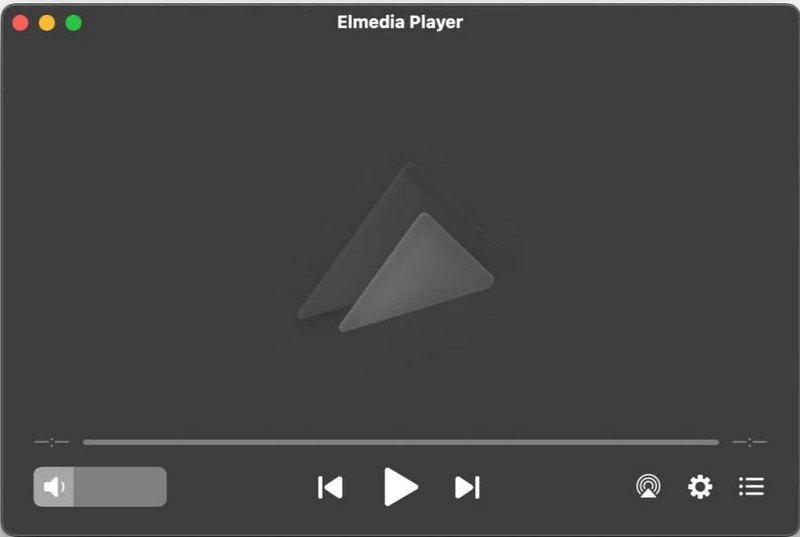
Elmedia Player เป็นโปรแกรมเล่น Blu-ray ยอดนิยมที่ออกแบบมาโดยเฉพาะสำหรับ macOS ด้วยดีไซน์ที่ทันสมัยและฟีเจอร์การสตรีมมิ่งในตัว Elmedia Player จึงเป็นตัวเลือกที่สะดวกสบายสำหรับผู้ใช้ Mac ที่ต้องการโปรแกรมเล่นมีเดียอเนกประสงค์
คุณสมบัติที่สำคัญ:
- เล่นแผ่น Blu-Ray บน Mac ของคุณได้โดยไม่ต้องใช้ตัวแปลงสัญญาณหรือซอฟต์แวร์เพิ่มเติม
- สตรีมวิดีโอไปยัง Apple TV, สมาร์ททีวี หรืออุปกรณ์ที่รองรับ DLNA
- ให้คุณควบคุมการตั้งค่าแบบกำหนดเองได้อย่างเต็มที่
- มีฟังก์ชันการซิงค์เสียงและวิดีโอ และการลดการแทรกสลับเฟรมของวิดีโอ
- รองรับชิป Intel และ Apple Silicon
- ข้อดี
- เล่นแผ่นบลูเรย์ด้วยความละเอียด 4K
- มีตัวเลือกการปรับแต่งวิดีโอและเสียงมากมาย
- รองรับการสร้างเพลย์ลิสต์ส่วนตัว
- ข้อเสีย
- แอปไม่รองรับการบันทึกหน้าจอ
อันดับ 5: เครื่องเล่น DVDFab Ultra HD
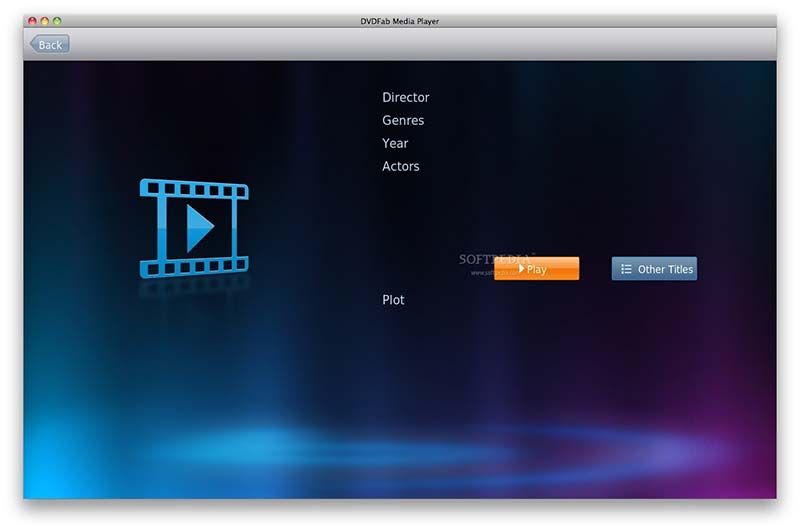
DVDFab Player ทำให้สามารถเล่นไฟล์มีเดียทุกชนิดบนเดสก์ท็อปของคุณได้ตั้งแต่วิดีโอออนไลน์ไปจนถึงดิสก์ Blu-ray คุณเพียงแค่ต้องเปิดภาพยนตร์ นั่งเอนหลัง และเพลิดเพลินกับมันได้ทุกเมื่อ ทำให้เป็นที่นิยมในหมู่คนทั่วไป
คุณสมบัติที่สำคัญ:
- เล่นแผ่น Blu-ray บน Mac ด้วยคุณภาพระดับ 4K
- ใช้งานง่ายและควบคุมได้สะดวก
- จัดการวิดีโอด้วยเพลย์ลิสต์
- รองรับโหมดการเล่นทั้งบนพีซีและทีวี
- ออกแบบมาเพื่อใช้งานกับเครื่อง Mac ที่ใช้ชิป Apple Silicon โดยเฉพาะ
- ข้อดี
- ให้สี คอนทราสต์ และความคมชัดของวิดีโอที่ยอดเยี่ยม
- สามารถเล่นแผ่น Blu-ray, อิมเมจ ISO และโฟลเดอร์ต่างๆ
- เครื่องเล่นนี้รองรับทั้งเนื้อหา 2D และ 3D
- ข้อเสีย
- เวอร์ชันฟรีมีจำนวนจำกัด
อันดับ 6: เครื่องเล่น Leawo Blu-ray
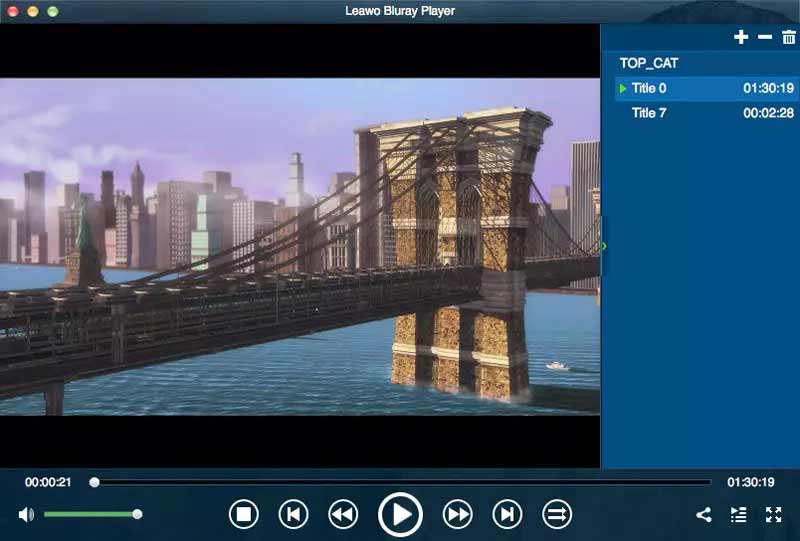
Leawo Blu-ray Player เป็นทั้งเครื่องเล่นสื่อและเครื่องเล่น Blu-ray ที่มีอยู่ใน Mac และ PC ประสบการณ์การรับชมที่ดีทำให้เป็นหนึ่งในซอฟต์แวร์สำหรับผู้เล่นที่ดีที่สุดในตลาด ไม่เหมือนกับผู้เล่นอื่น ๆ รองรับเฉพาะการสมัครสมาชิกรายปีซึ่งมีค่าใช้จ่าย $68.16
คุณสมบัติที่สำคัญ:
- สร้างเพลย์ลิสต์เพื่อเล่นวิดีโออย่างต่อเนื่อง
- จัดการแผ่นบลูเรย์และวิดีโอดิจิทัล
- ส่งสัญญาณเสียงไปยังอุปกรณ์ภายนอกผ่านสาย HDMI
- ใส่แผ่นบลูเรย์ได้ภายใน 20 วินาที
- ทำงานบน Apple Silicon ผ่านการแปล Rosetta
- ข้อดี
- ผู้เล่นนี้ใช้ทรัพยากรระบบเพียงเล็กน้อย
- อินเทอร์เฟซใช้งานง่ายและใช้งานง่าย
- สามารถลบรหัสภูมิภาคออกจาก Blu-ray
- ข้อเสีย
- ไม่มีการเล่นแผ่นดิสก์มาตรฐานเช่น 3D บลูเรย์.
ส่วนที่ 2: วิธีเลือกไดรฟ์ Blu-ray ภายนอกสำหรับ Mac
ก่อนติดตั้งโปรแกรมเล่น Blu-ray สำหรับ Mac ผู้ใช้ต้องตรวจสอบให้แน่ใจก่อนว่ามีไดรฟ์ Blu-ray ที่ใช้งานร่วมกันได้ เนื่องจาก Mac รุ่นใหม่ๆ ไม่มีไดรฟ์ออปติคัลในตัวแล้ว คุณจึงต้องใช้ไดรฟ์ Blu-ray ภายนอกเพื่ออ่านแผ่น Blu-ray
เหตุใดเครื่องเล่นดีวีดีจึงไม่สามารถเล่นแผ่นบลูเรย์ได้?
ไดร์ฟ DVD มาตรฐานไม่สามารถอ่านแผ่น Blu-ray ได้ เนื่องจาก Blu-ray ใช้เทคโนโลยีเลเซอร์ที่แตกต่างออกไป เลเซอร์ของ Blu-ray มีความยาวคลื่นสั้นกว่ามาก ทำให้สามารถอ่านข้อมูลที่มีความหนาแน่นสูงกว่าบนแผ่น Blu-ray ได้ ดังนั้น ไดร์ฟ DVD ทั่วไปจึงไม่สามารถตรวจจับเนื้อหาในแผ่น Blu-ray ได้
ไดรฟ์ Blu-ray ประเภทใดที่ใช้งานได้กับ Mac?
ในการเลือกซื้อไดรฟ์ Blu-ray ควรพิจารณาเกณฑ์ทางเทคนิคและลักษณะภายนอกเหล่านี้:
- มองหาไดรฟ์ Blu-ray ภายนอกที่มีสาย USB-C หรือใช้พอร์ต USB 3.0/3.2 แทน
- เลือกฮาร์ดไดรฟ์ที่มีแหล่งจ่ายไฟในตัว หรือมีสาย Y-cable เพื่อการจ่ายไฟที่เสถียร
- ตรวจสอบให้แน่ใจว่าไดรฟ์นั้นใช้งานร่วมกับ macOS 10.13 หรือเวอร์ชันที่ใหม่กว่าได้
- หากคุณวางแผนที่จะจัดเก็บข้อมูลจำนวนมาก ควรเลือกฮาร์ดไดรฟ์ที่รองรับ BDXL
ส่วนที่ 3: วิธีเล่นแผ่นบลูเรย์บนเครื่อง Mac
ดังที่ได้กล่าวไว้ก่อนหน้านี้ การเล่นแผ่น Blu-ray อาจไม่ง่ายเหมือนวิดีโอดิจิทัล แม้ว่าคุณจะมีเครื่องเล่น Blu-ray ที่ดีที่สุดบน Mac ก็ตาม ดังนั้นเราจึงใช้ เครื่องเล่น Blu-ray AVAide สำหรับ Mac เป็นตัวอย่างเพื่อแสดงขั้นตอนการทำงานพื้นฐาน
ขั้นตอนที่ 1ติดตั้งเครื่องเล่น Blu-ray บน Mac
ดาวน์โหลดเครื่องเล่น Blu-ray ที่ดีที่สุดบน Mac และติดตั้ง มันเข้ากันได้กับ Mac OS X macOS 10.12 หรือใหม่กว่า จากนั้นเปิดใช้งานจากเดสก์ท็อปหรือโฟลเดอร์ Applications

ดาวน์โหลดฟรี สำหรับ Windows 7 หรือใหม่กว่า
 ดาวน์โหลดอย่างปลอดภัย
ดาวน์โหลดฟรี สำหรับ Mac OS X 10.13 หรือใหม่กว่า
ดาวน์โหลดอย่างปลอดภัยขั้นตอนที่ 2เปิดบลูเรย์
ใส่แผ่น Blu-ray ลงในไดรฟ์ของคุณ คลิก เปิดดิสก์ ในอินเทอร์เฟซหลัก จากนั้นเลือกไฟล์ภาพยนตร์หลักเพื่อโหลด
ขั้นตอนที่ 3ควบคุมการเล่น
ไม่กี่วินาทีต่อมา ภาพยนตร์จะเล่นโดยอัตโนมัติหลังจากโหลดเสร็จ จากนั้นคุณจะได้รับแถบควบคุมด่วนที่ด้านล่าง ที่นี่คุณสามารถเล่นไปข้างหน้าและย้อนกลับ หยุดเล่นชั่วคราว สร้างภาพหน้าจอที่เฟรมสำคัญ หรือสร้างเพลย์ลิสต์ หากคุณต้องการใช้การควบคุมขั้นสูง ให้ไปที่แถบเมนูที่ด้านบนของหน้าต่าง แถบเมนูด้านบนยังช่วยให้คุณปรับคุณภาพวิดีโอ ช่องสัญญาณเสียง และอื่นๆ

ส่วนที่ 4: คำถามที่พบบ่อยเกี่ยวกับโปรแกรมเล่น Blu-ray สำหรับ Mac
เหตุใด VLC จึงไม่สามารถเล่นภาพยนตร์ Blu-ray ของฉันได้
ประการแรก ตรวจสอบเวอร์ชันของ VLC ของคุณ และเฉพาะ V3.0 ขึ้นไปเท่านั้นที่สามารถเล่นแผ่น Blu-ray ได้ นอกจากนี้ การเล่นแผ่น Blu-ray เชิงพาณิชย์จำเป็นต้องมีไลบรารีสำหรับการถอดรหัส BD+ หากระบบของคุณไม่มี VLC จะไม่สามารถถอดรหัสภาพยนตร์ได้ สาเหตุหลักประการสุดท้ายคือ VLC ไม่สามารถถอดรหัสดิสก์ Blu-ray ของคุณได้ และคุณต้องลองใช้เครื่องเล่นอื่น
Mac มีแอพพลิเคชั่นเครื่องเล่น Blu-ray หรือไม่?
ไม่ QuickTime Player เป็นเครื่องเล่นมีเดียในตัวบน Mac สามารถเล่นไฟล์วิดีโอยอดนิยม เช่น M4V, MOV, MP4 และอื่นๆ แต่ไม่สามารถเปิดภาพยนตร์ Blu-ray ได้ ดังนั้น คุณต้องใช้เครื่องเล่น Blu-ray ของบริษัทอื่นหรือริปภาพยนตร์แล้วเล่นโดยใช้ QuickTime
ฉันจำเป็นต้องมีเครื่องเล่น Blu-ray 4K เพื่อดูแผ่น Blu-ray 4K บน MacBook Air หรือไม่?
ใช่ ถ้าคุณต้องการ เล่น Blu-ray 4K หากต้องการชมภาพยนตร์ คุณจะต้องใช้เครื่องเล่น Blu-ray 4K สำหรับ MacBook Air ที่รองรับการเล่น Ultra HD Blu-ray ซึ่งจะช่วยเพิ่มประสบการณ์การรับชมของคุณเมื่อดูแผ่น Blu-ray มาตรฐานบนจอแสดงผลความละเอียดสูง
ตอนนี้คุณควรเข้าใจ เครื่องเล่น Blu-ray ที่ดีที่สุดสำหรับ Mac และข้อดีข้อเสียของผู้เล่นแต่ละคน คุณสามารถติดตามบทวิจารณ์และบทแนะนำของเราเพื่อรับเครื่องเล่นที่เหมาะสมที่สุด เช่น AVAide Blu-ray Player สำหรับ Mac เพื่อรับประสบการณ์การรับชมที่ดียิ่งขึ้น หากคุณมีคำแนะนำที่ดีกว่าหรือคำถามอื่นๆ โปรดอย่าลังเลที่จะฝากข้อความของคุณไว้ใต้โพสต์นี้ แล้วเราจะตอบกลับอย่างรวดเร็ว
เครื่องเล่นมัลติมีเดียที่มีคุณสมบัติครบถ้วนสำหรับเล่น Blu-ray, DVD, 4K UHD และไฟล์วิดีโอ/เสียงอื่นๆ


