แล็ปท็อปที่มีเครื่องเล่น Blu-ray มีข้อจำกัดทางเทคนิคอยู่หลายประการ อุปกรณ์จำนวนมากในปัจจุบันไม่มีไดรฟ์สำหรับอ่านแผ่นดิสก์ และโปรแกรมเล่นมีเดียเริ่มต้นบางโปรแกรมก็ไม่สามารถอ่านไฟล์ Blu-ray ได้ การเรียนรู้เกี่ยวกับตัวแปลงสัญญาณ ความเข้ากันได้ของระบบ และตัวเลือกการเล่น จะช่วยป้องกันข้อผิดพลาดและประสิทธิภาพการทำงานที่ไม่เพียงพอได้ แล็ปท็อปที่ออกแบบมาอย่างดีจึงเป็นตัวเลือกที่เหมาะสม เครื่องเล่นบลูเรย์สำหรับแล็ปท็อป รับประกันการถอดรหัสที่ราบรื่น การแสดงผลสีที่แม่นยำ และการรองรับเสียงที่เสถียร ภาพรวมของเกณฑ์การเลือกหลักๆ จะแสดงไว้ด้านล่าง ก่อนที่จะกล่าวถึงซอฟต์แวร์ทางเลือกที่ดีที่สุดที่มีอยู่ในตลาดปัจจุบัน
ภาพรวมโดยย่อของเครื่องเล่น Blu-ray 5 รุ่นสำหรับแล็ปท็อป
หากคุณต้องการความรวดเร็วในการเลือกเครื่องเล่นที่ดีที่สุดสำหรับแล็ปท็อปของคุณ ตารางนี้จะช่วยให้การเปรียบเทียบง่ายขึ้น โดยจะเน้นถึงความเข้ากันได้ของระบบ การรองรับ Blu-ray คุณภาพวิดีโอ ความง่ายในการใช้งาน และกรณีการใช้งานที่เหมาะสมสำหรับเครื่องเล่นยอดนิยมห้ารุ่น
| คุณสมบัติ | เครื่องเล่น Blu-ray AVAide | VLC Media Player | PotPlayer | GOM Player | เลโว เครื่องเล่นบลูเรย์ |
| OS .ที่รองรับ | Windows และ Mac | Windows และ Mac | Windows | Windows และ Mac | Windows และ Mac |
| คุณภาพวีดีโอ | รองรับคุณภาพระดับดั้งเดิมและสูงสุดถึง 4K | คุณภาพสูง | คุณภาพสูง | คุณภาพสูง | คุณภาพสูง |
| สะดวกในการใช้ | ง่ายมาก | ปานกลาง | ขั้นสูง | ง่าย | ง่าย |
| เหมาะที่สุดสำหรับ | การเล่นแผ่นบลูเรย์ที่เชื่อถือได้ในทุกด้าน | การเล่นที่อิสระและยืดหยุ่น | ประสิทธิภาพสูงและการควบคุมที่ยอดเยี่ยม | การเล่นแบบง่ายๆ โดยใช้โคเดกช่วยได้ | การรับชมแบบดั้งเดิมโดยใช้แผ่นดิสก์ |
วิธีเลือกเครื่องเล่นบลูเรย์สำหรับแล็ปท็อป
1. ความเข้ากันได้กับระบบปฏิบัติการของคุณ
ก่อนตัดสินใจ ควรตรวจสอบให้แน่ใจเสมอว่าระบบปฏิบัติการของแล็ปท็อปของคุณเข้ากันได้กับระบบปฏิบัติการของเครื่องเล่น มีซอฟต์แวร์ที่ใช้งานได้ทั้งบน Windows และ macOS และยังมีโปรแกรมที่ใช้ได้เฉพาะบน Windows เท่านั้น การตรวจสอบให้แน่ใจว่าเข้ากันได้กับระบบปฏิบัติการของเครื่องเล่นจะช่วยให้ติดตั้งได้โดยไม่มีปัญหาและใช้งานได้ง่าย
2. รองรับแผ่นบลูเรย์และโฟลเดอร์
ตรวจสอบให้แน่ใจว่าผู้เล่นเกมสามารถจัดการกับแผ่น Blu-ray, โฟลเดอร์ หรือไฟล์ ISO ได้ เครื่องเล่น Blu-ray ภายนอกสำหรับแล็ปท็อปจะช่วยเพิ่มความยืดหยุ่น และแล็ปท็อปของคุณจะสามารถเข้าถึงเนื้อหาจากแผ่นดิสก์หรือไฟล์ที่จัดเก็บไว้ได้โดยไม่มีปัญหา
3. คุณภาพวิดีโอและเสียง
เลือกโปรแกรมเล่นวิดีโอที่รักษาความละเอียดของภาพและเสียงต้นฉบับไว้ การเล่นวิดีโอคุณภาพสูงจะช่วยให้ภาพยนตร์คมชัด สีสันถูกต้อง และเสียงชัดเจน โดยเฉพาะอย่างยิ่งสำหรับเนื้อหา 4K
4. เมนูและคุณสมบัติการนำทาง
เครื่องเล่นที่ดีต้องรองรับเมนูแผ่นดิสก์และเพลย์ลิสต์ รวมถึงการเลือกบทต่างๆ การนำทางที่ง่ายจะช่วยให้คุณสามารถไปยังฉากต่างๆ คำบรรยาย และเนื้อหาพิเศษได้อย่างสะดวก
5. ใช้งานง่าย
อินเทอร์เฟซควรเรียบง่ายและใช้งานง่าย การจัดวางที่สะอาดตาพร้อมปุ่มควบคุมที่ชัดเจนและเวลาในการโหลดที่รวดเร็วจะทำให้การใช้เครื่องเล่น Blu-ray ภายนอกที่ดีที่สุดสำหรับแล็ปท็อปเป็นเรื่องง่าย แม้แต่สำหรับผู้เริ่มต้น
6. ตัวเลือกการเล่นขั้นสูง
บางรุ่นมาพร้อมระบบจัดการคำบรรยาย การสลับแทร็กเสียง การปรับปรุงคุณภาพวิดีโอ รวมถึงการควบคุมความเร็วในการเล่น คุณสมบัติเหล่านี้ทำให้การชมภาพยนตร์ดียิ่งขึ้นหากผู้ใช้ต้องการควบคุมการรับชมมากขึ้น
7. ราคาและการอนุญาตใช้งาน
ซอฟต์แวร์ฟรีอาจรองรับการเล่นแบบง่ายๆ แต่ก็มักจะมีข้อจำกัดอยู่มาก ลูกค้าแบบพรีเมียมมักจะมีฟังก์ชันการทำงานที่ครบถ้วนกว่า มีเสถียรภาพมากกว่า และมีบริการลูกค้าที่ดีกว่า ดังนั้นจึงควรเลือกให้เหมาะสมระหว่างราคาและฟังก์ชันการใช้งาน
8. ความต้องการทรัพยากรของระบบ
ตรวจสอบให้แน่ใจว่าแล็ปท็อปของคุณตรงตามข้อกำหนดฮาร์ดแวร์ขั้นต่ำ การเล่นวิดีโอความละเอียดสูง เช่น เครื่องเล่นบลูเรย์ 4Kจำเป็นต้องใช้ฮาร์ดแวร์ที่มีประสิทธิภาพสูงกว่าเพื่อหลีกเลี่ยงอาการหน่วงหรือกระตุก
อันดับ 1: เครื่องเล่น Blu-ray AVAide
เครื่องเล่น Blu-ray AVAide โดดเด่นด้วยเหตุผลง่ายๆ ข้อเดียว คือ มันทำงานได้ตามที่เครื่องเล่น Blu-ray ควรจะเป็น แล็ปท็อปหลายเครื่องมีปัญหาในการเล่นแผ่นดิสก์เนื่องจากขาดโคเดกหรือซอฟต์แวร์ที่ไม่ดี AVAide นำเสนอวิธีแก้ปัญหานี้โดยเน้นที่การถอดรหัสที่สะอาด ความเข้ากันได้ และความเข้ากันได้กับ Blu-ray อย่างแท้จริง มันใช้งานได้กับระบบ Windows ตั้งแต่ XP และ Windows 11 รวมถึง macOS 10.12 ขึ้นไป ในฐานะเครื่องเล่นแผ่น Blu-ray สำหรับแล็ปท็อป มันให้ความคมชัดของภาพต้นฉบับ เสียงที่แม่นยำ และการใช้งานที่ราบรื่นโดยไม่ต้องบังคับให้ผู้ใช้ตั้งค่าที่ซับซ้อน

ดาวน์โหลดฟรี สำหรับ Windows 7 หรือใหม่กว่า
 ดาวน์โหลดอย่างปลอดภัย
ดาวน์โหลดฟรี สำหรับ Mac OS X 10.13 หรือใหม่กว่า
ดาวน์โหลดอย่างปลอดภัย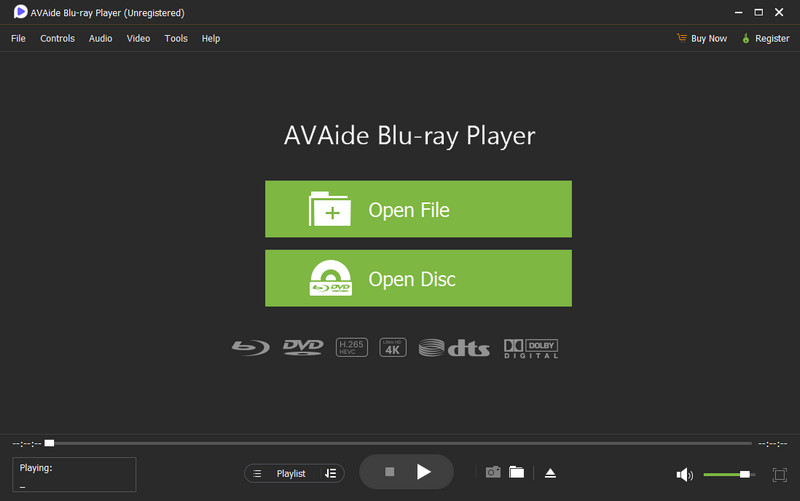
- ข้อดี
- เล่นแผ่นและโฟลเดอร์ Blu-ray ได้อย่างเสถียรตามปกติ
- รักษาคุณภาพวิดีโอและความคมชัดของเสียงต้นฉบับไว้
- สามารถใช้งานร่วมกับระบบปฏิบัติการ Windows และ Mac OS ได้อย่างกว้างขวาง
- เมนูและเพลย์ลิสต์ที่สามารถปรับแต่งได้ตามต้องการ
- ดีไซน์เรียบง่ายและโหลดเร็ว
- ข้อเสีย
- จำเป็นต้องใช้ไดรฟ์ Blu-ray ภายนอกสำหรับแล็ปท็อป
- เวอร์ชันเสียเงินจะมีฟีเจอร์ขั้นสูงจำกัด
- เครื่องมือสำหรับผู้ใช้ระดับเริ่มต้นที่ต้องการการปรับแต่งขั้นสูง
อันดับ 2: เครื่องเล่นสื่อ VLC
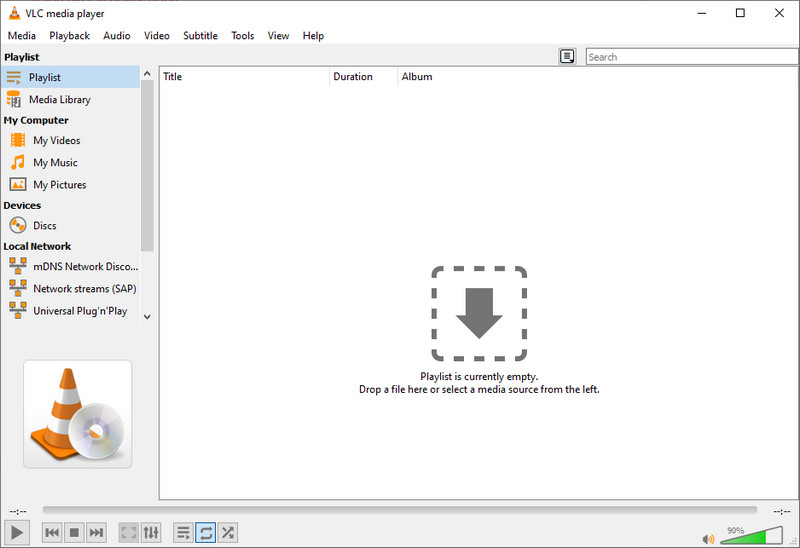
VLC Media Player โปรแกรมนี้มีชื่อเสียงที่ดี มีความยืดหยุ่น และเป็นซอฟต์แวร์โอเพนซอร์ส ใช้งานได้กับสื่อหลากหลายประเภท และไม่ต้องเสียค่าใช้จ่ายเพิ่มเติมในการใช้งานบนระบบแล็ปท็อปส่วนใหญ่ อย่างไรก็ตาม การเล่น Blu-ray ต้องตั้งค่าเพิ่มเติม แต่เมื่อตั้งค่าเสร็จแล้ว VLC ก็สามารถเข้าถึงแผ่นดิสก์ได้ด้วยการเข้าถึงพื้นฐานและเล่นโฟลเดอร์ต่างๆ ได้ เนื่องจากเป็นโปรแกรมเล่น Blu-ray DVD สำหรับแล็ปท็อป จึงดึงดูดผู้บริโภคที่ชื่นชอบเครื่องมือฟรีและไม่กลัวที่จะปรับแต่งการตั้งค่าเพื่อให้ใช้งานได้อย่างเต็มประสิทธิภาพ
- ข้อดี
- ซอฟต์แวร์ฟรีและโอเพนซอร์ส
- แอปพลิเคชันบนระบบปฏิบัติการ Windows, macOS และ Linux
- รองรับโฟลเดอร์ Blu-ray และสื่อหลายประเภท
- สร้างแรงบันดาลใจและพกพาสะดวก
- ข้อเสีย
- แผ่นบลูเรย์ต้องตั้งค่าไลบรารีด้วยตนเอง
- รองรับเมนู Blu-ray อย่างจำกัด
- การตั้งค่าระบบจะเป็นตัวกำหนดคุณภาพเสียง
อันดับ 3: PotPlayer
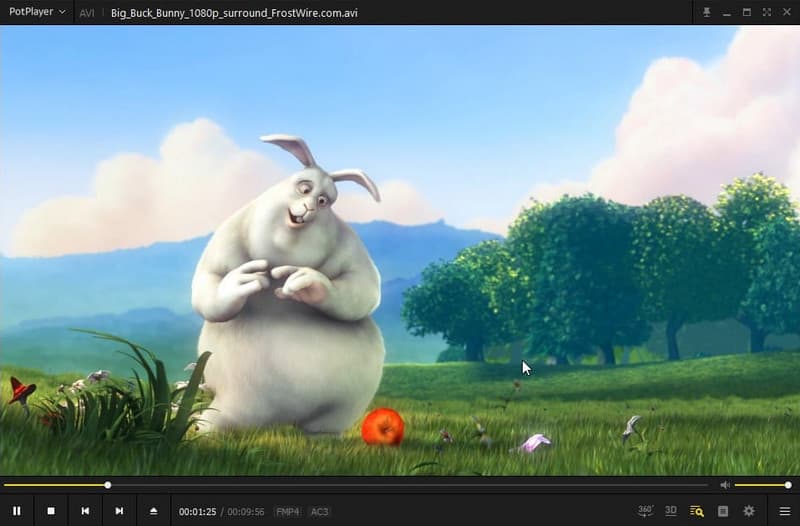
PotPlayer โปรแกรมนี้เหมาะสำหรับผู้ใช้ที่ต้องการฟังก์ชันการทำงานและการควบคุม ขึ้นชื่อเรื่องการเรนเดอร์ที่รวดเร็ว รองรับโคเด็คได้ดี และเล่นไฟล์ความละเอียดสูงได้อย่างง่ายดาย แม้ว่าเมนูของ Blu-ray จะมีจำกัด แต่โปรแกรมก็สามารถทำงานกับรูปแบบวิดีโอที่ต้องการประสิทธิภาพสูงได้ดี ในฐานะที่เป็นโปรแกรมเล่น Blu-ray 4K ในแล็ปท็อป PotPlayer สามารถทำงานบนคอมพิวเตอร์ที่มีประสิทธิภาพสูง และคุ้มค่าสำหรับผู้ที่ชื่นชอบรายละเอียดที่คมชัดในระบบการเล่นของตน
- ข้อดี
- ประสิทธิภาพที่เหนือกว่าด้วยการใช้ภาพวิดีโอความละเอียดสูง
- ตัวแปลงสัญญาณในตัวช่วยประหยัดเวลาในการตั้งค่า
- พัฒนาระบบควบคุมการเล่นและเสียง
- เล่นวิดีโอได้บนแล็ปท็อปรุ่นใหม่ล่าสุด
- ข้อเสีย
- อินเทอร์เฟซอาจทำให้ผู้ใช้มือใหม่สับสนได้
- เมนู Blu-ray ขาดระบบนำทางที่ชัดเจน
- ระบบปฏิบัติการ Windows เท่านั้นที่รองรับ
4 อันดับแรก: ผู้เล่น GOM
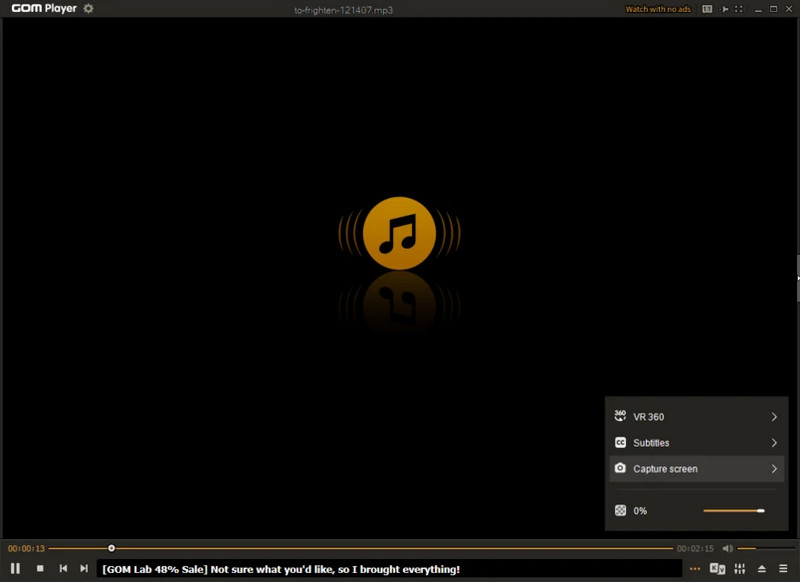
GOM Player เป็นการประนีประนอมระหว่างความสะดวกในการใช้งานและการปรับแต่งส่วนบุคคล สามารถรองรับไฟล์ได้หลายประเภทและค้นหาตัวแปลงสัญญาณโดยอัตโนมัติในกรณีที่การเล่นล้มเหลว ฟังก์ชันการทำงานของ Blu-ray นั้นด้อยกว่าเครื่องเล่นเฉพาะทาง แต่ก็ได้รับความนิยมในหมู่ผู้ใช้ที่ต้องการความยืดหยุ่น กล่าวกันว่าเป็นเครื่องเล่น Blu-ray ที่ดีที่สุดในแล็ปท็อปเมื่อความสะดวกในการใช้งานและฟังก์ชันการทำงานที่เรียบง่ายมีความสำคัญมากกว่าเมนูแผ่นดิสก์แบบเต็มรูปแบบ
- ข้อดี
- อินเทอร์เฟซที่ใช้งานง่ายและตัวเลือกการปรับแต่งที่หลากหลาย
- ระบบค้นหาโคเดกอัตโนมัติจะแก้ไขปัญหาการเล่นวิดีโอ
- รองรับสื่อหลายประเภท
- มีให้ใช้งานทั้งบน Windows และ Mac
- ข้อเสีย
- การรองรับแผ่นบลูเรย์อย่างเต็มรูปแบบนั้นมีข้อจำกัด
- ในเวอร์ชันฟรีจะมีโฆษณาปรากฏอยู่ด้วย
- งานระดับมืออาชีพมีค่าตอบแทน
5 อันดับแรก: เครื่องเล่นบลูเรย์ Leawo
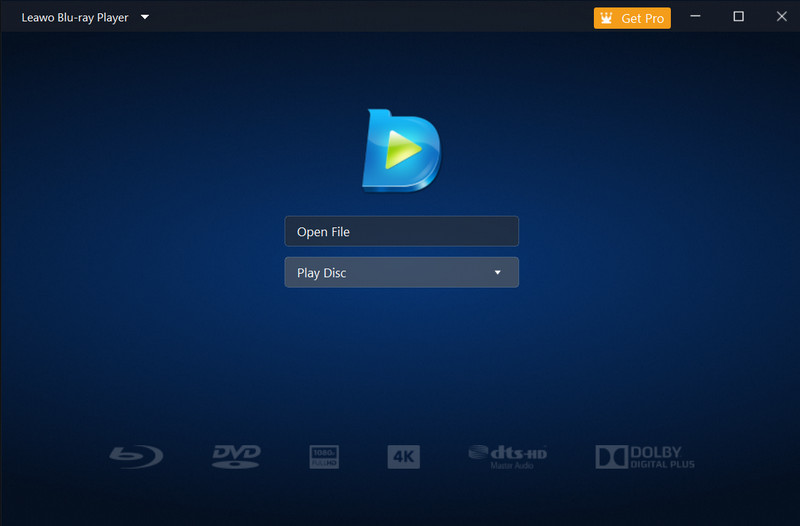
เลโว เครื่องเล่นบลูเรย์ มีความเชี่ยวชาญในการใช้งานแผ่นดิสก์แบบคลาสสิกและมีความเข้ากันได้สูง รองรับแผ่น Blu-ray, โฟลเดอร์ และไฟล์ ISO ได้ดี และมีประสิทธิภาพการทำงานที่เสถียร อินเทอร์เฟซเรียบง่าย เหมาะสำหรับการใช้งานในชีวิตประจำวัน ด้วยความสามารถในการทำงานบนสถาปัตยกรรมฮาร์ดแวร์ที่ใช้กันอย่างแพร่หลายหลากหลายประเภท แสดงให้เห็นว่าสามารถรองรับระบบมาตรฐานใดๆ ก็ได้ และไม่ต้องการทรัพยากรมากนัก จึงเป็นเครื่องเล่น Blu-ray บนแล็ปท็อป Lenovo ที่เหมาะสม
- ข้อดี
- รองรับแผ่นบลูเรย์ โฟลเดอร์ และไฟล์ ISO
- การเล่นวิดีโอมีความเสถียรดี
- ใช้งานง่ายและมีอินเทอร์เฟซที่ไม่ซับซ้อน
- ร้าน Interpatriots จำหน่ายแล็ปท็อปหลากหลายยี่ห้อ
- ข้อเสีย
- เวอร์ชันฟรีมีข้อจำกัดบางประการ
- การออกแบบส่วนติดต่อผู้ใช้ดูเก่าล้าสมัย
- มีระบบควบคุมการเล่นที่ซับซ้อนอยู่บ้าง
บทสรุป
ด้วยซอฟต์แวร์ที่เหมาะสม การชมภาพยนตร์บลูเรย์บนแล็ปท็อปของคุณอาจเปลี่ยนชีวิตคุณได้ ซอฟต์แวร์ที่เชื่อถือได้ เครื่องเล่นบลูเรย์สำหรับโน๊ตบุ๊ค โปรแกรมเล่นไฟล์จะรับประกันการเล่นที่ดี วิดีโอคุณภาพสูง และเสียงที่ถูกต้องจากแผ่นดิสก์ โฟลเดอร์ หรือไฟล์ ISO มีโปรแกรมเล่นไฟล์ให้เลือกมากมาย โดยคำนึงถึงความเข้ากันได้ คุณสมบัติ ความง่ายในการใช้งาน และข้อกำหนดของระบบ เพื่อให้คุณสามารถเลือกโปรแกรมเล่นไฟล์ที่ตรงกับความต้องการหรือฮาร์ดแวร์ของคุณได้ เมื่อได้พิจารณาโปรแกรมเล่นไฟล์ที่กล่าวถึงในที่นี้แล้ว คุณจะสามารถหาโปรแกรมที่เหมาะสมได้ง่ายขึ้น ไม่เพียงแต่ในด้านประสิทธิภาพ แต่ยังสะดวกสบายในเวลาเดียวกันอีกด้วย
เล่นแผ่น Blu-ray และ DVD รวมถึงโฟลเดอร์และไฟล์ ISO ได้อย่างราบรื่นบนแล็ปท็อประบบ Windows และ Mac