Upscayl คือโปรแกรมเพิ่มความละเอียดและความคมชัดของภาพถ่ายที่ใช้ AI มีฟีเจอร์หลากหลาย ใช้งานง่าย และฟรี ทำให้เป็นโปรแกรมเพิ่มความละเอียดภาพที่ดีที่สุดที่คุณสามารถใช้งานบนเดสก์ท็อปได้ คุณสนใจที่จะเรียนรู้เพิ่มเติมเกี่ยวกับโปรแกรมนี้หรือไม่? ในบทความนี้ เราจะให้รายละเอียดเกี่ยวกับโปรแกรมนี้แก่คุณ รีวิว Upscaylรวมถึงคุณสมบัติ วิธีการใช้งาน และประสิทธิภาพโดยรวม ดังนั้น โปรดอ่านทุกอย่างเพื่อเรียนรู้เพิ่มเติม!
ส่วนที่ 1. อัปสเคิลคืออะไร?
Upscayl AI เป็นโปรแกรมเพิ่มความละเอียดภาพแบบโอเพนซอร์สที่ขับเคลื่อนด้วย AI สร้างขึ้นเพื่อปรับปรุงคุณภาพของภาพและกราฟิกโดยการขยายภาพโดยไม่สูญเสียรายละเอียดใดๆ โปรแกรมนี้ใช้โมเดลการเรียนรู้ของเครื่องขั้นสูงเพื่อปรับปรุงพื้นผิว เพิ่มความคมชัดของขอบ และคืนความชัดเจน ทำให้เป็นประโยชน์สำหรับช่างภาพ ศิลปินดิจิทัล และผู้ใช้ทั่วไปที่ต้องการจัดการกับภาพถ่ายความละเอียดต่ำของตน ส่วนที่ดีที่สุดคือใช้งานได้ฟรี ทำให้ผู้ใช้ทุกคนเข้าถึงได้ง่าย ด้วยเหตุนี้ เราจึงสรุปได้ว่า Upscayl เป็นโซลูชันที่มีประสิทธิภาพและใช้งานได้จริงสำหรับการแปลงและปรับปรุงภาพให้ได้ผลลัพธ์คุณภาพสูง
ส่วนที่ 2. คุณสมบัติหลักของ Upscayl
คุณต้องการเรียนรู้เพิ่มเติมเกี่ยวกับความสามารถของสิ่งนี้หรือไม่ เครื่องขยายภาพ AIถ้าอย่างนั้น ลองดูทุกอย่างในส่วนนี้ เพราะเราได้รวบรวมคุณสมบัติหลักๆ ไว้แล้ว
การอัปสเกลด้วยพลัง AI
คุณสมบัติหลักของเครื่องมือนี้คือการเพิ่มความละเอียดของภาพด้วยเทคโนโลยี AI โดยใช้โมเดล Real-ESRGAN ในการขยายภาพถ่ายได้สูงสุดถึง 16 เท่าโดยไม่สูญเสียคุณภาพ นอกจากนี้ยังสามารถปรับปรุงพื้นผิว สี และขอบ เพื่อให้ได้ภาพที่คมชัดและชัดเจนยิ่งขึ้น
การประมวลผลเป็นชุด
สิ่งที่ทำให้เครื่องเพิ่มความละเอียดภาพมีประสิทธิภาพสูงคือความสามารถในการประมวลผลแบบกลุ่ม ด้วยคุณสมบัตินี้ คุณสามารถจัดการกับไฟล์หลายไฟล์พร้อมกันได้ นอกจากนี้ยังให้การประมวลผลที่รวดเร็วยิ่งขึ้น พื้นที่จัดเก็บข้อมูลไม่จำกัด และสามารถเข้าถึงได้จากอุปกรณ์ต่างๆ เช่น แท็บเล็ต เดสก์ท็อป และโทรศัพท์มือถือ
นำเสนอโมเดลการอัพสเกลที่หลากหลาย
โปรแกรม Upscalel AI Image Upscaler ยังมีโมเดลการเพิ่มความละเอียดภาพหลากหลายรูปแบบ เหมาะอย่างยิ่งหากคุณต้องการจัดการกับภาพหลายประเภท โมเดลบางส่วนได้แก่ Upscale Standard, Upscale Lite, High Fidelity, Remacri และอื่นๆ อีกมากมาย
อินเทอร์เฟซผู้ใช้ที่ใช้งานง่าย
ข้อดีของโปรแกรมนี้คือมีอินเทอร์เฟซผู้ใช้ที่ใช้งานง่าย ช่วยให้ผู้ใช้ขยายภาพได้โดยไม่มีปัญหา ทำให้เหมาะสำหรับทั้งผู้ใช้ขั้นสูงและผู้ใช้ทั่วไป
ส่วนที่ 3 วิธีการใช้งาน Upscayl
คุณต้องการเริ่มเพิ่มความละเอียดของภาพโดยใช้ Upscayl หรือไม่? ถ้าอย่างนั้น คุณสามารถลองทำตามขั้นตอนง่ายๆ ด้านล่างนี้ได้เลย
ขั้นตอนที่ 1ขั้นแรกให้ดาวน์โหลดและติดตั้ง อัพสเคย์ล บนเดสก์ท็อปของคุณ จากนั้นเรียกใช้งานเพื่อเริ่มกระบวนการขยายภาพ
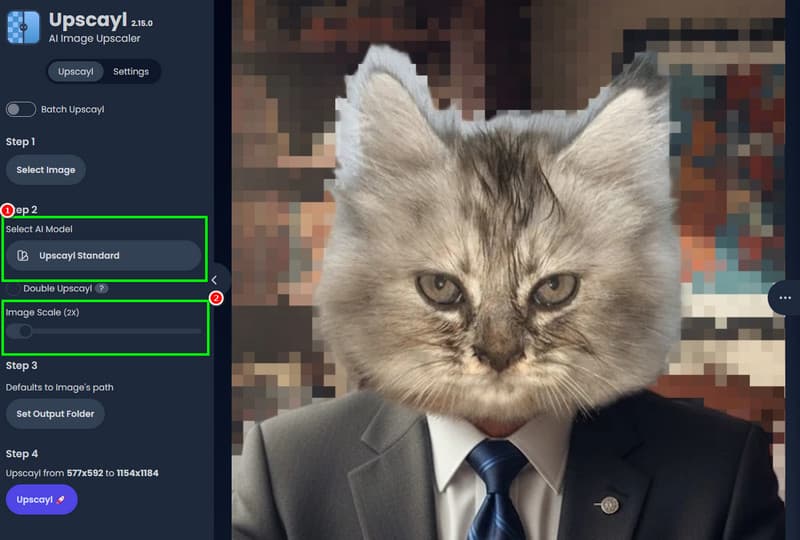
ขั้นตอนที่ 2คลิก เลือกรูปภาพ กดปุ่มเพื่อเริ่มเพิ่มรูปภาพที่คุณต้องการขยายขนาด
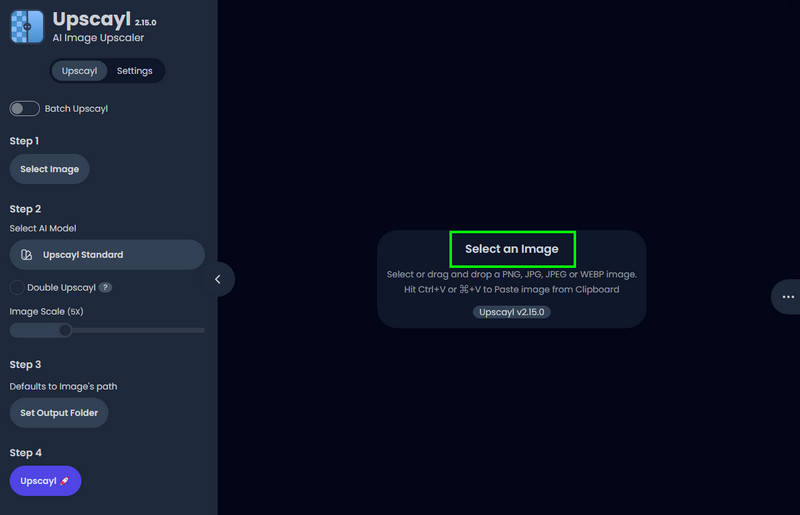
ขั้นตอนที่ 3ตอนนี้คุณสามารถเริ่มเลือกโมเดลการเพิ่มความละเอียดภาพที่คุณต้องการได้แล้ว เลือกโมเดล AI ส่วนนั้น จากนั้นเริ่มปรับแถบเลื่อนจาก ภาพหรู ส่วนนี้ใช้สำหรับปรับขนาดภาพตามความต้องการของคุณ
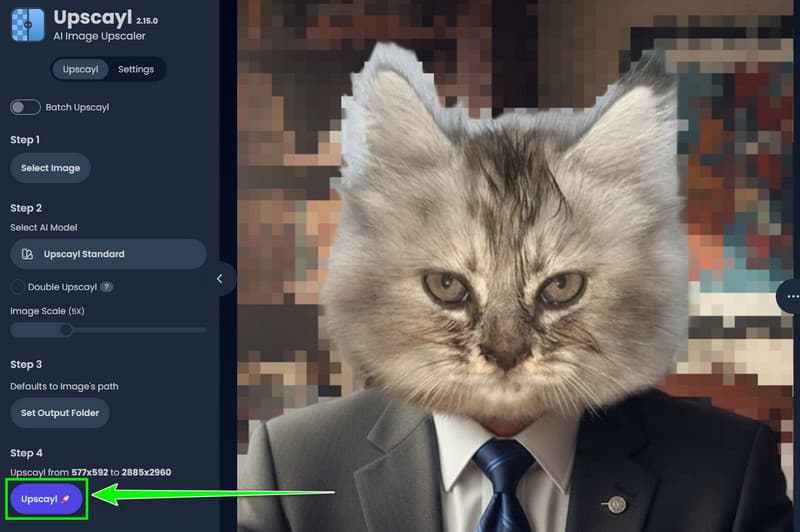
ขั้นตอนที่ 4สำหรับขั้นตอนการเพิ่มความละเอียดขั้นสุดท้าย ให้คลิกที่นี่ อัพสเคย์ล กดปุ่มด้านล่าง จากนั้นคุณสามารถตรวจสอบภาพที่ปรับปรุงแล้วบนอุปกรณ์ของคุณได้
ส่วนที่ 4 ประสิทธิภาพและคุณภาพของภาพ: รีวิวอย่างตรงไปตรงมาของเรา
หากต้องการข้อมูลเพิ่มเติมเกี่ยวกับประสิทธิภาพและคุณภาพโดยรวมของเครื่องมือ โปรดดูรายละเอียดทั้งหมดในส่วนนี้
สภาพแวดล้อมการทดสอบ
ข้อมูลจำเพาะของฮาร์ดแวร์
- หน่วยประมวลผล (ซีพียู) - AMD Ryzen 7 7800X3D (ความเร็วมาตรฐาน, ระบายความร้อนด้วยของเหลว)
- แกะ - หน่วยความจำ 32GB DDR5-5600MHz (Dual Channel)
- พื้นที่จัดเก็บ - SSD NVMe M.2 ขนาด 1TB (สำหรับการจัดการเส้นทางการอ่าน/เขียนแบบกลุ่ม)
- การ์ดจอ (GPU) - NVIDIA GeForce RTX 4070 Ti ซุปเปอร์
ซอฟต์แวร์และสินทรัพย์การทดสอบ
- ระบบปฏิบัติการ - วินโดวส์ 11
- เวอร์ชั่นอัปสเคิล - เวอร์ชัน 2.15
คุณภาพของภาพและความแม่นยำของแบบจำลอง
ไฟล์ PNG นี้และ อัปสเกล JPG ใช้การเรียนรู้เชิงลึกเพื่อสร้างรายละเอียดขึ้นใหม่ได้อย่างชาญฉลาด เหมาะอย่างยิ่งสำหรับการลบสิ่งผิดปกติจากการบีอัดภาพ และเพิ่มความคมชัดของขอบภาพ
ขั้นตอนการทำงานและประสบการณ์การใช้งาน UI
Upscayl AI มีอินเทอร์เฟซที่ใช้งานง่ายมาก โดยมีแถบเลื่อนแบบแบ่งหน้าจอแบบเรียลไทม์สำหรับการตรวจสอบผลลัพธ์การเพิ่มความละเอียดภาพได้ทันที นอกจากนี้ ระบบการประมวลผลแบบกลุ่มอาจสร้างความหงุดหงิดได้ เนื่องจากจะแจ้งเตือนข้อผิดพลาดล่าช้าจนกว่าจะประมวลผลภาพทั้งหมดในคิวเสร็จสิ้น
ความเร็วและภาระของฮาร์ดแวร์
ด้วยการใช้เฟรมเวิร์ก NCNN Vulcan โปรแกรมจะถ่ายโอนการประมวลผลทั้งหมดไปยัง GPU ของคุณ ทำให้สามารถสร้างภาพถ่ายขึ้นใหม่ได้อย่างรวดเร็ว ซึ่งใช้เวลาเพียงไม่กี่วินาทีบนฮาร์ดแวร์รุ่นใหม่
ตอนที่ 5. อัพสเคิลปลอดภัยหรือไม่
โปรแกรม Upscayl ปลอดภัยต่อการใช้งานหรือไม่? จากการใช้งานจริง เราบอกได้เลยว่าปลอดภัย คุณสามารถขยายภาพให้ใหญ่ขึ้นได้ถึง 16 เท่าโดยไม่มีปัญหาใดๆ นอกจากนี้ โปรแกรมยังรับประกันว่าภาพและข้อมูลของคุณจะปลอดภัยและจะไม่ถูกแชร์กับผู้ใช้รายอื่นโดยไม่ได้รับความยินยอมจากคุณ
ส่วนที่ 6. การกำหนดราคาของ Upscayl: มันฟรีจริงหรือ?
Upscayl ฟรีหรือไม่? คำตอบคือใช่! คุณสามารถเพิ่มความละเอียดของภาพได้ฟรี คุณยังสามารถเลือกโมเดลการปรับปรุงภาพด้วย AI ที่ต้องการได้โดยไม่ต้องเสียเงินสักบาท ดังนั้น หากคุณต้องการเพิ่มความละเอียดของภาพจำนวนมากได้อย่างราบรื่นและง่ายดาย การใช้ Upscayl จึงเป็นตัวเลือกที่เหมาะสม
ตอนที่ 7. อัปสเคิล ปะทะ คู่แข่ง
Upscayl เป็นโปรแกรมเพิ่มความละเอียดของภาพที่ดีเยี่ยม แต่โปรแกรมนี้พึ่งพาการเร่งความเร็วของ GPU เป็นอย่างมาก ดังนั้นการ์ดจอที่ไม่ดีอาจส่งผลต่อประสิทธิภาพการทำงานได้ ดังนั้นหากคุณกำลังมองหาทางเลือกที่ดีกว่า คุณสามารถตรวจสอบโปรแกรมเพิ่มความละเอียดของภาพอื่นๆ ที่คุณสามารถใช้ได้ในส่วนนี้
1. AVAide Image Upscaler
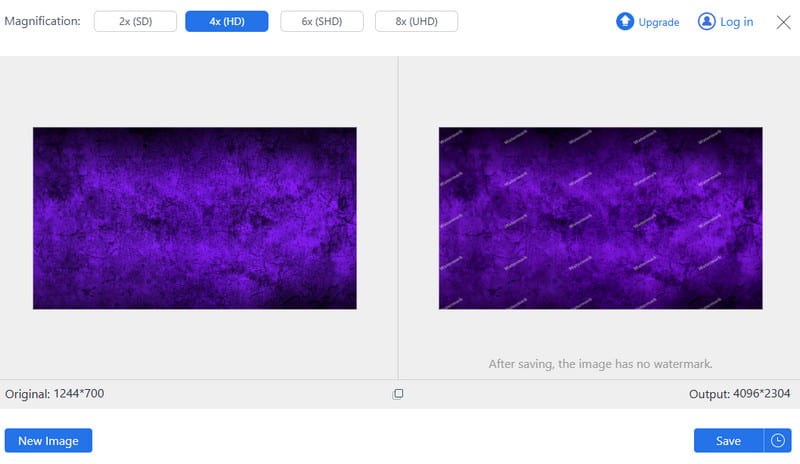
หากคุณต้องการเพิ่มคุณภาพภาพถ่ายของคุณบนโลกออนไลน์ ไม่ต้องมองหาที่ไหนอีกแล้ว AVAide Image Upscalerเครื่องมือนี้เข้าถึงได้ง่ายกว่า เนื่องจากคุณสามารถใช้งานผ่านเบราว์เซอร์ได้ จึงไม่จำเป็นต้องติดตั้ง ส่วนที่ดีที่สุดคือ สามารถเพิ่มความละเอียดของภาพได้สูงสุดถึง 8 เท่า นอกจากนี้ คุณยังสามารถใช้งานฟีเจอร์ต่างๆ ได้อย่างง่ายดายด้วย UI ที่ใช้งานง่าย ไม่เพียงเท่านั้น AVAide ยังช่วยให้กระบวนการขายเพิ่ม (upselling) ของคุณราบรื่นและรวดเร็วยิ่งขึ้น ทำให้เหนือกว่า Upscayl
2. iLoveImg
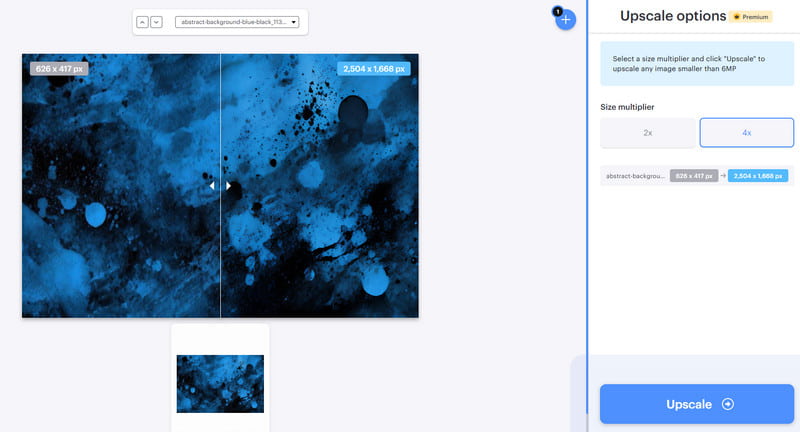
iLoveImg เป็นอีกหนึ่งเครื่องมือออนไลน์ที่คุณสามารถไว้วางใจได้สำหรับการเพิ่มความละเอียดของภาพ ด้วยเครื่องมือนี้ คุณสามารถเพิ่มความละเอียด/ปรับปรุงภาพของคุณได้ดีกว่าภาพต้นฉบับถึง 4 เท่า นอกจากนี้ยังมาพร้อมกับอินเทอร์เฟซผู้ใช้ที่ใช้งานง่าย กระบวนการเพิ่มความละเอียดที่ราบรื่น และไม่มีโฆษณาที่น่ารำคาญระหว่างการใช้งาน ข้อเสียเพียงอย่างเดียวคือ คุณต้องซื้อเวอร์ชันเสียเงินเพื่อเข้าถึงคุณสมบัติทั้งหมด
หากคุณต้องการทราบข้อมูลเพิ่มเติมเกี่ยวกับโปรแกรมเพิ่มความละเอียดภาพที่ดีที่สุดเหล่านี้ คุณสามารถตรวจสอบตารางด้านล่างได้
| เครื่องเพิ่มความละเอียดภาพ | AVAide Image Upscaler | อัพสเคย์ล | iLoveImg |
| คุณภาพผลผลิต | การยกระดับด้วยพลังของ AI ขึ้นไปสู่ระดับสูงสุด 8xเหมาะสำหรับภาพถ่ายและงานศิลปะดิจิทัล ให้ผลลัพธ์ที่ไม่มีลายน้ำ | AI ที่อิงตาม ESRGAN สูงสุดถึง 4xเก่งด้านอนิเมะ/ศิลปะ ฝีมือด้านภาพถ่ายพอใช้ได้ | การขยายภาพขั้นพื้นฐาน คุณภาพต่ำกว่าเครื่องมือ AI; มีปัญหาในการแสดงรายละเอียดเล็กๆ น้อยๆ |
| การสนับสนุนแพลตฟอร์ม | บนเว็บ | Windows และ Mac | บนเว็บ |
| สะดวกในการใช้ | ง่ายมาก | มาตรฐาน | ง่าย |
| คุณสมบัติพิเศษ | • รองรับหลายรูปแบบ • ไม่มีลายน้ำ • การประมวลผลแบบกลุ่ม • ตัวเลือกการปรับปรุง AI | • การประมวลผลแบบกลุ่ม • ความเป็นส่วนตัวแบบโอเพนซอร์สและการใช้งานแบบออฟไลน์ | ผสานรวมกับชุดโปรแกรม iLoveImg (การบีบอัด การแก้ไข การใส่ลายน้ำ) |
โปรแกรมเพิ่มความละเอียดภาพ Upscalel เป็นหนึ่งในโปรแกรมที่น่าเชื่อถือที่สุดที่คุณสามารถใช้เพื่อเพิ่มความละเอียดของภาพถ่ายได้อย่างมีประสิทธิภาพ นอกจากนี้ยังมีฟีเจอร์ครบครันที่คุณต้องการเพื่อให้ได้ผลลัพธ์ที่ต้องการ จากรีวิวนี้ คุณได้เรียนรู้ทุกอย่างเกี่ยวกับโปรแกรมเพิ่มความละเอียดของภาพถ่ายแล้ว และหากคุณต้องการโปรแกรมเพิ่มความละเอียดของภาพที่ดีกว่าและใช้งานง่ายกว่า เราขอแนะนำให้ใช้... AVAide Image Upscalerโปรแกรมเพิ่มความละเอียดภาพถ่ายออนไลน์นี้ช่วยให้คุณเพิ่มความละเอียดภาพถ่ายได้สูงสุดถึง 8 เท่า คุณไม่จำเป็นต้องติดตั้งโปรแกรมใดๆ เพราะสามารถเข้าถึงได้ผ่านเว็บเบราว์เซอร์ ทำให้เหมาะสำหรับผู้ใช้ทุกคน
เกี่ยวกับผู้เขียน


เทคโนโลยี AI ของเราจะปรับปรุงคุณภาพของภาพของคุณโดยอัตโนมัติ ลบจุดรบกวน และแก้ไขภาพที่พร่ามัวทางออนไลน์
ดำเนินการทันที