ประเด็นสำคัญ
- ภาพถ่ายยังคงเก็บอยู่ในความทรงจำ: แก้ไข Snap ได้โดยตรงใน Snapchat แล้วลบเลเยอร์คำบรรยายที่แก้ไขได้ออก.
- รูปที่บันทึกไว้: ใช้ AVAide เครื่องมือลบลายน้ำ สำหรับการลบอย่างรวดเร็วทางออนไลน์ ใช้ Photoshop สำหรับการปรับแต่งด้วยตนเองบนเดสก์ท็อป หรือ Snapseed บนโทรศัพท์มือถือ.
- วิดีโอที่บันทึกไว้: ลองใช้โปรแกรมลบลายน้ำวิดีโอของ WatermarkRemover.io ดูสิ.
ลองนึกภาพว่าคุณถ่ายรูปสวยๆ ใส่แคปชั่นน่ารักๆ แล้วบันทึกไว้ในแอปรูปภาพ ต่อมาคุณดูรูปนั้นแล้วคิดว่า "ฉันไม่ชอบข้อความนี้" แต่แคปชั่นนั้นก็ติดอยู่แล้ว Snapchat จะฝังข้อความลงในรูปภาพหรือวิดีโอเมื่อคุณบันทึก ดังนั้นจึงไม่มีปุ่มลบให้กดได้ง่ายๆ.
ข่าวดี: คุณยังมีทางออกอยู่ คู่มือนี้จะครอบคลุมวิธีการที่ใช้ได้ผลในปี 2026 เพื่อ... ลบคำบรรยาย Snapchat, สำหรับทั้งรูปภาพและวิดีโอ.
- ส่วนที่ 1. ลบคำบรรยายภาพจาก Snap ที่บันทึกไว้ใน Memories (ในแอป)
- ส่วนที่ 2. ลบคำบรรยายภาพ Snapchat ออกจากรูปภาพโดยใช้เครื่องมือ AI ออนไลน์
- ส่วนที่ 3. ลบคำบรรยายภาพจาก Snapchat โดยใช้ Photoshop
- ส่วนที่ 4. แอปสำหรับลบคำบรรยายภาพ Snapchat – แอปบนมือถือ
- ส่วนที่ 5. ลบคำบรรยายออกจากวิดีโอ Snapchat โดยใช้ AI
- ส่วนที่ 6. คำถามที่พบบ่อยเกี่ยวกับการลบคำบรรยายภาพใน Snapchat
ส่วนที่ 1. ลบคำบรรยายภาพจาก Snap ที่บันทึกไว้ใน Memories (ในแอป)
ก่อนที่คุณจะบันทึก Snaps ลงในอุปกรณ์ของคุณ คำบรรยายภาพมักจะยังคงอยู่เป็นเลเยอร์ที่สามารถเคลื่อนย้ายได้ใน Snapchat Memories และ Snapchat อนุญาตให้คุณแก้ไขได้ที่นั่น คุณสามารถลบออกได้ทันทีโดยไม่ต้องออกจาก Snapchat.
ขั้นตอนที่ 1เปิดความทรงจำ
เปิดแอป Snapchat แล้วปัดขึ้นจากหน้าจอกล้อง ก็จะเปิด... ความทรงจำ. ค้นหา Snap ที่มีคำบรรยายที่คุณต้องการลบออก.
ขั้นตอนที่ 2เข้าสู่โหมดแก้ไข
แตะที่ไอคอน Snap เพื่อเปิด จากนั้นมองหา... สามจุด เมนูที่มุมบนขวามือแล้วเลือก แก้ไข Snap. บางเวอร์ชันจะมีปุ่มรูปดินสอ เมื่ออยู่ในหน้าแก้ไขแล้ว คำบรรยายต้นฉบับอาจปรากฏเป็นกล่องข้อความที่คุณสามารถแตะได้.
ขั้นตอนที่ 3ลบหรือแก้ไขข้อความ
แตะที่คำบรรยายภาพ หากแป้นพิมพ์ปรากฏขึ้น ให้ลบอักขระทั้งหมด คุณยังสามารถลากข้อความออกนอกหน้าจอหรือไปยังปุ่มถังขยะหากมีปรากฏขึ้น.
ขั้นตอนที่ 4บันทึกผลลัพธ์
เมื่อเสร็จแล้ว ให้บันทึกการเปลี่ยนแปลง เลือก บันทึกเป็นสำเนา เพื่อให้ต้นฉบับยังคงปลอดภัย.
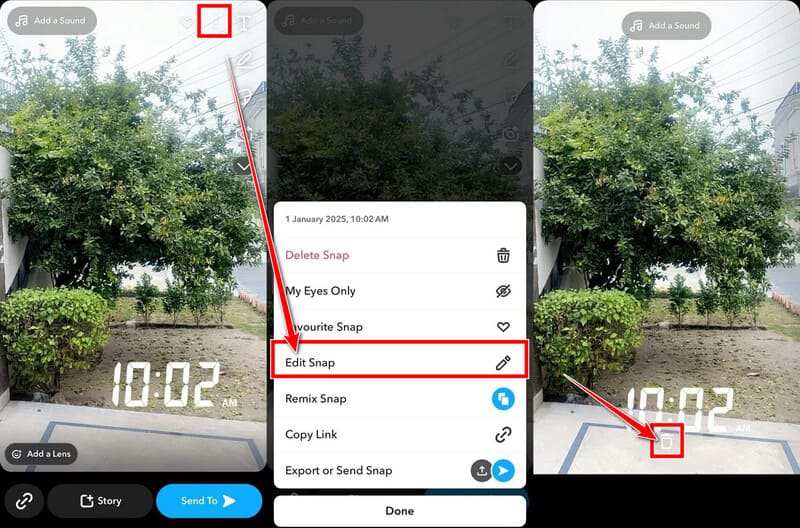
แต่ถ้าคำบรรยายไม่ตอบสนอง แสดงว่าข้อความนั้นเป็นส่วนหนึ่งของไฟล์ภาพอยู่แล้ว ในกรณีนี้ ให้ส่งออกภาพไปยังอัลบั้มรูปของคุณด้วยคุณภาพสูงสุด แล้วใช้เครื่องมือใดเครื่องมือหนึ่งด้านล่าง.
ส่วนที่ 2. ลบคำบรรยายภาพ Snapchat ออกจากรูปภาพโดยใช้เครื่องมือ AI ออนไลน์
โปรแกรมลบภาพพื้นหลังด้วย AI ออนไลน์เป็นวิธีที่เร็วที่สุดในกรณีส่วนใหญ่ คุณเพียงแค่ต้องอัปโหลดรูปภาพ ระบุคำบรรยาย และ AI จะเติมพื้นหลังด้วยรายละเอียดที่เป็นธรรมชาติ ไม่จำเป็นต้องติดตั้งซอฟต์แวร์ใดๆ หนึ่งในนั้นคือ AVAide เครื่องมือลบลายน้ำ. โปรแกรมนี้สามารถลบข้อความ โลโก้ เวลา และเกือบทุกอย่างออกจากไฟล์ JPG/PNG/GIF ได้.
ขั้นตอนที่ 1เปิดเว็บไซต์และอัปโหลด
ไปที่ AVAide เครื่องมือลบลายน้ำ หน้าเว็บในเบราว์เซอร์ใดก็ได้ คลิกที่นี่ เพิ่มรูปภาพของคุณ กดปุ่มหรือลากรูปภาพ Snapchat ที่บันทึกไว้ของคุณลงบนหน้าเว็บ.
ขั้นตอนที่ 2ทำเครื่องหมายคำบรรยาย
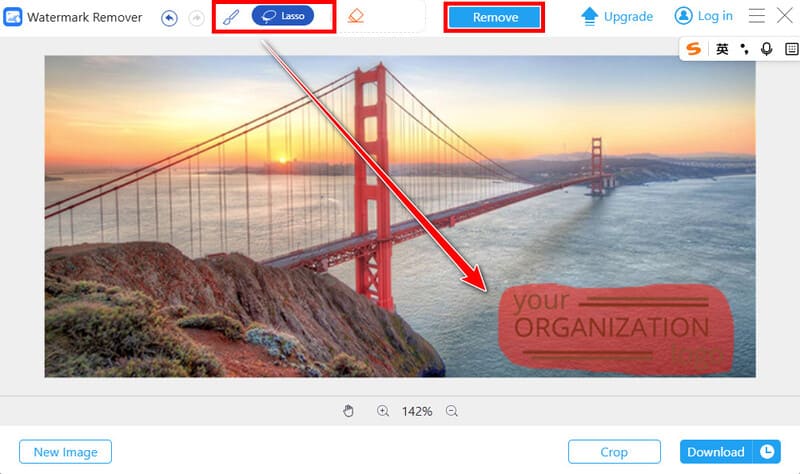
ใช้ แปรง หรือ เชือก ใช้เครื่องมือเลือกคำบรรยายทั้งหมด รวมทั้งแถบโปร่งแสงด้านหลังคำด้วย หากมี เพราะถ้าไม่มีแถบนั้น มักจะเหลือเพียงสี่เหลี่ยมผืนผ้าจางๆ.
ขั้นตอนที่ 3ดำเนินการลบ
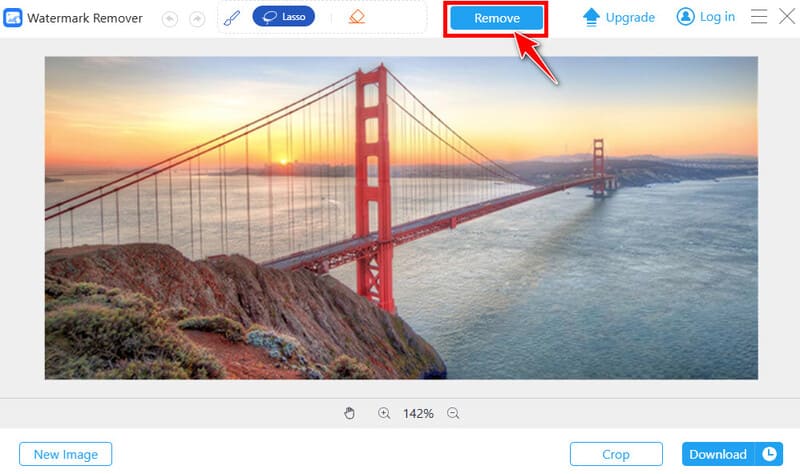
คลิก ลบ ปุ่ม จากนั้น AI จะสร้างพื้นหลังขึ้นใหม่จากพิกเซลใกล้เคียง.
ขั้นตอนที่ 4ดาวน์โหลดผลลัพธ์
ดูตัวอย่างผลลัพธ์ หากดูดีแล้ว ให้บันทึกภาพที่ปรับแต่งแล้วโดยคลิกที่ปุ่ม ดาวน์โหลด ปุ่มที่อยู่ด้านล่างขวา
ส่วนที่ 3. ลบคำบรรยายภาพจาก Snapchat โดยใช้ Photoshop
หากคุณใช้ Adobe Photoshop อยู่แล้ว หรือต้องการผลลัพธ์ที่คมชัดที่สุดพร้อมความยืดหยุ่น, การเติมการรับรู้เนื้อหา นี่คือวิธีที่เหมาะสมที่สุด มันจะตรวจสอบพื้นที่โดยรอบและสร้างส่วนที่ขาดหายไปขึ้นมาใหม่ได้อย่างแม่นยำ.
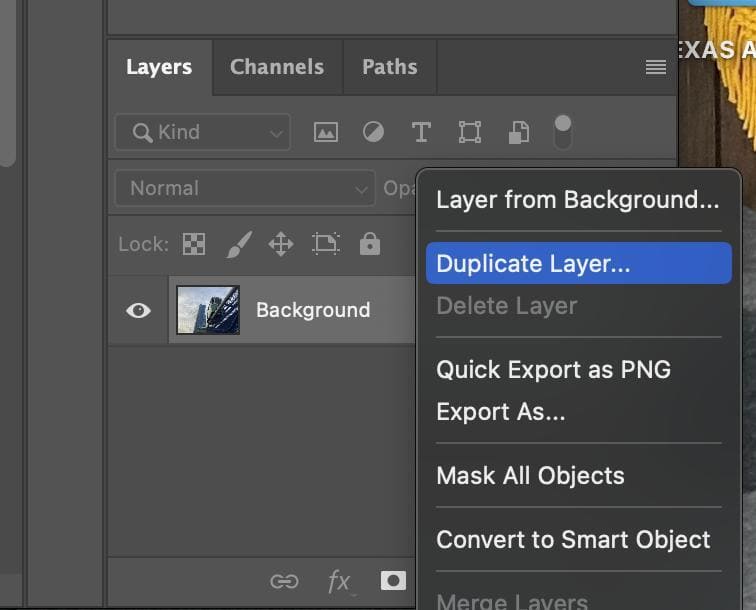
ขั้นตอนที่ 1เปิดรูปภาพและทำสำเนาเลเยอร์
นำเข้าภาพจาก Snapchat คลิกขวาที่ภาพ เลเยอร์พื้นหลัง แล้วเลือก เลเยอร์ซ้ำ. ทำงานแก้ไขต้นฉบับให้ดี เพื่อที่คุณจะได้กลับมาแก้ไขได้เสมอ.
ขั้นตอนที่ 2เลือกคำบรรยายภาพ
คว้า เครื่องมือ Lasso หรือ เครื่องมือเลือกวัตถุ. ลากเส้นรอบข้อความและแถบสีดำ (ถ้ามี) ด้านล่าง ไม่จำเป็นต้องให้ขอบคมชัดสมบูรณ์แบบ.
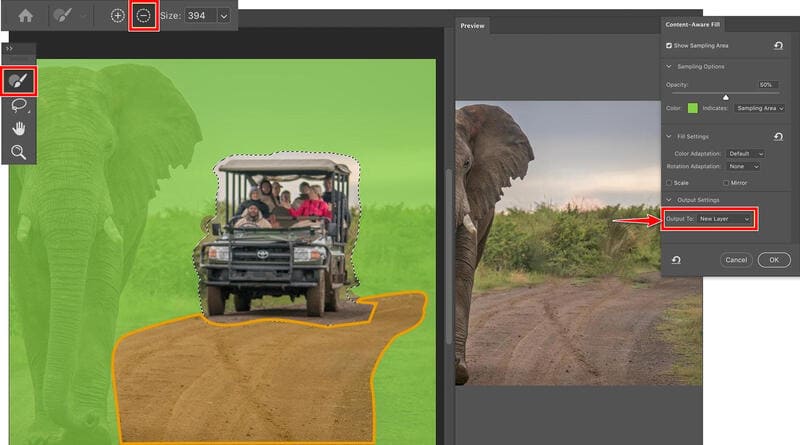
ขั้นตอนที่ 3ใช้การเติมข้อมูลโดยคำนึงถึงเนื้อหา (Content-Aware Fill)
คลิกขวาที่บริเวณที่เลือกแล้วเลือก แก้ไข > การเติมการรับรู้เนื้อหา. ตรวจสอบการแสดงตัวอย่างในพื้นที่ทำงาน และใช้งาน แปรงสำหรับสุ่มตัวอย่าง หากคุณต้องการยกเว้นหรือรวมบางพื้นที่ เมื่อการเติมดูเป็นธรรมชาติแล้ว ให้ตั้งค่า ส่งออกไปยังเลเยอร์ใหม่ และคลิก ตกลง.
ส่วนที่ 4. แอปสำหรับลบคำบรรยายภาพ Snapchat – แอปบนมือถือ
ชอบใช้โทรศัพท์มากกว่าใช่ไหม? Snapseed แอปนี้ใช้งานได้ฟรีทั้งบน iOS และ Android และมีเครื่องมือแก้ไขภาพให้ด้วย ใช้งานได้ดีสำหรับคำบรรยายบนพื้นหลังที่ค่อนข้างสะอาด.
ขั้นตอนที่ 1เปิดรูปภาพใน Snapseed
ติดตั้ง Snapseed หากคุณยังไม่มี แตะที่ บวก หรือ เปิด กดปุ่มแล้วเลือกรูปภาพ Snapchat จากแกลเลอรีของคุณ.
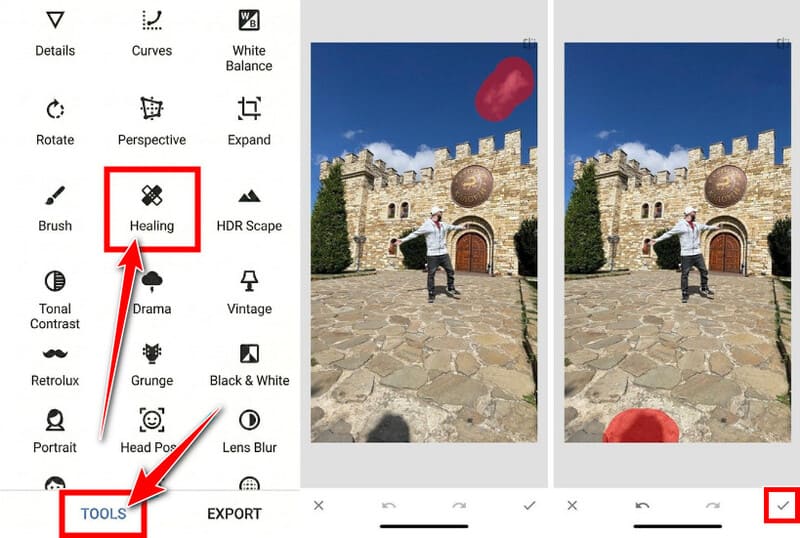
ขั้นตอนที่ 2ใช้เครื่องมือการรักษา
แตะ เครื่องมือ ที่ด้านล่าง จากนั้นเลือก การรักษา. ใช้นิ้วบีบเพื่อซูมเข้าใกล้ๆ คำบรรยาย ใช้การลากเส้นสั้นๆ หรือแตะเพื่อเลือกตัวอักษรและแถบพื้นหลัง ทำงานทีละส่วนเล็กๆ แทนที่จะลากยาวๆ ครั้งเดียว เพื่อให้การเลือกดูเนียนตา แอปจะเติมแต่ละส่วนให้เองเมื่อคุณทำเสร็จ.
ขั้นตอนที่ 3ตรวจสอบและส่งออก
ซูมออกและตรวจสอบดูว่ามีรอยเปื้อนหลงเหลืออยู่หรือไม่ เมื่อคุณพอใจแล้ว ให้แตะที่ไอคอน เครื่องหมายถูก, แล้ว ส่งออก และบันทึกสำเนาลงในแกลเลอรีของคุณ.
ส่วนที่ 5. ลบคำบรรยายออกจากวิดีโอ Snapchat โดยใช้ AI
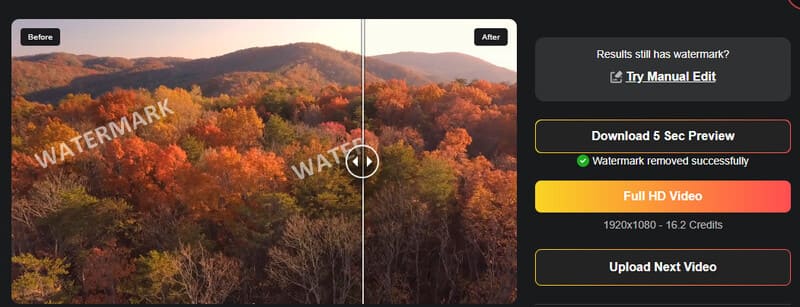
วิดีโอมีความซับซ้อนกว่า เพราะข้อความจะปรากฏต่อเนื่องหลายเฟรม ในขณะที่ การตัดต่อวิดีโอ Snapchat การตัดคำบรรยายอาจทำให้ภาพบางส่วนหายไป หากต้องการลบคำบรรยายออกทั้งหมด ให้ใช้เครื่องมือตัดต่อวิดีโอ AI เช่น WatermarkRemover.io เพื่อติดตามพื้นที่และสร้างเฟรมแต่ละเฟรมขึ้นใหม่.
ขั้นตอนที่ 1อัปโหลดวิดีโอ
เข้าไปที่ watermarkremover.io ในเบราว์เซอร์ของคุณแล้วเลือกตัวเลือกนั้น เครื่องมือลบลายน้ำวิดีโอ ใช้เครื่องมือด้านบน อัปโหลดวิดีโอ Snapchat ที่ตรงตามข้อจำกัดในการอัปโหลด (สูงสุด 1920 พิกเซล และ 2 นาที).
ขั้นตอนที่ 2ดำเนินการและดาวน์โหลด
เครื่องมือนี้จะตรวจจับคำบรรยายโดยอัตโนมัติ คุณจึงไม่ต้องเลือกด้วยตนเอง เพียงแค่คลิก วิดีโอ Full HD เพื่อเริ่มการลบและรับผลลัพธ์ที่สมบูรณ์ คุณยังสามารถใช้เครดิตน้อยลงเพื่อดูตัวอย่าง 5 วินาทีก่อนที่จะรับเวอร์ชันเต็ม หากดูแล้วพอใจ ให้คลิก ดาวน์โหลด.
ส่วนที่ 6. คำถามที่พบบ่อยเกี่ยวกับการลบคำบรรยายภาพใน Snapchat
ฉันสามารถลบคำบรรยายภาพใน Snapchat ได้ฟรีหรือไม่?
ใช่แล้ว Snapseed นั้นใช้งานได้ฟรีโดยสมบูรณ์. AVAide เครื่องมือลบลายน้ำ และ WatermarkRemover.io มีบริการทดลองใช้ฟรี การแก้ไขข้อความภายในแอป Snapchat นั้นไม่เสียค่าใช้จ่ายใดๆ หากเลเยอร์ข้อความยังสามารถแก้ไขได้.
ทำไมรูปภาพถึงดูเบลอหลังจากลบคำบรรยายออก?
เครื่องมือ AI หรือเครื่องมือแก้ไขภาพจะเดาว่าควรมีอะไรอยู่ใต้ข้อความ และในพื้นหลังที่ซับซ้อน บางครั้งมันอาจทำให้รายละเอียดเบลอหรือเกิดรอยเลือนเล็กน้อย การทำงานในส่วนเล็กๆ การซูมเข้า และการเริ่มต้นจากภาพต้นฉบับที่มีความละเอียดสูงมักจะช่วยลดความเบลอได้.
Snapchat สามารถลบคำบรรยายภาพจาก Snap ที่คนอื่นบันทึกไว้ได้หรือไม่?
ไม่ คุณสามารถแก้ไขได้เฉพาะ Snap ที่เป็นของบัญชีของคุณเองและอยู่ในส่วน Memories เท่านั้น ภาพหน้าจอหรือสำเนาที่บันทึกไว้ของ Snap ของผู้อื่นจะถูก treated เป็นรูปภาพทั่วไป คุณยังคงสามารถ ดาวน์โหลดวิดีโอ Snapchat หรือแก้ไขคำบรรยายภาพโดยใช้เครื่องมือภายนอกเดียวกัน แต่ให้ทำเฉพาะกับเนื้อหาที่คุณมีสิทธิ์แก้ไขเท่านั้น.
มี 5 วิธีแก้ปัญหา ลบคำบรรยายใน Snapchat. เริ่มต้นด้วยการใช้โปรแกรมแก้ไขในแอปหากคำบรรยายยังคงตอบสนองต่อการแตะ หากยังไม่ได้ผล ให้ส่งออกสำเนาคุณภาพสูง แล้วเลือกเครื่องมือที่เหมาะสมกับอุปกรณ์และความต้องการของคุณ Snapseed เหมาะสำหรับการแก้ไขภาพในโทรศัพท์อย่างรวดเร็ว. AVAide เครื่องมือลบลายน้ำ สามารถประมวลผลภาพถ่ายส่วนใหญ่ได้ภายในเวลาไม่ถึงนาที Photoshop คือตัวเลือกที่ดีที่สุดเมื่อคุณต้องการผลลัพธ์ที่คมชัดที่สุดเท่าที่จะเป็นไปได้.
ควรสำรองข้อมูลต้นฉบับทุกครั้ง เมื่อคุณลบหรือเขียนทับ Memory แล้ว เวอร์ชันนั้นจะหายไป ด้วยวิธีการเหล่านี้ คุณสามารถลบ Snap เก่าๆ ได้โดยไม่สูญเสียช่วงเวลาสำคัญที่อยู่เบื้องหลังคำบรรยาย.
เกี่ยวกับผู้เขียน