การทำให้ภาพคมชัดขึ้นจะทำให้ภาพของเราชัดเจนและสดใสขึ้น ซึ่งเป็นเหตุผลว่าทำไมจึงเป็นวิธีแก้ปัญหาที่สมบูรณ์แบบ การปรับปรุงภาพกลายเป็นเรื่องรวดเร็วและฟรีด้วยเครื่องมือเว็บดิจิทัลขั้นสูง ปัจจุบันมีเครื่องมือออนไลน์ที่ใช้งานง่ายอยู่มากมาย ทำให้ขั้นตอนนี้ง่ายดายและทำให้คุณดูเป็นมืออาชีพได้ภายในไม่กี่คลิก
บทความนี้จะแนะนำเครื่องมือออนไลน์ 5 รายการ เพิ่มความคมชัดให้กับภาพเราจะประเมินว่าสามารถใช้สิ่งเหล่านี้ในการปรับแต่งภาพทางออนไลน์ได้ฟรีหรือไม่มีลายน้ำหรือไม่ และแสดงวิธีการใช้งาน
การเปรียบเทียบเครื่องมือปรับแต่งภาพออนไลน์
- AVAide Image Upscaler
- ไพน์ทูลส์
- เครื่องมือออนไลน์ฟรีสำหรับเพิ่มความคมชัดให้กับภาพ
- มีเดีย.ไอโอ
- Upscale.media
| ออนไลน์ | ฟรี | ไม่มีลายน้ำ | ด้วย AI | 8x อัพสเกล | คุณภาพ | การเปรียบเทียบการซิงค์ | ความเร็ว |
| ใช่ | ใช่ | ใช่ | ใช่ | ใช่ | สูง | ใช่ | เร็ว |
| ใช่ | ใช่ | ใช่ | ไม่ | ไม่ | ต่ำ | ไม่ | เร็ว |
| ใช่ | ใช่ | ใช่ | ไม่ | ไม่ | ปานกลาง | ไม่ | เร็ว |
| ใช่ | ใช่ | ใช่ | ใช่ | ไม่ | ต่ำ | ไม่ | ปานกลาง |
| ใช่ | ใช่ | ใช่ | ใช่ | ไม่ | ปานกลาง | ไม่ | ช้า |
1. AVAide Image Upscaler [ออนไลน์]
AVAide Image Upscaler เกี่ยวข้องกับเทคโนโลยี AI ที่ช่วยทำให้ภาพคมชัดขึ้นด้วยการอัปสเกล แอปนี้ใช้งานง่ายและประมวลผลภาพได้ดีเยี่ยม แตกต่างจากเครื่องมือออนไลน์อื่นๆ และคุณสามารถเพิ่มความคมชัดของภาพออนไลน์ได้ฟรีโดยไม่ต้องใส่ลายน้ำผ่าน AVAide Image Upscaler และเข้าถึงได้บนเบราว์เซอร์ใดๆ ก็ได้ ทำให้แอปนี้ใช้งานบนเว็บได้
นอกจากนั้น ยังรองรับรูปแบบไฟล์ภาพยอดนิยมมากมาย ทำให้การอัปโหลดทำได้อย่างรวดเร็วโดยไม่ต้องแปลงไฟล์ก่อนจึงจะปรับแต่งไฟล์ได้ เรียนรู้วิธีการทำงานโดยทำตามคำแนะนำในส่วนด้านล่างนี้
ขั้นตอนที่ 1ขั้นแรก ให้เปิดแท็บใหม่ในเบราว์เซอร์ที่คุณชื่นชอบและค้นหาหน้าเว็บอย่างเป็นทางการของเบราว์เซอร์นั้น จากนั้น คลิกลิงก์ไปยังผลิตภัณฑ์ AVAide แล้วคุณจะถูกนำไปยังโปรแกรมอัปสเกลออนไลน์ คลิกที่ อัปโหลดภาพของคุณ เพื่อเปิดห้องสมุดของคุณและอัพโหลดภาพที่คุณต้องการทำให้คมชัด
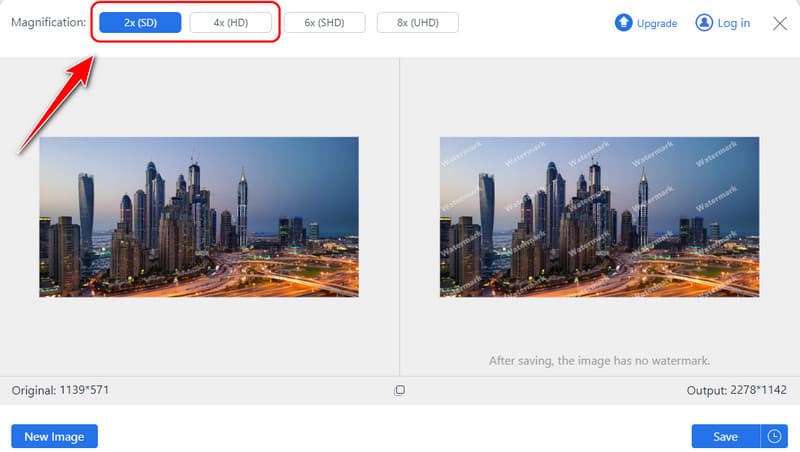
ขั้นตอนที่ 2ขั้นตอนที่สอง ให้คลิกที่ระดับการขยายด้านบนเพื่อใช้ตัวเลือกการอัปสเกล คุณสามารถลองใช้ตัวเลือกที่มีอยู่ก่อนที่จะส่งออกในภายหลัง
ขั้นตอนที่ 3เมื่อดำเนินการเสร็จสิ้นแล้ว และคุณต้องเลือกว่าจะใช้แบบใด ให้คลิก บันทึก ปุ่มเพื่อดาวน์โหลดภาพเวอร์ชั่นอัปสเกลไปยังอุปกรณ์ของคุณ
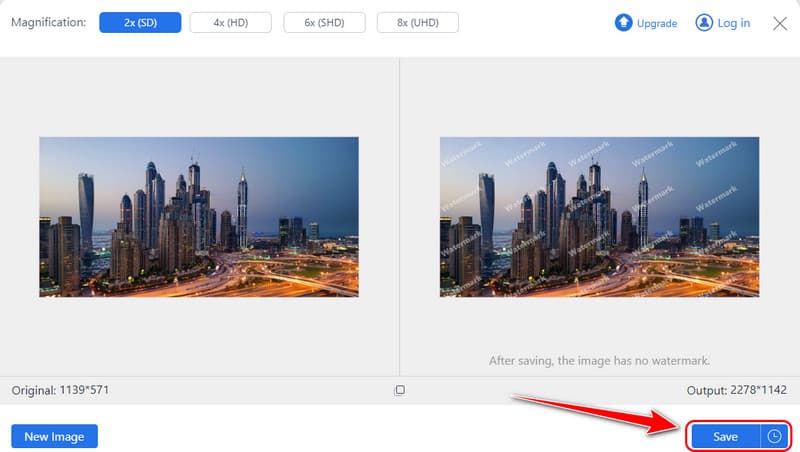
หมายเหตุ: ก่อนที่คุณจะดาวน์โหลดภาพที่คมชัด คุณสามารถวางเคอร์เซอร์ไว้บนรูปภาพเพื่อเปิดใช้งานแว่นขยายและสำหรับการเปรียบเทียบการซิงค์ ซึ่งจะช่วยให้คุณประเมินการขยายภาพที่เหมาะสมที่สุดได้
2. PineTools [ออนไลน์]
ไพน์ทูลส์ ให้เครื่องมือออนไลน์สร้างภาพที่เรียบง่ายและคมชัดที่สุดในตลาด และยังฟรีอีกด้วย
อินเทอร์เฟซของ PineTools ทั้งหมดสามารถตั้งค่าความคมชัดได้อย่างแม่นยำด้วยแถบเลื่อนที่เรียบง่ายซึ่งไม่มีองค์ประกอบที่รบกวนสายตา อินเทอร์เฟซนี้เหมาะสำหรับการแก้ไขปัญหาอย่างรวดเร็ว โดยมีตัวเลือกสองแบบ ช่วยให้ผู้ใช้สามารถควบคุมปริมาณความคมชัดที่ต้องการและตำแหน่งที่จะระบุรายละเอียดเหล่านี้ในภาพได้
นอกจากนี้ PineTools ไม่จำเป็นต้องลงทะเบียนและรองรับรูปแบบไฟล์ภาพมากมาย อย่างไรก็ตาม คุณภาพของภาพขั้นสุดท้ายนั้นไม่น่าพอใจ เนื่องจากแทนที่จะปรับปรุงคุณภาพของภาพ มันเพียงแค่ปรับปรุงขอบเท่านั้น อย่างไรก็ตาม เป็นเครื่องมือออนไลน์ฟรีสำหรับเพิ่มความคมชัดของภาพและใช้งานง่าย หากคุณต้องการคุณภาพสูงมากกว่าความสะดวกสบาย คุณสามารถลองใช้เครื่องมือนี้ ปรับแต่งภาพให้คมชัดด้วย Photoshop.
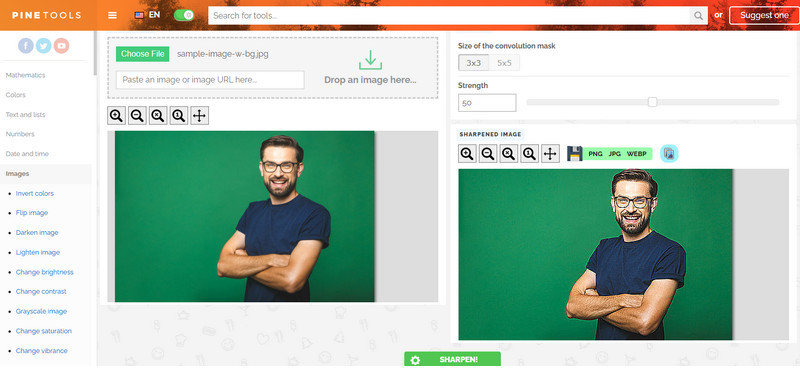
ขั้นตอนที่ 1ไปที่ PineTools และค้นหา Sharpen Image Online ของมัน
ขั้นตอนที่ 2คลิก เลือกไฟล์ เพื่ออัพโหลดรูปภาพที่นี่และแก้ไขตัวเลือกที่มีให้ตามความต้องการของคุณ
ขั้นตอนที่ 3จากนั้นคลิก ลับคม.
3. การทำให้ภาพคมชัดขึ้น [ออนไลน์]
แอปพลิเคชันที่มีชื่อว่า เครื่องมือออนไลน์ฟรีสำหรับเพิ่มความคมชัดให้กับภาพ ทำได้ตรงตามชื่อของมันเลย: ปรับแต่งภาพให้คมชัดออนไลน์ได้ฟรี มีอินเทอร์เฟซที่มีประสิทธิภาพที่สามารถปรับความคมชัดของภาพที่จำเป็นทั้งหมดได้โดยใช้แถบเลื่อนที่เหมาะสม และทำได้ค่อนข้างเร็วสำหรับมือใหม่ เครื่องมือฟรีนี้สามารถจัดการรูปแบบภาพได้หลายรูปแบบ ทำให้มีประโยชน์สำหรับภาพถ่ายทุกประเภทและใช้งานง่าย Sharpen Image – Free Online Tool ออกแบบมาเพื่อการปรับปรุงภาพเล็กน้อย เหมาะสำหรับผู้ใช้ที่ชอบเครื่องมือปรับแต่งที่เรียบง่ายและมีประสิทธิภาพ
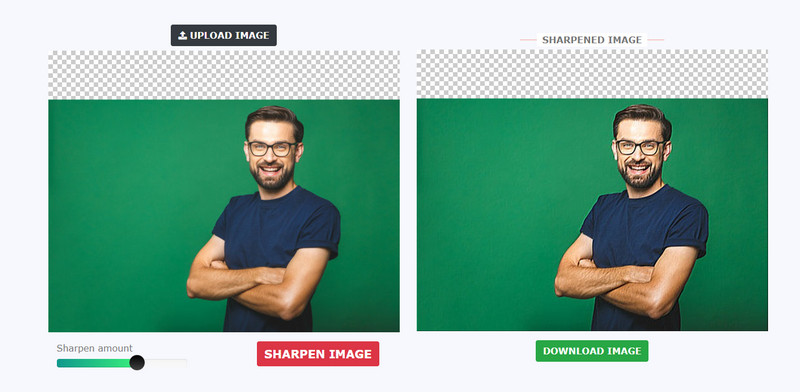
ขั้นตอนที่ 1ไปที่เว็บไซต์หลักของเครื่องมือเพิ่มความคมชัดของภาพนี้และคลิก อัพโหลดภาพ การนำเข้ารูปถ่าย
ขั้นตอนที่ 2ปรับแถบเลื่อนสำหรับการปรับความคมชัดเพื่อใช้ปริมาณที่คุณต้องการ แล้วคลิก เพิ่มความคมชัดให้กับภาพ.
ขั้นตอนที่ 3หลังจากนั้นให้คลิกที่ ดาวน์โหลดรูปภาพ เพื่อให้ได้ผลลัพธ์สุดท้าย
4. Media.io [ออนไลน์]
มีเดีย.ไอโอ เป็นเครื่องมือบนเว็บที่ให้ตัวเลือกในการปรับปรุงภาพและช่วยเหลือผู้ที่ไม่ต้องการดาวน์โหลดอะไรก็ตาม เอฟเฟกต์เบลออัตโนมัติซึ่งจัดการโดยการใช้ปัญญาประดิษฐ์ช่วยปรับปรุงความคมชัดและรายละเอียดของเครื่องมือ Media.io ยังรองรับไฟล์รูปแบบต่างๆ เช่น ผู้ใช้สามารถอัปโหลดไฟล์ประเภทต่างๆ ได้พร้อมกันและวิเคราะห์ทั้งหมดโดยใช้โปรแกรมพร้อมกัน ซึ่งมีประโยชน์อย่างยิ่งสำหรับผู้ใช้ที่ทำงานกับไฟล์จำนวนมากพร้อมกัน ด้วยการใช้ Media.io ผู้ใช้สามารถปรับปรุงคุณภาพของภาพได้โดยไม่ต้องพยายามมากในการแชร์บนแพลตฟอร์มโซเชียลมีเดียหรือการพิมพ์ เนื่องจากปัญญาประดิษฐ์ทำให้ภาพที่รองรับคมชัดขึ้น
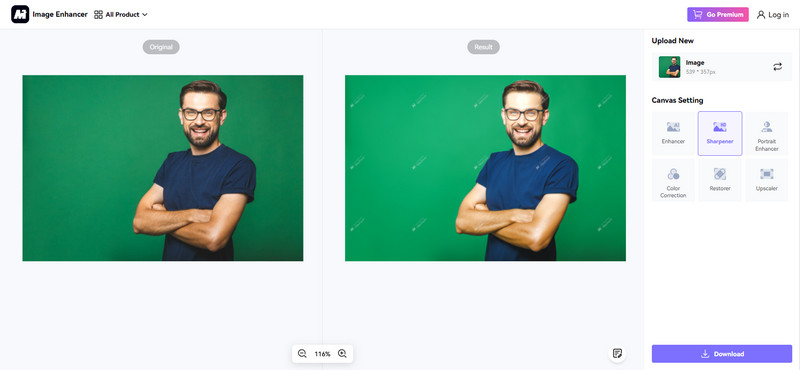
ขั้นตอนที่ 1เปิด Media.io แล้วไปที่ Image Sharpener จากนั้นคลิก ยกเลิกการเบลอภาพออนไลน์ เพื่อเปิดหน้าใหม่สำหรับโปรแกรมเพิ่มประสิทธิภาพ คลิกที่ อัพโหลดภาพ เพื่อเพิ่มภาพที่คุณต้องการให้คมชัดขึ้น
ขั้นตอนที่ 2เมื่ออัพโหลดเสร็จสิ้นให้คลิกที่ เครื่องเหลา จากการตั้งค่า Canvas และจะปรับความคมชัดอัตโนมัติให้กับรูปภาพ
ขั้นตอนที่ 3จากนั้นคลิก ดาวน์โหลด เพื่อให้ได้ภาพที่มีความคมชัดมากขึ้น
5. Upscale.media [ออนไลน์]
Upscale.media เป็นเว็บแอปพลิเคชันที่ออกแบบมาโดยเฉพาะสำหรับการปรับปรุงและขยายภาพโดยอาศัยการเรียนรู้เชิงลึก ผู้ใช้สามารถป้อนรูปภาพและ Upscale จากนั้น Media จะใช้ขั้นตอนการปรับความคมชัดและการปรับขนาดอัจฉริยะเพื่อเพิ่มประสิทธิภาพ นอกจากนี้ยังพิสูจน์ได้ว่ามีประโยชน์สำหรับผู้ใช้ที่ต้องการได้ภาพที่มีคุณภาพดีขึ้นกว่าภาพทั่วไป เช่น สำหรับการนำเสนอทางธุรกิจหรือพอร์ตโฟลิโอ ด้วยเหตุนี้ Upscale. Media จึงเน้นที่รายละเอียดและให้ความสำคัญกับคุณภาพเป็นอย่างมาก เพื่อให้แม้แต่ภาพที่มีความละเอียดต่ำก็ยังมีความชัดเจนและคมชัดราวกับว่ามีการแก้ไขโดยมืออาชีพ
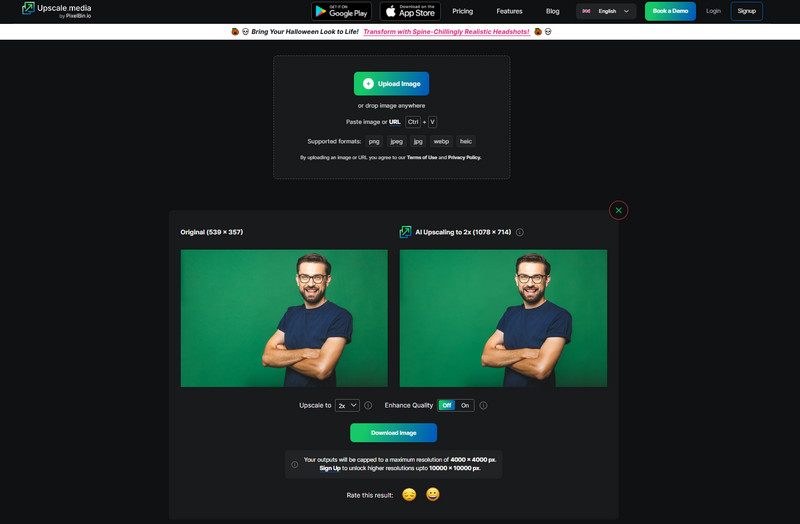
ขั้นตอนที่ 1เยี่ยมชมเว็บไซต์อย่างเป็นทางการและคลิก อัพโหลดภาพ เพื่อเพิ่มรูปภาพที่คุณต้องการแก้ไขที่นี่
ขั้นตอนที่ 2หลังจากนั้นให้คลิกที่ ดรอปดาวน์ เพื่อเลือกระดับการอัปสเกลที่คุณต้องการใช้กับภาพ หากต้องการปรับปรุงเพิ่มเติม ให้ทำเครื่องหมายที่ บน ปุ่ม.
ขั้นตอนที่ 3หากต้องการประมวลผลภาพ ให้คลิก ดาวน์โหลดรูปภาพแล้วคุณจะได้รับมันทันที
คำถามที่พบบ่อยเกี่ยวกับการเพิ่มความคมชัดของภาพออนไลน์
AI กับการปรับความคมชัดแบบดั้งเดิม: วิธีไหนดีกว่าสำหรับภาพถ่ายเก่า?
โปรแกรมเพิ่มความละเอียดภาพด้วย AI จะวิเคราะห์โครงสร้างของภาพและสร้างรายละเอียดที่ขาดหายไปขึ้นใหม่ ทำให้ภาพเหล่านั้นเหมาะสมกับภาพถ่ายเก่าหรือภาพที่มีความละเอียดต่ำมากกว่า ในขณะที่การเพิ่มความคมชัดแบบดั้งเดิมจะเพิ่มความคมชัดของขอบภาพเท่านั้น และอาจทำให้เกิดสัญญาณรบกวนมากขึ้น ดังนั้นจึงเหมาะสำหรับภาพที่มีคุณภาพสูงอยู่แล้ว
ฉันสามารถเพิ่มความคมชัดของภาพ JPG ความละเอียดต่ำให้มีคุณภาพระดับ 4K ทางออนไลน์ได้หรือไม่?
เครื่องมือออนไลน์สามารถเพิ่มความละเอียดของไฟล์ JPG ที่มีความละเอียดต่ำให้เป็นระดับ 4K โดยใช้ AI ได้ แต่ไม่สามารถคืนรายละเอียดดั้งเดิมได้อย่างแท้จริง ผลลัพธ์อาจดูคมชัดขึ้น แต่จะไม่เทียบเท่ากับภาพถ่าย 4K ดั้งเดิมในแง่ของความแม่นยำของรายละเอียดพื้นผิว
ทำไมรูปถ่ายของฉันถึงดูแตกเป็นพิกเซลหลังจากที่ฉันปรับความคมชัดออนไลน์แล้ว?
การเพิ่มความคมชัดมากเกินไปจะทำให้ขอบและสัญญาณรบกวนเพิ่มขึ้นพร้อมกัน ซึ่งทำให้พิกเซลมองเห็นได้ชัดเจนขึ้น ภาพต้นฉบับคุณภาพต่ำและการตั้งค่าเริ่มต้นที่รุนแรงในเครื่องมือออนไลน์มักจะทำให้ผลกระทบนี้แย่ลง
วิธีการประเมินเครื่องมือปรับความคมชัดของภาพออนไลน์ทำได้อย่างไร? คุณสามารถตรวจสอบตารางที่เรานำเสนอในส่วนแรกได้อย่างรวดเร็ว ขั้นแรก ตรวจสอบว่าคุณสามารถดาวน์โหลดภาพที่ไม่มีลายน้ำได้ฟรีหรือไม่ ประการที่สอง คุณควรให้ความสนใจกับความเร็วในการประมวลผลและคุณภาพของภาพด้วย ตัวอย่างเช่น AVAide Image Upscaler อนุญาตให้คุณ เพิ่มความคมชัดให้กับภาพ ในระดับการขยายที่แตกต่างกัน และเปรียบเทียบคุณภาพของภาพก่อนและหลังการปรับความคมชัด ซึ่งจะทำให้ผลลัพธ์การขยายภาพมีความน่าเชื่อถือมากขึ้น
เกี่ยวกับผู้เขียน


อัพสเกลภาพ
เทคโนโลยี AI ของเราจะปรับปรุงคุณภาพของภาพของคุณโดยอัตโนมัติ ลบจุดรบกวน และแก้ไขภาพที่พร่ามัวทางออนไลน์
ดำเนินการทันที