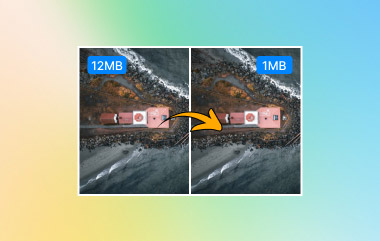
กำลังประสบปัญหาเว็บไซต์โหลดช้าหรือรูปภาพขนาดใหญ่เกินไปอยู่หรือเปล่า? โปรแกรมบีบอัดรูปภาพ TinyPNG การลดขนาดไฟล์ภาพอย่างรวดเร็วโดยไม่ลดทอนคุณภาพได้กลายเป็นทางเลือกยอดนิยม สำหรับเจ้าของเว็บไซต์ นักออกแบบ และผู้สร้างคอนเทนต์ที่ต้องจัดการกับรูปภาพจำนวนมากในแต่ละวัน การหาเครื่องมือที่เชื่อถือได้จึงเป็นสิ่งสำคัญ ในบทความนี้ เราจะสำรวจคุณสมบัติ ความง่ายในการใช้งาน ความปลอดภัย และราคาของเครื่องมือนี้ รวมถึงชี้ให้เห็นถึงทางเลือกอื่นๆ ที่ดีที่สุด เพื่อช่วยให้คุณเลือกโซลูชันที่ดีที่สุดสำหรับการลดขนาดไฟล์ภาพที่รวดเร็วและได้คุณภาพสูงสุด
ส่วนที่ 1. รีวิว TinyPNG อย่างละเอียด
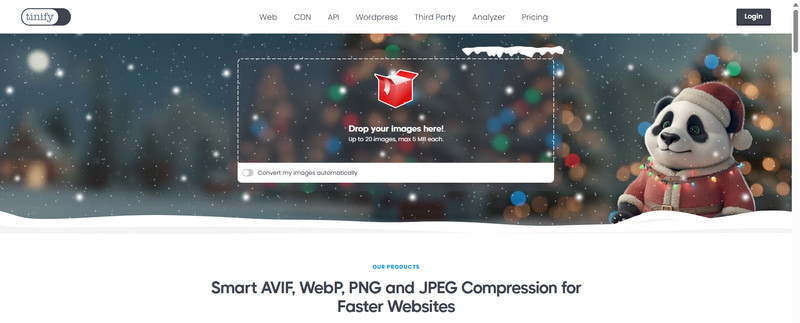
Tinify (TinyPNG) ยังคงรักษาชื่อเสียงอันดีเยี่ยมเอาไว้ได้ โดยรองรับการบีบอัดไฟล์ AVIF, WebP, PNG และ JPEG อย่างชาญฉลาด และเป็นที่รู้จักในด้านการบีบอัดที่ดีเยี่ยมโดยไม่ลดทอนคุณภาพ ช่วยให้เจ้าของเว็บไซต์ นักพัฒนา และนักออกแบบ สามารถโหลดเว็บไซต์ได้เร็วขึ้น ปรับปรุง SEO และเพิ่มประสิทธิภาพการทำงานได้อย่างราบรื่น
คุณสมบัติหลัก
- 1.TinyPNG เป็นหนึ่งในโปรแกรมบีบอัดไฟล์ออนไลน์ที่เก่าแก่ที่สุดและยังคงเป็นหนึ่งในโปรแกรมที่ดีที่สุดในปัจจุบัน โดยอนุญาตให้ผู้ใช้บีบอัดหรือแปลงภาพเป็น WebP 20 (5 MB) ได้โดยตรงบนเบราว์เซอร์
- 2.เครือข่ายส่งเนื้อหา (CDN) ของ Tinify ช่วยเพิ่มความเร็วให้กับเว็บไซต์ของผู้ใช้ผ่านเครือข่ายการส่งข้อมูลที่ไม่จำกัดจำนวน และยังช่วยสร้างเครือข่ายการส่งข้อมูลและสร้างเว็บไซต์ได้อีกด้วย
- 3.API นี้ช่วยลดภาระในการทำงานอัตโนมัติของโครงการขนาดใหญ่ที่มีรูปภาพจำนวนมาก
- 4.ปลั๊กอิน WordPress นี้ช่วยให้ผู้ใช้สามารถปรับแต่งรูปภาพที่อัปโหลดสำหรับเว็บไซต์นั้นๆ และยังช่วยให้ผู้ใช้ปรับปรุงความเร็วของเว็บไซต์ได้อย่างง่ายดาย
- 5.มีไลบรารีอย่างเป็นทางการ และการผสานรวมจากผู้พัฒนาภายนอกมากมาย สำหรับผู้ใช้ที่ทำงานกับ Ruby, PHP, Node.js, Python, Java และ .NET
ข้อดีและข้อเสีย
- ข้อดี
- มีการบีบอัดภาพอย่างมากโดยที่คุณภาพแทบไม่เปลี่ยนแปลง
- รองรับไฟล์ AVIF และ WebP แล้ว
- ใช้งานง่ายด้วยอินเทอร์เฟซที่ราบรื่น
- บริษัทต่างๆ เช่น Airbnb, Sony, Samsung และ Microsoft ต่างก็ใช้เทคโนโลยีนี้
- ตัวเลือก CDN สำหรับการปรับปรุงความเร็วในการโหลดทั่วโลก
- ข้อเสีย
- คุณสามารถอัปโหลดและบีบอัดรูปภาพได้ครั้งละ 20 ภาพเท่านั้น
- แต่ละภาพต้องมีขนาดไม่เกิน 5 MB เว้นแต่คุณจะซื้อเวอร์ชันแบบชำระเงิน
ประสบการณ์ผู้ใช้
บริษัท TinyPNG มีชื่อเสียงและมาสคอตที่เป็นเครื่องหมายการค้าเป็นรูปแพนด้าน้อย และอินเทอร์เฟซของพวกเขาก็ได้รับการออกแบบอย่างมืออาชีพและสนุกสนาน วิธีใช้ TinyPNG ก็ง่ายมาก เพียงแค่ลากรูปภาพที่คุณต้องการบีบอัดลงในกล่องสีเขียว แล้วปล่อยให้เครื่องมือปรับแต่งรูปภาพหรือภาพถ่าย จากนั้นคุณก็สามารถดาวน์โหลดเวอร์ชันที่บีบอัดแล้วได้
ประสิทธิภาพการทำงานนั้นยอดเยี่ยม และขอแนะนำอย่างยิ่งให้ใช้งานร่วมกับ Tinify CDN สำหรับผู้ที่ต้องการเพิ่มประสิทธิภาพความเร็วของเว็บไซต์ รวมถึงการโหลดรูปภาพขนาดใหญ่ได้อย่างรวดเร็ว
TinyPNG ปลอดภัยหรือไม่?
ใช่แล้ว Tinify รับประกันความเป็นส่วนตัวของภาพโดยจำกัดการเข้าถึงเฉพาะผู้ที่อัปโหลดเท่านั้น ลบไฟล์โดยอัตโนมัติหลังจาก 48 ชั่วโมง และปฏิบัติตามนโยบายการคุ้มครองข้อมูลอย่างเคร่งครัด ไม่มีการแชร์ ไม่มีสิทธิ์เข้าถึงสาธารณะ และไม่มีการจัดเก็บระยะยาว
TinyPNG ฟรีหรือไม่?
หากต้องการใช้บริการฟรี คุณจะถูกจำกัดในด้านต่างๆ ดังต่อไปนี้:
- คุณสามารถบีบอัดรูปภาพได้สูงสุดครั้งละ 20 รูปเท่านั้น
- แต่ละภาพมีขนาดได้สูงสุด 5 MB
- คุณจะไม่สามารถใช้งาน API ได้ เว้นแต่คุณจะตัดสินใจอัปเกรดเป็นเวอร์ชันแบบชำระเงิน
ส่วนที่ 2 วิธีการใช้งาน TinyPNG
ขั้นตอนการใช้งาน TinyPNG มีดังนี้:
ขั้นตอนที่ 1เข้าไปที่เว็บไซต์ของ TinyPNG แล้วค้นหา ลากและวางรูปภาพของคุณที่นี่! ส่วนนี้ นี่คือจุดเริ่มต้นของคุณในการเข้าใช้บริการ ดังนั้นคุณควรดำเนินการขั้นตอนต่อไปนี้
ขั้นตอนที่ 2ตอนนี้คลิกที่ช่องเพื่ออัปโหลดรูปภาพ หรืออีกวิธีหนึ่ง คุณสามารถลากและวางรูปภาพได้ คุณสามารถอัปโหลดได้สูงสุด 20 ภาพ โดยแต่ละภาพมีขนาด 5 MB
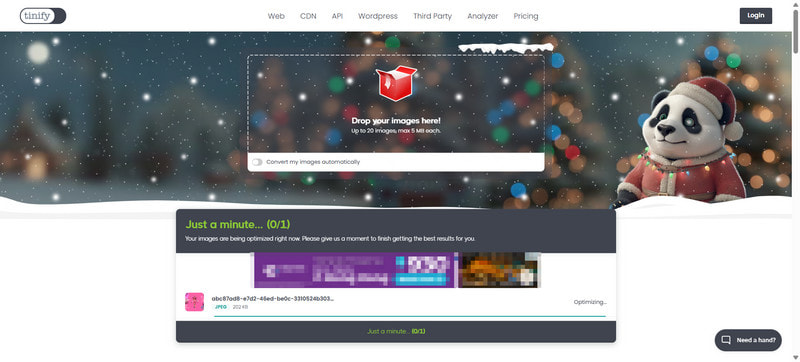
ขั้นตอนที่ 3คุณสามารถนั่งพักผ่อนได้อย่างสบายใจในขณะที่ภาพของคุณได้รับการปรับแต่งอย่างชาญฉลาดระหว่างการบีบอัด
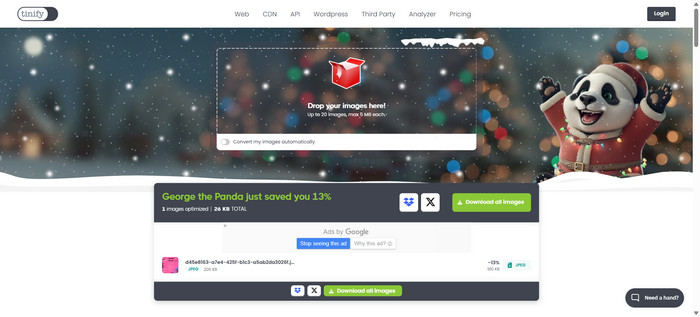
ขั้นตอนที่ 4คุณมาถึงขั้นตอนสุดท้ายแล้ว คุณสามารถดาวน์โหลดภาพแต่ละภาพที่ได้รับการปรับแต่งแล้ว หรือคลิกที่ปุ่มดาวน์โหลดได้เลย ดาวน์โหลดทั้งหมด คลิกปุ่มรูปภาพเพื่อดาวน์โหลดรูปภาพที่ปรับแต่งแล้วทั้งหมดในรูปแบบโฟลเดอร์บีบอัด
ส่วนที่ 3. 5 ทางเลือกที่ดีที่สุดแทน TinyPNG
1. AVAide Image Compressor (ทางเลือก TinyPNG ที่ดีที่สุด)
โปรแกรมบีบอัดรูปภาพ AVAide เป็นเครื่องมือบีบอัดภาพออนไลน์ฟรีที่ให้ผลลัพธ์เทียบเท่ากับ TinyPNG ในขณะที่ยังคงรักษาคุณภาพของภาพต้นฉบับไว้ ใช้งานได้ทั้งหมดในเว็บเบราว์เซอร์ ไม่จำเป็นต้องดาวน์โหลดหรือติดตั้งซอฟต์แวร์ขนาดใหญ่ เครื่องมือนี้รองรับรูปแบบภาพหลากหลาย รักษาความคมชัดหลังการบีบอัด อนุญาตให้ประมวลผลภาพหลายภาพพร้อมกัน และยังมีการแปลงระหว่างรูปแบบทั่วไปได้ในคลิกเดียว ทำให้การปรับแต่งภาพทำได้อย่างรวดเร็วและสะดวกสบาย
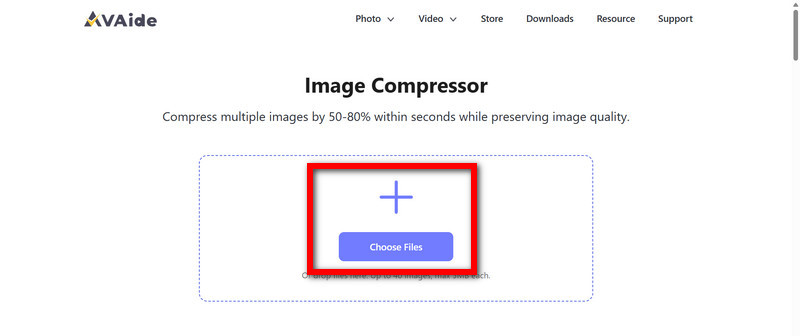
ขั้นตอนที่ 1เยี่ยมชมเว็บไซต์อย่างเป็นทางการของ AVAide Image Compressor
เปิดเบราว์เซอร์ของคุณแล้วไปที่เว็บไซต์อย่างเป็นทางการ โปรแกรมบีบอัดรูปภาพ AVAide เว็บไซต์ คลิก "เลือกรูปภาพ" เพื่อเลือกรูปภาพที่คุณต้องการบีบอัด
ขั้นตอนที่ 2อัปโหลดรูปภาพของคุณ
ถัดไป คลิกที่ส่วน "อัปโหลดรูปภาพ" เพื่อเลือกรูปภาพที่คุณต้องการอัปโหลดและบีบอัด เครื่องมือนี้อนุญาตให้คุณอัปโหลดรูปภาพได้ตั้งแต่ 1 ถึง 40 ภาพ โดยแต่ละภาพมีขนาด 5 MB
ขั้นตอนที่ 3การบีบอัดอัตโนมัติ
ภาพของคุณจะได้รับการประมวลผลโดยอัตโนมัติทันทีที่อัปโหลดไปยังเครื่องมือ เพื่อรักษาระดับคุณภาพของภาพให้คงที่ ในขณะที่ยังคงรักษาขนาดไฟล์ให้เล็กที่สุดเท่าที่จะเป็นไปได้
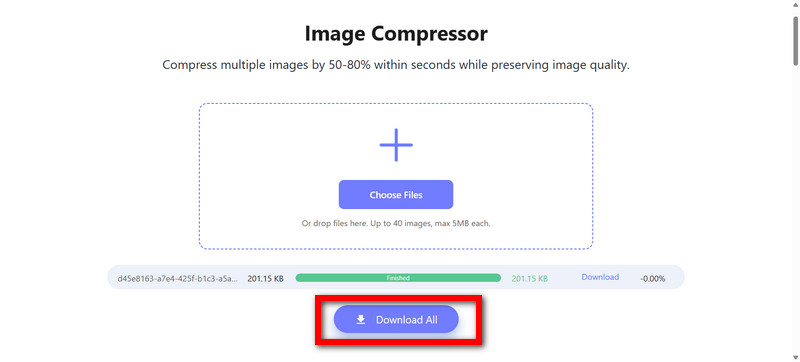
ขั้นตอนที่ 4ดาวน์โหลดรูปภาพที่บีบอัดแล้ว
คลิก ดาวน์โหลดทั้งหมด คุณสามารถบันทึกภาพแต่ละภาพแยกกัน หรือดาวน์โหลดภาพทั้งหมดเป็นไฟล์ ZIP ก็ได้ ตอนนี้ภาพของคุณพร้อมใช้งานบน Facebook หรือแพลตฟอร์มอื่นๆ แล้ว
2. กัมเล็ต
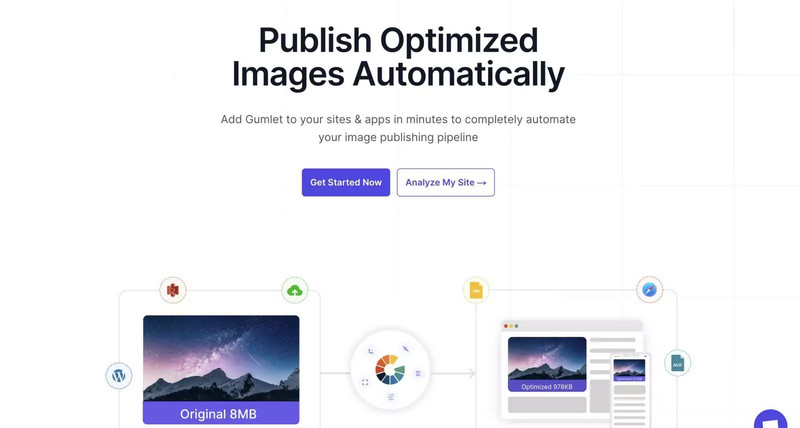
สำหรับธุรกิจขนาดเล็กถึงขนาดกลาง หรือนักพัฒนาเว็บไซต์ Gumlet เป็นระบบคลาวด์และเหมาะอย่างยิ่งสำหรับโซลูชันการส่งภาพที่รวดเร็วและยั่งยืน
- ข้อดี
- มีความสามารถในการผสานรวมเข้ากับแอปพลิเคชันและเว็บไซต์ได้ดี
- การปรับแต่งวิดีโอและภาพทำพร้อมกัน
- คุณจะได้รับแบนด์วิดท์ 30GB ในแพ็กเกจฟรีของพวกเขา
- ข้อเสีย
- ไม่มีเวอร์ชันเว็บใดที่ออกแบบมาสำหรับการใช้งานเพียงครั้งเดียว
- มีบริการสมัครสมาชิกหลายแบบสำหรับการบีบอัดไฟล์วิดีโอและรูปภาพ
3. คอมเพรสเซอร์.io
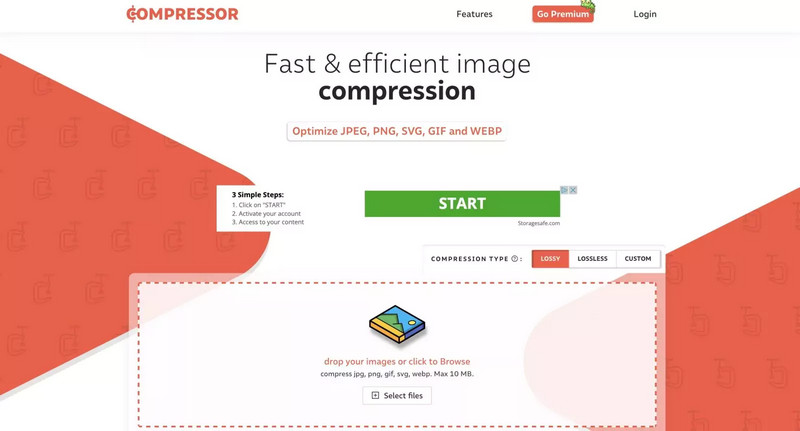
Compressor.io มีตัวเลือกการบีบอัดภาพสามแบบ ได้แก่ แบบสูญเสียข้อมูล (lossy), แบบไม่สูญเสียข้อมูล (lossless) และแบบกำหนดเอง ซึ่งหมายความว่าผู้ใช้ที่มีประสบการณ์สามารถปรับแต่งการปรับแต่งภาพได้ตามต้องการ โปรแกรมบีบอัดไฟล์ PNG.
- ข้อดี
- รูปแบบไฟล์ภาพที่รองรับ ได้แก่ JPEG, PNG, SVG, GIF และ WebP
- ขนาดไฟล์สูงสุดสำหรับรูปภาพทุกรูปที่อัปโหลดคือ 10 MB
- แพ็กเกจ PRO ที่มีราคาสมเหตุสมผล มีฟีเจอร์เพิ่มเติมให้เลือกใช้
- ข้อเสีย
- ผู้ใช้แพ็กเกจ Pro ไม่สามารถเข้าถึงการผสานรวม API ได้
- เวอร์ชันฟรีไม่มีระบบลากและวางสำหรับการอัปโหลดจำนวนมาก และเวอร์ชัน PRO ก็ขาดฟังก์ชันนี้เช่นกัน
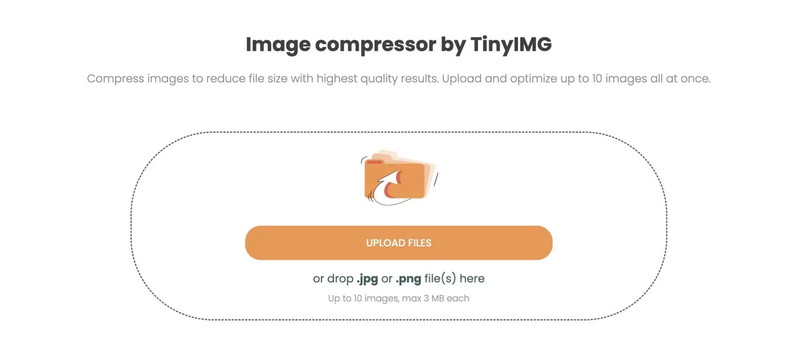
4. TinyIMG
สำหรับการอัปโหลดรูปภาพจำนวนมาก TinyIMG เป็นหนึ่งในโปรแกรมบีบอัดรูปภาพฟรีที่ดีที่สุด และโดยรวมแล้วเหมาะสำหรับผู้ใช้ทั่วไป รวมถึงเจ้าของร้านค้า Shopify ด้วย
- ข้อดี
- คุณสามารถอัปโหลดและบีบอัดรูปภาพหลายรูปพร้อมกันได้
- อินเทอร์เฟซที่ใช้งานง่ายและไม่ซับซ้อน
- ผสานการทำงานกับ Shopify ได้อย่างง่ายดายและรองรับการใช้งานหลากหลาย การบีบอัดรูปภาพ Instagram เพื่อการอัปโหลดรูปภาพที่รวดเร็วและมีประสิทธิภาพยิ่งขึ้น
- ข้อเสีย
- ไม่มีวิธีการบีบอัดสำหรับไฟล์ WebP และ GIF ให้ใช้งาน
- มีฟีเจอร์เพิ่มเติมมากมายให้ใช้งานได้ผ่านโปรแกรมบีบอัดข้อมูลอื่นๆ ซึ่งโดยทั่วไปแล้วจะต้องเสียค่าใช้จ่าย
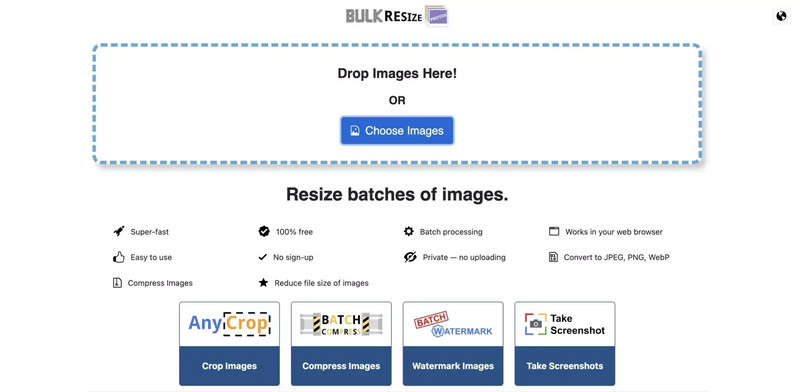
5. ปรับขนาดรูปภาพจำนวนมาก
โปรแกรม Bulk Resize Photos สามารถบีบอัดและปรับขนาดรูปภาพจำนวนมากได้อย่างรวดเร็วและมีประสิทธิภาพ โดยจะปรับพารามิเตอร์ต่างๆ เช่น ความสูงและความกว้าง การปรับขนาด และขนาดไฟล์ ให้ตรงตามความต้องการของผู้ใช้
- ข้อดี
- อัปโหลดไฟล์จำนวนมากได้ฟรี ด้วยระบบลากและวาง
- รองรับไฟล์ JPEG, PNG และ WebP
- ผู้ใช้สามารถอัปโหลดรูปภาพที่มีลายน้ำได้
- เครื่องมือบนเว็บ แอป และส่วนขยายเบราว์เซอร์ ล้วนมีฟังก์ชันการทำงานต่างๆ
- ข้อเสีย
- อินเทอร์เฟซและโฆษณาที่ล้าสมัย
- มีข้อจำกัดเกี่ยวกับประเภทไฟล์
TinyPNG มีประวัติอันยาวนานในการมอบประสิทธิภาพให้แก่ผู้ใช้ บทความนี้ยังพยายามสรุปคุณสมบัติ ข้อดี ข้อเสีย รวมถึงทางเลือกที่ดีที่สุด เพื่อให้คุณได้พบกับข้อเสนอที่ดีที่สุดในตลาดสำหรับการปรับแต่งภาพให้ได้ผลลัพธ์ที่มีคุณภาพสูงและรวดเร็ว

ลดขนาดไฟล์ของรูปภาพออนไลน์ภายในไม่กี่วินาทีโดยยังคงคุณภาพไว้ เรารองรับ JPG, PNG, WEBP, GIF และอื่นๆ
ดำเนินการทันที