


PNG นิยมใช้สำหรับโลโก้ ไอคอน และรูปภาพที่ต้องการความโปร่งใส หากคุณบันทึกไฟล์ไว้แล้วและต้องการใช้งาน ปรับขนาดไฟล์ PNG บทความนี้เหมาะสำหรับคุณหากคุณมีวัตถุประสงค์ที่แตกต่างกัน ในคู่มือนี้ เราจะแนะนำโปรแกรมปรับขนาดไฟล์ PNG ที่เชื่อถือได้ และสอนวิธีการปรับขนาดไฟล์ PNG โดยไม่สูญเสียคุณภาพ
พร้อมหรือยัง? ไปเริ่มกันเลย!
ส่วนที่ 1: เหตุใดจึงต้องปรับขนาดไฟล์ PNG
การจัดการภาพ PNG อย่างถูกต้องเป็นสิ่งสำคัญสำหรับทุกคนที่ทำงานเกี่ยวกับเว็บไซต์ การออกแบบ หรือโครงการดิจิทัล ขนาดที่เหมาะสมจะช่วยให้ภาพแสดงผลได้ดีขึ้น ดูดีบนทุกอุปกรณ์ และใช้พื้นที่น้อยลง
ลองดูเหตุผลหลักด้านล่างนี้ว่าทำไมคุณถึงต้องปรับขนาดไฟล์ PNG:
เหตุใดจึงต้องปรับขนาด (ลดขนาด) ไฟล์ PNG
- โหลดหน้าเว็บได้เร็วขึ้น: ไฟล์ PNG ขนาดใหญ่อาจทำให้หน้าเว็บโหลดช้าลงและสร้างความรำคาญให้กับผู้ใช้
- ลดการใช้งานแบนด์วิดท์: ไฟล์ที่บีบอัดช่วยประหยัดข้อมูลสำหรับผู้ใช้ โดยเฉพาะบนอุปกรณ์เคลื่อนที่
- ประหยัดพื้นที่จัดเก็บ: รูปภาพขนาดเล็กใช้พื้นที่บนเซิร์ฟเวอร์และอุปกรณ์น้อยกว่า
- การแสดงผลที่ชัดเจน: การปรับขนาดภาพให้พอดีกับเลย์เอาต์จะช่วยหลีกเลี่ยงการบิดเบี้ยวหรือภาพเบลอได้
เหตุใดจึงต้องปรับขนาด (ขยายขนาด) ไฟล์ PNG
- พร้อมพิมพ์: ภาพขนาดใหญ่มีจำนวนพิกเซลมากพอสำหรับการพิมพ์ที่คมชัดและชัดเจน
- แสดงผลบนหน้าจอความละเอียดสูง: ภาพขนาดใหญ่แสดงผลได้พอดีกับจอ Retina และจอ HD โดยไม่เบลอ
- ความสอดคล้องในการออกแบบ: การขยายภาพกราฟิกขนาดเล็กช่วยให้ไอคอนและภาพประกอบมีความสม่ำเสมอและดูเป็นมืออาชีพ
ส่วนที่ 2: 7 โปรแกรมปรับขนาดไฟล์ PNG โดยสรุป
ด้านล่างนี้คือโปรแกรมปรับขนาดไฟล์ PNG 7 โปรแกรมที่ใช้งานง่าย ซึ่งคุณสามารถใช้เพื่อทำให้ภาพของคุณเล็กลง คมชัดขึ้น หรือมีขนาดที่เหมาะสมสำหรับทุกโครงการ
1. ตัวปรับขนาดรูปภาพ
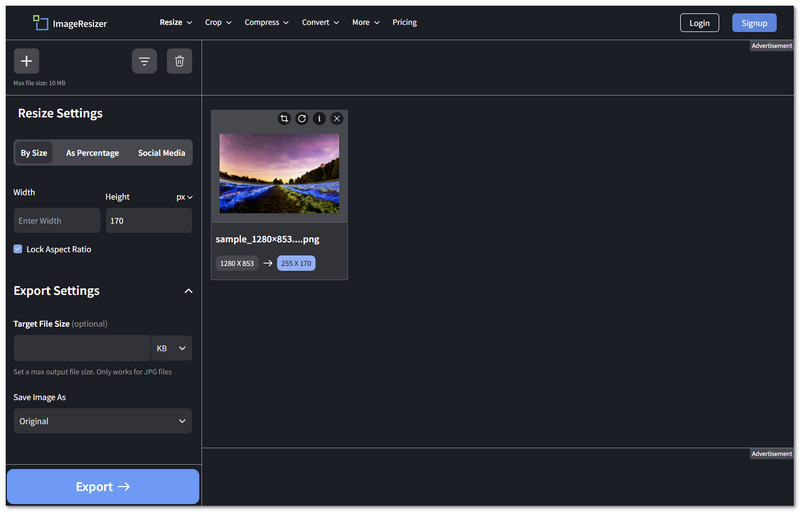
แพลตฟอร์มออนไลน์นี้ทำให้การปรับขนาดไฟล์ PNG ง่ายมาก คุณสามารถกำหนดขนาดได้โดยใช้พิกเซล เปอร์เซ็นต์ หรือค่าที่ตั้งไว้ล่วงหน้าสำหรับโซเชียลมีเดีย นอกจากนี้ยังสามารถล็อกขนาดได้อีกด้วย อัตราส่วนภาพ หรือเพิ่มการเติมสีและความโปร่งใสเพื่อป้องกันการยืดภาพ ใช้งานได้กับทุกอุปกรณ์ ฟรี และช่วยให้ภาพคมชัด
ผลประโยชน์: เหมาะอย่างยิ่งสำหรับการปรับขนาดอย่างรวดเร็วโดยไม่ต้องใช้โปรแกรมเพิ่มเติม
ข้อจำกัด: เวอร์ชันฟรีมีข้อจำกัดเรื่องขนาดไฟล์
2. iLoveIMG
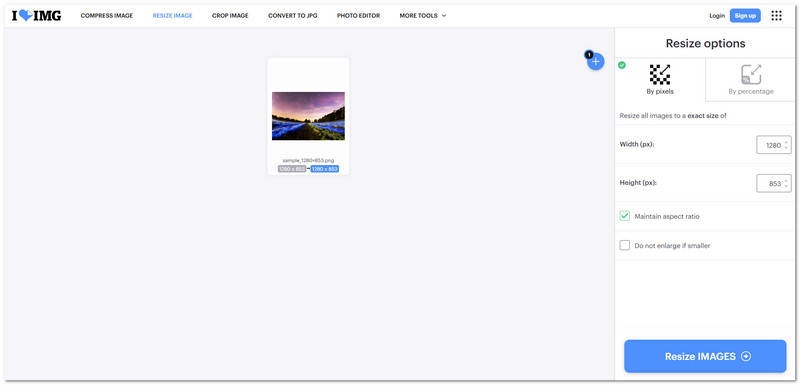
คุณต้องการปรับขนาดไฟล์ PNG จำนวนมากหรือไม่? iLoveIMG ช่วยให้คุณอัปโหลดรูปภาพจากคอมพิวเตอร์ Google Drive หรือ Dropbox ได้ คุณสามารถเปลี่ยนความกว้างและความสูงเป็นพิกเซล ย่อขนาดตามเปอร์เซ็นต์ หรือรักษาสัดส่วนได้ นอกจากนี้ยังมีเครื่องมือเพิ่มเติม เช่น การครอบตัด การใส่ลายน้ำ และการแปลงไฟล์ ทำให้ใช้งานได้หลากหลาย คุณยังสามารถพึ่งพาโปรแกรมนี้ได้หากต้องการ ปรับขนาด JPG.
ผลประโยชน์: สามารถจัดการกับรูปภาพจำนวนมากได้อย่างง่ายดาย
ข้อจำกัด: ฟีเจอร์เพิ่มเติมบางอย่างต้องใช้บัญชีพรีเมียม
3. เครื่องมือ PNG ออนไลน์
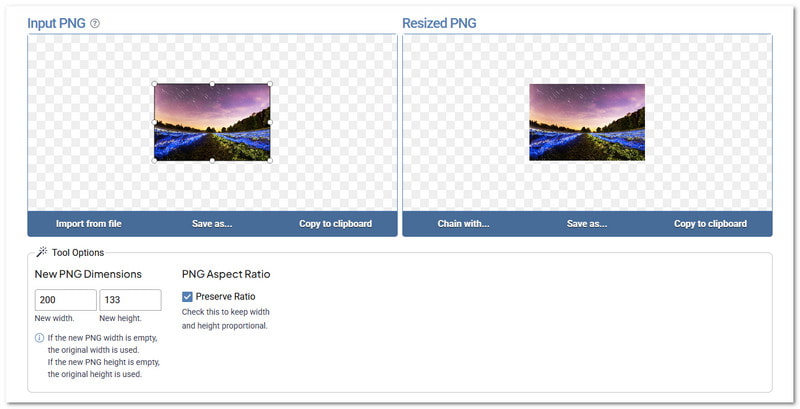
Online PNG Tools เป็นโปรแกรมปรับขนาดภาพ PNG ที่ใช้งานง่ายแต่ทรงพลัง ช่วยให้คุณกำหนดความกว้างและความสูง หรือคงอัตราส่วนไว้ได้ มีฟังก์ชันแสดงตัวอย่างทั้งภาพต้นฉบับและภาพใหม่ นอกจากนี้ยังประมวลผลเร็ว ฟรี และใช้งานได้บนทุกอุปกรณ์
ผลประโยชน์: แสดงตัวอย่างภาพที่ปรับขนาดแล้วได้ทันที
ข้อจำกัด: NS อินเทอร์เฟซเรียบง่ายและไม่ซับซ้อน
4. อะโดบี เอ็กซ์เพรส
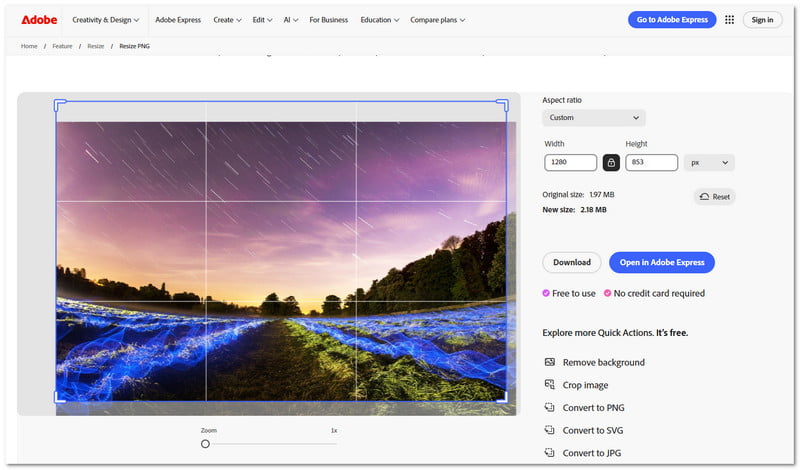
คุณสามารถปรับขนาดไฟล์ PNG ออนไลน์และแก้ไขไปพร้อมกันได้ด้วย Adobe Express คุณสามารถเลือกขนาดที่กำหนดไว้ล่วงหน้าสำหรับ Instagram, YouTube และ Facebook ได้ นอกจากนี้ คุณยังสามารถดูทั้งขนาดเดิมและขนาดใหม่ก่อนดาวน์โหลดได้ คุณสมบัติการแก้ไขประกอบด้วยการครอบตัด การลบพื้นหลัง และการแปลงรูปแบบไฟล์
ผลประโยชน์: โปรแกรมนี้ผสานรวมการปรับขนาดเข้ากับเครื่องมือแก้ไข
ข้อจำกัด: NS จำกัดขนาดไฟล์ไม่เกิน 40 เมกะไบต์
5. ลายน้ำ
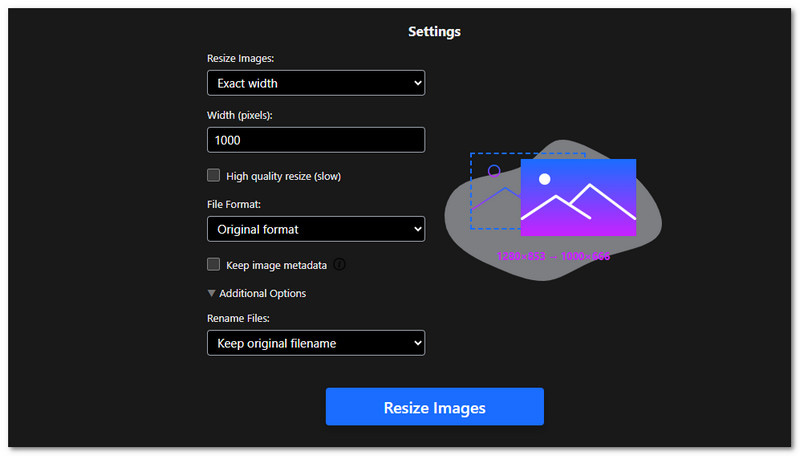
นี่คือโปรแกรมปรับขนาดไฟล์ PNG คุณภาพสูงที่คล้ายกับ Watermarkly มันรักษาชื่อไฟล์และข้อมูลเมตาเดิมไว้ และสามารถปรับขนาดไฟล์หลายไฟล์พร้อมกันได้ แม้แต่ภาพขนาดใหญ่ก็จัดการได้อย่างราบรื่น นอกจากนี้ยังไม่มีลายน้ำเพิ่ม และไฟล์จะยังคงเป็นส่วนตัว เหมาะอย่างยิ่งหากคุณต้องการผลลัพธ์ที่คมชัดโดยไม่ต้องเสี่ยงที่ไฟล์ของคุณจะถูกเผยแพร่ทางออนไลน์
ผลประโยชน์: มันช่วยรักษาความชัดเจนและความเป็นส่วนตัวไว้ได้อย่างครบถ้วน
ข้อจำกัด: การปรับขนาดภาพคุณภาพสูงอาจใช้เวลานานขึ้น
6. โปรแกรมปรับขนาดรูปภาพอย่างง่าย
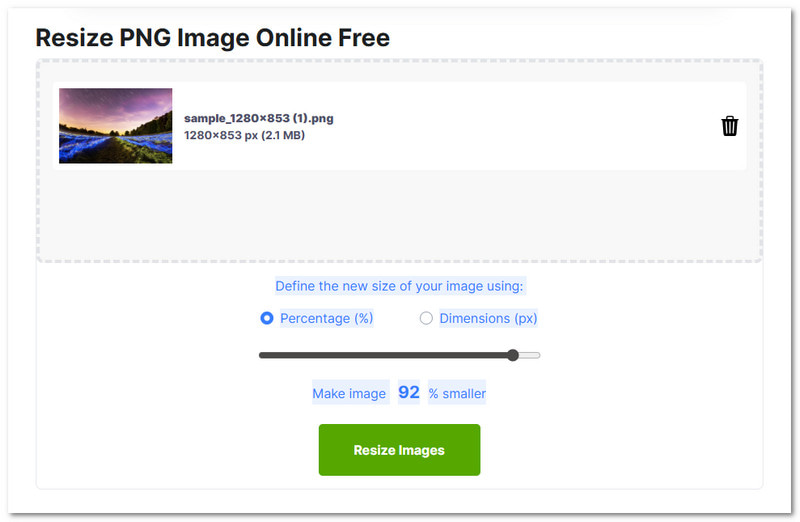
เช่นเดียวกับ Watermarkly, Simple Image Resizer เป็นโปรแกรมปรับขนาดภาพ PNG ที่ปลอดภัยต่อการใช้งาน ภาพจะถูกลบหลังจาก 24 ชั่วโมง คุณสามารถปรับขนาดได้โดยใช้เปอร์เซ็นต์หรือจำนวนพิกเซลที่แน่นอน หากต้องการ คุณสามารถอัปเกรดแผนเป็นแบบพรีเมียม เพื่อประมวลผลไฟล์ได้สูงสุด 10 ไฟล์พร้อมกันโดยไม่มีโฆษณา
ผลประโยชน์: มันปลอดภัยมากและใช้งานง่าย
ข้อจำกัด: เวอร์ชันฟรีสามารถปรับขนาดรูปภาพได้ครั้งละหนึ่งภาพเท่านั้น
7. ปรับขนาดPNG
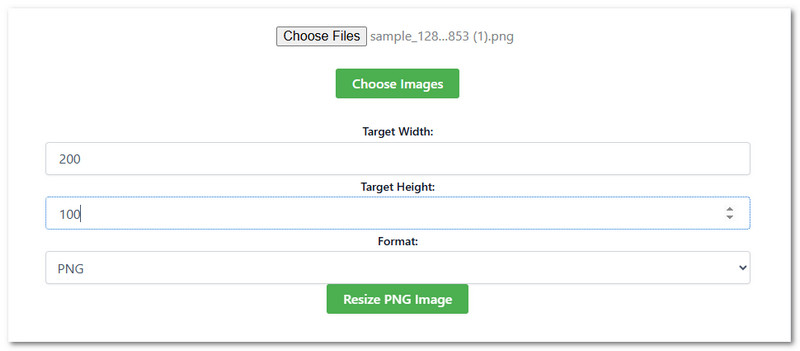
ปรับขนาดไฟล์ PNG โดยไม่สูญเสียความโปร่งใสหรือคุณภาพด้วย RESIZEPNG โปรแกรมนี้ช่วยให้คุณกำหนดความกว้าง ความสูง และแม้แต่ปรับขนาดภาพหลายภาพพร้อมกันได้ด้วยการดาวน์โหลดไฟล์ ZIP เหมาะสำหรับโปรเจ็กต์ขนาดใหญ่ที่มีภาพจำนวนมาก นอกจากนี้ คุณยังสามารถแปลงไฟล์เป็น JPEG, GIF หรือ PDF เพื่อใช้งานอื่นๆ ได้อีกด้วย
ผลประโยชน์: ตัวเลือกการปรับขนาดและจัดรูปแบบแบบกลุ่มนั้นมีประโยชน์
ข้อจำกัด: โปรแกรมนี้ไม่ได้แสดงไฟล์ทั้งหมดที่อัปโหลด และจะลดขนาดไฟล์ให้เหลือเพียงขนาดเดียวเท่านั้น
ส่วนที่ 3: วิธีปรับขนาดไฟล์ PNG โดยไม่สูญเสียคุณภาพ
เราไม่ต้องการให้คุณสูญเสียคุณภาพของภาพ PNG เมื่อทำการปรับขนาด นั่นคือเหตุผลที่ในส่วนนี้ เราจะแสดงวิธีการปรับขนาดภาพ PNG โดยไม่สูญเสียคุณภาพ โดยใช้เครื่องมือของ AVAide ลองดูเลย!
1. โปรแกรมบีบอัดรูปภาพ AVAide
การลดขนาดภาพ PNG ของคุณนั้นเหมาะอย่างยิ่งสำหรับการโหลดหน้าเว็บที่เร็วขึ้น การโพสต์บนโซเชียลมีเดีย การส่งอีเมล และการประหยัดพื้นที่จัดเก็บ หากคุณต้องการประโยชน์ทั้งหมดนี้ คุณจะต้องใช้ โปรแกรมบีบอัดรูปภาพ AVAideโปรแกรมบีบอัดไฟล์ PNG นี้ใช้งานได้ฟรี ทำงานออนไลน์ได้ และช่วยลดขนาดไฟล์ได้ด้วยการคลิกเพียงครั้งเดียว ทำไมต้องปรับขนาดทีละไฟล์ ในเมื่อคุณสามารถปรับขนาดทั้งหมดพร้อมกันได้? AVAide Image Compressor รองรับการปรับขนาดแบบกลุ่ม ทำให้กระบวนการเร็วขึ้นและง่ายขึ้น
เพื่อไม่ให้เป็นการเสียเวลา โปรดเรียนรู้วิธีการปรับขนาดไฟล์ PNG โดยใช้ AVAide Image Compressor:
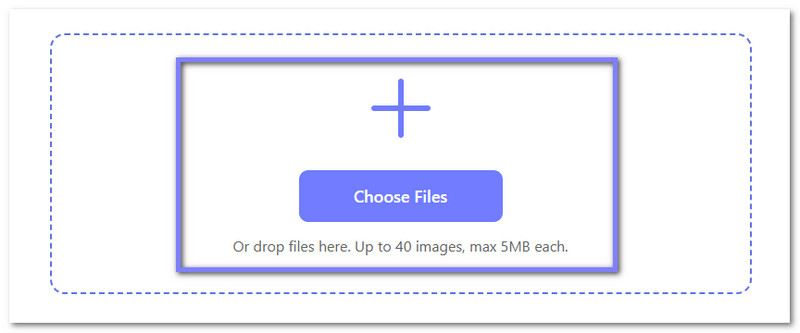
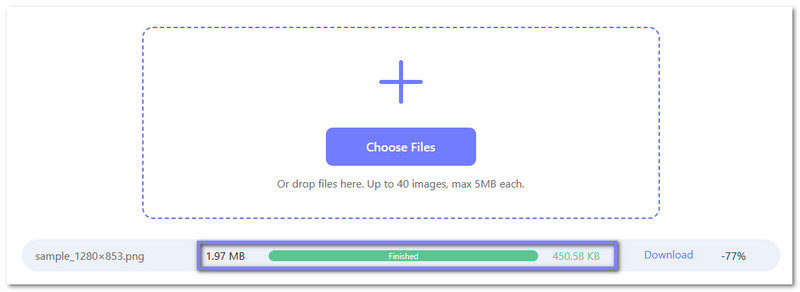
ขั้นตอนที่ 1ขั้นแรก เปิดเบราว์เซอร์ของคุณแล้วไปที่ AVAide Image Compressor ตรงกลางหน้าเว็บ ให้คลิกที่ เลือกไฟล์ ปุ่มนี้ใช้สำหรับเลือกภาพ PNG ที่คุณต้องการปรับขนาด นอกจากนี้ คุณยังสามารถเลือกและลากไฟล์ของคุณลงในหน้าเว็บได้โดยตรง
- เครื่องมือนี้ช่วยให้คุณอัปโหลดรูปภาพได้สูงสุด 40 ภาพพร้อมกัน โดยแต่ละภาพมีขนาดสูงสุด 5 เมกะไบต์
ขั้นตอนที่ 2คุณจะเห็นหน้าจอแสดงความคืบหน้าซึ่งจะแสดงเมื่อการอัปโหลดเริ่มต้น เมื่อการบีบอัดกำลังดำเนินการ และเมื่อการบีบอัดเสร็จสิ้น หลังจากบีบอัดแล้ว AVAide Video Compressor จะแสดงขนาดไฟล์เดิม ขนาดไฟล์ที่บีบอัดใหม่ และเปอร์เซ็นต์ของพื้นที่ที่คุณประหยัดได้ สำหรับรูปภาพด้านล่าง ไฟล์ PNG ขนาด 1.97 MB ถูกลดขนาดเหลือ 450.58 KB
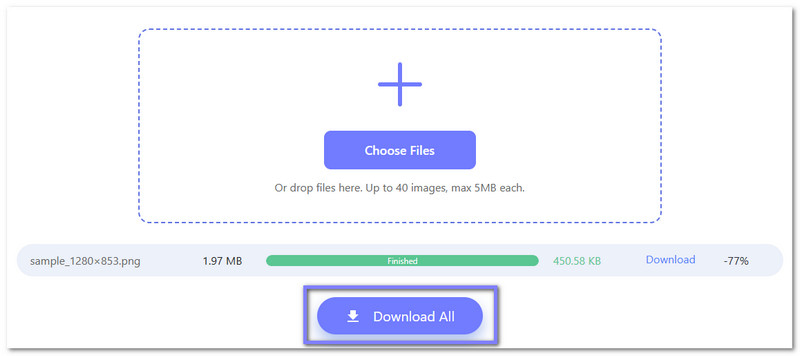
ขั้นตอนที่ 3สิ่งที่คุณต้องทำตอนนี้คือคลิก ดาวน์โหลดทั้งหมด คลิกปุ่มเพื่อบันทึกภาพ PNG ที่ปรับขนาดแล้ว คุณสามารถนำภาพเหล่านั้นไปใช้ในเว็บไซต์ อีเมล โซเชียลมีเดีย หรือโครงการใดๆ ที่คุณต้องการภาพคุณภาพสูงแต่ใช้พื้นที่น้อย
2. โปรแกรมเพิ่มความละเอียดภาพ AVAide
หากคุณต้องการขยายไฟล์ PNG ให้ใหญ่ขึ้น เช่น เพื่อการพิมพ์ขนาดใหญ่ ปรับขนาดกราฟิกขนาดเล็กให้พอดีกับหน้าจอขนาดใหญ่ หรือปรับปรุงรายละเอียดสำหรับงานออกแบบสร้างสรรค์ อย่าลังเลที่จะใช้โปรแกรมนี้ AVAide Image Upscalerแพลตฟอร์มนี้สามารถขยายไฟล์ PNG ของคุณได้สูงสุดถึง 8 เท่า ไม่เพียงเท่านั้น ยังช่วยลบสัญญาณรบกวนและความเบลอ ปรับคุณภาพของภาพ และเพิ่มความคมชัดให้กับภาพที่เบลอโดยอัตโนมัติ ด้วยเหตุนี้ คุณจึงสามารถขยายไฟล์ PNG ได้อย่างง่ายดายโดยยังคงรักษาคุณภาพที่ดีไว้ได้
ต่อไปนี้คือวิธีการปรับขนาดไฟล์ PNG โดยใช้ AVAide Image Upscaler:
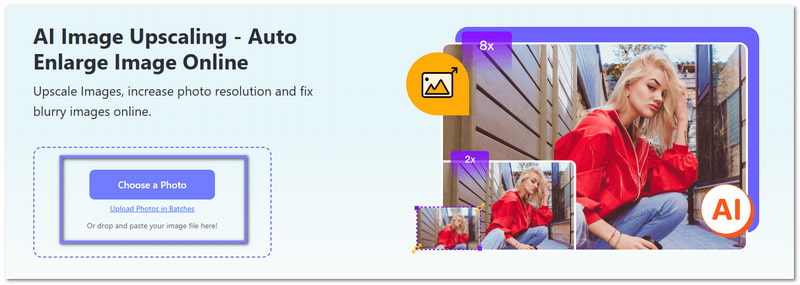
ขั้นตอนที่ 1หากต้องการปรับขนาดภาพ PNG ของคุณโดยใช้ AVAide Image Upscaler คุณต้องไปที่เว็บไซต์อย่างเป็นทางการของโปรแกรม เมื่อเข้าไปแล้ว ให้คลิกที่... เลือกรูปภาพ ปุ่มสำหรับอัปโหลดภาพ PNG ของคุณ
- หากต้องการขยายภาพหลายภาพพร้อมกัน ให้คลิกที่... อัปโหลดรูปภาพเป็นชุด.
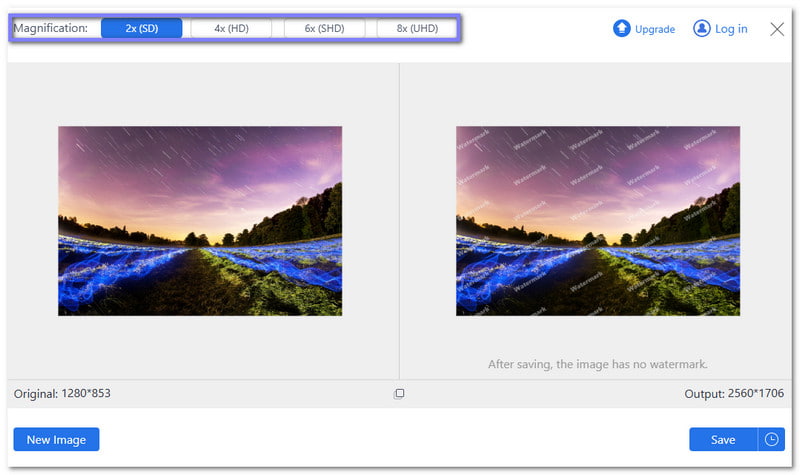
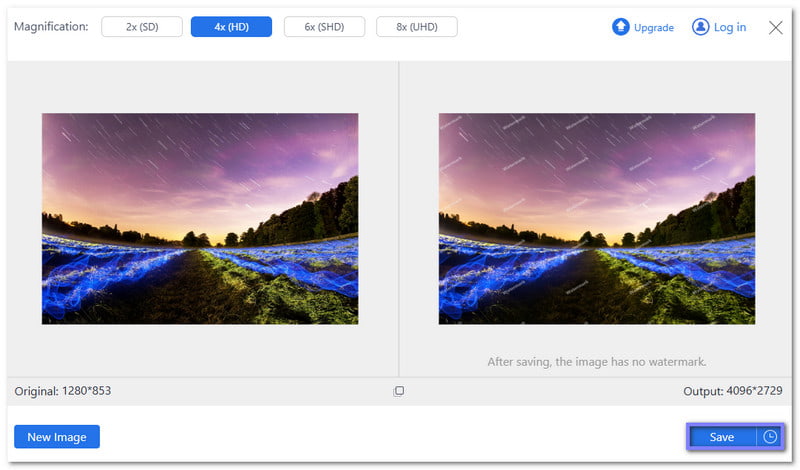
ขั้นตอนที่ 2เมื่อประมวลผลภาพ PNG เสร็จเรียบร้อยแล้ว ก็ถึงเวลาเลือกขนาดที่คุณต้องการขยายภาพ คุณสามารถใช้ค่าเริ่มต้นได้ 2×หรือเลือก 4×, 6×, หรือ 8×ยิ่งตัวเลขสูง ภาพก็จะยิ่งใหญ่ขึ้น
ขั้นตอนที่ 3เมื่อตกลงกันแล้วให้คลิก บันทึก กดปุ่มเพื่อดาวน์โหลดไฟล์ PNG ที่ปรับขนาดแล้ว ตอนนี้ภาพของคุณพร้อมใช้งานสำหรับโครงการที่ต้องการภาพขนาดใหญ่และคุณภาพสูงแล้ว
มากมายเหลือเกิน ตัวปรับขนาด PNG มีตัวเลือกมากมายให้เลือกในโพสต์นี้ใช่ไหม? แน่นอน เราอยากให้คุณมีอิสระในการเลือกสิ่งที่คุณชอบ แต่เราขอแนะนำเครื่องมือ AVAide หากคุณต้องการปรับขนาดไฟล์ PNG โดยไม่สูญเสียคุณภาพ ด้วยเครื่องมือเหล่านี้ คุณสามารถย่อหรือขยายภาพได้อย่างรวดเร็ว ในขณะที่ยังคงความคมชัดและพร้อมใช้งานสำหรับทุกโครงการ

เทคโนโลยี AI ของเราจะปรับปรุงคุณภาพของภาพของคุณโดยอัตโนมัติ ลบจุดรบกวน และแก้ไขภาพที่พร่ามัวทางออนไลน์
ดำเนินการทันที

