กำลังประสบปัญหาในการจัดการกับภาพที่มีลายน้ำอยู่ใช่ไหม? ตัวลบลายน้ำของ Getty Images สามารถช่วยให้คุณเข้าถึงภาพที่มีคุณภาพสูงและคมชัดได้อย่างถูกกฎหมายและมีประสิทธิภาพ ลายน้ำช่วยปกป้องลิขสิทธิ์ แต่หากคุณมีสิทธิ์ในการใช้งานที่ถูกต้อง ก็มีหลายวิธีที่จะได้ภาพที่ไม่มีลายน้ำ คู่มือนี้จะแนะนำวิธีการที่ปลอดภัย รวมถึงการซื้อลิขสิทธิ์ การใช้เครื่องมือออนไลน์ที่ขับเคลื่อนด้วย AI การแก้ไขด้วย Photoshop และการใช้โปรแกรมดาวน์โหลดที่เชื่อถือได้ แต่ละวิธีจะช่วยให้ภาพของคุณคมชัด ดูเป็นมืออาชีพ และเป็นไปตามกฎหมายลิขสิทธิ์อย่างครบถ้วน ทำให้ง่ายต่อการสร้างสรรค์ผลงานที่สวยงามโดยไม่ต้องกังวลเรื่องลายน้ำหรือคุณภาพของภาพลดลง
ส่วนที่ 1. บันทึกภาพจาก Getty Images โดยไม่มีลายน้ำผ่านการซื้อ
ในบรรดาคลังภาพสต็อกต่างๆ Getty Images ได้รับการยกย่องว่าเป็นหนึ่งในคลังภาพที่ดีที่สุด ด้วยคอลเล็กชันภาพ ภาพประกอบ และวิดีโอจำนวนมหาศาลกว่า 200 ล้านภาพ ซึ่งเหมาะสำหรับความต้องการด้านความคิดสร้างสรรค์ การค้า และสิ่งพิมพ์ต่างๆ ทุกภาพที่อัปโหลดไปยังเว็บไซต์จะมีลายน้ำ ลายน้ำเหล่านี้มีจุดประสงค์เพื่อปกป้องลิขสิทธิ์และป้องกันไม่ให้ผู้อื่นนำภาพไปใช้โดยไม่ชำระค่าลิขสิทธิ์
หากคุณต้องการรูปภาพหรือวิดีโอที่อัปโหลดไว้ในเว็บไซต์ วิธีเดียวที่ถูกต้องและได้มาตรฐานคือการซื้อสินค้าลิขสิทธิ์ที่เว็บไซต์นั้นเสนอขาย
เหตุใดคุณจึงไม่สามารถลบลายน้ำออกได้
ลายน้ำที่คุณเห็นบนภาพมีจุดประสงค์เพื่อให้ทุกคนทราบว่าภาพนั้นมีลิขสิทธิ์และไม่สามารถนำไปใช้โดยไม่ชำระค่าลิขสิทธิ์ การลบ แก้ไข หรือหลีกเลี่ยงลายน้ำโดยใช้โปรแกรมแก้ไขภาพถือเป็นการละเมิดลิขสิทธิ์และผิดกฎหมาย เนื่องจากยังคงเป็นวัสดุที่มีลิขสิทธิ์อยู่
การลบลายน้ำโดยไม่ได้รับอนุญาตจะส่งผลให้เกิดผลกระทบหลายประการ รวมถึง:
- ข้อกล่าวหาการละเมิดลิขสิทธิ์
- อาจต้องเสียค่าปรับทางกฎหมายหรือค่าเสียหายทางการเงิน
- การแจ้งเตือนการลบเนื้อหาตามกฎหมาย DMCA สำหรับการใช้งานออนไลน์
- ความเสียหายต่อความเป็นมืออาชีพหรือความน่าเชื่อถือของแบรนด์
เมื่อใดก็ตามที่คุณแก้ไขภาพเพื่อลบลายน้ำโดยไม่ได้รับอนุญาต คุณกำลังใช้งานภาพนั้นโดยผิดกฎหมาย ขอแนะนำให้ขออนุญาตอย่างถูกต้องก่อนเข้าถึงภาพที่ไม่มีลายน้ำ เพื่อเป็นการปกป้องตนเองอย่างเต็มที่
นี่คือวิธีการที่ถูกต้อง ปลอดภัย และเป็นไปตามกฎหมายลิขสิทธิ์:
ขั้นตอนที่ 1เข้าไปที่เว็บไซต์ GettyImages.com แล้วใช้ฟังก์ชันการค้นหาเพื่อกรองภาพในคอลเลกชัน
ขั้นตอนที่ 2ดูตัวอย่างภาพเพื่อพิจารณาว่าภาพนั้นคุ้มค่าที่จะนำไปใช้ในหน้าแสดงรายละเอียดหรือไม่ ภาพจะมีลายน้ำแสดงว่าไม่สามารถใช้ภาพจาก Getty Images ได้หากไม่ซื้อใบอนุญาต
ขั้นตอนที่ 3Getty Images มีตัวเลือกการซื้อลิขสิทธิ์สองแบบ:
- ไม่ต้องเสียค่าลิขสิทธิ์: ชำระเงินครั้งเดียว สิทธิ์การใช้งานครอบคลุมกว้างขวาง
- สงวนลิขสิทธิ์: ปรับการใช้งานให้เหมาะสมตามภูมิภาค ระยะเวลา และประเภทของสื่อ
ก่อนชำระเงิน โปรดตรวจสอบให้แน่ใจว่าใบอนุญาตอนุญาตให้ใช้งานตามที่คุณต้องการ ไม่ว่าจะเป็นการใช้งานส่วนตัว เชิงพาณิชย์ การเผยแพร่ หรือการโฆษณา
ขั้นตอนที่ 4หลังจากแน่ใจแล้วว่าภาพนั้นคุ้มค่า จึงค่อยซื้อภาพ คุณมีสิทธิ์ตามกฎหมายในการใช้ภาพนั้น
ขั้นตอนที่ 5หลังจากชำระเงินเรียบร้อยแล้ว คุณจะสามารถดาวน์โหลดภาพได้ ซึ่งภาพนั้นจะไม่มีลายน้ำแสดงเป็นตัวอย่างอีกต่อไป
ส่วนที่ 2 วิธีลบลายน้ำ Getty Images ฟรีทางออนไลน์
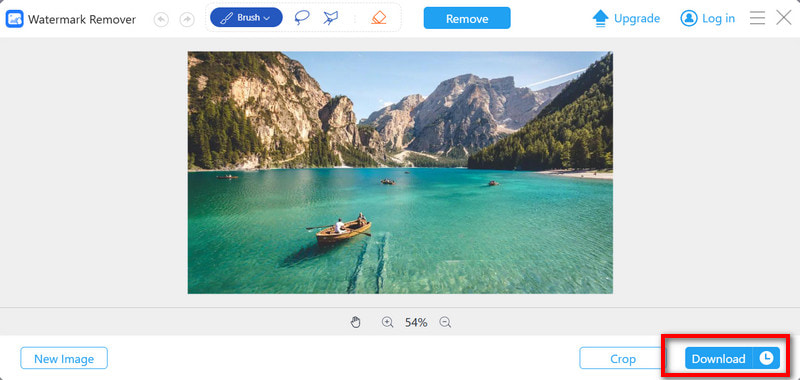
AVAide เครื่องมือลบลายน้ำ เป็นเครื่องมือออนไลน์ที่รวดเร็วและทรงประสิทธิภาพ ออกแบบมาเพื่อลบโลโก้ ข้อความ ลายน้ำ และวัตถุที่ไม่ต้องการออกจากภาพได้อย่างแม่นยำสูง ด้วยเทคโนโลยี AI ขั้นสูง มันจะเติมเต็มพื้นที่ที่ถูกลบอย่างชาญฉลาดเพื่อให้เข้ากับภาพโดยรอบได้อย่างเป็นธรรมชาติ เนื่องจากใช้งานได้ทางออนไลน์อย่างสมบูรณ์โดยไม่ต้องติดตั้ง จึงเป็นโซลูชันที่รวดเร็ว สะดวก และราบรื่นสำหรับการลบลายน้ำที่สะอาดและมีคุณภาพสูง
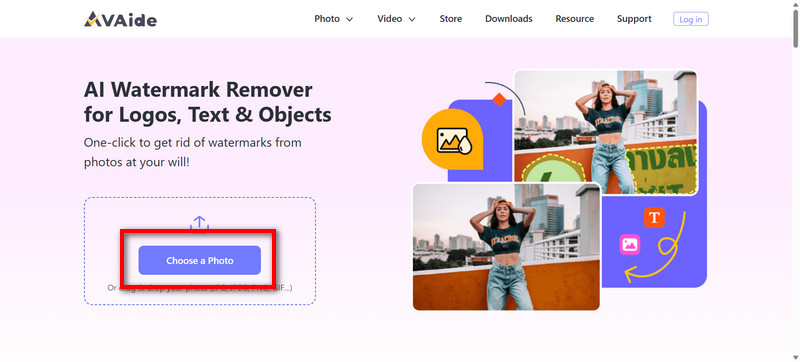
ขั้นตอนที่ 1อัพโหลดรูปภาพของคุณ
ไปที่ AVAide เครื่องมือลบลายน้ำ หน้าเว็บ. คลิก เลือกรูปภาพ เพื่ออัปโหลดรูปภาพจาก Getty Images ที่คุณต้องการลบลายน้ำออก คุณยังสามารถใช้ตัวเลือกการลากและวางเพื่ออัปโหลดไฟล์ได้รวดเร็วยิ่งขึ้น
ขั้นตอนที่ 2เน้นลายน้ำ
ใช้เครื่องมือเลือกอัจฉริยะ ทำเครื่องหมายที่ลายน้ำ โลโก้ หรือข้อความที่คุณต้องการลบ ขยายพื้นที่การเลือกจนกว่าลายน้ำจะถูกครอบคลุมอย่างสมบูรณ์
ขั้นตอนที่ 3ให้ AI ประมวลผลภาพ
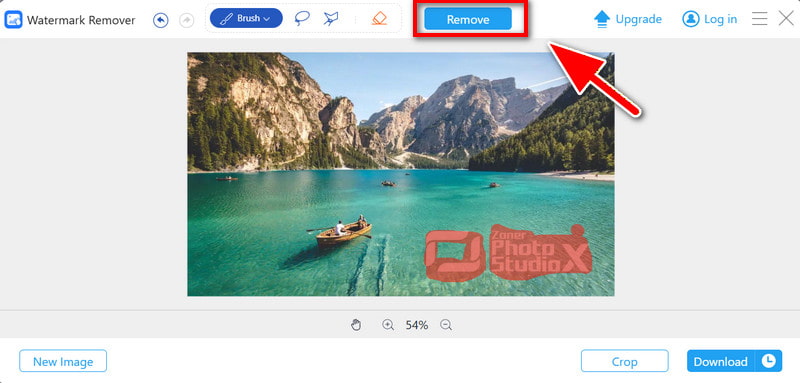
หลังจากที่คุณเลือกพื้นที่แล้ว ให้ระบบ AI ประมวลผลพื้นที่ที่ตัดออกโดยการคลิกที่ไอคอน ลบ กดปุ่มเพื่อใช้งาน การคำนวณค่าอัลฟ่าแบบผสมผสานจะเติมสีพิกเซลโดยรอบลงในพื้นที่นั้น
ขั้นตอนที่ 4ดาวน์โหลดรูปภาพสุดท้าย
คลิก ดาวน์โหลด ปุ่มสำหรับบันทึกภาพคุณภาพสูงโดยไม่มีลายน้ำ
ส่วนที่ 3 วิธีลบลายน้ำ Getty Images ด้วย Photoshop
หากคุณต้องการควบคุมกระบวนการแก้ไขอย่างเต็มที่ คุณสามารถลบพื้นหลังด้วยเครื่องมือปรับความละเอียดพิกเซลในส่วนการอนุรักษ์ได้เช่นกัน แต่จะต้องใช้เครื่องมือมากกว่าวิธีอื่นๆ โปรแกรมลบลายน้ำที่ดีที่สุดแต่ทุกพิกเซลจะอยู่ภายใต้การควบคุมของคุณ
ขั้นตอนที่ 1เปิดภาพในโปรแกรม Preservation แล้วใช้เครื่องหมาย + เพื่อซูมเข้าไปดูที่ลายน้ำ
ขั้นตอนที่ 2ใช้เครื่องมือ Lasso หรือ Polygon Selection เพื่อเลือกพื้นที่โดยรอบพิกเซลที่มีลายน้ำ
ขั้นตอนที่ 3ไปที่ แก้ไข > การเติมการรับรู้เนื้อหา > และปล่อยให้ AI การอนุรักษ์ กรอกข้อมูลให้ครบถ้วน
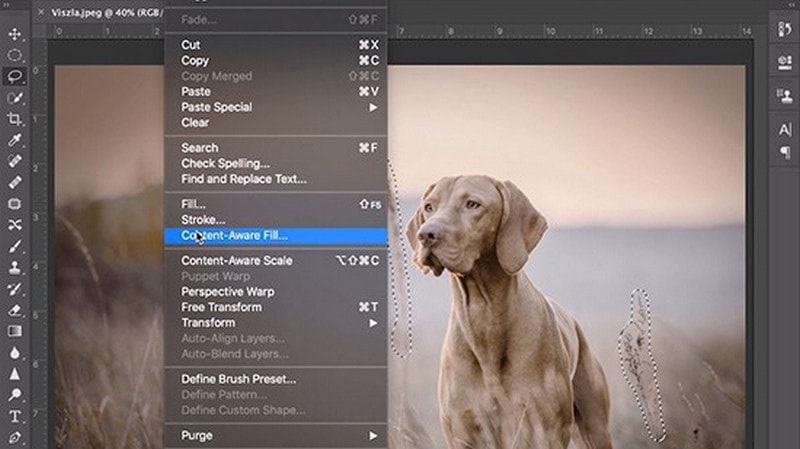
ขั้นตอนที่ 4ปรับพื้นที่การสุ่มตัวอย่างหรือการตั้งค่าตามความจำเป็น จากนั้นจึงเติมน้ำลงไป
ขั้นตอนที่ 5กำจัดคราบที่เหลือให้หมดโดยใช้ แปรงรักษา และ เครื่องมือแสตมป์โคลน.
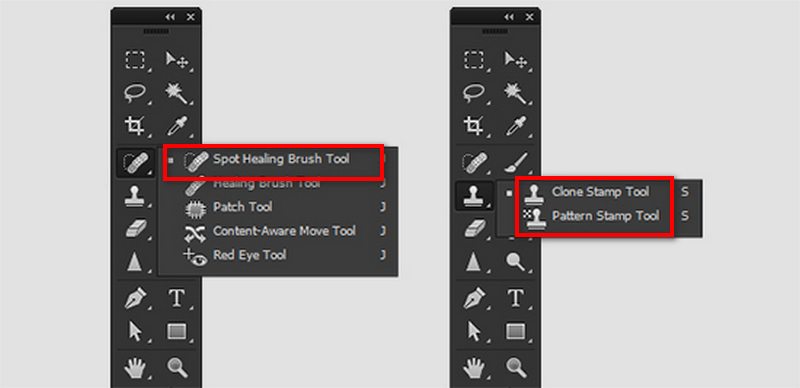
ขั้นตอนที่ 6เมื่อบริเวณที่มีลายน้ำดูเรียบเนียนและเป็นธรรมชาติแล้ว ก็สามารถบันทึกภาพที่แก้ไขแล้วได้
ส่วนที่ 4 วิธีลบลายน้ำ Getty Images ด้วยโปรแกรมดาวน์โหลด
สมมติว่าคุณมีสิทธิ์ในการดาวน์โหลดอย่างถูกกฎหมาย ในกรณีนั้น โปรแกรม Image Downloader เป็นโปรแกรมดาวน์โหลดที่ใช้งานง่าย ช่วยให้คุณดาวน์โหลดรูปภาพได้อย่างง่ายดายและรวดเร็ว มันช่วยลดขั้นตอนที่ยุ่งยากและให้รูปภาพโดยที่คุณไม่จำเป็นต้องมีทักษะในการแก้ไขใดๆ ลบลายน้ำใน GIMP.
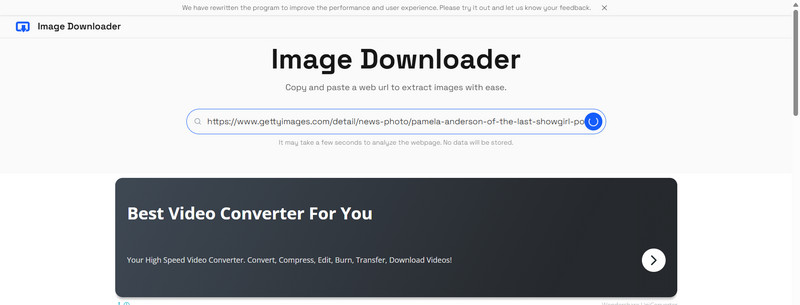
ขั้นตอนที่ 1เปิดโปรแกรมดาวน์โหลดรูปภาพ หรือโปรแกรมที่คล้ายกันซึ่งอนุญาตให้คุณใช้ลิงก์รูปภาพจาก Getty Images ได้
ขั้นตอนที่ 2เปิดเบราว์เซอร์ของคุณแล้วคัดลอก URL ของ Getty Images
ขั้นตอนที่ 3วาง URL ลงในช่องค้นหา
ขั้นตอนที่ 4เริ่มกระบวนการดาวน์โหลด และโปรแกรมดาวน์โหลดจะทำการแตกไฟล์ภาพ
ขั้นตอนที่ 5เลือกตัวเลือกความละเอียดหรือรูปแบบจากรายการที่แสดง
ขั้นตอนที่ 6ค้นหารูปภาพที่คุณดาวน์โหลดและบันทึกไว้ในอุปกรณ์ของคุณ
ถึง ลบลายน้ำของ Getty Images ออก โดยสมบูรณ์ คุณต้องเลือกวิธีที่เหมาะสมตามความต้องการและสิทธิ์ทางกฎหมายของคุณ อาจเป็นการขอใบอนุญาต การใช้เครื่องมือ AI การแก้ไขใน Photoshop หรือการดาวน์โหลดแบบง่ายๆ ทุกวิธีรับประกันผลลัพธ์ที่มีคุณภาพ วิธีเหล่านี้จะช่วยให้คุณสามารถลบภาพได้อย่างปลอดภัยและไม่ละเมิดลิขสิทธิ์

ลบลายน้ำที่น่ารำคาญและวัตถุที่ไม่ต้องการออกจากรูปภาพของคุณได้อย่างง่ายดายโดยไม่สูญเสียคุณภาพ
ดำเนินการทันที