


คุณเป็นช่างภาพที่กระตือรือร้นและให้ความบันเทิงที่พยายามยกระดับภาพถ่ายของคุณ หรือเป็นมืออาชีพที่กำลังมองหาวิธีแก้ไขภาพถ่ายอันมีค่า ใน ฝันร้าย AI Upscalerนั่นคือทั้งหมดที่เป็นไปได้จริงๆ ใช้เทคโนโลยี Real-ESRGAN ซึ่งเปลี่ยนภาพให้เป็นความละเอียด 4K อย่างมหัศจรรย์โดยไม่ต้องเปลี่ยนแปลงอะไรในภาพเลย การตรวจสอบนี้วางรากฐานสำหรับการตรวจสอบโดยละเอียดเกี่ยวกับคุณสมบัติของ Nightmare AI Upscaler และทางเลือกอันดับต้นๆ
ส่วนที่ 1 สิ่งที่คุณควรรู้เกี่ยวกับ Nightmare AI Upscaler
ดังที่กล่าวไว้ก่อนหน้านี้ โปรแกรม Nightmare AI Upscaler ที่ขับเคลื่อนด้วย Real-ESRGAN สามารถเพิ่มความละเอียดของภาพเป็น 4K ได้ เนื่องจากอัลกอริทึม Real-ESRGAN รักษาความสวยงามดั้งเดิมของอนิเมะไว้ ในขณะเดียวกันก็รองรับคุณลักษณะเฉพาะของภาพอย่างชาญฉลาด เช่น สมดุลสี ความคมชัด และความสว่างของภาพ เครื่องมือเพิ่มความละเอียดภาพนี้จะปรับการปรับปรุงโดยอัตโนมัติตามประเภทของภาพ เพื่อให้ได้ผลลัพธ์ที่ดีที่สุดสำหรับภาพต่างๆ
คุณสามารถซื้อ Nightmare AI Upscaler ได้ที่ nightmare-ai.com และปรับทิศทางการยกภาพของแพลตฟอร์มได้อย่างง่ายดายตามต้องการ ทำให้สามารถยกภาพขึ้นได้อย่างรวดเร็ว เครื่องมือปรับปรุงภาพนี้ใช้กันอย่างแพร่หลายในแอปพลิเคชันต่างๆ เช่น การบูรณะภาพถ่ายและการเพิ่มความละเอียดของวิดีโอ
ส่วนที่ 2 การตรวจสอบโดยละเอียดของ Nightmare AI Upscaler
ต่อไปนี้เป็นรีวิวโดยละเอียดของ Nightmare AI Upscaler ซึ่งครอบคลุมถึงราคา ฟีเจอร์หลัก ข้อดี ข้อเสีย และวิธีการใช้งาน:
ราคา:
| วางแผน | ราคา | ระยะเวลาของแผน | รูปภาพที่ได้รับการขยายขนาด | ปณิธาน | รับประกันคืนเงิน |
|---|---|---|---|---|---|
| ฟรี | $0 | ไม่มี | มากถึง 10 | สูงถึงระดับ HD | ไม่มี |
| สตาร์ทเตอร์ | $19.9 | หนึ่งเดือน | มากถึง 100 | สูงสุด 4K | ใช่ |
| พรีเมี่ยม | $49.9 | หนึ่งเดือน | มากถึง 300 | สูงสุด 4K | ใช่ |
คุณสมบัติที่สำคัญ:
• เครื่องมือการขยายขนาดมีชื่อเสียงในด้านประสิทธิภาพที่น่าประทับใจใน เพิ่มความละเอียดของภาพ โดยไม่กระทบต่อคุณภาพ
• ความสามารถในการควบคุมปัจจัยการขยายขนาดต่างๆ และขจัดสัญญาณรบกวน ท่ามกลางองค์ประกอบอื่นๆ เพื่อให้ได้ผลลัพธ์ที่ดีที่สุด
• ความเร็วในการประมวลผลของเครื่องมือมีข้อได้เปรียบเนื่องจากช่วยให้ผู้ใช้สามารถรับไฟล์ขนาดใหญ่ได้อย่างรวดเร็ว
• อินเตอร์เฟซที่ใช้งานง่าย
- ข้อดี
- ภาพที่ได้รับการปรับปรุงคุณภาพสูงพร้อมรายละเอียดที่แม่นยำยิ่งขึ้น
- อินเทอร์เฟซที่ใช้งานง่ายซึ่งดึงดูดทั้งมือใหม่และผู้เชี่ยวชาญ
- เหมาะสำหรับประเภทรูปภาพที่หลากหลาย
- ข้อเสีย
- แผนแบบฟรีอาจจำกัดความละเอียดของภาพและปริมาณการประมวลผล
- แผนแบบชำระเงินอาจมีค่าใช้จ่ายค่อนข้างสูงสำหรับผู้ใช้ที่มีข้อมูลจำนวนมากซึ่งต้องมีการขยายขนาด
- บางครั้งพบข้อผิดพลาดเล็กๆ น้อยๆ บนไซต์ ซึ่งได้รับการแก้ไขอย่างรวดเร็วด้วยการอัปเดตและการสนับสนุน
การแก้ไขปัญหา:
• หากคุณต้องการความช่วยเหลือในการขยายขนาดภาพ ตรวจสอบให้แน่ใจว่าคุณใช้รูปแบบภาพอินพุตที่ถูกต้อง และไม่เสียหาย
• ตรวจสอบว่าคุณมีปัญหาการเชื่อมต่อหรือเซิร์ฟเวอร์ล่มหรือไม่
• ตรวจสอบให้แน่ใจว่าการตั้งค่าการขยายขนาดที่คุณเลือกตรงกับเอาต์พุตที่คุณต้องการ และปรับการตั้งค่าตามความจำเป็น
• หากมีสิ่งผิดปกติเกิดขึ้น ฝ่ายสนับสนุนลูกค้าก็พร้อมที่จะช่วยเหลือคุณเสมอ
วิธีใช้:
ขั้นตอนที่ 1ขั้นแรก ไปที่โฮมเพจของเว็บไซต์ Nightmare AI Upscaler แล้วเลือกแผนที่มีตัวเลือกที่เหมาะกับความต้องการของคุณ
ขั้นตอนที่ 2จากนั้น อัปโหลดรูปภาพที่คุณต้องการเพิ่มสเกลบนอินเทอร์เฟซ เพียงแค่ตี คลิกเพื่ออัปโหลด ปุ่ม.
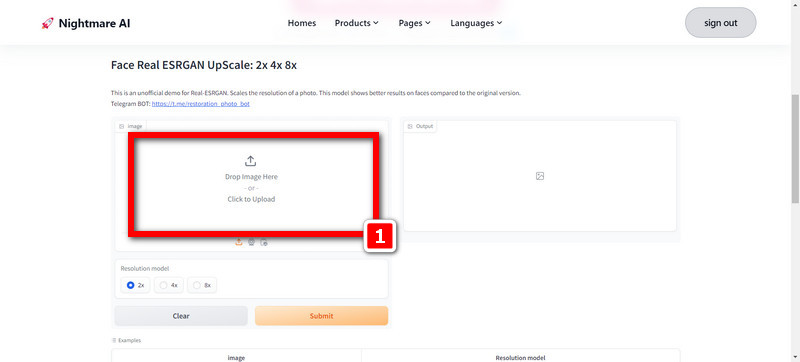
ขั้นตอนที่ 3จากนั้นเลือกปัจจัยการปรับจาก 2×, 4× หรือ 8× เพื่อเพิ่มความละเอียดของภาพให้มากที่สุดในขณะที่ลดสัญญาณรบกวนและความเบลอให้เหลือน้อยที่สุด หลังจากนั้นให้คลิกที่ ส่ง ปุ่มที่จะใช้
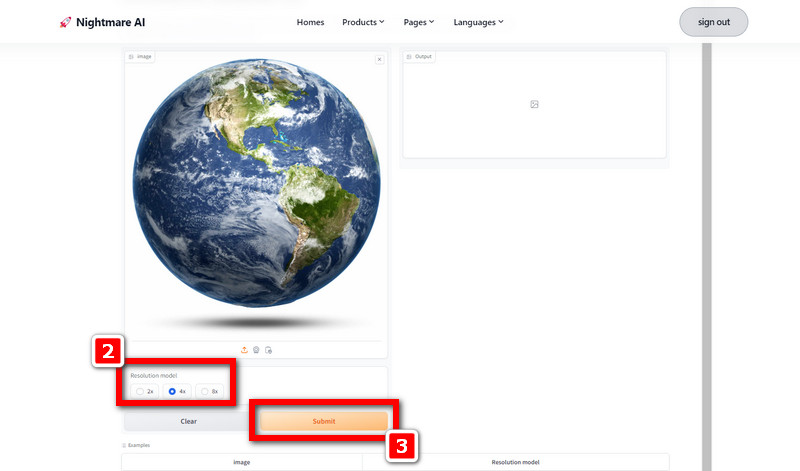
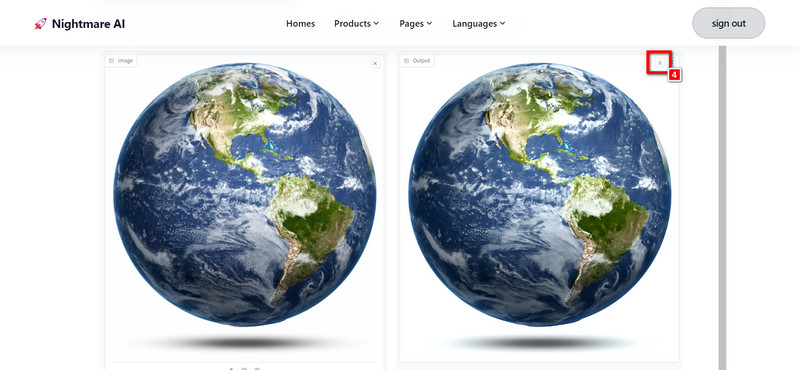
ขั้นตอนที่ 4รอสักครู่ในขณะที่เครื่องมือทำงานในกระบวนการขยายขนาดเพื่อให้คุณเห็นเอฟเฟกต์เกรนของฟิล์มบนภาพของคุณ
ขั้นตอนที่ 5สุดท้ายนี้ คลิก ดาวน์โหลด หลังจากประมวลผลแล้ว และพวกเขาจะถูกบันทึกลงในอุปกรณ์ของคุณโดยอัตโนมัติ
ปัญหาทั่วไปและวิธีแก้ไขของ Nightmare AI Image Upscaler
1. ผลลัพธ์ออกมาดูเรียบเนียนเกินไป (หรือเบลอ)
การลดสัญญาณรบกวนของ AI Nightmare แรงเกินไป ทำให้เส้นภาพดูเรียบเนียนเกินไป คุณสามารถลดระดับการลดสัญญาณรบกวนหรือใช้โมเดลที่คมชัดกว่าได้
2. ขนาดไฟล์ใหญ่เกินไปหลังจากการอัปสเกลภาพ
ใช้รูปแบบ JPG แทนรูปแบบ PNG แบบไม่สูญเสียข้อมูล คุณยังสามารถใช้โปรแกรมบีบอัดรูปภาพออนไลน์เพื่อลดขนาดไฟล์รูปภาพได้อีกด้วย
3. เกิดความผิดพลาดระหว่างการประมวลผลไฟล์ขนาดใหญ่
ใช้ปัจจัยการอัปสเกลภาพที่ต่ำกว่า เช่น คุณสามารถใช้ 2x แทนโมเดลการอัปสเกล 4x ได้
4. ใบหน้าดูบิดเบี้ยว
มักเกิดขึ้นกับตัวละครอนิเมะหรือรายละเอียดเล็กๆ น้อยๆ คุณสามารถใช้โมเดลอนิเมะ Real-ESRGAN เพื่อฟื้นฟูใบหน้าได้
ส่วนที่ 3: AI ฝันร้าย เทียบกับ Real-ESRGAN (จำลอง) เทียบกับ AVAide Image Upscaler
คุณควรเลือกอันไหนดี?
เราเปรียบเทียบโปรแกรมเพิ่มความละเอียดภาพชั้นนำทั้งสามโปรแกรมในมิติต่างๆ เพื่อเน้นให้เห็นถึงจุดแข็งและข้อจำกัดของแต่ละโปรแกรม ตรวจสอบตารางเปรียบเทียบเพื่อเลือกโปรแกรมที่เหมาะสมกับคุณที่สุด
| คุณสมบัติ | AI ฝันร้าย | AVAide Image Upscaler | Real-ESRGAN (Replica) |
| ราคา | ฟรีสำหรับ 10 ภาพแรก แพ็กเกจเริ่มต้น $ ราคา 19.9 บาทต่อเดือน พรีเมียม $49.9 ต่อเดือน | 100% ใช้งานพื้นฐานได้ฟรี | $2 ต่อภาพเอาต์พุตหนึ่งพันภาพ |
| ความละเอียดสูงสุด | ระดับ HD สูงสุด (ฟรี) สูงสุด 4K (ชำระเงิน) | ความละเอียดสูงสุด 4K (ฟรี) สูงสุด 8,000 บาท (มีค่าใช้จ่าย) | เพิ่มความละเอียดได้สูงสุดถึง 10 เท่า ความละเอียดภาพอินพุตสูงสุด: 1440p |
| สะดวกในการใช้ | เรียบง่าย | เหมาะสำหรับผู้เริ่มต้น | เชิงเทคนิคมากขึ้น |
| การเพิ่มประสิทธิภาพอนิเมะ | รองรับการใช้งานด้วยการคลิกเพียงครั้งเดียว | ไม่มีโมเดลอนิเมะ | รองรับ แต่ต้องตั้งค่าด้วยตนเอง |
| ลดเสียงรบกวน | แข็งแรงและเรียบเนียน | สมดุล | สามารถปรับตั้งค่าได้ผ่านพารามิเตอร์ |
| วิธีการประมวลผล | เครื่องมือเว็บออนไลน์ | เครื่องมือเว็บออนไลน์ | โมเดลแบบ API/คลาวด์ |
เลือก AI ฝันร้าย:
หากคุณต้องการปรับแต่งภาพอนิเมะหรือลดสัญญาณรบกวนอย่างมาก Nightmare AI จะเหมาะกับคุณมากกว่า แพ็กเกจฟรีให้คุณปรับความละเอียดภาพได้ 10 ภาพต่อเดือนที่ระดับ HD ในขณะที่แพ็กเกจแบบชำระเงินจะให้ความละเอียด 4K และความสามารถในการประมวลผลภาพที่มากกว่า เหมาะอย่างยิ่งสำหรับผู้ใช้ที่ต้องการเพิ่มรายละเอียดคุณภาพสูง
เลือกใช้โปรแกรม AVAide Image Upscaler:
หากคุณต้องการเครื่องมือฟรี ไม่มีลายน้ำ ประมวลผลภาพได้ไม่จำกัด และต้องการเพิ่มความละเอียดของภาพให้สูงถึง 8K ซอฟต์แวร์ที่ใช้งานง่ายอย่าง AVAide Image Upscaler นี้เหมาะสำหรับคุณที่สุด การลดสัญญาณรบกวนที่สมดุลทำให้เหมาะสำหรับผู้ใช้ที่ต้องการภาพคุณภาพสูงโดยไม่จำเป็นต้องใช้คุณสมบัติเฉพาะสำหรับอนิเมะ
เลือก Real-ESRGAN (แบบจำลอง):
หากคุณต้องการเข้าถึง API ระบบอัตโนมัติ หรือควบคุมพารามิเตอร์การเพิ่มความละเอียดภาพได้อย่างเต็มที่ Real-ESRGAN บน Replicate คือตัวเลือกที่ดีที่สุดสำหรับคุณ มันช่วยให้สามารถเลือกโมเดลได้อย่างยืดหยุ่น ปรับความแรงของการลดสัญญาณรบกวนได้ และประมวลผลได้อย่างยืดหยุ่นสำหรับโครงการขนาดใหญ่ ทำให้เหมาะสำหรับนักพัฒนา ผู้ที่ชื่นชอบ AI และผู้ใช้ที่ต้องการผสานการเพิ่มความละเอียดภาพเข้ากับเวิร์กโฟลว์ของตนเอง
ทางเลือกที่ดีที่สุดแทน Nightmare AI สำหรับการเพิ่มความละเอียดของภาพ
แนะนำตัว AVAide Image Upscalerโซลูชั่นที่ยอดเยี่ยมสำหรับการปรับปรุงและขยายภาพ แพลตฟอร์มที่ใช้งานง่ายนี้ขับเคลื่อนโดยเทคโนโลยี AI ที่ล้ำสมัย เครื่องมือที่เป็นนวัตกรรมใหม่นี้สามารถใช้เพื่อปรับปรุงภาพที่เบลอและเป็นพิกเซลได้ ในฐานะทางเลือกที่ดีที่สุดแทน Nightmare AI Image Upscaler AVAide รับประกันประสบการณ์ที่ราบรื่นในการปรับปรุงคุณภาพของภาพที่ไม่เหมือนใคร
คุณสมบัติที่สำคัญ:
- ไม่คิดเงิน: การทำให้ผู้ใช้ทุกคนใช้งานได้ฟรีทำให้การเข้าถึง AVAide Image Upscaler น่าสนใจสำหรับผู้ใช้ทุกคนโดยไม่มีค่าใช้จ่ายแอบแฝงใดๆ
- ผลลัพธ์แบบไม่มีลายน้ำ: ตรงกันข้ามกับเครื่องมืออื่นๆ เครื่องมือนี้ไม่ทิ้งลายน้ำเมื่อปรับปรุงรูปภาพ จึงช่วยให้ผู้ใช้สามารถเข้าถึงรูปภาพได้อย่างเต็มที่
- การประกันความปลอดภัย: การบุกรุกความเป็นส่วนตัวไม่น่าจะเป็นไปได้ด้วย AVAide Image Upscaler เนื่องจากไม่มีพื้นที่สำหรับจัดเก็บหรือแชร์ข้อมูลส่วนบุคคลของคุณ
- ความเข้ากันได้ที่หลากหลาย: หากต้องการแปลง JPG เป็น JPEG, PNG และ BMP ให้ใช้ AVAide Image Upscaler ซึ่งรองรับรูปภาพหลายประเภทและเสนอตัวเลือกที่หลากหลาย
วิธีใช้:
ขั้นตอนที่ 1เข้าไปที่เว็บไซต์อย่างเป็นทางการของ AVAide Image Upscaler จากนั้นคลิกที่ปุ่ม "เลือกรูปภาพ" เพื่อเลือกไฟล์รูปภาพที่คุณต้องการเพิ่มขนาด
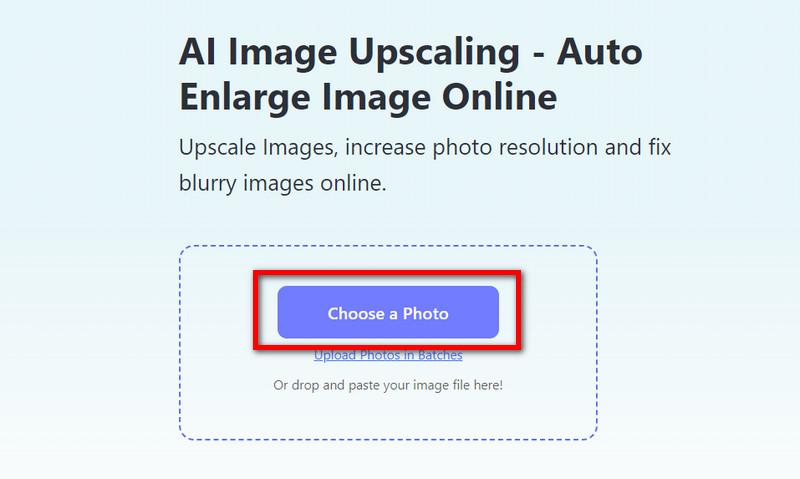
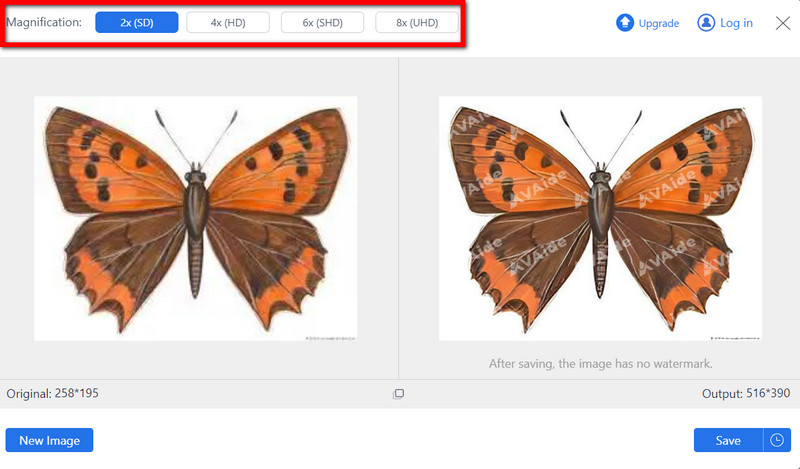
ขั้นตอนที่ 2ต่อไป โปรดรอสักครู่ขณะโหลดรูปภาพออนไลน์ หลังจากนั้น ตัดสินใจว่าคุณต้องการเพิ่มสเกลภาพของคุณมากน้อยเพียงใด โดยมีตั้งแต่ 2× ถึง 8×.
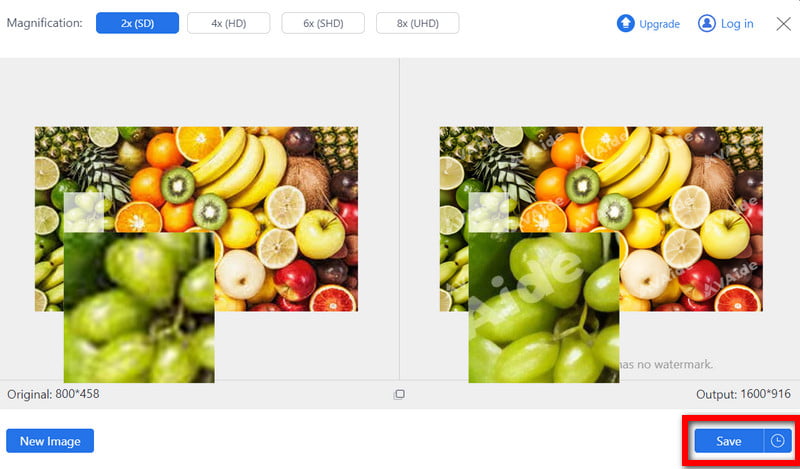
ขั้นตอนที่ 3เมื่อ AI ประมวลผลภาพของคุณแล้ว คุณสามารถคลิก บันทึก ปุ่มดาวน์โหลดผลลัพธ์ที่คมชัดลงคอมพิวเตอร์ของคุณเพื่อใช้งานได้ทันที
ส่วนที่ 4 คำถามที่พบบ่อยเกี่ยวกับ Nightmare AI Upscale
เป็นไปได้ไหมที่จะใช้ Nightmare AI Upscaler สำหรับงานฟื้นฟูภาพอย่างมีประสิทธิภาพ?
ใช่ Nightmare AI Upscaler เป็นเครื่องมือฟื้นฟูภาพที่ดี โดยใช้เทคโนโลยี Real-ESRGAN เพื่อรักษาความสวยงามและปรับปรุงสมดุลของสีและคอนทราสต์ ท่ามกลางปัจจัยอื่นๆ ดังนั้นจึงคืนภาพได้อย่างมีประสิทธิภาพแม่นยำและชัดเจน
Nightmare AI Upscaler ยังรองรับการลดขนาดวิดีโอด้วยหรือไม่
Nightmare AI Upscaler ไม่ได้มีไว้สำหรับการลดขนาดวิดีโอ ส่วนใหญ่จะเน้นไปที่การลดขนาดภาพ แอปพลิเคชันนี้ไม่รองรับการขยายขนาดวิดีโอในปัจจุบัน ด้วยเหตุนี้ แม้ว่าผู้ใช้สามารถอัปสเกลภาพได้อย่างแม่นยำและมีคุณภาพ แต่ก็ไม่สามารถทำได้กับวิดีโอ
Nightmare AI Upscaler มีเวอร์ชันมือถือหรือไม่?
ไม่ Nightmare AI Upscaler ไม่มีเวอร์ชันแอปบนมือถือ แต่จะทำหน้าที่เป็นแพลตฟอร์มบนอินเทอร์เน็ตที่สามารถเข้าถึงได้โดยใช้เว็บเบราว์เซอร์ใดก็ได้ ผู้ใช้ไม่จำเป็นต้องใช้แอปพลิเคชันบนมือถือโดยเฉพาะ แต่สามารถอัปโหลดรูปภาพบนเว็บไซต์เพื่อขยายขนาดได้โดยตรง
ข้อจำกัดของ Nightmare AI Upscaler มีอะไรบ้าง?
เวอร์ชันฟรีให้เครดิตเพียงเล็กน้อยและมีข้อจำกัดด้านความละเอียด หากคุณต้องการอัปเกรดรูปภาพเป็น 4K หรือคุณภาพสูงกว่านั้น เลือกใช้ AVAide Image Upscaler เพื่ออัปเกรดรูปภาพได้ฟรี
Nightmare AI Upscaler รองรับการขยายขนาดภาพรูปแบบใดบ้าง
Nightmare AI Upscaler รองรับรูปแบบภาพที่หลากหลาย รวมถึง JPG, JPEG, PNG และ BMP ผู้ใช้สามารถยกระดับและ เพิ่มความคมชัดของภาพออนไลน์ ในรูปแบบเหล่านี้ได้อย่างแม่นยำและชัดเจนทำให้สามารถใช้งานร่วมกับไฟล์ภาพประเภทต่างๆ ได้ เพื่อการเพิ่มประสิทธิภาพที่ไร้รอยต่อ
การตรวจสอบอย่างละเอียดนี้จะอธิบายว่าการเปลี่ยนแปลงเกิดขึ้นได้อย่างไร ตัวขยายภาพ Nightmare AI เป็น. เมื่อปรับปรุงภาพให้เป็นคุณภาพ 4K ที่คมชัดหรือกู้คืนภาพที่คุณชื่นชอบ Nightmare AI Image Upscaler ได้รับการพิสูจน์แล้วว่าเป็นทางเลือกที่ดีที่สุด AVAide Image Upscaler โปรดใช้ประโยชน์จากคุณสมบัติที่โดดเด่นเพื่อเพลิดเพลินกับประสบการณ์การปรับปรุงภาพที่ไม่มีใครเทียบได้

เทคโนโลยี AI ของเราจะปรับปรุงคุณภาพของภาพของคุณโดยอัตโนมัติ ลบจุดรบกวน และแก้ไขภาพที่พร่ามัวทางออนไลน์
ดำเนินการทันที

