เมื่อคุณบีบอัดภาพคุณภาพสูงมากเกินไป ภาพจะกลายเป็นภาพเบลอหรือแตกเป็นพิกเซล และนั่นคือเหตุผลที่คุณมาค้นหาวิธีการนี้ ทำให้ภาพชัดเจนขึ้น เนื่องจากกรณีเหล่านี้ เมื่อคุณค้นหาในเว็บ คุณจะพบว่ามีบทช่วยสอนและเครื่องมือมากมายนับพันที่สัญญาว่าจะให้ทางออก แต่คุณอาจสงสัยว่าควรใช้เครื่องมือใด นั่นคือเหตุผลที่เราสร้างบทความนี้ขึ้นมาเพื่อคุณ โปรดอ่านบทความนี้อย่างละเอียด เพราะเราจะสำรวจ ตรวจสอบ และแม้กระทั่งสอนวิธีการใช้เครื่องมือเหล่านั้นเพื่อปรับปรุงความคมชัดของภาพที่คุณมี
ส่วนที่ 1: วิธีทำให้ภาพคมชัดขึ้นบนอินเทอร์เน็ตด้วย AI
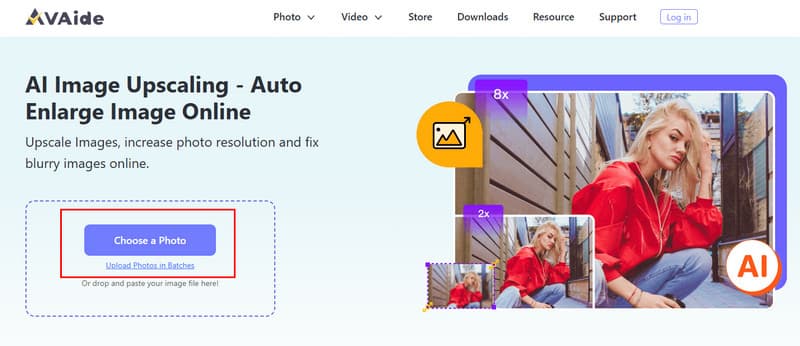
อันดับแรกที่เราจะแนะนำเพื่อทำให้ภาพถ่ายของคุณคมชัดขึ้น คือตัวเลือกที่ดีที่สุดที่ได้รับการสนับสนุนจาก AI ซึ่งก็คือ... AVAide Image Upscalerแอปนี้เป็นแอปบนระบบคลาวด์ ซึ่งหมายความว่าคุณไม่จำเป็นต้องดาวน์โหลดอะไรเลยเพื่อใช้งาน เมื่อคุณเข้าไปที่หน้าเว็บอย่างเป็นทางการ คุณสามารถเริ่มขยายภาพได้สูงสุดถึง 8 เท่า เพิ่มความละเอียดของภาพและแก้ไขความเบลอที่ปรากฏในภาพ พร้อมทั้งเพิ่มความคมชัดไปพร้อมกัน นอกจากนี้ยังมีการประมวลผลแบบกลุ่มอีกด้วย หากคุณต้องการทำให้ภาพคมชัดขึ้นในตอนนี้ ให้ทำตามขั้นตอนในบทช่วยสอนของเราที่นี่
ขั้นตอนที่ 1เปิดเบราว์เซอร์ของคุณแล้วพิมพ์ชื่ออย่างเป็นทางการของตัวเพิ่มความละเอียดภาพนี้ลงในช่องค้นหาเพื่อดูผลลัพธ์ ในหน้าผลลัพธ์ ให้คลิกที่เครื่องมือ AVAide แล้วคลิก เลือกรูปภาพจะปรากฏโฟลเดอร์ไฟล์บนหน้าจอของคุณ ให้เลือกรูปภาพที่คุณต้องการปรับให้ชัดเจนขึ้น แล้วนำเข้าที่นี่
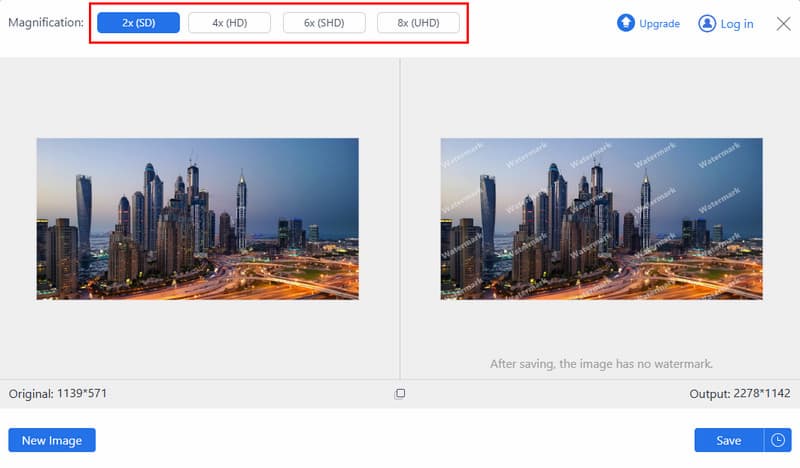
ขั้นตอนที่ 2หลังจากอัปโหลดแล้ว คุณจะเห็นในหน้าตัวอย่างว่าภาพได้รับการขยายขนาดแล้ว และหากคุณต้องการขยายขนาดภาพให้ใหญ่ขึ้นอีก ให้คลิกที่ระดับการขยายภาพที่คุณต้องการ ซึ่งแอปนี้มีให้เลือก
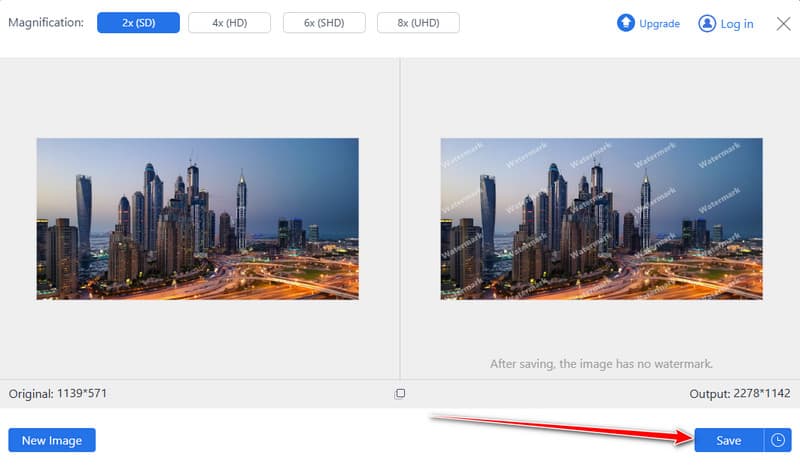
ขั้นตอนที่ 3เมื่อคุณตรวจสอบภาพที่ขยายขนาดแล้ว คุณสามารถส่งออกภาพได้โดยคลิกที่ปุ่ม บันทึก กดปุ่ม รอสักครู่ แล้วคุณจะเห็นว่าภาพที่ขยายใหญ่ขึ้นนั้นดีกว่าเดิม
เหตุใดจึงควรเลือกใช้ AVAide Image Upscaler?
เครื่องมือบนเว็บฟรีนี้ช่วยแก้ปัญหาได้เมื่อคุณ... รูปภาพถูกบีอัดมากเกินไป โดยบังเอิญ แอปนี้ไม่เพียงแต่ช่วยปรับความคมชัดและทำให้ภาพของคุณคมชัดขึ้นเท่านั้น แต่ยังช่วยปรับปรุงภาพถ่ายของคุณให้ดียิ่งขึ้นด้วยความช่วยเหลือจาก AI ยิ่งไปกว่านั้น แอปนี้ยังใช้งานง่ายสำหรับผู้เริ่มต้นที่ต้องการเรียนรู้วิธีการทำให้ภาพคมชัดขึ้น และไม่ทิ้งลายน้ำใดๆ ทำให้คุณได้ภาพที่ได้รับการแก้ไขอย่างมืออาชีพ
ส่วนที่ 2: วิธีปรับภาพให้คมชัดขึ้นบน iOS และ Android
หากคุณกำลังมองหาวิธีทำให้ภาพถ่ายคมชัดขึ้นโดยใช้เพียงสมาร์ทโฟน แอปปรับแต่งภาพบนมือถือก็เป็นทางออกที่รวดเร็วและสะดวกสบาย หนึ่งในตัวเลือกที่ได้รับความนิยมมากที่สุดคือ YouCam Enhance เนื่องจากมีระบบ AI ช่วยเหลือและออกแบบมาเพื่อปรับปรุงความคมชัดของภาพโดยตรงบน iOS หรือ Android ของคุณ ด้วยการแตะเพียงไม่กี่ครั้ง แม้แต่ผู้เริ่มต้นก็สามารถปรับแต่งภาพให้คมชัดขึ้นได้อย่างเห็นได้ชัด
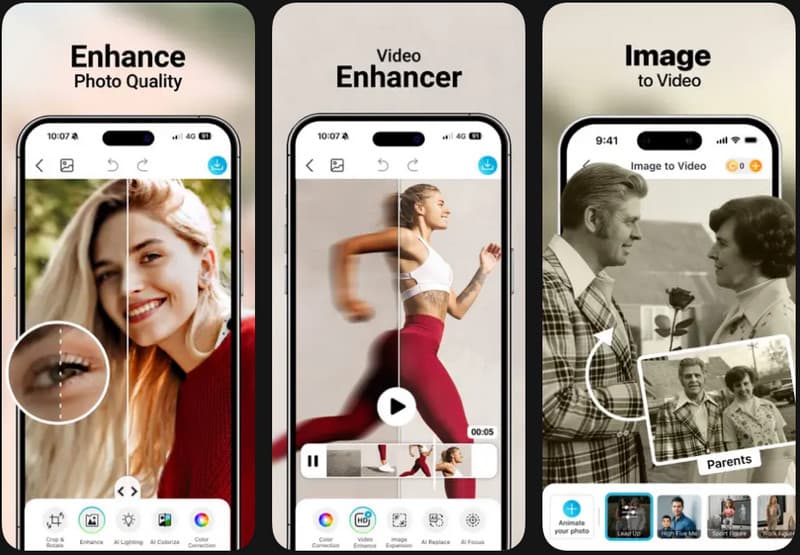
ขั้นตอนที่ 1เปิด App Store หรือ Google Play Store ค้นหา YouCam Enhance แล้วดาวน์โหลดแอปไปยังอุปกรณ์ของคุณ
ขั้นตอนที่ 2เปิดแอปและอนุญาตให้เข้าถึงคลังรูปภาพของคุณ เลือกรูปภาพที่คุณต้องการปรับปรุงและอัปโหลดไปยังหน้าจอ มีฟีเจอร์การแก้ไขมากมายที่คุณสามารถนำมาใช้ ทำให้สามารถปรับความคมชัดได้ตามต้องการ
ขั้นตอนที่ 3ดูตัวอย่างภาพที่ปรับปรุงแล้ว และบันทึกการเปลี่ยนแปลงเมื่อคุณพอใจ จากนั้นบันทึกภาพที่ปรับปรุงแล้วลงใน iPhone หรืออุปกรณ์ Android ของคุณโดยตรง
เหตุใดจึงควรเลือก YouCam Enhance?
YouCam Enhance เป็นตัวเลือกที่ดีกว่าหากคุณกำลังมองหาวิธีทำให้ภาพคมชัดขึ้นโดยใช้เพียงอุปกรณ์มือถือ เทคโนโลยี AI ของแอปนี้จะวิเคราะห์สิ่งที่จำเป็นในการปรับปรุงภาพโดยอัตโนมัติโดยไม่ปรับแต่งมากเกินไป ไม่เพียงเท่านั้น แต่ยังใช้งานง่าย ให้ผลลัพธ์รวดเร็ว และไม่จำเป็นต้องแก้ไขภาพขั้นสูง แม้ว่าจะมีข้อเสียอยู่บ้าง เช่น ต้องเสียค่าใช้จ่าย แต่โดยรวมแล้วถือว่ายอดเยี่ยม
ส่วนที่ 3: วิธีทำให้ภาพคมชัดขึ้นบนเดสก์ท็อป
หากคุณสงสัยว่าทำอย่างไรจึงจะทำให้ภาพคมชัดขึ้นโดยใช้คอมพิวเตอร์เดสก์ท็อป โปรแกรมแก้ไขภาพระดับมืออาชีพจะช่วยให้คุณควบคุมคุณภาพของภาพได้ดีที่สุด Adobe Photoshop เป็นหนึ่งในเครื่องมือที่ใช้งานได้จริงที่สุด ซึ่งสามารถลดสัญญาณรบกวน เพิ่มความคมชัดของรายละเอียด และปรับความคมชัดได้อย่างแม่นยำ Photoshop อาจต้องใช้ความพยายามมากกว่าเครื่องมือบนมือถือหรือเว็บ แต่ผลลัพธ์ที่ได้นั้นสามารถปรับแต่งได้อย่างมาก โดยเฉพาะอย่างยิ่งกับภาพที่ถูกบีบอัดหรือลดคุณภาพลงอย่างมาก
ขั้นตอนที่ 1เปิดโปรแกรม Adobe Photoshop แล้วโหลดภาพที่คุณต้องการปรับปรุงโดยเลือก ไฟล์ > เปิด
ขั้นตอนที่ 2นำทางไปยัง กรอง > เสียงรบกวน > ลดเสียงรบกวนสามารถปรับแถบเลื่อนเพื่อลดสัญญาณรบกวนและการบิดเบือนทางภาพ พร้อมทั้งคงรายละเอียดที่สำคัญไว้ได้ กระบวนการนี้ช่วยในการปรับภาพให้เรียบเนียนขึ้นในบริเวณที่หยาบกร้านซึ่งส่งผลต่อความคมชัด
ขั้นตอนที่ 3เมื่อลดเสียงรบกวนลงแล้ว ให้ไปที่ กรอง > ลับคม และเลือกตัวเลือกการเพิ่มความคมชัด เช่น Unsharp หน้ากาก หรือ สมาร์ท ชาร์ปค่อยๆ ปรับแต่งภาพทีละน้อยเพื่อคืนรายละเอียดที่หายไปอย่างนุ่มนวลโดยไม่ทำให้คมมีดบาด
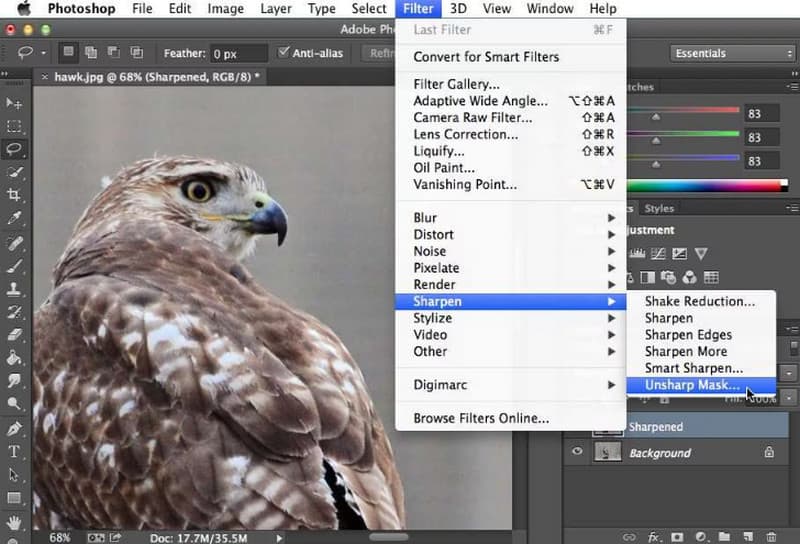
ขั้นตอนที่ 4ดูตัวอย่างและปรับแต่งภาพจนกว่าจะได้ความคมชัดที่ต้องการ เมื่อพอใจแล้ว ให้บันทึกภาพที่แก้ไขแล้วเพื่อรักษาสภาพการปรับปรุงไว้
ทำไมต้องเลือก Photoshop?
Photoshop เหมาะสำหรับผู้ใช้ที่ต้องการฝึกฝนการปรับแต่งภาพให้คมชัดขึ้น โดยควบคุมกระบวนการแก้ไขภาพได้อย่างสมบูรณ์ เครื่องมือขั้นสูงของ Photoshop ช่วยให้สามารถปรับแต่งได้อย่างแม่นยำยิ่งกว่าการปรับปรุงภาพอัตโนมัติ และยัง... เพิ่มพิกเซลให้กับรูปภาพจึงเหมาะสำหรับมืออาชีพหรือผู้ใช้งานที่ทำงานกับภาพที่เสื่อมคุณภาพอย่างรุนแรง แม้จะมีช่วงเวลาที่ต้องเรียนรู้การใช้งาน แต่ก็มีรายละเอียดและการปรับแต่งในระดับที่หาที่เปรียบไม่ได้บนแพลตฟอร์มเดสก์ท็อป
ส่วนที่ 4: เคล็ดลับที่จะทำให้ภาพของคุณดูคมชัดและเป็นมืออาชีพยิ่งขึ้น
แม้จะมีเครื่องมือที่ทรงประสิทธิภาพ การใช้เทคนิคที่ถูกต้องก็สามารถปรับปรุงผลลัพธ์ได้อย่างมาก ด้านล่างนี้คือเคล็ดลับที่เป็นประโยชน์ที่จะช่วยเพิ่มคุณภาพของภาพและทำให้ภาพดูเป็นมืออาชีพมากขึ้น
1. เริ่มต้นด้วยภาพที่มีคุณภาพสูงสุดเท่าที่จะเป็นไปได้
หากคุณกำลังเรียนรู้วิธีทำให้ภาพถ่ายคมชัดขึ้น ควรเริ่มต้นด้วยภาพที่มีความละเอียดสูงสุดเสมอ ภาพต้นฉบับที่คมชัดจะรักษารายละเอียดได้มากกว่า ทำให้การปรับปรุงภาพมีประสิทธิภาพและดูเป็นธรรมชาติมากขึ้น
2. หลีกเลี่ยงการรัดแน่นเกินไป
หนึ่งในวิธีที่ง่ายที่สุดในการทำให้ภาพถ่ายคมชัดขึ้นคือการลดความถี่ในการบีบอัดหรือบันทึกภาพซ้ำ การบีบอัดซ้ำๆ จะทำให้รายละเอียดที่สำคัญหายไปและทำให้คุณภาพของภาพลดลงอย่างเห็นได้ชัด
3. ใช้เทคนิคการลับคมที่ถูกต้อง
หากคุณสงสัยว่าฉันจะทำให้ภาพคมชัดขึ้นได้อย่างไร ให้ค่อยๆ ปรับความคมชัดทีละน้อย การปรับเล็กน้อยจะช่วยคืนรายละเอียดโดยไม่ทำให้เกิดสิ่งแปลกปลอมหรือขอบภาพที่คมชัดเกินไป
4. ใช้ประโยชน์จากเครื่องมือเสริมประสิทธิภาพฟรี
คุณสามารถปรับภาพให้คมชัดขึ้นได้ฟรี โดยใช้เครื่องมือออนไลน์หรือบนมือถือที่เชื่อถือได้ ปัจจุบันโปรแกรมฟรีส่วนใหญ่สามารถปรับปรุงภาพได้อย่างน่าทึ่งโดยไม่จำเป็นต้องมีทักษะการแก้ไขภาพที่ซับซ้อน
5. ลดเสียงรบกวนก่อนทำการลับคม
เพื่อให้ได้ภาพที่คมชัด ปราศจากจุดรบกวนและการบิดเบี้ยว ให้ลดสัญญาณรบกวนก่อน ซึ่งจะทำให้ได้ภาพพื้นฐานที่บริสุทธิ์กว่า จากนั้นจึงค่อยเพิ่มความคมชัดและความชัดเจนโดยรวม
6. ให้ AI จัดการการปรับปรุงที่ซับซ้อน
การใช้โปรแกรมปรับภาพให้คมชัดด้วย AI สามารถประหยัดเวลาได้โดยการตรวจจับและปรับปรุงรายละเอียดที่สำคัญโดยอัตโนมัติ ในขณะที่ยังคงรักษารูปลักษณ์ที่เป็นธรรมชาติไว้
7. เลือกการตั้งค่าการส่งออกที่ถูกต้อง
หลังจากแก้ไขภาพแล้ว ให้ปรับภาพให้คมชัดขึ้นโดยไม่สูญเสียคุณภาพ ด้วยการส่งออกภาพในความละเอียดสูงและเลือกรูปแบบที่รักษาความคมชัดของรายละเอียดภาพ เช่น PNG หรือ JPG คุณภาพสูง
8. แก้ไขบริเวณที่เบลอด้วยตนเอง
เมื่อต้องการปรับภาพที่เบลอให้คมชัดขึ้น เครื่องมือเพิ่มความคมชัดเฉพาะจุดหรือเครื่องมือปรับปรุงภาพเฉพาะส่วนสามารถช่วยให้เน้นไปที่ส่วนของภาพที่ต้องการความคมชัดมากที่สุด และทำให้ได้ภาพที่ดูเป็นธรรมชาติมากขึ้น
9. ค้นหาแอปฟรีเพื่อเพิ่มประสิทธิภาพการใช้งานขณะเดินทาง
หากต้องการปรับภาพให้คมชัดขึ้นโดยไม่เสียค่าใช้จ่าย ลองใช้แอปพลิเคชันบนมือถือที่ออกแบบมาเพื่อปรับปรุงความคมชัดโดยเฉพาะ แอปหลายตัวมีฟังก์ชันปรับแต่งได้ทันทีและใช้งานง่ายสำหรับผู้เริ่มต้น
10. ใช้แอปพลิเคชันเฉพาะทางที่ช่วยให้ภาพถ่ายคมชัดขึ้น
มีแอปพลิเคชันเฉพาะทางที่ช่วยให้ภาพถ่ายคมชัดขึ้น โดยผสานรวมการลดสัญญาณรบกวน การเพิ่มความคมชัด และการปรับปรุงภาพด้วย AI ทำให้การฟื้นฟูคุณภาพของภาพทำได้เร็วและง่ายขึ้น
ด้วยเครื่องมือเหล่านี้ การทำเช่นนี้จึงง่ายกว่าที่เคย ทำให้ภาพชัดเจนขึ้น ไม่ว่าจะเป็นอุปกรณ์ใดก็ตาม ไม่ว่าจะเป็นโปรแกรมออนไลน์ที่ใช้ AI แอปพลิเคชันบนมือถือ หรือซอฟต์แวร์บนเดสก์ท็อป ทุกอย่างล้วนเป็นวิธีการที่มีประสิทธิภาพในการปรับปรุงคุณภาพของภาพ ด้วยเทคนิคที่ถูกต้องเหมาะสมกับสิ่งที่คุณต้องการ คุณอาจปรับปรุงภาพถ่ายของคุณได้อย่างง่ายดายและได้ผลลัพธ์ที่ดีขึ้นในเวลาอันสั้น

เทคโนโลยี AI ของเราจะปรับปรุงคุณภาพของภาพของคุณโดยอัตโนมัติ ลบจุดรบกวน และแก้ไขภาพที่พร่ามัวทางออนไลน์
ดำเนินการทันที