"มีใครรู้วิธีปรับปรุงคุณภาพของภาพในไฟล์ PNG บ้างไหม?"
"ฉันจะเพิ่มความละเอียดของไฟล์ .png ได้อย่างไร?"
คำถามเหล่านี้มักถูกถามบ่อยใน Reddit หากคุณมีข้อกังวลเดียวกัน บทความนี้มีคำตอบที่คุณต้องการ เราจะแสดงวิธีให้คุณดู เพิ่มความละเอียด PNG โดยใช้เครื่องมือที่เชื่อถือได้สามอย่าง แต่ละเครื่องมือสามารถเพิ่มความละเอียดของภาพได้ แต่มีวิธีการทำงานที่แตกต่างกัน เนื่องจากคุณต้องการผลลัพธ์อย่างรวดเร็ว โปรดเริ่มใช้งานได้เลย!
ส่วนที่ 1: เหตุใดจึงต้องเพิ่มความละเอียดของไฟล์ PNG
ไฟล์ PNG ถูกใช้กันอย่างแพร่หลายสำหรับภาพดิจิทัล โลโก้ และกราฟิก แต่ภาพเหล่านั้นอาจไม่คมชัดเสมอไป แม้ว่าไฟล์ PNG จะดูดีบนหน้าจอของคุณ แต่ปัญหาอาจเกิดขึ้นได้เมื่อขยายหรือพิมพ์ นี่คือเหตุผลสำคัญบางประการที่ควรเพิ่มความละเอียดของไฟล์ PNG:
1. หลีกเลี่ยงไฟล์ PNG ที่เบลอหรือเป็นรอยหยัก
ไฟล์ PNG ขนาดเล็กหรือความละเอียดต่ำอาจสูญเสียความคมชัดเมื่อนำไปขยายเพื่อใช้ทำแบนเนอร์ โปสเตอร์ หรือการนำเสนอ ดังนั้น การเพิ่มความละเอียดจะเพิ่มจำนวนพิกเซล และภาพจะยังคงคมชัดอยู่
2. ตรวจสอบให้แน่ใจว่างานพิมพ์มีความคมชัด
ไฟล์ PNG ที่ปรับให้เหมาะสมกับหน้าจอส่วนใหญ่มีความละเอียดต่ำ โดยปกติอยู่ที่ 72 DPI การเพิ่มความละเอียดเป็น 300 DPI จะช่วยให้ไฟล์ PNG ที่พิมพ์ออกมามีความคมชัดและดูเป็นมืออาชีพ
3. ปรับปรุงรายละเอียด PNG
การเพิ่มความละเอียดจะช่วยปรับปรุงเส้น ขอบ และรายละเอียดเล็กๆ น้อยๆ ในโลโก้ กราฟิก และภาพประกอบให้ดีขึ้น
4. แก้ไขไฟล์ PNG ความละเอียดต่ำ
ไฟล์ PNG ขนาดเล็กหรือไฟล์ภาพหน้าจออาจดูไม่คมชัด การเพิ่มความละเอียดจะทำให้ไฟล์เหล่านั้นเหมาะสำหรับจอแสดงผลขนาดใหญ่หรือโปรเจ็กต์ต่างๆ โดยไม่สูญเสียคุณภาพ
โดยสรุป การเพิ่มความละเอียดของไฟล์ PNG จะช่วยให้ภาพของคุณคมชัด รายละเอียดครบถ้วน และพร้อมสำหรับการใช้งานทั้งในรูปแบบดิจิทัลและสิ่งพิมพ์
ส่วนที่ 2: วิธีเพิ่มความละเอียดของไฟล์ PNG ออนไลน์ฟรี
สงสัยไหมว่าคุณจะเพิ่มความละเอียดของภาพ PNG โดยไม่ต้องติดตั้งอะไรเลย และไม่ต้องเสียเงินสักบาทได้อย่างไร? นี่แหละคือคำตอบ AVAide Image Upscaler โปรแกรมนี้ช่วยให้คุณทำได้ทุกอย่าง สามารถเพิ่มขนาดไฟล์ PNG ของคุณได้ 2 เท่า, 4 เท่า, 6 เท่า หรือแม้แต่ 8 เท่า ระบบ AI จะทำงานทั้งหมดให้คุณ คุณแค่เลือกขนาดที่ต้องการเท่านั้น
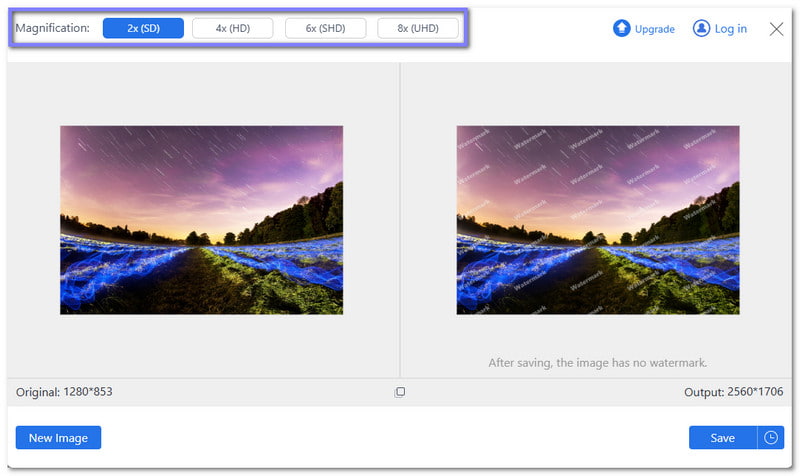
โปรแกรมนี้ยังมีฟังก์ชั่นแสดงภาพเปรียบเทียบด้านข้าง คุณสามารถดูความแตกต่างของความคมชัดและรายละเอียดได้โดยการเลื่อนเมาส์ไปวางเหนือภาพ คุณยังสามารถดูความกว้างและความสูงของภาพต้นฉบับและภาพที่ได้เป็นพิกเซลได้อีกด้วย ข้อดีอีกอย่างคือโปรแกรมนี้ไม่ใส่ลายน้ำลงในภาพของคุณ ดังนั้นคุณจึงสามารถใช้งานได้ทุกที่
ตรวจสอบขั้นตอนด้านล่างเพื่อเรียนรู้วิธีเพิ่มความละเอียดของไฟล์ PNG โดยใช้ AVAide Image Upscaler:
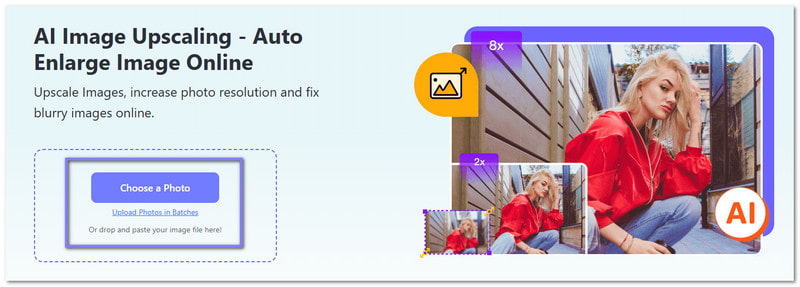
ขั้นตอนที่ 1เนื่องจากใช้งานได้ทางออนไลน์ ให้เปิดเบราว์เซอร์ของคุณแล้วเข้าไปที่เว็บไซต์หลักของ AVAide Image Upscaler คุณจะเห็นหน้าเว็บขนาดใหญ่ เลือกรูปภาพ คลิกปุ่มตรงกลาง แล้วโฟลเดอร์ในเครื่องของคุณจะเปิดขึ้นทันที จากนั้นเลือกไฟล์ PNG ที่คุณต้องการเพิ่มความละเอียด ไฟล์จะถูกอัปโหลดทันที
ขั้นตอนที่ 2โปรแกรม AVAide Image Upscaler จะเริ่มประมวลผลภาพของคุณและเพิ่มความละเอียดของภาพทันที โดยค่าเริ่มต้นจะเพิ่มความละเอียดของภาพ 2×แต่คุณยังสามารถเลือกตัวเลือกที่สูงกว่าได้เช่นกัน 4×, 6×, หรือ 8× เพื่อให้ภาพคมชัดยิ่งขึ้น เลื่อนเมาส์ไปวางเหนือบริเวณภาพเพื่อเปรียบเทียบภาพต้นฉบับกับภาพที่ขยายขนาดแล้ว โปรดสังเกตว่า 6× และ 8× ต้องใช้แพ็กเกจแบบชำระเงิน
ขั้นตอนที่ 3คุณพอใจกับผลลัพธ์หรือไม่? ถ้าใช่ กดปุ่ม บันทึก คลิกปุ่มที่มุมล่างขวา แล้วไฟล์ PNG ที่มีความละเอียดสูงกว่าจะดาวน์โหลดทันที หากต้องการเพิ่มความละเอียดของไฟล์ PNG อื่นๆ เพียงคลิกปุ่มนั้น ภาพใหม่ กดปุ่มที่มุมล่างขวา จากนั้น โปรดทำตามขั้นตอนเดิมอีกครั้ง

เหมาะสำหรับ: AVAide Image Upscaler เหมาะสำหรับทุกคนที่ต้องการเพิ่มความคมชัดของภาพ PNG ได้อย่างง่ายดาย ใช้งานได้ดีกับโพสต์บนโซเชียลมีเดีย งานออกแบบดิจิทัล และงานพิมพ์ขนาดเล็กที่ต้องการภาพที่มีความคมชัดและความละเอียดสูง นอกจากนี้ยังแนะนำให้ใช้หากคุณต้องการ... เพิ่มความละเอียดของไฟล์ JPGรวมถึงรูปแบบภาพทั่วไปอื่นๆ ด้วย
ส่วนที่ 3: วิธีเพิ่มความละเอียดของไฟล์ PNG ใน Illustrator
Adobe Illustrator เป็นโปรแกรมอเนกประสงค์สำหรับการสร้างงานศิลปะที่คมชัดและแม่นยำ เมื่อพูดถึงภาพ PNG การรู้วิธีเพิ่มความละเอียดของภาพ PNG ใน Illustrator จะช่วยเพิ่มความคมชัดได้ โปรแกรมนี้ช่วยให้คุณควบคุมการตั้งค่าการส่งออก เช่น ขนาด ความละเอียด และพื้นหลัง ทำให้ภาพของคุณคมชัดขึ้นและพร้อมสำหรับโลโก้ งานนำเสนอ หรือโครงการดิจิทัลใดๆ
ขั้นตอนที่ 1เปิดโปรแกรม Adobe Illustrator นำเข้าไฟล์ PNG โดยคลิกที่นี่ ไฟล์, แล้ว สถานที่เลือกไฟล์ PNG ของคุณเพื่อให้ปรากฏบนพื้นที่ทำงานด้วยความคมชัดดั้งเดิม
ขั้นตอนที่ 2เลือกภาพ PNG จากนั้นปรับขนาดอย่างระมัดระวังโดยใช้ตัวจัดการที่มุมทั้งสี่ของภาพขณะกดค้างไว้ กะช่วยป้องกันไม่ให้ภาพยืดหรือบิดเบี้ยว
ขั้นตอนที่ 3หลังจากนั้นให้ไปที่ ไฟล์, เลือก ส่งออก. คลิก ส่งออกเป็นและเลือก PNG. นี่คือตำแหน่งที่เหมาะสมในการควบคุมความละเอียดของภาพ
ขั้นตอนที่ 4เปิดใช้งาน ใช้ Artboardsคลิก ส่งออกและตั้งค่าความละเอียดเป็น 300 PPI เพื่อส่งออกไฟล์ PNG ด้วยความคมชัดที่สูงขึ้น
ขั้นตอนที่ 5สำหรับขั้นตอนสุดท้าย ให้เลือก โปร่งใส หากจำเป็น หรือเลือกสีพื้นหลัง จากนั้นคลิก ตกลง เพื่อบันทึกไฟล์ PNG ด้วยความคมชัดที่ดียิ่งขึ้น
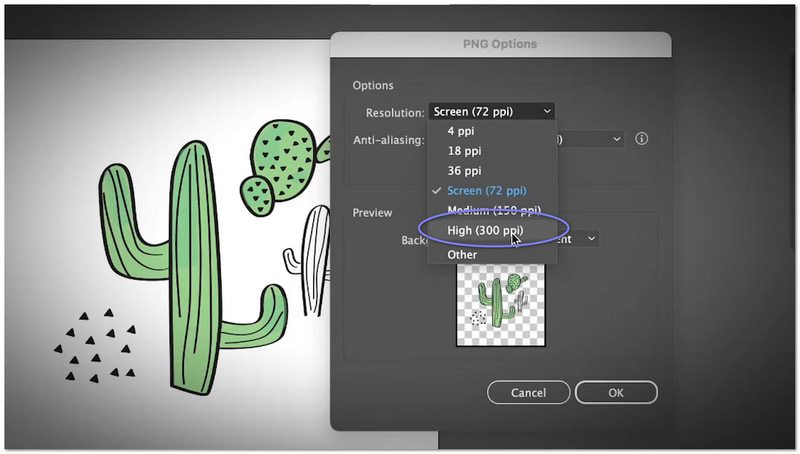
เหมาะสำหรับ: Adobe Illustrator เหมาะที่สุดสำหรับนักออกแบบ นอกจากนี้ยังเหมาะสำหรับผู้สร้างโลโก้ด้วย ใครก็ตามที่ต้องการไฟล์ PNG คุณภาพสูงและคมชัดสำหรับโปรเจ็กต์ของตนก็สามารถใช้งานได้
ส่วนที่ 4: วิธีเพิ่มความละเอียดของไฟล์ PNG ใน Photoshop
ผลิตภัณฑ์อีกอย่างหนึ่งของ Adobe ที่ออกแบบมาเพื่อการแก้ไขภาพอย่างมีประสิทธิภาพคือ Adobe Photoshop การเรียนรู้วิธีเพิ่มความละเอียดของไฟล์ PNG ใน Photoshop จะช่วยให้คุณปรับขนาด ความละเอียด และรายละเอียดต่างๆ เพื่อทำให้ภาพคมชัดและชัดเจนยิ่งขึ้น สามารถเพิ่มพิกเซล ลดความเบลอ และปรับขอบให้เรียบเนียน ทำให้ไฟล์ PNG ที่มีความคมชัดต่ำเหมาะสมสำหรับการพิมพ์ โครงการดิจิทัล หรือการใช้งานออนไลน์
ขั้นตอนที่ 1เปิดโปรแกรม Adobe Photoshop จากนั้น โหลดไฟล์ PNG ที่คุณต้องการปรับปรุง เพื่อให้คุณสามารถทำงานกับภาพที่คุณต้องการขยายได้โดยตรง
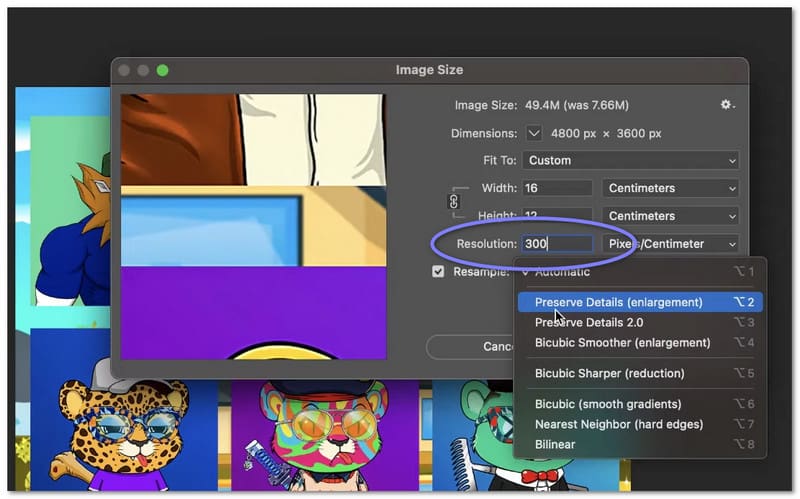
ขั้นตอนที่ 2ไปที่เมนูด้านบนแล้วคลิก ภาพ. ต่อไปเลือก ขนาดรูปภาพ เพื่อเปิดการตั้งค่าที่คุณสามารถเปลี่ยนความละเอียดและขนาดของไฟล์ PNG ได้
ขั้นตอนที่ 3เมื่อหน้าต่างขนาดรูปภาพเปิดขึ้น ให้ค้นหา... ปณิธาน เพิ่มค่าตัวเลขในช่องดังกล่าวให้สูงขึ้น โดยขึ้นอยู่กับว่าภาพต้นฉบับมีความละเอียดต่ำเพียงใด เพื่อให้ Photoshop เพิ่มพิกเซลและปรับปรุงความคมชัด
ขั้นตอนที่ 4จากนั้น ในหน้าต่างเดียวกัน ให้เลือก เก็บรายละเอียด 2.0 เลือกตัวเลือกการสุ่มตัวอย่างใหม่เพื่อให้ภาพคมชัด และหากจำเป็น ให้ปรับแต่งเพิ่มเติม แถบเลื่อนลดเสียงรบกวน เพื่อปรับพื้นผิวที่ไม่เรียบเนียนให้เรียบเนียนโดยไม่สูญเสียความคมชัด
ขั้นตอนที่ 5สุดท้ายตี ตกลง เพื่อทำการเปลี่ยนแปลง คุณจะเห็นว่าไฟล์ PNG ของคุณมีขนาดใหญ่ขึ้นและมีรายละเอียดมากขึ้น ทำให้ได้ภาพที่มีความละเอียดสูงขึ้น เหมาะสำหรับการพิมพ์หรือการอัปโหลดคุณภาพสูง
เหมาะสำหรับ: Photoshop เหมาะที่สุดสำหรับช่างภาพ นอกจากนี้ยังเหมาะสำหรับนักออกแบบด้วย ใครก็ตามที่ต้องการภาพ PNG ความละเอียดสูง คมชัด สำหรับงานพิมพ์หรือการใช้งานดิจิทัล สามารถใช้ Photoshop ได้ เพราะทำให้การสร้างภาพ PNG เป็นเรื่องง่าย เพิ่มความละเอียดของภาพ อย่างรวดเร็วและแม่นยำ
โดยสรุปแล้ว การเพิ่มความละเอียดของไฟล์ PNG นั้นจำเป็นอย่างยิ่งเพื่อให้ภาพของคุณคมชัด สดใส และดูเป็นมืออาชีพ ด้วยเหตุนี้ โลโก้ โพสต์บนโซเชียลมีเดีย ภาพประกอบ หรือผลงานศิลปะดิจิทัลของคุณจะดูดีที่สุดไม่ว่าคุณจะนำไปใช้ที่ใดก็ตาม
ถ้าคุณต้องการ เพิ่มความละเอียดของไฟล์ PNG ออนไลน์ฟรีคุณสามารถวางใจได้เสมอ AVAide Image Upscalerไม่ต้องดาวน์โหลดอะไรเลย เพราะมันจะปรับภาพให้คมชัดขึ้นในเบราว์เซอร์ของคุณโดยตรง เข้าใช้งานเลยตอนนี้และรับภาพของคุณในคุณภาพสูง!
เกี่ยวกับผู้เขียน


เทคโนโลยี AI ของเราจะปรับปรุงคุณภาพของภาพของคุณโดยอัตโนมัติ ลบจุดรบกวน และแก้ไขภาพที่พร่ามัวทางออนไลน์
ดำเนินการทันที