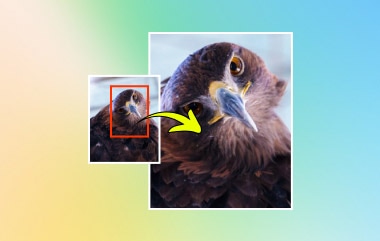
ภาพที่ปรากฏอาจเปลี่ยนแปลงการรับรู้ของผู้คนเกี่ยวกับโครงการใดๆ ก็ได้ อย่างไรก็ตาม ภาพถ่ายส่วนใหญ่จะสูญเสียรายละเอียดไปก่อนที่คุณจะเริ่มแก้ไขเสียด้วยซ้ำ ไฟล์อาจถูกบีบอัดโดยเซ็นเซอร์ขนาดเล็ก กล้องเก่า และการถ่ายโอนไฟล์ความเร็วสูง ทำให้ภาพดูไม่คมชัด ผลที่ตามมาคือภาพเบลอ มีสัญญาณรบกวน และรายละเอียดไม่ชัดเจน ข่าวดีก็คือ ความสับสนเหล่านี้สามารถแก้ไขได้ด้วยวิธีการง่ายๆ ในคู่มือนี้ คุณจะได้เรียนรู้วิธีการ ปรับปรุงความละเอียดของภาพ บนอุปกรณ์ใดก็ได้ หัวข้อถัดไปจะกล่าวถึงการเพิ่มความละเอียดของภาพ เครื่องมือออนไลน์ฟรี ขั้นตอนการใช้ Photoshop และวิธีการใช้งานบนมือถือที่สามารถช่วยคืนความคมชัดของรายละเอียดได้
ส่วนที่ 1: การเพิ่มความละเอียดของภาพคืออะไร?
การขยายภาพคือวิธีการขยายภาพถ่ายโดยคงความคมชัดเอาไว้ ภาพขนาดเล็กหรือภาพคุณภาพต่ำมีรายละเอียดจำกัด ดังนั้นเครื่องมือรุ่นเก่ามักให้ผลลัพธ์ที่เบลอหรือเป็นเหลี่ยมเมื่อพยายามเพิ่มความละเอียดของไฟล์ภาพ ซอฟต์แวร์ต้องยืดพิกเซล ซึ่งยิ่งทำให้เห็นข้อบกพร่องได้ชัดเจนขึ้น
ปัจจุบัน การเพิ่มความละเอียดของภาพทำได้แตกต่างไปจากเดิมมาก แทนที่จะยืดภาพ โปรแกรมสมัยใหม่จะใช้อัลกอริธึมอัจฉริยะและปัญญาประดิษฐ์ (AI) ในการตรวจสอบภาพและคาดเดาว่ารายละเอียดใดบ้างที่จะปรากฏในภาพขนาดใหญ่ แทนที่จะยืดภาพโดยตรง เครื่องมือเหล่านี้จะสร้างพิกเซลใหม่ที่มีลักษณะพื้นผิว ขอบ และลวดลายคล้ายกับภาพเดิม คุณสมบัติอย่างเช่น Super Resolution ใน Photoshop และ Lightroom สามารถทำให้ภาพใหญ่ขึ้นถึงสี่เท่าโดยไม่มีสัญญาณรบกวน ส่งผลให้ได้ภาพที่ใหญ่ขึ้น คมชัดขึ้น และมีประโยชน์มากขึ้นสำหรับการพิมพ์ การแก้ไข และการแชร์ หากคุณต้องการทราบข้อมูลเพิ่มเติมเกี่ยวกับวิธีการเพิ่มความละเอียดสูงให้กับภาพถ่ายที่มีอยู่
ส่วนที่ 2: วิธีเพิ่มความละเอียดของภาพฟรีทางออนไลน์
วิธีง่ายๆ ในการเพิ่มความละเอียดของภาพถ่ายคือการใช้เครื่องมือออนไลน์ AVAide Image Upscaler เป็นตัวเลือกที่เชื่อถือได้และใช้งานได้โดยไม่ต้องติดตั้งซอฟต์แวร์ ช่วยให้คุณขยายภาพได้ 2 เท่า 4 เท่า 6 เท่า หรือ 8 เท่า ในระหว่างการขยายภาพ โปรแกรมจะเพิ่มความคมชัดของขอบ ลดสัญญาณรบกวน และแก้ไขสีโดยอัตโนมัติ เพื่อให้ภาพถ่ายของคุณคมชัดและดูเป็นธรรมชาติ
เครื่องมือนี้ยังรองรับการประมวลผลแบบกลุ่ม ทำให้สามารถปรับปรุงภาพหลายภาพพร้อมกันได้ เหมาะสำหรับผู้ใช้ที่ต้องการผลลัพธ์ที่รวดเร็วโดยไม่ต้องมีขั้นตอนที่ซับซ้อน AVAide Image Upscaler ให้ภาพที่ใหญ่ขึ้น คมชัดขึ้น และสะอาดขึ้น ทำให้การปรับปรุงภาพถ่ายออนไลน์เป็นเรื่องง่ายและมีประสิทธิภาพ
ขั้นตอนที่ 1เปิดแท็บใหม่ในเบราว์เซอร์ของคุณ แล้วค้นหาหน้าเว็บอย่างเป็นทางการของ AVAide Image Upscaler จากนั้นคลิกที่ลิงก์นั้น อัปโหลดภาพของคุณ เพื่ออัปโหลดภาพที่คุณต้องการเพิ่มความละเอียด

ขั้นตอนที่ 2เมื่อโหลดภาพลงในเครื่องมือบนเว็บแล้ว คุณสามารถดูตัวอย่างเวอร์ชันที่ขยายขนาดแล้วได้ จากนั้นเลือก กำลังขยาย ระดับที่คุณต้องการใช้เพื่อเพิ่มความละเอียดของภาพ

ขั้นตอนที่ 3เมื่อคุณพอใจกับเวอร์ชันที่ปรับปรุงแล้ว ให้คลิกที่ บันทึก ปุ่ม.

AVAide Image Upscaler ทำให้การเพิ่มความละเอียดภาพเป็นเรื่องง่าย เพิ่มความละเอียดของภาพถ่ายได้ฟรีและทางออนไลน์โปรแกรมนี้ขยายภาพถ่ายพร้อมทั้งเพิ่มความคมชัดของขอบ ลดสัญญาณรบกวน และแก้ไขสี การประมวลผลแบบกลุ่มช่วยให้คุณสามารถปรับปรุงภาพหลายภาพพร้อมกันได้ เครื่องมือนี้เหมาะสำหรับทุกคนที่ต้องการภาพที่คมชัดและมีคุณภาพสูงอย่างรวดเร็วโดยไม่ต้องติดตั้งซอฟต์แวร์หรือจัดการกับขั้นตอนที่ซับซ้อน
ส่วนที่ 3: วิธีเพิ่มความละเอียดของภาพใน Photoshop
เมื่อคุณขยายภาพโดยใช้ Photoshop คุณจะสามารถควบคุมทั้งขนาดและรายละเอียดได้ โดยเฉพาะอย่างยิ่ง สามารถใช้เตรียมภาพเพื่อใช้เป็นภาพพิมพ์ โปสเตอร์ หรือภาพดิจิทัลคุณภาพสูงได้ แก้ไขความละเอียด โดยการปรับขนาดพิกเซลโดยไม่ทำให้ภาพบิดเบี้ยว ด้วยการแก้ไขขนาดพิกเซลและคลิกที่ตัวเลือก Resample นี่คือขั้นตอนโดยละเอียดเกี่ยวกับวิธีการเพิ่มความละเอียดของภาพ:
ขั้นตอนที่ 1เปิดภาพของคุณใน Photoshop ไปที่ ภาพ > ขนาดรูปภาพ.
ขั้นตอนที่ 2เพื่อรักษาสัดส่วนปัจจุบันของ ความกว้าง ถึง ส่วนสูงโปรดตรวจสอบให้แน่ใจว่าไอคอนรูปโซ่ที่เชื่อมโยงคุณสมบัติเหล่านี้ถูกเปิดใช้งาน ภายใต้ ขนาดป้อนค่าสำหรับ ความกว้าง และ ส่วนสูงขนาดไฟล์ใหม่จะปรากฏที่ด้านบนของกล่องโต้ตอบขนาดรูปภาพ โดยมีขนาดไฟล์เดิมอยู่ในวงเล็บ

ขั้นตอนที่ 3เลือก ตัวอย่าง และเลือกวิธีการประมาณค่าเพื่อปรับพิกเซล หากภาพของคุณมีเลเยอร์ที่มีการใช้สไตล์ ให้เลือก รูปแบบมาตราส่วน ภายใต้ เกียร์ ปุ่มสำหรับปรับขนาดเอฟเฟกต์ ตัวเลือกนี้ใช้งานได้เฉพาะเมื่อเลือกตัวเลือก "จำกัดสัดส่วน" เท่านั้น
ขั้นตอนที่ 4หลังจากปรับการตั้งค่าทั้งหมดแล้ว ให้คลิก ตกลง เพื่อใช้การเปลี่ยนแปลงและปรับขนาดภาพที่ปรับแล้วอีกครั้ง
Photoshop ช่วยให้คุณควบคุมการเพิ่มความละเอียดของภาพถ่ายได้อย่างแม่นยำ โดยการปรับขนาดพิกเซลและใช้ตัวเลือก Resample คุณสามารถขยายภาพได้โดยไม่เสียสัดส่วน Scale Styles ช่วยรักษารูปแบบภาพที่มีการซ้อนเลเยอร์ วิธีการนี้เหมาะสำหรับงานพิมพ์ โปสเตอร์ หรือโครงการใดๆ ที่ต้องการภาพถ่ายคุณภาพระดับมืออาชีพ
ส่วนที่ 4: วิธีเพิ่มความละเอียดของภาพบน Android และ iPhone
ก่อนที่จะไปดูแอปพลิเคชันเฉพาะเจาะจง เราควรทราบก่อนว่าแอปเพิ่มความละเอียดภาพสามารถทำให้รูปถ่ายของคุณคมชัดขึ้น สว่างขึ้น และมีรายละเอียดมากขึ้น แอปเหล่านี้ใช้ AI ในการขยายภาพ ลดสัญญาณรบกวน และปรับสีโดยอัตโนมัติ ไม่ว่าคุณจะใช้ Android หรือ iPhone แอปที่เหมาะสมจะช่วยประหยัดเวลาและปรับปรุงภาพถ่ายความละเอียดต่ำได้อย่างรวดเร็ว นี่คือสองตัวเลือกยอดนิยมสำหรับผู้ใช้มือถือ
1. Pixelbin
พิกเซลบิน Pixelbin เป็นแอปเพิ่มความละเอียดภาพที่เชื่อถือได้สำหรับผู้ใช้ Android มันขยายภาพถ่ายด้วยความช่วยเหลือจาก AI โดยไม่ทำให้รายละเอียดเบลอ แอปจะปรับขอบให้เนียน ลดสัญญาณรบกวน และปรับสมดุลสี ทำให้ภาพถ่ายความละเอียดต่ำคมชัดและดูเป็นธรรมชาติมากขึ้น Pixelbin ยังมีฟังก์ชันการประมวลผลแบบกลุ่ม ซึ่งสามารถใช้ประมวลผลภาพมากกว่าหนึ่งภาพพร้อมกันได้ อินเทอร์เฟซที่ใช้งานง่ายทำให้เหมาะสำหรับผู้เริ่มต้นและบุคคลที่ต้องการผลลัพธ์ที่รวดเร็วทันใจ

ขั้นตอนที่ 1ดาวน์โหลดและติดตั้ง Pixelbin จาก Google Play Store เปิดแอปแล้วแตะ อัพโหลดภาพ เพื่อเลือกรูปภาพของคุณ
ขั้นตอนที่ 2เลือกระดับการขยายภาพ 2x, 4x หรือ 8x แล้วแตะ ยกระดับ เพื่อให้ AI ปรับปรุงภาพถ่ายให้ดียิ่งขึ้น
ขั้นตอนที่ 3ตรวจสอบผลลัพธ์ และบันทึกภาพที่ปรับปรุงแล้วลงในอุปกรณ์ของคุณ
Pixelbin ช่วยให้ผู้ใช้ Android เพิ่มความละเอียดของภาพได้ง่าย ด้วยเทคโนโลยีอัปสเกลที่ขับเคลื่อนด้วย AI ช่วยเพิ่มความคมชัดของขอบ ลดสัญญาณรบกวน และปรับปรุงสีสัน ในขณะที่ยังคงรักษาสภาพภาพให้เป็นธรรมชาติ การประมวลผลแบบกลุ่มช่วยให้สามารถปรับปรุงภาพถ่ายหลายภาพพร้อมกันได้ โดยรวมแล้ว Pixelbin เป็นโซลูชันที่รวดเร็วและใช้งานง่ายสำหรับทุกคนที่ต้องการภาพที่คมชัดขึ้นโดยไม่ต้องมีขั้นตอนที่ซับซ้อน
2. PhotoApp: โปรแกรมปรับปรุงภาพถ่ายด้วย AI
แอปรูปภาพ เป็นแอปพลิเคชันปรับปรุงคุณภาพภาพอัจฉริยะสำหรับผู้ใช้ iPhone สามารถเพิ่มความละเอียดของภาพได้ด้วยการแตะเพียงครั้งเดียว พร้อมทั้งเพิ่มความคมชัดของรายละเอียด ลดสัญญาณรบกวน และปรับสีโดยอัตโนมัติ แอปนี้ใช้งานได้ดีกับภาพบุคคล ภาพหมู่ หรือภาพเก่าๆ ที่ต้องการปรับปรุงคุณภาพ

ขั้นตอนที่ 1ดาวน์โหลดแอป PhotoApp จาก App Store เปิดแอปแล้วแตะ นำเข้ารูปถ่าย.
ขั้นตอนที่ 2ให้ AI ปรับระดับความละเอียดของภาพโดยอัตโนมัติ หรือเลือกระดับการปรับปรุงภาพที่ต้องการเพื่อเพิ่มความละเอียดของภาพ
ขั้นตอนที่ 3แตะ ยกระดับ เพื่อปรับแต่งภาพถ่าย บันทึกหรือแชร์ภาพที่ปรับแต่งแล้วได้โดยตรงจากแอป
แอป PhotoApp ช่วยให้ผู้ใช้ iPhone เรียนรู้วิธีปรับปรุงความละเอียดของภาพได้อย่างง่ายดาย แอปนี้ช่วยปรับปรุงภาพถ่ายด้วยการแตะเพียงครั้งเดียว เพิ่มความคมชัดของรายละเอียด ลดสัญญาณรบกวน และปรับสีโดยอัตโนมัติ เหมาะสำหรับภาพถ่ายบุคคล ภาพถ่ายกลุ่ม หรือภาพถ่ายเก่าที่ต้องการปรับปรุงคุณภาพ PhotoApp เป็นเครื่องมือที่ใช้งานง่ายและมีประสิทธิภาพสำหรับการปรับปรุงภาพถ่ายจากมือถืออย่างรวดเร็วและมีประสิทธิภาพ
ส่วนที่ 5: 5 สิ่งที่คุณไม่ควรทำเมื่อทำการขยายภาพ
การเพิ่มความละเอียดของภาพสามารถช่วยแก้ไขภาพที่เบลอได้ แต่หากทำผิดพลาดอาจทำให้คุณไม่ได้รับผลลัพธ์ที่ดีขึ้นอย่างแท้จริง หากเป้าหมายของคุณคือการทำให้ภาพถ่ายที่มีอยู่มีความละเอียดสูงขึ้น โปรดหลีกเลี่ยงข้อผิดพลาดทั่วไปเหล่านี้ที่ลดคุณภาพของภาพ
1. แหล่งข้อมูลคุณภาพต่ำ
รูปภาพที่มีขนาดเล็กมากหรือถูกบีอัดอย่างมากจะจำกัดความสามารถของเครื่องมือใดๆ เมื่อพยายามเพิ่มความละเอียดของไฟล์ภาพ รายละเอียดที่หายไปจะไม่สามารถกู้คืนได้อย่างสมบูรณ์ ควรใช้รูปภาพที่มีคุณภาพสูงสุดที่คุณมีเสมอ
2. ขยายภาพมากเกินไป
ผู้ใช้หลายคนพยายามหาวิธีเพิ่มความละเอียดของภาพโดยการขยายขนาดให้ใหญ่มากเกินไป ซึ่งมักจะทำให้ภาพเบลอ มีจุดรบกวน หรือพื้นผิวไม่เป็นธรรมชาติ ควรขยายขนาดภาพเฉพาะขนาดที่ต้องการเท่านั้น
3. การพึ่งพาเครื่องมือปรับขนาดแบบง่ายๆ
การปรับขนาดภาพแบบพื้นฐานทำได้เพียงยืดพิกเซลเท่านั้น ไม่ได้ช่วยเพิ่มความละเอียดของภาพอย่างแท้จริง และมักทำให้ภาพดูไม่คมชัด ควรใช้เครื่องมือ AI หรือเครื่องมือเพิ่มความละเอียดภาพอัจฉริยะที่ออกแบบมาเพื่อสร้างรายละเอียดขึ้นมาใหม่แทน
4. เพิกเฉยต่อเสียงรบกวนและข้อบกพร่องทางภาพ
การเพิ่มความละเอียดของภาพอาจทำให้เห็นจุดรบกวน ความเบลอ และร่องรอยการบีบอัดได้ชัดเจนยิ่งขึ้น หากคุณต้องการทราบวิธีการเพิ่มความละเอียดของภาพ ควรตรวจสอบจุดรบกวนและแก้ไขเมื่อจำเป็นเสมอ
5. ข้ามการแสดงตัวอย่างและการเปรียบเทียบ
อย่าบันทึกภาพสุดท้ายโดยไม่ตรวจสอบก่อน เปรียบเทียบภาพต้นฉบับและภาพที่ขยายขนาดแล้วแบบเคียงข้างกัน เพื่อยืนยันว่ากระบวนการนี้ช่วยปรับปรุงความคมชัดและรายละเอียดได้จริง
การหลีกเลี่ยงข้อผิดพลาดเหล่านี้จะช่วยให้ได้ผลลัพธ์ที่ดีขึ้นเมื่อปรับปรุงภาพ และทำให้กระบวนการเพิ่มความละเอียดภาพมีประสิทธิภาพมากขึ้นโดยรวม หากคุณรู้สึกว่าภาพของคุณดูหยาบหรือเบลอเนื่องจากความละเอียดที่เพิ่มขึ้น ให้ใช้... ตัวเพิ่มความละเอียดของภาพ ที่จะแก้ไขมัน
การปรับปรุงความคมชัดของภาพทำได้ง่ายขึ้นในปัจจุบันด้วยเครื่องมือและซอฟต์แวร์ที่ทันสมัย ไม่ว่าจะเป็นการใช้เครื่องมือออนไลน์อย่างเช่น AVAide Image Upscalerไม่ว่าจะเป็น Photoshop บนคอมพิวเตอร์ หรือแอปพลิเคชันบนมือถือสำหรับ Android และ iPhone คุณสามารถเพิ่มรายละเอียด ปรับขอบให้คมชัด และลดสัญญาณรบกวนได้ การเลือกวิธีการที่เหมาะสมกับอุปกรณ์ของคุณจะช่วยให้ได้ผลลัพธ์ที่ดีขึ้นและประหยัดเวลา ด้วยการทำตามขั้นตอนในคู่มือนี้ ทุกคนสามารถเรียนรู้ได้ วิธีปรับปรุงความละเอียดของภาพถ่าย ทำได้อย่างง่ายดาย ทำให้ภาพคมชัดขึ้น ชัดเจนขึ้น และพร้อมสำหรับการพิมพ์ การแบ่งปัน หรือการใช้งานระดับมืออาชีพ
เกี่ยวกับผู้เขียน


เทคโนโลยี AI ของเราจะปรับปรุงคุณภาพของภาพของคุณโดยอัตโนมัติ ลบจุดรบกวน และแก้ไขภาพที่พร่ามัวทางออนไลน์
ดำเนินการทันที