ภาพถ่ายอาจสูญเสียรายละเอียดเมื่อถูกขยาย บีบอัด หรือถ่ายด้วยคุณภาพต่ำ ด้วยเหตุนี้ คุณจึงต้องการ... สุดยอดความละเอียด เพื่อปรับปรุงคุณภาพโดยรวม ด้วยรายละเอียดที่ดียิ่งขึ้นและขอบที่คมชัดขึ้น ในบทความนี้ เราจะอธิบายว่าทำไมวิธีการเพิ่มความละเอียดสูงด้วย AI สมัยใหม่จึงเป็นตัวเลือกที่ดีกว่าสำหรับการประมวลผลภาพมากกว่าวิธีการแบบดั้งเดิม ข่าวดีก็คือ คุณไม่จำเป็นต้องมีทักษะการแก้ไขภาพขั้นสูงหรือซอฟต์แวร์ราคาแพงเพื่อทำเช่นนั้น เพราะเราจะแนะนำเครื่องมือฟรีและโปรเจ็กต์ต้นฉบับบน GitHub หลายรายการที่คุณสามารถใช้เพื่อให้ได้ภาพที่มีความละเอียดสูงขึ้น.
ส่วนที่ 1. ภาพความละเอียดสูงพิเศษคืออะไร?
ซูเปอร์รีลีสซิ่งคืออะไร? ซูเปอร์รีลีสซิ่ง (Image Super Resolution หรือ ISR) คือเทคโนโลยีที่ปรับปรุงความละเอียดและคุณภาพของภาพโดยรวม ส่วนใหญ่ใช้อัลกอริทึมขั้นสูงที่ขับเคลื่อนด้วย AI เพื่อขยายภาพที่มีความละเอียดต่ำ เพิ่มรายละเอียดมากขึ้น พร้อมทั้งลดปัญหาที่มักเกิดขึ้นระหว่างการขยายภาพ เช่น ภาพเบลอ ภาพแตกเป็นพิกเซล และสัญญาณรบกวน.
แตกต่างจากการปรับขนาดภาพแบบดั้งเดิม การเพิ่มความละเอียดสูง (Super-resolution) ไม่ได้ยืดภาพเพื่อให้ได้ขนาดที่ต้องการ แต่จะวิเคราะห์รูปแบบของภาพและประเมินรายละเอียดที่อาจขาดหายไปจากภาพต้นฉบับ หากคุณมีภาพถ่ายเก่าหรือภาพขนาดเล็กและต้องการเตรียมภาพเหล่านั้นสำหรับการพิมพ์ เว็บไซต์ และเนื้อหาดิจิทัลอื่นๆ นี่คือตัวเลือกที่ดีที่สุด แทนที่จะยืดหรือดัดแปลงภาพ ซึ่งอาจทำให้ได้ผลลัพธ์ที่ไม่ดี.
ส่วนที่ 2 วิธีใช้โปรแกรมเพิ่มความละเอียดภาพ - เครื่องมือออนไลน์ฟรี
1. AVAide Image Upscaler
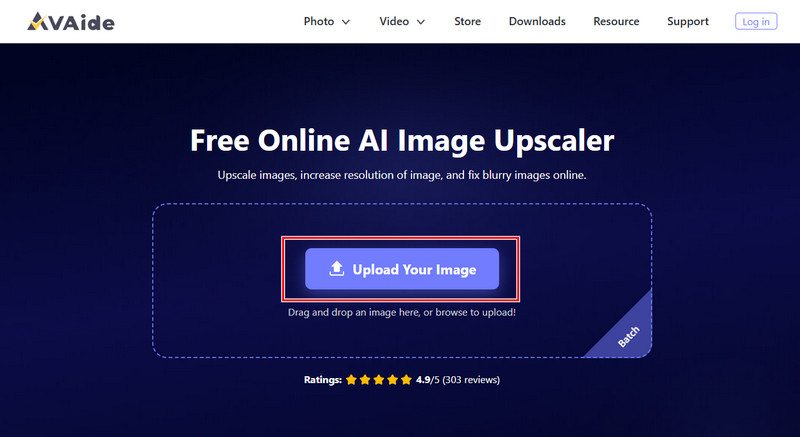
สำหรับผู้เริ่มต้น, AVAide Image Upscaler เป็นตัวเลือกที่ดีที่สุดสำหรับการขยายภาพโดยไม่ต้องตั้งค่าที่ซับซ้อน พร้อมให้ผลลัพธ์ที่ดีที่สุด โปรแกรมนี้ใช้ AI ขั้นสูงในการวิเคราะห์ภาพที่อัปโหลดและเพิ่มรายละเอียด ความคมชัด และคุณภาพโดยรวม ในขณะที่เพิ่มขนาดภาพ หากคุณมีรูปถ่ายเก่าที่ดูเบลอและต้องการแก้ไข โปรแกรมนี้เป็นตัวเลือกที่ดีที่สุดสำหรับการขยายภาพ นอกจากนี้ยังใช้งานได้ในเว็บเบราว์เซอร์ใดก็ได้ จึงไม่จำเป็นต้องติดตั้ง ดังนั้น หากคุณต้องการให้ภาพของคุณดูเป็นมืออาชีพ ฟังก์ชันเพิ่มความละเอียดภาพของโปรแกรมนี้คือสิ่งที่คุณต้องการ ทำตามคำแนะนำด้านล่างเพื่อเรียนรู้วิธีใช้งาน.
ขั้นตอนที่ 1เปิดแท็บใหม่ในเบราว์เซอร์ของคุณ แล้วค้นหาเว็บไซต์อย่างเป็นทางการของตัวเพิ่มความละเอียดภาพ เมื่อเปิดแล้ว ให้คลิก อัปโหลดภาพของคุณ และนำเข้าภาพคุณภาพต่ำที่คุณมีอยู่.
ขั้นตอนที่ 2ในส่วนการขยายภาพ ให้เลือกปุ่มขยายภาพที่คุณต้องการใช้กับภาพ ไม่ต้องกังวลไป เพราะทุกตัวเลือกใช้ AI เพื่อปรับปรุงคุณภาพของภาพของคุณ.
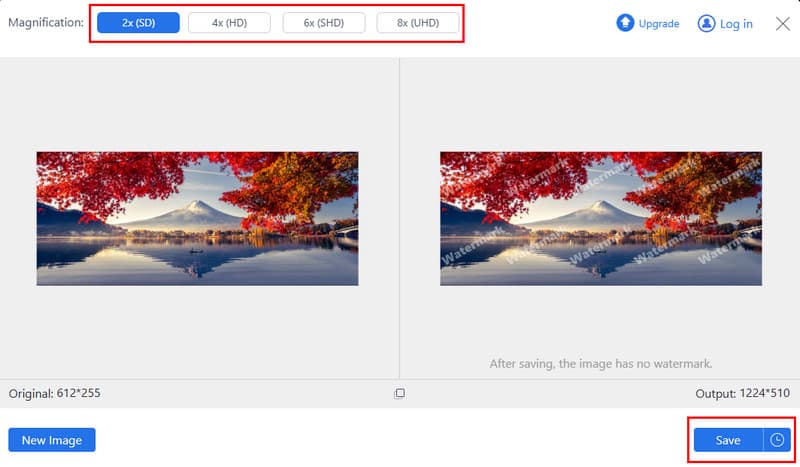
ขั้นตอนที่ 3เมื่อประมวลผลภาพเสร็จแล้ว ให้คลิกที่ บันทึก กดปุ่มเพื่อดาวน์โหลดภาพที่ขยายขนาดแล้วลงในอุปกรณ์ของคุณได้ฟรี ตอนนี้คุณสามารถใช้งานภาพนี้อย่างมืออาชีพด้วยความละเอียดสูงสุดเท่าที่เคยมีมา.
2. Upscale.media
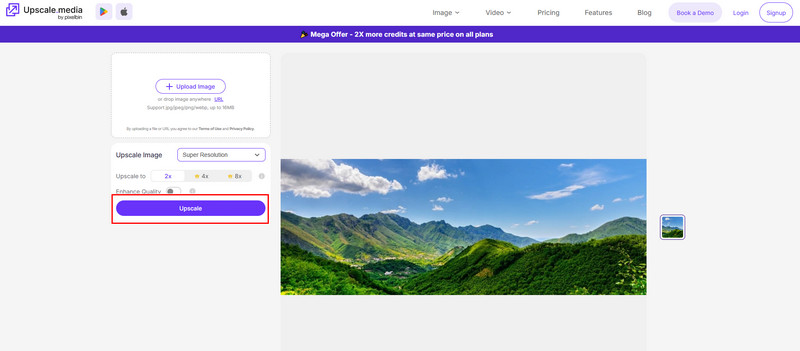
อีกทางเลือกหนึ่งสำหรับการปรับปรุงภาพออนไลน์คือ Upscale.media. วิธีนี้มีประโยชน์เมื่อภาพถ่ายของคุณมีขนาดเล็กเกินไปสำหรับวัตถุประสงค์เฉพาะ หรือสูญเสียความคมชัดหลังจากปรับขนาดตามปกติ เช่นเดียวกับวิธีที่กล่าวมาแล้ว ข้อดีหลักของวิธีนี้คือขั้นตอนการทำงาน การปรับปรุงคุณภาพของภาพทำได้อย่างแม่นยำ ทำให้การประมวลผลรวดเร็ว พร้อมทั้งให้ผลลัพธ์ที่มีความละเอียดสูง หากคุณกำลังมองหาโซลูชันการเพิ่มความละเอียดของภาพแบบออนไลน์ฟรี วิธีนี้คุ้มค่าที่จะพิจารณา.
ขั้นตอนที่ 1เปิดเว็บแอปพลิเคชันในเบราว์เซอร์ของคุณแล้วคลิก ที่อัพโหลด เพื่อนำเข้าภาพได้อย่างง่ายดาย.
ขั้นตอนที่ 2เลือกตัวเลือกการเพิ่มความละเอียดภาพที่มีอยู่ เช่น 2x จากนั้นเปิดใช้งาน Enhance Quality เพื่อเพิ่มศักยภาพของภาพให้สูงสุด การใช้ตัวเลือกการเพิ่มความละเอียดภาพที่สูงกว่านี้ต้องเสียค่าใช้จ่ายเพิ่มเติม.
ขั้นตอนที่ 3หลังจากนั้นให้คลิกที่ หรู ปุ่มเพื่อเริ่มการประมวลผล.
3. โปรแกรมเพิ่มขนาดภาพ Canva Image Upscaler
สำหรับการออกแบบภาพออนไลน์, โปรแกรมแก้ไขภาพ Canva เป็นตัวเลือกที่ดีเยี่ยม และตอนนี้ยังมีฟีเจอร์ปรับปรุงและเพิ่มความละเอียดของภาพเพื่อให้ได้ความละเอียดของภาพที่ดีที่สุด มีพื้นที่ทำงานออกแบบโดยเฉพาะซึ่งไม่มีในเครื่องมือรุ่นก่อน แต่ก็เป็นข้อเสียเช่นกัน เพราะคุณต้องเข้าใจขั้นตอนการทำงานก่อนจึงจะใช้งานได้ อย่างไรก็ตาม โปรแกรมนี้มีประโยชน์สำหรับครีเอเตอร์ที่แก้ไขภาพเป็นประจำทุกวันสำหรับโพสต์โซเชียลมีเดีย งานนำเสนอ และการตลาด เพราะมีเครื่องมือครบครัน เรียนรู้วิธีการใช้งานได้โดยทำตามขั้นตอนด้านล่าง.
ขั้นตอนที่ 1พิมพ์ Canva Image Upscaler ลงในแถบค้นหาแล้วคลิกผลลัพธ์แรก จากนั้นคลิกที่ลิงก์ด้านล่าง อัพโหลดภาพ ปุ่ม.
ขั้นตอนที่ 2เมื่อภาพโหลดเสร็จแล้ว แอปจะปรับขนาดภาพให้ใหญ่ขึ้นโดยอัตโนมัติจนถึงความละเอียดที่เหมาะสมที่สุด.
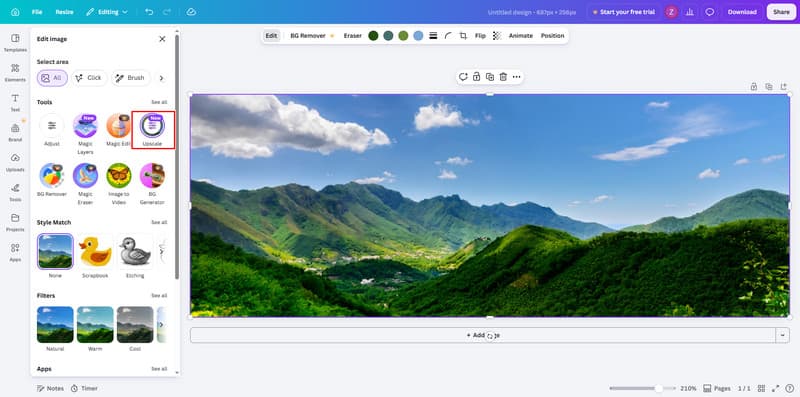
ขั้นตอนที่ 3จากนั้นคลิกที่ แบ่งปัน กดปุ่มและดาวน์โหลด
ส่วนที่ 3 วิธีการใช้การเพิ่มความละเอียดของภาพ - โครงการโอเพนซอร์สบน GitHub
1. เรียล-เอสแกรน
หากคุณต้องการใช้เครื่องมือปรับปรุงภาพแบบโอเพนซอร์ส, เรียล-เอสแกรน โปรแกรมนี้สามารถช่วยคุณได้ มีฟีเจอร์ปรับภาพให้คมชัดขึ้นเพื่อแก้ไขปัญหาภาพเบลอและปัญหาคุณภาพอื่นๆ ต่างจากเครื่องมืออื่นๆ ที่เรากล่าวถึงไปก่อนหน้านี้ โปรแกรมนี้ต้องดาวน์โหลดและรันโปรแกรมบนคอมพิวเตอร์ของคุณ ซึ่งอาจยุ่งยากเกินไป เนื่องจากเป็นซอฟต์แวร์โอเพนซอร์ส คุณจึงควบคุมภาพที่คุณกำลังปรับปรุงได้มากขึ้น เรียนรู้วิธีใช้งานได้จากขั้นตอนด้านล่าง.
ขั้นตอนที่ 1ไปที่เว็บไซต์ทางการของ Real-ESGRAN เพื่อดาวน์โหลดและแตกไฟล์ จากนั้นสร้างโฟลเดอร์ในตำแหน่งเดียวกับไฟล์ที่แตกออกมา และอัปโหลดรูปภาพที่คุณต้องการไปยังโฟลเดอร์เดียวกันนั้นด้วย.
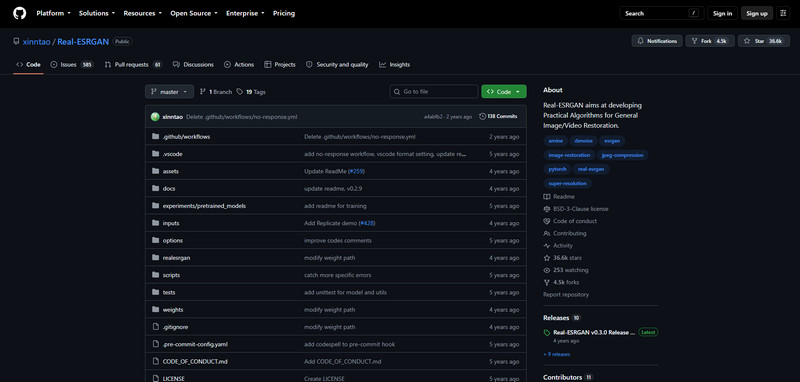
ขั้นตอนที่ 2คลิกที่แถบที่อยู่ของโปรแกรมจัดการไฟล์ แล้วพิมพ์ CMD ระบบจะเปิดโฟลเดอร์โดยอัตโนมัติ จากนั้นป้อนคำสั่งนี้เพื่อขยายภาพ:
realesrgan-ncnn-vulkan.exe -i input.jpg -o output.png -n realesrgan-x4plus
ในที่นี้ -i ระบุภาพที่จะขยายขนาด -o ระบุไฟล์เอาต์พุต และ -n เลือกโมเดลการขยายขนาด 4 เท่าแบบทั่วไป.
ขั้นตอนที่ 3จากนั้นให้กดปุ่ม เข้า กดปุ่มและรอจนกว่าแอปจะประมวลผลเสร็จ.
2.waifu2x
สำหรับผู้ที่ทำงานด้านศิลปะ ภาพประกอบ หรือภาพที่มีสัญญาณรบกวนอย่างเห็นได้ชัดแล้ว waifu2x เป็นโปรเจ็กต์ที่มีประโยชน์บน GitHub มันถูกสร้างขึ้นเพื่อเพิ่มความละเอียดของภาพและลดสัญญาณรบกวนในภาพ แต่เป็นเครื่องมือที่ซับซ้อนกว่า Real-ESRGAN มาก อย่างไรก็ตาม หากคุณรู้วิธีใช้งานบรรทัดคำสั่งอย่างถูกต้อง กระบวนการเพิ่มความละเอียดของภาพก็จะง่ายขึ้นสำหรับคุณ.
ขั้นตอนที่ 1ดาวน์โหลด repository waifu2X และทำตามขั้นตอนการติดตั้งที่กำหนดไว้ โครงการดั้งเดิมต้องการ dependency เพิ่มเติมเพื่อติดตั้งก่อนจึงจะสามารถใช้งานสำหรับการเพิ่มความละเอียดภาพได้.
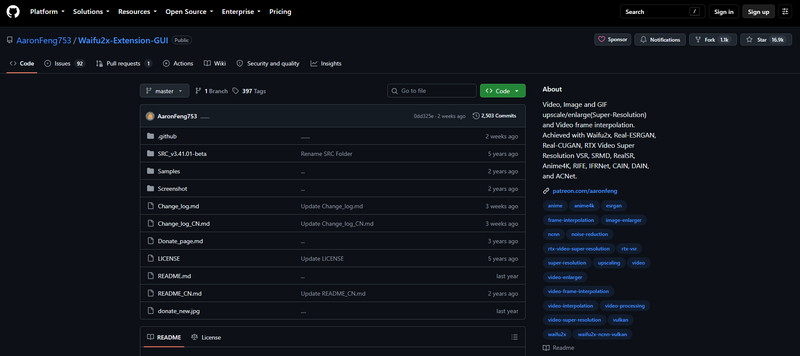
ขั้นตอนที่ 2สร้างโฟลเดอร์ที่เข้าถึงได้ง่ายเพื่อวางรูปภาพและจดชื่อไฟล์ไว้ เปิด Command Prompt แล้วไปยังโฟลเดอร์ waifu2x ที่ติดตั้งโปรแกรมไว้.
ขั้นตอนที่ 3ใช้คำสั่งที่ทางโครงการจัดให้เพื่อเริ่มกระบวนการเพิ่มความละเอียด ตัวอย่างพื้นฐานสำหรับการเพิ่มความละเอียดเป็น 2 เท่าคือ:
th waifu2x.lua -model_dir models/my_model -m scale -scale 2 -i input.png -o output.png
ตัวเลือก -m scale บอกให้ waifu2x ใช้โหมดการปรับขนาดของมัน ในขณะที่ -scale 2 จะขยายภาพขึ้นเป็นสองเท่า ตัวเลือก -i และ -o ระบุไฟล์อินพุตและเอาต์พุต.
ขั้นตอนที่ 4สุดท้ายคลิก เข้า และรอให้กระบวนการเสร็จสิ้น
ส่วนที่ 4 วิธีการเลือกโมเดลความละเอียดสูงที่เหมาะสม
| คุณสมบัติ | AVAide Image Upscaler | Upscale.media | โปรแกรมเพิ่มขนาดภาพ Canva | เรียล-เอสแกรน | waifu2x |
| ดีที่สุดสำหรับ | การปรับปรุงภาพทั่วไป | การขยายภาพอย่างรวดเร็ว | การแก้ไขภาพ การออกแบบ และการเพิ่มความละเอียดของภาพ | การปรับปรุงคุณภาพของภาพ | การบูรณะภาพถ่ายและภาพประกอบอนิเมะ |
| ใช้งานฟรี | ใช่ | ใช่ แต่ตัวเลือกการอัปเกรดอื่นๆ จำเป็นต้องเสียค่าใช้จ่ายเพิ่มเติม | ใช่ แต่ฟีเจอร์อื่นๆ ต้องใช้เวอร์ชันโปร | ใช่ | ใช่ |
| ความพร้อมใช้งานที่เพิ่มขึ้น | 2x, 4x, 6x และ 8x | 2x, 4x และ 8x | พร้อมใช้งานแล้ว แต่ยังอยู่ในขั้นตอนการพัฒนา | 2x และ 4x | 2x |
| ทักษะทางเทคนิค | ผู้เริ่มต้น | ผู้เริ่มต้น | ผู้เริ่มต้น | ระดับกลาง | ขั้นสูง |
| ผู้ใช้ที่แนะนำ | สำหรับมือใหม่ที่ต้องการมีภาพลักษณ์ที่ดูดีมีระดับอย่างมืออาชีพ | ผู้ใช้งานทั่วไป | นักออกแบบและผู้สร้างสรรค์ | ผู้ใช้ขั้นสูง | ผู้ใช้งานงานศิลปะทางเทคนิค |
ไม่ต้องสงสัยเลย ซูเปอร์รีลีสคืออะไร, เพราะคำตอบได้ถูกให้ไว้แล้วในส่วนแรก ตอนนี้คุณรู้แล้วว่าคืออะไร การเลือกเครื่องมือที่เหมาะสมสำหรับงานจึงง่ายขึ้น เนื่องจากเราได้ระบุตัวเลือกทั้งหมดที่เหมาะสมที่สุดสำหรับคุณไว้แล้ว หากคุณยังไม่แน่ใจว่าจะใช้เครื่องมือใด เราขอแนะนำให้เริ่มต้นด้วยเครื่องมือ AVAide ก่อน เนื่องจากทำงานได้รวดเร็ว ใช้งานได้ทางออนไลน์ และมีขั้นตอนการทำงานที่ง่าย.
เกี่ยวกับผู้เขียน


เทคโนโลยี AI ของเราจะปรับปรุงคุณภาพของภาพของคุณโดยอัตโนมัติ ลบจุดรบกวน และแก้ไขภาพที่พร่ามัวทางออนไลน์
ดำเนินการทันที