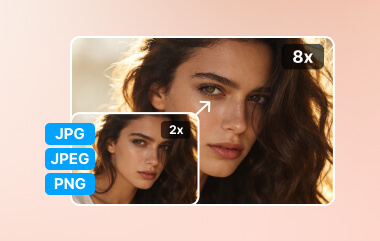
คุณเจอรูปที่ชอบมาก แต่รูปนั้นเล็กเกินไปสำหรับการพิมพ์ การโพสต์ลงโซเชียลมีเดีย หรือใช้บนเว็บไซต์ของคุณ วิธีที่ง่ายที่สุดคือการขยายรูปให้ใหญ่ขึ้น โดยยังคงควบคุมขนาดที่ขยายได้
ในบทความนี้ คุณจะได้ทราบคำตอบอย่างละเอียด วิธีขยายภาพนอกจากนี้ คุณยังจะได้เรียนรู้รายละเอียดที่สำคัญเกี่ยวกับการขยายภาพถ่ายและเคล็ดลับที่เป็นประโยชน์เพื่อให้แน่ใจว่าภาพของคุณยังคงคมชัด สว่าง และดูดี ไม่ว่าคุณจะขยายภาพให้ใหญ่แค่ไหนก็ตาม
ส่วนที่ 1: การขยายภาพจะทำให้คุณภาพลดลงหรือไม่
การขยายภาพอาจดูเหมือนง่าย แต่ก็อาจส่งผลต่อความคมชัดได้ ภาพดิจิทัลทุกภาพประกอบด้วยพิกเซลหลายพันพิกเซล พิกเซลเหล่านี้อยู่ตำแหน่งคงที่ เมื่อคุณขยายภาพ พิกเซลจะยืดออกเพื่อครอบคลุมพื้นที่มากขึ้น ซึ่งอาจทำให้ภาพดูเบลอ ไม่คมชัด หรือเป็นพิกเซลแตกได้
แม้ว่าจะมีการเพิ่มพิกเซลใหม่เพื่อให้ภาพมีขนาดใหญ่ขึ้น พิกเซลที่เพิ่มเข้ามานั้นจะถูกคาดเดาจากพิกเซลโดยรอบ กระบวนการนี้เรียกว่าการประมาณค่าแบบแทรกสอด (interpolation) ซึ่งอาจทำให้ขอบภาพเบลอและลดความคมชัดลงได้
ต่อไปนี้คือสาเหตุหลักที่ทำให้คุณภาพลดลง:
- แต่ละภาพมีจำนวนพิกเซลคงที่ การยืดภาพเหล่านั้นไปบนพื้นที่ที่ใหญ่ขึ้นจะทำให้พิกเซลเหล่านั้นปรากฏเป็นสี่เหลี่ยมเล็กๆ
- พิกเซลใหม่ถูกสร้างขึ้นโดยการประมาณค่าสีและรายละเอียดระหว่างพิกเซลที่มีอยู่ ซึ่งอาจทำให้ภาพมีรายละเอียดลดลง
- ความไม่สมบูรณ์เล็กน้อยหรือสัญญาณรบกวนดิจิทัลในภาพต้นฉบับจะปรากฏชัดเจนยิ่งขึ้นหลังจากขยายภาพ
การเข้าใจเรื่องนี้จะช่วยให้คุณรู้ว่าทำไมภาพบางภาพจึงขาดความคมชัด และวิธีการลดปัญหาเมื่อทำการขยายภาพ
ส่วนที่ 2: วิธีขยายภาพถ่ายโดยไม่สูญเสียคุณภาพ
การขยายภาพถ่ายโดยไม่สูญเสียคุณภาพนั้นเป็นไปได้จริง และคุณสามารถทำได้ด้วย AVAide Image Upscalerโปรแกรมนี้ช่วยให้ภาพของคุณขยายใหญ่ขึ้นโดยยังคงความคมชัด ไม่เบลอ ไม่มีพิกเซลเสีย ได้ผลลัพธ์ที่สะอาดตาและน่าเชื่อถือ ใช้งานง่ายเพียงคลิกเดียว ประหยัดเวลาและแรงงาน คุณเพียงแค่อัปโหลดรูปภาพ แล้วโปรแกรมจะจัดการส่วนที่เหลือให้คุณ
โปรแกรมนี้ยังรองรับการประมวลผลแบบกลุ่ม ซึ่งหมายความว่าคุณสามารถขยายภาพถ่ายหลายภาพพร้อมกันได้ เหมาะอย่างยิ่งเมื่อคุณมีภาพจำนวนมากที่ต้องการแก้ไข AVAide Image Upscaler ยังรองรับรูปแบบภาพหลายรูปแบบ คุณสามารถอัปโหลดภาพถ่ายในรูปแบบ JPG, JPEG หรือ BMP ได้โดยไม่มีปัญหา ที่สำคัญกว่านั้น ทุกอย่างทำงานออนไลน์และฟรี
ทำตามขั้นตอนด้านล่างเพื่อเรียนรู้วิธีการขยายภาพโดยไม่สูญเสียคุณภาพโดยใช้โปรแกรม AVAide Image Upscaler:
ขั้นตอนที่ 1เปิดโปรแกรม AVAide Image Upscaler ในเบราว์เซอร์ของคุณ
ขั้นแรก เปิดเว็บเบราว์เซอร์ที่คุณชื่นชอบ จากนั้น เข้าไปที่เว็บไซต์อย่างเป็นทางการของ AVAide Image Upscaler คุณไม่จำเป็นต้องติดตั้งอะไรเลย มันทำงานออนไลน์ได้อย่างสมบูรณ์ ทำให้เริ่มต้นใช้งานได้ง่ายและรวดเร็ว
ขั้นตอนที่ 2เพิ่มรูปภาพที่คุณต้องการขยาย
หลังจากหน้าเว็บโหลดเสร็จแล้ว ให้คลิกที่ อัปโหลดภาพของคุณ ปุ่มนี้ช่วยให้คุณนำเข้าภาพที่คุณต้องการขยาย หากคุณมีภาพจำนวนมาก ให้ใช้ปุ่มนี้ แบตช์ ตัวเลือกนี้ช่วยให้คุณทำงานกับรูปภาพหลายรูปพร้อมกันและประหยัดเวลา

ขั้นตอนที่ 3ปล่อยให้เครื่องมือประมวลผลและแสดงตัวอย่างภาพ
เมื่ออัปโหลดรูปภาพแล้ว โปรแกรม AVAide Image Upscaler จะเริ่มประมวลผลภาพของคุณ โดยใช้ AI อัจฉริยะในการปรับปรุงคุณภาพ ไม่นานหลังจากนั้น คุณจะเห็นภาพตัวอย่าง ภาพต้นฉบับจะแสดงอยู่ทางด้านซ้าย ส่วนภาพที่ขยายขนาดแล้วจะปรากฏอยู่ทางด้านขวา เลื่อนเคอร์เซอร์ของคุณไปบนภาพเพื่อซูมเข้า ช่วยให้คุณตรวจสอบความคมชัดและรายละเอียดเล็กๆ น้อยๆ ได้

ขั้นตอนที่ 4เลือกกำลังขยายที่เหมาะสม
ตอนนี้ไปที่ กำลังขยาย ตัวเลือก. คุณสามารถเลือกได้ 2×, 4×, 6×, หรือ 8×แต่ละตัวเลือกจะเพิ่มขนาดภาพโดยยังคงความคมชัดไว้ AVAide Image Upscaler ช่วยเพิ่มรายละเอียดและลดความเบลอ ช่วยหลีกเลี่ยงการสูญเสียคุณภาพแม้ในขนาดภาพที่ใหญ่ขึ้น

ขั้นตอนที่ 5บันทึกภาพที่ขยายใหญ่ขึ้นโดยไม่มีลายน้ำ
สำหรับขั้นตอนสุดท้าย ให้คลิก บันทึก กดปุ่มเมื่อคุณพอใจกับผลลัพธ์แล้ว ภาพจะดาวน์โหลดไปยังอุปกรณ์ของคุณ เปิดไฟล์เพื่อตรวจสอบ คุณจะเห็นว่าภาพมีขนาดใหญ่ขึ้นและคมชัดขึ้น คุณภาพยังคงคมชัด และลายน้ำหายไปแล้ว!

คุณสมบัติที่คุณอาจชื่นชอบ:
- ส่งออกรูปภาพโดยไม่ใส่ลายน้ำ
- ช่วยรักษาไฟล์ของคุณให้ปลอดภัยและปกป้องข้อมูลส่วนตัวของคุณ
- ขยายภาพขนาดเล็กจาก 2 เท่าเป็น 8 เท่า โดยยังคงความคมชัดของภาพไว้
- แก้ไขภาพที่เบลอลดสัญญาณรบกวน และเพิ่มความคมชัดให้กับภาพถ่ายของคุณได้ทันที
- ได้ผลดีที่สุดกับภาพถ่ายที่มีคน สินค้า สัตว์ รถยนต์ หรือวัตถุที่มีความโปร่งใส
ส่วนที่ 3: เคล็ดลับในการขยายภาพ
ภาพถ่ายอาจสูญเสียคุณภาพเมื่อขยายใหญ่ขึ้น แต่ไม่จำเป็นต้องเป็นเช่นนั้นเสมอไป หากคุณต้องการทราบวิธีการขยายภาพอย่างถูกวิธี ลองใช้เคล็ดลับเหล่านี้เพื่อทำให้ภาพของคุณใหญ่ขึ้นและยังคงดูดีอยู่
1. ใช้ภาพที่มีความละเอียดสูง
เริ่มต้นด้วยภาพถ่ายที่มีขนาดใหญ่และคมชัดที่สุดเท่าที่จะหาได้ ภาพที่มีความละเอียดสูงจะมีจำนวนพิกเซลมากกว่า ทำให้คุณมีรายละเอียดในการทำงานมากขึ้น ภาพที่มีความละเอียดมากกว่า 300 PPI หรือ DPI ถือว่ามีความละเอียดสูง คุณสามารถตรวจสอบได้โดยการคลิกขวาที่ภาพ เลือก Properties และดูที่แท็บ Details
2. ปรับขนาดทีละน้อย
อย่า ขยายภาพให้ใหญ่ขึ้น ทั้งหมดในคราวเดียว การปรับแต่งทีละเล็กทีละน้อยจะช่วยให้ภาพคมชัดและลดปัญหาภาพแตก การปรับเปลี่ยนทีละขั้นตอนจะช่วยให้คุณตรวจสอบความคมชัดได้อย่างใกล้ชิด
3. รักษาอัตราส่วนภาพดั้งเดิม
เมื่อขยายภาพ ควรคงสัดส่วนความสูงและความกว้างไว้ หากยืดภาพไม่เท่ากัน บางส่วนของภาพอาจดูบิดเบี้ยวและเบลอได้
4. เลือกใช้ขนาดที่เหมาะสม
พิจารณาว่าภาพของคุณจะถูกนำไปใช้ที่ไหน โซเชียลมีเดียมักต้องการภาพขนาดเล็ก เว็บไซต์หรือสิ่งพิมพ์อาจต้องการขนาดที่ใหญ่กว่า ขนาดทั่วไป เช่น 600-1200 พิกเซล เหมาะสำหรับภาพดิจิทัลหลายๆ ภาพ คุณสามารถทดลองดูว่าขนาดไหนดูดีที่สุด
5. เลือกรูปแบบไฟล์ที่ดีที่สุด
บางรูปแบบไฟล์ภาพรักษาความคมชัดได้ดีกว่ารูปแบบอื่น PNG และ TIFF เป็นตัวเลือกที่ดีเยี่ยมเพราะไม่สูญเสียข้อมูลเมื่อทำการปรับขนาด ในขณะที่ JPEG จะบีบอัดภาพ ซึ่งอาจลดความคมชัดลง โดยเฉพาะหลังจากขยายภาพแล้ว
6. ใช้เครื่องมือเพื่อลดเสียงรบกวนและเพิ่มความคมชัด
ก่อนขยายภาพ ให้ลบสัญญาณรบกวนดิจิทัลออกจากภาพก่อน หลังจากปรับขนาดแล้ว ให้ใช้ฟิลเตอร์เพิ่มความคมชัดเล็กน้อยเพื่อให้รายละเอียดชัดเจนขึ้น
7. ตรวจสอบความคมชัดที่ 100%
ดูรูปถ่ายของคุณในขนาดเต็มบนหน้าจอ จะช่วยให้คุณตรวจสอบความเบลอหรือจุดรบกวนก่อนบันทึกภาพที่ขยายใหญ่ขึ้นได้
8. ตั้งค่าการพิมพ์ให้ถูกต้อง
หากคุณวางแผนที่จะพิมพ์ภาพ การรู้วิธีขยายภาพเพื่อการพิมพ์นั้นเป็นสิ่งสำคัญ ตรวจสอบให้แน่ใจว่าได้ตั้งค่าความละเอียดไว้ที่ 300 DPI เพื่อให้แน่ใจว่าภาพที่พิมพ์ออกมาจะคมชัด การใช้ความละเอียดต่ำกว่านี้อาจทำให้ภาพดูเบลอหรือแตกเป็นพิกเซลบนกระดาษ โดยเฉพาะอย่างยิ่งสำหรับการพิมพ์ขนาดใหญ่
การปฏิบัติตามคำแนะนำเหล่านี้จะช่วยให้ภาพที่ขยายใหญ่ขึ้นของคุณคมชัดและชัดเจนยิ่งขึ้น นอกจากนี้ยังช่วยลดโอกาสที่ภาพจะแตกเป็นพิกเซล เบลอ หรือรายละเอียดบิดเบี้ยวอีกด้วย
ไม่ว่าคุณจะต้องการเรียนรู้อะไรก็ตาม วิธีขยายภาพ สำหรับงานพิมพ์ สื่อสังคมออนไลน์ เว็บไซต์ หรือโปรเจกต์ส่วนตัว ก็มีให้เลือกมากมาย AVAide Image Upscaler สามารถช่วยคุณก็ได้
คุณสามารถขยายภาพได้สูงสุดถึง 8 เท่า ด้วยความคมชัดและรายละเอียดที่ยอดเยี่ยม โปรแกรมนี้ทำงานได้อย่างรวดเร็ว รักษาความคมชัดของภาพถ่าย และใช้งานง่ายผ่านทางเบราว์เซอร์ ลองใช้เลย แล้วคุณจะเห็นว่าการขยายภาพโดยไม่สูญเสียคุณภาพนั้นง่ายแค่ไหน!
เกี่ยวกับผู้เขียน


เทคโนโลยี AI ของเราจะปรับปรุงคุณภาพของภาพของคุณโดยอัตโนมัติ ลบจุดรบกวน และแก้ไขภาพที่พร่ามัวทางออนไลน์
ดำเนินการทันที