การปรับปรุง GIF คุณภาพเป็นสิ่งสำคัญอย่างยิ่งในการสร้างคอนเทนต์ที่สวยงามและดึงดูดความสนใจของผู้ชมได้อย่างประสบความสำเร็จ ลองนึกภาพการใช้ GIF บนโซเชียลมีเดียเพื่อโปรโมตสินค้าใหม่ล่าสุดของคุณ แต่ภาพกลับไม่คมชัด ทำให้ผลกระทบลดลงอย่างมาก ในบทเรียนนี้ เราจะสำรวจวิธีการต่างๆ เพื่อปรับปรุงคุณภาพของ GIF ช่วยให้คุณขยายภาพ เพิ่มความละเอียด และทำให้ GIF ของคุณมีรายละเอียดที่คมชัดและภาพที่ดึงดูดใจ
- ส่วนที่ 1 มันสมเหตุสมผลหรือไม่ที่จะปรับปรุง GIF
- ส่วนที่ 2. เพิ่มคุณภาพไฟล์ GIF ด้วยโปรแกรมเพิ่มความละเอียดภาพออนไลน์ทรงพลัง
- ส่วนที่ 3. 2 วิธีง่ายๆ ในการปรับปรุงคุณภาพ GIF ออนไลน์ฟรี
- ส่วนที่ 4. 3 วิธีเพิ่มความละเอียดของไฟล์ GIF บน iPhone/Android
- ส่วนที่ 5. คำถามที่พบบ่อยเกี่ยวกับการปรับปรุงคุณภาพของไฟล์ GIF
ส่วนที่ 1 มันสมเหตุสมผลหรือไม่ที่จะปรับปรุง GIF
การปรับปรุง GIF อาจเป็นแนวคิดที่ดี ขึ้นอยู่กับสถานการณ์และวัตถุประสงค์ ต่อไปนี้คือเหตุผลบางประการในการปรับปรุง GIF:
• การปรับปรุง GIF ทำให้พวกเขาดูน่าดึงดูด มีส่วนร่วม และโดดเด่นยิ่งขึ้น
• สามารถช่วยเล่าเรื่องได้อย่างมีประสิทธิภาพ การเพิ่มข้อความซ้อนทับ ภาพเคลื่อนไหว หรือการเปลี่ยนภาพ จะทำให้คุณสามารถส่งข้อความและดึงดูดความสนใจของผู้อ่านได้ดียิ่งขึ้น
• การปรับปรุง GIF ให้ตรงกับเอกลักษณ์ของแบรนด์ถือเป็นสิ่งสำคัญหากคุณใช้ GIF เหล่านี้เพื่อการตลาดหรือการสร้างแบรนด์
• การเพิ่มประสิทธิภาพขนาด GIF และความเร็วในการโหลดสามารถเพิ่มประสิทธิภาพได้ โดยเฉพาะบนแพลตฟอร์มที่มีการเชื่อมต่ออินเทอร์เน็ตช้า
• ส่งเสริมการแสดงออกอย่างสร้างสรรค์ตลอดจนการทดลอง
ส่วนที่ 2. เพิ่มคุณภาพไฟล์ GIF ด้วยโปรแกรมเพิ่มความละเอียดภาพออนไลน์ทรงพลัง
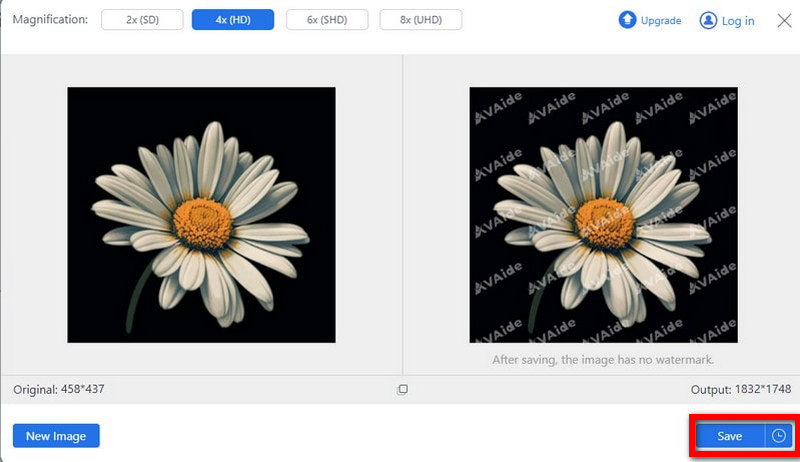
ปัจจุบันเครื่องมือเพิ่มสเกลภาพทางอินเทอร์เน็ตที่ดีที่สุดคือ AVAide Image Upscaler- ทำให้สามารถปรับปรุง GIF ได้โดยใช้เทคโนโลยี AI ขั้นสูง ด้วยการคลิกเพียงไม่กี่ครั้ง คุณสามารถทำให้ภาพถ่ายของคุณคมชัดขึ้น ลดจุดรบกวน และเพิ่มความละเอียดได้ เลือกการลดขนาดสองถึงแปดเท่าเพื่อให้ได้ผลลัพธ์ที่แม่นยำ สิ่งที่สำคัญที่สุดคือรองรับรูปแบบรูปภาพที่แตกต่างกัน รวมถึง GIF และไม่จำเป็นต้องมีลายน้ำเมื่อใช้งานอย่างอิสระ ลองใช้ทันทีและพบกับการเปลี่ยนแปลงที่น่าทึ่งใน GIF
ขั้นตอนที่ 1ไปที่เว็บไซต์อย่างเป็นทางการของ AVAide Image Upscaler
ขั้นตอนที่ 2ต่อไปให้คลิกที่ เลือกรูปภาพ จากนั้นคุณสามารถอัปโหลด GIF ของคุณได้
ขั้นตอนที่ 3เทคโนโลยี AI จะปรับปรุงคุณภาพ GIF ของคุณโดยอัตโนมัติโดยการเพิ่มความละเอียด ลดสัญญาณรบกวนและเอฟเฟกต์เบลอ และทำให้ภาพคมชัดขึ้น
ขั้นตอนที่ 4หลังจากนั้นให้เลือกระหว่าง 2× และ 8× การลดขนาด ขึ้นอยู่กับว่าคุณต้องการผลลัพธ์ที่กรอบแค่ไหน
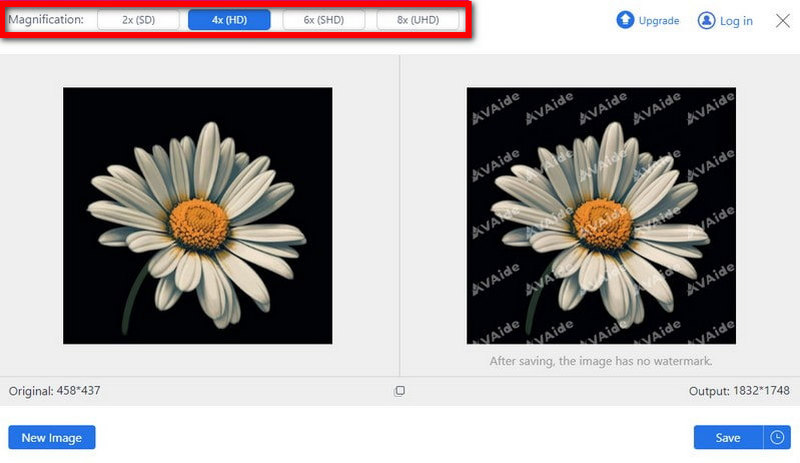
ขั้นตอนที่ 5สุดท้าย ดาวน์โหลดไฟล์ .gif ที่ปรับปรุงแล้วลงในคอมพิวเตอร์ของคุณโดยคลิกที่ บันทึก ปุ่ม และมันจะถูกบันทึกลงในอุปกรณ์ของคุณ
ส่วนที่ 3. 2 วิธีง่ายๆ ในการปรับปรุงคุณภาพ GIF ออนไลน์ฟรี
ต่อไปนี้เป็นสองวิธีง่ายๆ ในการปรับปรุง GIF ออนไลน์ฟรี โดยแนะนำให้ใช้ AVAide Image Upscaler เป็นตัวเลือกที่ดีที่สุด:
1. โปรแกรมเพิ่มประสิทธิภาพ AI ของ Fotor
Fotor AI Enhancer ก็เป็นอีกทางเลือกที่ดีสำหรับการปรับปรุงภาพ GIF โดยใช้ขั้นตอนวิธี AI Super Resolution ในการวิเคราะห์แต่ละเฟรมของ GIF ทีละเฟรม ช่วยเพิ่มความคมชัดและรายละเอียดไปพร้อมๆ กับการขยายขนาดภาพ คุณสมบัตินี้ช่วยลดปัญหาทั่วไป เช่น ภาพเบลอ ขอบหยัก และสีไม่สม่ำเสมอ ที่มักเกิดขึ้นหลังจากการขยายภาพ ทำให้ได้ภาพที่คมชัดขึ้น และเนื่องจากเป็นเครื่องมือออนไลน์ จึงสามารถใช้งานได้บนอุปกรณ์ต่างๆ โดยไม่ต้องดาวน์โหลดใดๆ

ขั้นตอนที่ 1เข้าไปที่เว็บไซต์อย่างเป็นทางการแล้วคลิก "Upscale Image Now" เพื่อนำเข้าภาพถ่ายของคุณ จากนั้นเลือก "AI Image Upscaler"

ขั้นตอนที่ 2เลือกโหมดที่ต้องการ แล้วคลิก "สร้างแล้ว" ระบบจะขยายภาพ GIF ของคุณโดยอัตโนมัติ จากนั้นคลิก "ดาวน์โหลด" ที่มุมบนขวาเพื่อบันทึกภาพ GIF ที่ปรับปรุงแล้ว

2. เครื่องขยายภาพ Bigjpg AI
เครื่องมือออนไลน์อีกอย่างหนึ่งคือ Bigjpg ซึ่งเป็นโปรแกรมปรับปรุงรูปภาพออนไลน์ที่รองรับรูปภาพ GIF Bigjpg มีอัลกอริธึมที่ขับเคลื่อนด้วย AI ที่จะขยายขนาดรูปภาพ รวมถึง GIF โดยที่ยังคงรักษารายละเอียด แก้ไขคุณภาพของภาพและลดเสียงรบกวนให้เหลือน้อยที่สุด ต่อไปนี้คือวิธีที่คุณสามารถใช้ Bigjpg เพื่อเพิ่มประสิทธิภาพ GIF ออนไลน์ได้ฟรี:
ขั้นตอนที่ 1เยี่ยมชมเว็บไซต์ Bigjpg
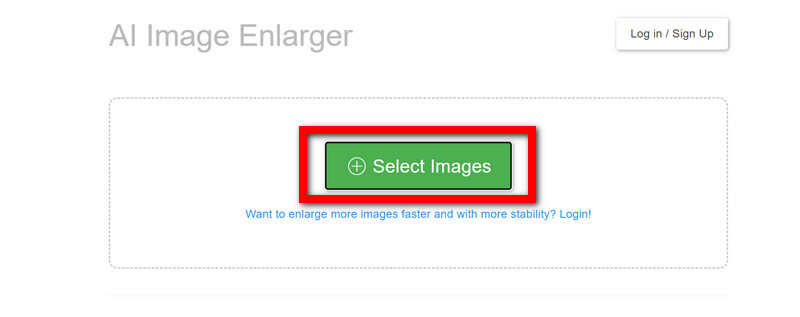
ขั้นตอนที่ 2ค้นหาและกดปุ่ม เลือกรูปภาพ ปุ่มเพื่อปรับปรุงไฟล์ GIF ที่ต้องการ
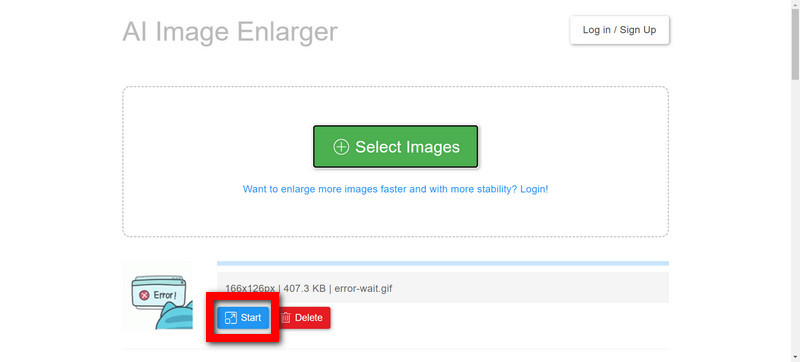
ขั้นตอนที่ 3จากนั้นคลิกที่ เริ่ม เพื่อแก้ไขไฟล์ GIF เลือกอัตราส่วนการลดขนาด (2x, 4x หรือ 8x) แล้วคลิก ตกลง เพื่อใช้การเปลี่ยนแปลง
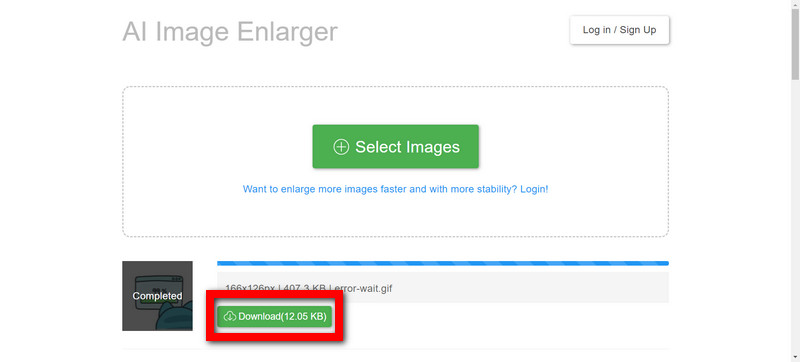
ขั้นตอนที่ 4รอจนกว่าการประมวลผลจะเสร็จสิ้น ขึ้นอยู่กับขนาดของภาพ GIF และอัตราส่วนการเพิ่มขนาดที่เลือก
ขั้นตอนที่ 5เมื่อพร้อมแล้วให้คลิก ดาวน์โหลด ปุ่มเพื่อบันทึกไฟล์ GIF ที่ปรับปรุงแล้ว
ส่วนที่ 4. 3 วิธีเพิ่มความละเอียดของไฟล์ GIF บน iPhone/Android
ค้นพบสามวิธีที่ง่ายดายในการเพิ่มขนาด GIF บนอุปกรณ์ iPhone และ Android ปรับปรุง GIF ของคุณอย่างง่ายดายโดยใช้ Remini, Pixelup หรือฟีเจอร์ในตัวของแอปแกลเลอรีหรือรูปภาพในอุปกรณ์ของคุณ ด้านล่างนี้เป็นขั้นตอนโดยละเอียดสำหรับแต่ละรายการ:
1. เรมินี
ขั้นตอนที่ 1ดาวน์โหลดและติดตั้งแอป Remini บนโทรศัพท์ของคุณผ่าน Play Store, Apple Store หรือ App Store อื่น ๆ ที่คุณเลือก
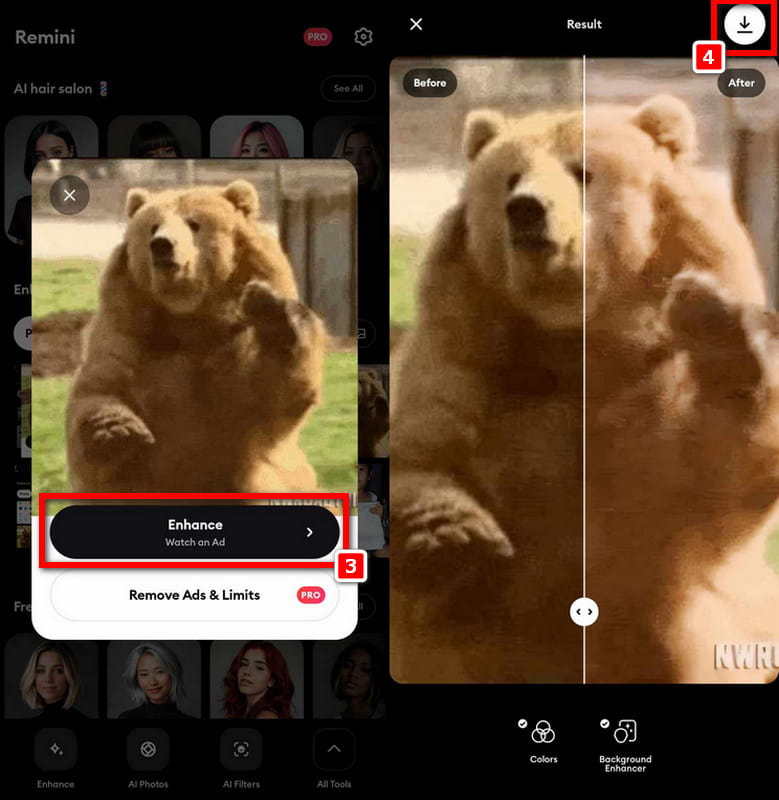
ขั้นตอนที่ 2จากนั้น เปิดแอปแล้วเลือก GIF ที่คุณต้องการเพิ่มสเกล หลังจากทำการเลือกแล้ว ให้แตะ ยกระดับ ปุ่มและรอให้โหลด
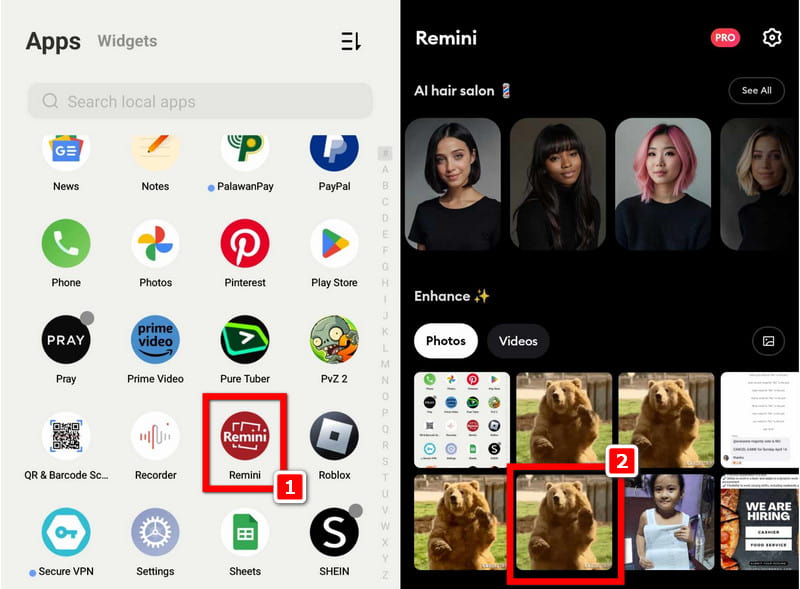
ขั้นตอนที่ 3หลังจากนั้น รูปภาพก่อนและหลังจะปรากฏขึ้นบนหน้าจอ เมื่อพอใจกับผลลัพธ์แล้วให้กดที่ ดาวน์โหลด ปุ่มที่ส่วนบนขวาของอินเทอร์เฟซ
2. พิกเซลอัพ
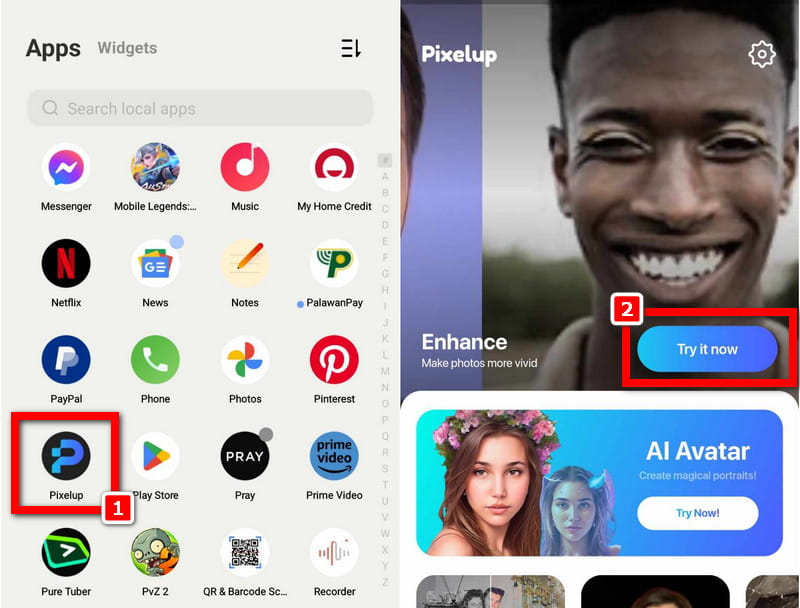
ขั้นตอนที่ 1ติดตั้งแอป Pixelup บนโทรศัพท์ของคุณแล้วเปิดใช้งาน
ขั้นตอนที่ 2เมื่อเปิดแอปแล้ว คุณจะเห็นฟีเจอร์เพิ่มประสิทธิภาพ คลิก ลองตอนนี้ ปุ่ม.
ขั้นตอนที่ 3จากนั้นเลือก ไฟล์ GIF คุณต้องการยกระดับและรอในขณะที่โหลดในแอป คลิกที่ ยกระดับ ปุ่มเพื่อเริ่มกระบวนการขยายขนาด
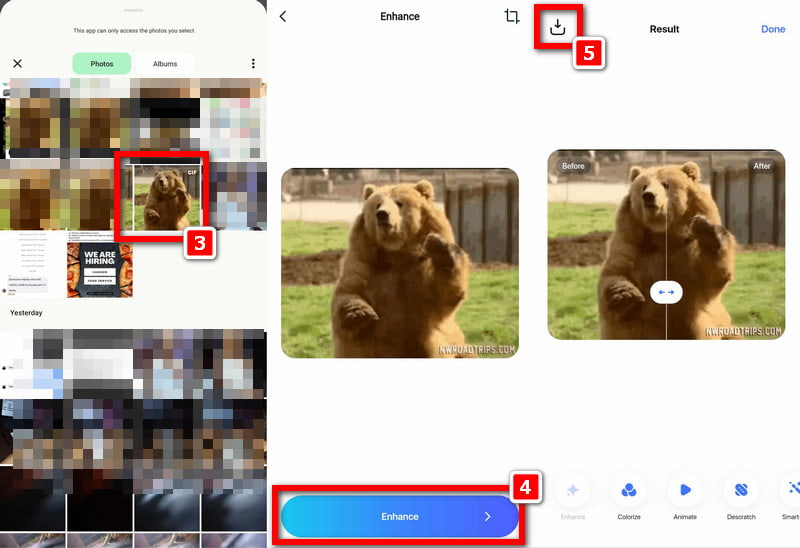
ขั้นตอนที่ 4ในที่สุดให้คลิกที่ ดาวน์โหลด ที่ด้านซ้ายบนของหน้าจอ เท่านี้ก็เสร็จเรียบร้อย!
3. แอปคลังภาพหรือรูปภาพ
ขั้นตอนที่ 1เปิดแอปแกลเลอรีบนอุปกรณ์ Android ของคุณหรือแอปรูปภาพบน iPhone ของคุณ
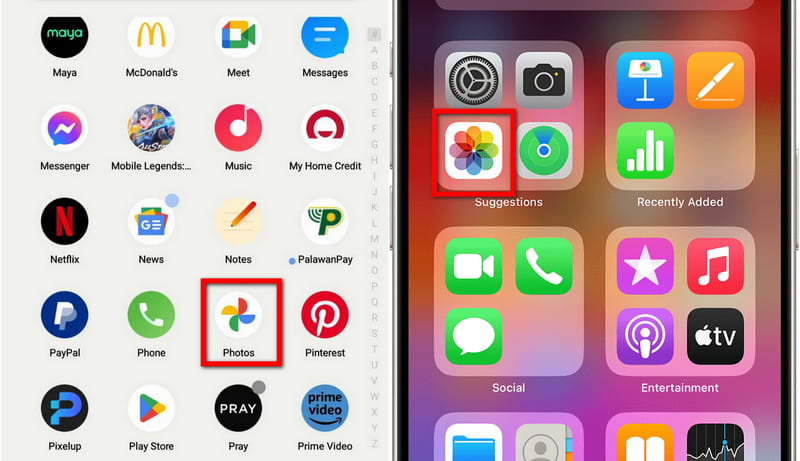
ขั้นตอนที่ 2เลือก GIF ที่คุณต้องการเพิ่มสเกล
ขั้นตอนที่ 3แตะที่ แก้ไข หรือ ตัวเลือกเพิ่มเติม ไอคอน.
ขั้นตอนที่ 4มองหาตัวเลือกการปรับขนาดหรือขยายขนาด ปรับขนาดหรือคุณภาพตามต้องการ และบันทึกการเปลี่ยนแปลง
ส่วนที่ 5. คำถามที่พบบ่อยเกี่ยวกับการปรับปรุงคุณภาพของไฟล์ GIF
ฉันสามารถปรับปรุงคุณภาพ GIF โดยไม่สูญเสียแอนิเมชันได้หรือไม่
ใช่ เครื่องมือสมัยใหม่มากมายช่วยให้คุณปรับแต่งหรืออัปสเกล GIF แบบเฟรมต่อเฟรม โดยยังคงรักษาแอนิเมชันเอาไว้ได้ เช่น AVAide Image Upscaler คุณยังสามารถส่งออกเวอร์ชันที่ปรับปรุงแล้วกลับเป็น GIF หรือแปลงเป็นวิดีโอ MP4 หรือ WebM เพื่อการเล่นที่ราบรื่นยิ่งขึ้นได้อีกด้วย
AI สามารถทำให้ GIF ของฉันชัดเจนหรือคมชัดขึ้นได้หรือไม่
ใช่ โปรแกรมปรับปรุง GIF ด้วย AI เช่น AVAide Image Upscaler ใช้การเรียนรู้เชิงลึกเพื่อตรวจจับขอบ รายละเอียด และรูปแบบการเคลื่อนไหว จากนั้นสร้างใหม่เพื่อสร้างเฟรมที่คมชัดขึ้นและการเปลี่ยนภาพที่ราบรื่นขึ้น
การปรับปรุง GIF จะทำให้ขนาดไฟล์เพิ่มขึ้นหรือไม่?
โดยปกติแล้วใช่ เมื่อคุณปรับปรุงความละเอียดหรืออัตราเฟรม ไฟล์จะมีขนาดใหญ่ขึ้นเนื่องจากมีข้อมูลรูปภาพมากขึ้น
ฉันสามารถปรับปรุง GIF เก่าหรือคุณภาพต่ำได้หรือไม่
ใช่ เครื่องมือปรับปรุง AI เช่น AVAide Image Upscaler สามารถกู้คืน GIF เก่าได้โดยการลดพิกเซล แก้ไขสี เพิ่มความคมชัดของขอบ และเพิ่มความละเอียด
โดยทั่วไปแล้วความรู้เกี่ยวกับ วิธีปรับปรุงคุณภาพ GIF มีความสำคัญต่อการสร้างเนื้อหาภาพที่โดดเด่น ความสามารถในการขยายขนาด GIF ได้อย่างง่ายดายโดยใช้ AVAide Image Upscaler, Aiseesoft Image Upscaler Online หรือวิธีการอื่นๆ เช่น Remini หรือ Pixelup นั้นไร้ขีดจำกัดเกี่ยวกับความเป็นไปได้ในการสร้างสรรค์ ทำตามขั้นตอนเหล่านี้ คุณสามารถอัปเกรด GIF ของคุณให้เป็นสิ่งที่ชัดเจนและมีประสิทธิภาพในขณะที่ใช้เครื่องมือที่เป็นนวัตกรรมใหม่เหล่านี้ ซึ่งจะช่วยยกระดับการแสดงตนในโลกออนไลน์ของคุณ และดึงดูดทุกคนที่เดินผ่านไปมาได้อย่างน่าอัศจรรย์

เทคโนโลยี AI ของเราจะปรับปรุงคุณภาพของภาพของคุณโดยอัตโนมัติ ลบจุดรบกวน และแก้ไขภาพที่พร่ามัวทางออนไลน์
ดำเนินการทันที