ภาพ JPG ถูกนำไปใช้กันอย่างแพร่หลาย แม้ว่าไฟล์ JPEG โดยทั่วไปจะมีขนาดเล็กกว่าไฟล์ RAW แต่ภาพถ่ายความละเอียดสูงก็ยังคงใช้พื้นที่มากอยู่ดี ดังนั้นคุณควรทำอย่างไรดี? บีบอัด JPG! ในคู่มือนี้ เราจะแสดงวิธีการต่างๆ ในการลดขนาดไฟล์ ดังนั้นโปรดเลื่อนลงและเลือกวิธีที่สะดวกที่สุดสำหรับคุณ
- ส่วนที่ 1: ไฟล์ JPG คืออะไร
- ส่วนที่ 2: เหตุผลที่คุณต้องบีบอัดไฟล์ JPG
- ส่วนที่ 3: วิธีที่ดีที่สุดในการบีบอัดไฟล์ JPG โดยไม่สูญเสียคุณภาพ
- ส่วนที่ 4: วิธีการบีบอัดไฟล์ JPG ผ่าน iLoveIMG (ออนไลน์)
- ส่วนที่ 5: วิธีบีบอัดไฟล์ JPG ผ่านโปรแกรม Paint (Windows)
- ตอนที่ 6: วิธีบีบอัดไฟล์ JPG ด้วย Preview (สำหรับ Mac)
- ตอนที่ 7: วิธีบีบอัดไฟล์ JPG ด้วย Curtail (Linux)
- ตอนที่ 8: วิธีบีบอัดไฟล์ JPG โดยใช้แอป Compress Photo & Pictures (สำหรับ iPhone)
- ตอนที่ 9: วิธีบีบอัดไฟล์ JPG โดยใช้แอป Photo Compressor and Resizer (Android)
ส่วนที่ 1: ไฟล์ JPG คืออะไร
ก่อนที่จะบีบอัดภาพ JPG เราควรทำความเข้าใจก่อนว่าไฟล์ JPG คืออะไร JPG และ JPEG เป็นรูปแบบไฟล์ภาพเดียวกัน ไม่มีอะไรแตกต่างกันในด้านคุณภาพหรือการใช้งาน JPG มาจากระบบปฏิบัติการ Windows รุ่นเก่าที่อนุญาตให้ใช้เพียงสามตัวอักษรเท่านั้น JPEG เป็นชื่อเต็มของ Joint Photographic Experts Group รูปแบบนี้ใช้การบีบอัดแบบสูญเสียข้อมูลเพื่อลดขนาดไฟล์
ส่วนที่ 2: เหตุผลที่คุณต้องบีบอัดไฟล์ JPG
การบีบอัดไฟล์ JPG ช่วยลดขนาดไฟล์โดยยังคงคุณภาพไว้สูง ช่วยให้หน้าเว็บโหลดเร็วขึ้น ปรับปรุง SEO และประหยัดพื้นที่จัดเก็บข้อมูลบนอุปกรณ์หรือเซิร์ฟเวอร์ ไฟล์ขนาดเล็กยังส่งทางอีเมล แชท หรืออัปโหลดออนไลน์ได้ง่ายกว่า นอกจากนี้ การบีบอัดยังช่วยเพิ่มประสิทธิภาพการทำงานบนโทรศัพท์ แท็บเล็ต และคอมพิวเตอร์รุ่นเก่าอีกด้วย
ส่วนที่ 3: วิธีที่ดีที่สุดในการบีบอัดไฟล์ JPG โดยไม่สูญเสียคุณภาพ
โปรแกรมบีบอัดรูปภาพ AVAide สามารถบีบอัดภาพ JPG ได้ถึง 50-80% ในเวลาไม่กี่วินาที โดยยังคงรักษาคุณภาพของภาพให้คมชัด รองรับการบีบอัดแบบกลุ่ม ทำให้คุณสามารถลดขนาดภาพหลายภาพพร้อมกันได้ แพลตฟอร์มนี้ทำงานออนไลน์ได้อย่างสมบูรณ์และใช้งานได้ฟรี ไม่จำเป็นต้องลงทะเบียน คุณเพียงแค่อัปโหลด รอสักครู่ แล้วดาวน์โหลดภาพที่มีขนาดเล็กลงได้ทันที ง่าย รวดเร็ว และเชื่อถือได้!
คุณสมบัติที่สำคัญ:
- การบีบอัดที่ปลอดภัยและมั่นคง ช่วยปกป้องไฟล์ของคุณ
- บีบอัดไฟล์ด้วยคลิกเดียว รวดเร็วและได้ผลลัพธ์อัตโนมัติ
- อัปโหลดรูปภาพได้สูงสุด 40 ภาพพร้อมกัน โดยแต่ละไฟล์มีขนาดไม่เกิน 5 เมกะไบต์
- รองรับไฟล์ภาพหลายรูปแบบ เช่น JPG, PNG, BMP และอื่นๆ
เรียนรู้วิธีการบีบอัดไฟล์ JPG โดยไม่สูญเสียคุณภาพได้ด้านล่าง:
ขั้นตอนที่ 1เปิดเบราว์เซอร์ที่คุณชื่นชอบแล้วไปที่เว็บไซต์อย่างเป็นทางการของ AVAide Image Compressor หน้าเว็บโหลดเร็วและแสดงหน้าจอที่สะอาดตา คุณจึงสามารถเริ่มต้นใช้งานได้ทันทีโดยไม่ต้องลงทะเบียน
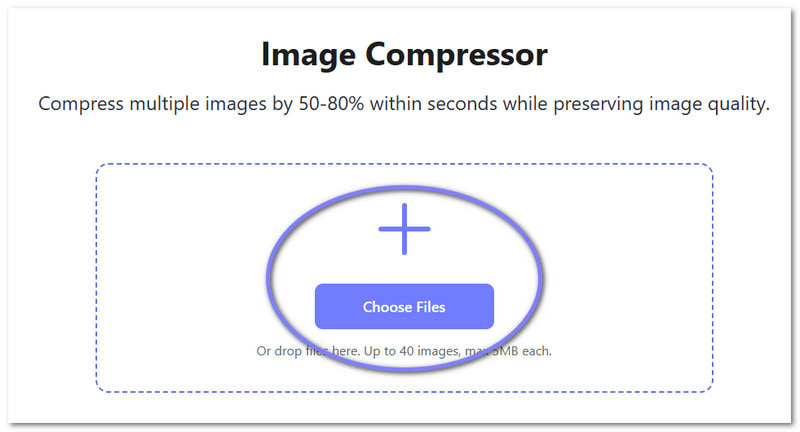
ขั้นตอนที่ 2คลิก เลือกไฟล์ กดปุ่ม หรือเลือกและลากรูปภาพ JPG ของคุณลงในพื้นที่อัปโหลด คุณสามารถอัปโหลดได้สูงสุดถึงสี่สิบภาพในครั้งเดียว ประหยัดเวลาได้เยอะเลยใช่ไหม?
ขั้นตอนที่ 3หลังจากอัปโหลดเสร็จแล้ว AVAide Image Compressor จะเริ่มบีบอัดภาพ JPG ของคุณโดยอัตโนมัติ คุณจะเห็นผลลัพธ์ที่แท้จริงบนหน้าจอของคุณ ตัวอย่างเช่น ภาพขนาด 485.19 KB สามารถลดขนาดเหลือ 30.49 KB ในขณะที่ไฟล์ขนาด 547.57 KB สามารถลดขนาดเหลือ 204.38 KB

ขั้นตอนที่ 4เมื่อคุณพอใจกับผลลัพธ์แล้ว ให้คลิกปุ่มนั้น ดาวน์โหลดทั้งหมด กดปุ่ม ไฟล์ภาพ JPG ที่บีบอัดแล้วจะถูกบันทึกไว้ในโฟลเดอร์ในเครื่องของคุณ แค่นั้นเอง คุณก็สามารถบีบอัดไฟล์ JPG โดยไม่สูญเสียคุณภาพได้ในไม่กี่ขั้นตอนง่ายๆ!

ส่วนที่ 4: วิธีการบีบอัดไฟล์ JPG ผ่าน iLoveIMG (ออนไลน์)
iLoveIMG เป็นหนึ่งในนั้น โปรแกรมบีบอัดภาพชั้นนำ โปรแกรมนี้ช่วยให้คุณบีบอัดไฟล์ JPG ออนไลน์ได้ ช่วยให้คุณสามารถย่อขนาดรูปภาพหลายรูปพร้อมกันได้ ทำให้เหมาะสำหรับการบีบอัดแบบเป็นชุด นอกจากนี้ยังแสดงให้เห็นว่าไฟล์ของคุณมีขนาดเล็ลงเท่าใดในหน่วยเปอร์เซ็นต์ เพื่อให้คุณทราบว่าคุณประหยัดพื้นที่ไปได้มากแค่ไหน
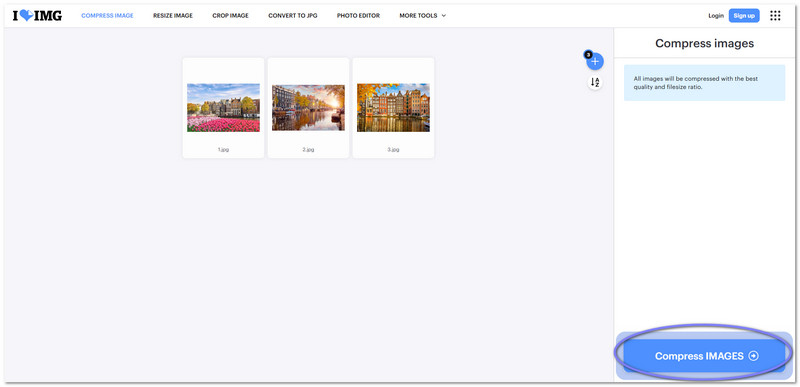
ขั้นตอนที่ 1เข้าไปที่เว็บไซต์ iLoveIMG แล้วคลิก เลือกรูปภาพ หรือลากและวางไฟล์ JPG ของคุณ คุณสามารถเพิ่มรูปภาพได้มากกว่าหนึ่งภาพในครั้งเดียว
ขั้นตอนที่ 2เมื่อโหลดรูปภาพทั้งหมดเสร็จแล้ว ให้คลิกที่... บีบอัดรูปภาพ กดปุ่มนี้ แพลตฟอร์มจะเริ่มลดขนาดไฟล์โดยอัตโนมัติ
ขั้นตอนที่ 3โปรดรอจนกว่าการบีบอัดจะเสร็จสมบูรณ์ คุณสามารถดูได้ว่าประหยัดพื้นที่ไปได้เท่าใดในหน่วยเปอร์เซ็นต์
ขั้นตอนที่ 4หากคุณพอใจกับผลลัพธ์แล้ว โปรดคลิก ดาวน์โหลดรูปภาพที่บีบอัด เพื่อบันทึกไฟล์ขนาดเล็กกว่าลงในอุปกรณ์ของคุณ
ส่วนที่ 5: วิธีบีบอัดไฟล์ JPG ผ่านโปรแกรม Paint (Windows)
โปรแกรม Paint ของ Windows ยังช่วยบีบอัดไฟล์ JPG ได้อีกด้วย คุณสามารถเปิดภาพและปรับขนาดได้โดยการปรับความกว้างและความสูง หรือปรับเป็นเปอร์เซ็นต์ วิธีนี้เหมาะสำหรับผู้เริ่มต้นเพราะเป็นฟังก์ชันที่มีอยู่ใน Windows อยู่แล้ว
ขั้นตอนที่ 1คลิกขวาที่ภาพ JPG ของคุณแล้วเลือก เปิดด้วย > สี ที่จะเปิดมัน
ขั้นตอนที่ 2คลิก ปรับขนาด ภายใต้ หน้าหลัก แท็บ คุณจะเห็น ปรับขนาดและเอียง หน้าต่าง.
ขั้นตอนที่ 3ป้อนเปอร์เซ็นต์ที่คุณต้องการลงในช่อง แนวนอน และ แนวตั้ง กล่อง ตัวอย่างเช่น พิมพ์ 50 เพื่อลดขนาดภาพลงครึ่งหนึ่ง ติ๊กถูก รักษาอัตราส่วน เพื่อไม่ให้ภาพยืดออก จากนั้นคลิก ตกลง.
ขั้นตอนที่ 4หลังจากปรับขนาดแล้ว ให้คลิก ไฟล์ > บันทึก เพื่อบันทึกภาพ JPG ที่บีบอัดแล้ว คุณยังสามารถเลือกได้อีกด้วย บันทึกเป็น เพื่อรักษารูปภาพต้นฉบับไว้

ตอนที่ 6: วิธีบีบอัดไฟล์ JPG ด้วย Preview (สำหรับ Mac)
บนคอมพิวเตอร์ Mac โปรแกรม Preview เป็นโปรแกรมที่ติดตั้งมาพร้อมใช้งาน ซึ่งสามารถบีบอัดภาพ JPG ได้ โปรแกรมนี้ช่วยให้คุณสามารถเปลี่ยนขนาดภาพ ความละเอียด และจำนวนพิกเซล เพื่อลดขนาดไฟล์ นอกจากนี้ยังแสดงให้เห็นว่าขนาดไฟล์เปลี่ยนแปลงไปมากน้อยเพียงใด ซึ่งเป็นประโยชน์สำหรับการวางแผนพื้นที่จัดเก็บข้อมูล
เรียนรู้วิธีการบีบอัดไฟล์ JPG ด้วยโปรแกรม Preview ด้านล่าง:
ขั้นตอนที่ 1ค้นหาไฟล์ JPG ของคุณแล้วดับเบิ้ลคลิกเพื่อเปิดในโปรแกรม ดูตัวอย่าง.
ขั้นตอนที่ 2คลิก เครื่องมือ > ปรับขนาด จากแถบเมนูเพื่อเปิดตัวเลือกการปรับขนาด
ขั้นตอนที่ 3เลือกขนาดที่คุณต้องการ คุณสามารถเปลี่ยนแปลงได้ พอดี สำหรับขนาดที่กำหนดไว้ล่วงหน้า พิกเซล สำหรับการนับพิกเซลที่แม่นยำ หรือปรับแต่ง ปณิธานขนาดไฟล์ใหม่และเปอร์เซ็นต์การเปลี่ยนแปลงจะแสดงขึ้น
ขั้นตอนที่ 4เมื่อเสร็จแล้วให้คลิก ไฟล์ > บันทึกเป็น เพื่อสร้างสำเนาที่บีบอัดใหม่ ตั้งชื่อใหม่แล้วคลิก บันทึก เพื่อรักษาไฟล์ต้นฉบับของคุณให้ปลอดภัย

ตอนที่ 7: วิธีบีบอัดไฟล์ JPG ด้วย Curtail (Linux)
Curtail เป็นโปรแกรมสำหรับ Linux ที่ช่วยให้คุณบีบอัดไฟล์ JPG ได้ฟรี คุณสามารถเลือกได้ระหว่างการบีบอัดแบบไม่สูญเสียข้อมูลหรือแบบสูญเสียข้อมูล และยังสามารถเก็บข้อมูลเมตาไว้ได้หากต้องการ รองรับการประมวลผลภาพจำนวนมากพร้อมกัน ดังนั้นจึงสามารถบีบอัดรูปภาพหลายรูปได้ในครั้งเดียว นอกจากนี้ยังแสดงขนาดไฟล์ต้นฉบับและขนาดไฟล์ใหม่ รวมถึงพื้นที่ที่ประหยัดได้ด้วย
ขั้นตอนที่ 1เปิดโปรแกรม Curtail บนคอมพิวเตอร์ Linux ของคุณ โปรดรอจนกว่าโปรแกรมจะเปิดเสร็จสมบูรณ์เพื่อให้คุณเห็นหน้าจอหลัก
ขั้นตอนที่ 2เลือกประเภทการบีบอัดที่คุณต้องการ เลือก ไม่มีการสูญเสีย หากคุณต้องการรักษาความคมชัดของภาพไว้ ให้เลือก Lossy หากคุณต้องการไฟล์ขนาดเล็กกว่าและยอมรับได้กับการเปลี่ยนแปลงความคมชัดเล็กน้อย
ขั้นตอนที่ 3ต่อไป เลือกไฟล์ JPG ที่คุณต้องการบีบอัด คุณสามารถเลือกจากตัวจัดการไฟล์ หรือเลือกและลากไฟล์ไปยังหน้าจอหลักก็ได้
ขั้นตอนที่ 4โปรแกรมจะเริ่มบีบอัดภาพ JPG ของคุณโดยอัตโนมัติทันทีที่คุณอัปโหลด เมื่อเสร็จสิ้น คุณจะเห็นสรุปที่แสดงชื่อไฟล์ ขนาดเดิมและขนาดใหม่ และพื้นที่ที่ประหยัดได้ จากนั้นคุณสามารถบันทึกภาพที่บีบอัดแล้วลงในคอมพิวเตอร์ของคุณได้

ตอนที่ 8: วิธีบีบอัดไฟล์ JPG โดยใช้แอป Compress Photo & Pictures (สำหรับ iPhone)
แอปพลิเคชันมือถือนี้ช่วยบีบอัดไฟล์ JPG บน iPhone ของคุณ ช่วยให้ภาพคมชัดขณะลดขนาดไฟล์ แม้กระทั่งลดได้ถึง 90% หรือมากกว่านั้น แอปจะแสดงค่าประมาณพื้นที่ที่ประหยัดได้ก่อนการบีบอัด ภาพที่บีบอัดแล้วจะถูกบันทึกไว้ในคลังภาพและอัลบั้มพิเศษเพื่อให้เข้าถึงได้ง่าย นอกจากไฟล์ JPG แล้ว คุณยังสามารถใช้แอปนี้กับไฟล์อื่นๆ ได้อีกด้วย บีบอัดไฟล์ PNGไฟล์ภาพ HEIC และ HEIF
ขั้นตอนที่ 1ดาวน์โหลดแอป Compress Photo & Pictures จาก New Marketing Lab, Inc. ได้ที่ App Store
ขั้นตอนที่ 2เปิดแอปแล้วกด เลือกรูปภาพที่จะบีบอัดจากนั้น เลือกภาพ JPG ที่คุณต้องการย่อขนาด คุณสามารถเลือกหลายภาพพร้อมกันเพื่อประหยัดเวลาได้
ขั้นตอนที่ 3ปรับ คุณภาพของภาพถ่าย และ ขนาดภาพถ่าย โดยใช้แถบเลื่อนด้านล่าง การตั้งค่าการบีบอัดการเลื่อนแถบเลื่อนจะแสดงให้เห็นว่าขนาดของภาพจะเปลี่ยนแปลงอย่างไร ตั้งค่าตามจำนวนที่คุณต้องการลดขนาดไฟล์
ขั้นตอนที่ 4หลังจากปรับเสร็จแล้ว ให้กดปุ่ม บีบอัด ปุ่ม "บีบอัดรูปภาพ" จะช่วยลดขนาดไฟล์ภาพ JPG ของคุณ เมื่อเสร็จแล้ว คุณสามารถบันทึกภาพที่มีขนาดเล็กลงลงในโทรศัพท์ของคุณ หรือแชร์ได้โดยตรง
ตอนที่ 9: วิธีบีบอัดไฟล์ JPG โดยใช้แอป Photo Compressor and Resizer (Android)
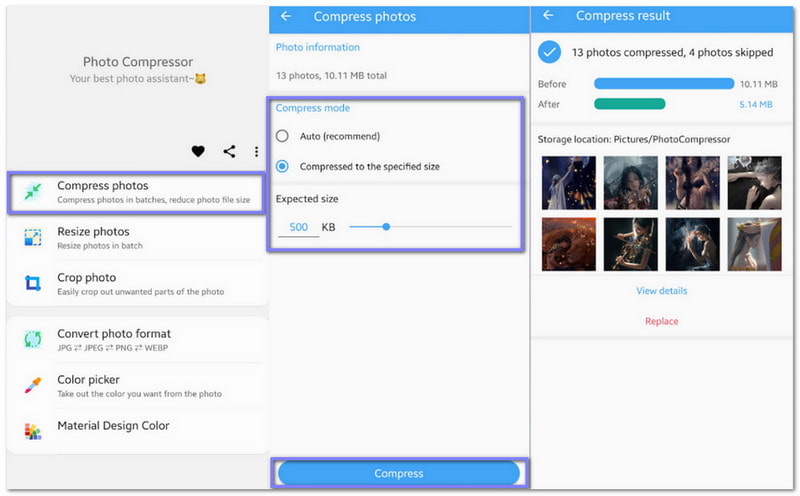
แอป Android นี้ช่วยให้คุณบีบอัดภาพ JPG ได้อย่างรวดเร็วโดยยังคงความคมชัดไว้เกือบเท่าเดิม มันใช้การบีบอัดอัจฉริยะเพื่อลดขนาดไฟล์โดยไม่สูญเสียคุณภาพที่มองเห็นได้ คุณสามารถบีบอัดรูปภาพทีละภาพหรือหลายภาพพร้อมกัน ซึ่งช่วยประหยัดเวลา นอกจากนี้ยังช่วยให้คุณกำหนดขนาดไฟล์ที่ต้องการได้หากต้องการ
ทำตามคำแนะนำด้านล่างนี้เพื่อเรียนรู้วิธีการบีบอัดไฟล์ JPG โดยใช้โทรศัพท์ Android ของคุณ:
ขั้นตอนที่ 1ไปที่ Google Play Store แล้วติดตั้งแอป Photo Compressor and Resizer โดย Wang YuFen
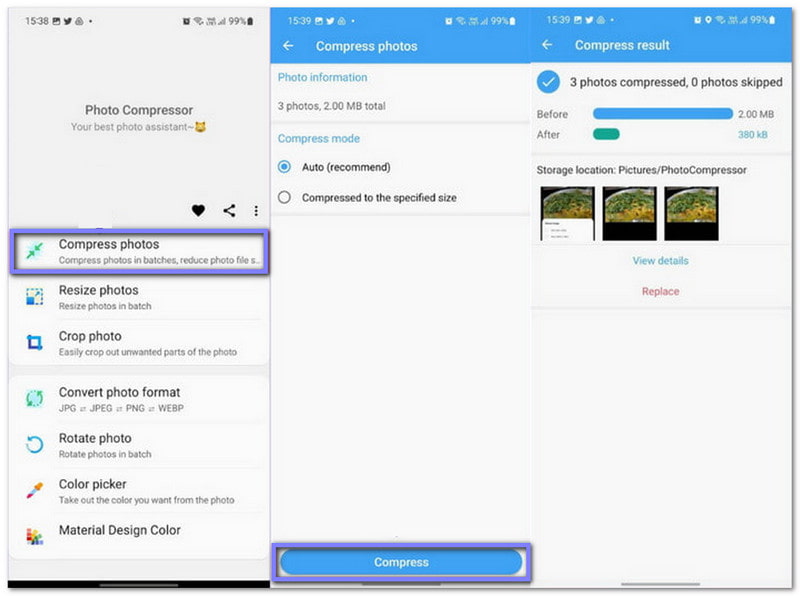
ขั้นตอนที่ 2แตะ บีบอัดรูปภาพ จากตัวเลือกต่างๆ ที่เปิดขึ้นมา จากนั้นเลือกภาพ JPG ที่คุณต้องการลดขนาด หลังจากเลือกแล้ว ให้คลิก ต่อไป กดปุ่มเพื่อเดินหน้าต่อไป
ขั้นตอนที่ 3เลือกวิธีการบีบอัดภาพที่คุณต้องการ ทำเครื่องหมายถูกที่ช่องที่กำหนด อัตโนมัติ ตัวเลือกสำหรับการบีบอัดอัตโนมัติหรือเลือก บีบอัดให้มีขนาดตามที่กำหนด หากคุณต้องการขนาดไฟล์ที่เฉพาะเจาะจง ฟังก์ชันนี้ช่วยให้คุณควบคุมขนาดภาพสุดท้ายได้
ขั้นตอนที่ 4กด บีบอัด เพื่อเริ่มต้นกระบวนการ หลังจากบีบอัดแล้ว คุณสามารถเปรียบเทียบขนาดภาพก่อนและหลังการบีบอัด และบันทึกไฟล์ที่มีขนาดเล็กกว่าลงในอุปกรณ์ของคุณ เท่านี้ก็เสร็จแล้ว!
สิ่งหนึ่งที่แน่นอนคือ การเรียนรู้ วิธีบีบอัดไฟล์ JPG มีข้อดีมากมาย ไม่ว่าคุณจะต้องการใช้ภาพขนาดเล็กในโซเชียลมีเดีย อีเมล หรือเว็บไซต์ ภาพขนาดเล็กจะทำให้ทุกอย่างเร็วขึ้นและง่ายขึ้น
ข้อดีคือ ตอนนี้คุณรู้วิธีการทำแล้ว แน่นอนว่า การบีบอัดไฟล์ JPG โดยไม่สูญเสียคุณภาพนั้นดีกว่าเสมอ สำหรับเรื่องนั้น... โปรแกรมบีบอัดรูปภาพ AVAide เป็นตัวเลือกที่ดีที่สุด คุณจะไม่เสียค่าใช้จ่ายใดๆ ในการใช้งาน!

ลดขนาดไฟล์ของรูปภาพออนไลน์ภายในไม่กี่วินาทีโดยยังคงคุณภาพไว้ เรารองรับ JPG, PNG, WEBP, GIF และอื่นๆ
ดำเนินการทันที