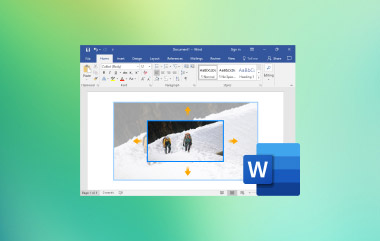
คุณไม่สามารถใช้รูปภาพใดก็ได้โดยไม่ปรับแต่ง โดยเฉพาะอย่างยิ่งหากคุณต้องการใช้รูปภาพนั้นสำหรับการพิมพ์ การอัปโหลดลงโซเชียลมีเดีย หรือการเพิ่มลงในเว็บไซต์ของคุณ คุณจำเป็นต้องปรับแต่งรูปภาพก่อน การเปลี่ยนขนาดของภาพ จึงพอดีเป๊ะและดูชัดเจน
ข่าวดีก็คือ มันทำได้ง่ายมาก! คู่มือนี้จะช่วยคุณเปลี่ยนขนาดของรูปภาพ ไม่ว่าคุณต้องการทำให้เล็กลงหรือใหญ่ขึ้น เราจะทำให้รูปภาพของคุณดูดีและเหมาะสมกับทุกวัตถุประสงค์ที่คุณต้องการ
ส่วนที่ 1: เหตุใดจึงต้องเปลี่ยนขนาดของรูปภาพ
ขนาดของรูปภาพอาจไม่เหมาะสมเสมอไปในทุกสถานการณ์ การใช้ขนาดที่ไม่ถูกต้องอาจก่อให้เกิดปัญหา การเปลี่ยนขนาดของรูปภาพจะช่วยให้คุณใช้งานได้อย่างถูกต้องและชัดเจน ด้านล่างนี้คือเหตุผลหลักบางประการที่คุณอาจต้องเปลี่ยนขนาดของรูปภาพ:
- แชร์ออนไลน์ได้ง่ายขึ้น: รูปภาพขนาดใหญ่สามารถทำให้เว็บไซต์ แอป หรืออีเมลทำงานช้าลงได้ รูปภาพขนาดเล็กจะอัปโหลดได้เร็วกว่าและใช้พื้นที่น้อยกว่า
- ประหยัดพื้นที่จัดเก็บข้อมูล: รูปภาพขนาดใหญ่ใช้พื้นที่หน่วยความจำมาก การปรับขนาดรูปภาพจะช่วยลดขนาดไฟล์ ทำให้คุณสามารถจัดเก็บไฟล์ได้มากขึ้น
- ตรงตามข้อกำหนดเฉพาะ: เว็บไซต์ แอป หรือเอกสารบางอย่างต้องการขนาดหรือความละเอียดเฉพาะ การเปลี่ยนขนาดจะช่วยให้ภาพของคุณพอดีอย่างสมบูรณ์แบบ
- ปรับปรุงคุณภาพของภาพ: การปรับขนาดภาพด้วยการตั้งค่าที่เหมาะสมจะช่วยให้ภาพคมชัดและดูเป็นมืออาชีพ
- เหมาะสำหรับการพิมพ์มากกว่า: ภาพขนาดเล็กอาจดูเบลอหรือแตกเป็นพิกเซลเมื่อพิมพ์ออกมา การขยายภาพเพื่อการพิมพ์ การดูแลอย่างระมัดระวังจะช่วยให้ภาพคมชัดอยู่เสมอ
การใช้เวลาในการปรับขนาดภาพให้เหมาะสมจะช่วยให้คุณประหยัดปัญหามากมายในภายหลัง หากคุณพร้อมที่จะทำแล้ว โปรดอ่านส่วนต่อไปนี้เพื่อเปลี่ยนขนาดภาพทั้งแบบออนไลน์และออฟไลน์
ส่วนที่ 2: วิธีเปลี่ยนขนาดภาพออนไลน์โดยไม่สูญเสียคุณภาพ
การปรับขนาดภาพอาจเป็นเรื่องยุ่งยาก เพราะความคมชัดมักลดลง ภาพที่เบลอหรือแตกเป็นพิกเซลนั้นน่าหงุดหงิด โดยเฉพาะอย่างยิ่งเมื่อคุณต้องการภาพเหล่านั้นสำหรับการพิมพ์หรือแชร์ออนไลน์ และแน่นอนว่าเราไม่อยากให้คุณต้องเจอกับปัญหาเหล่านั้น
ในที่นี้ เราจะแสดงวิธีเปลี่ยนขนาดภาพออนไลน์โดยไม่สูญเสียความคมชัด ไม่ว่าคุณต้องการลดขนาดไฟล์หรือขยายภาพ เครื่องมือออนไลน์ที่ให้มาก็สามารถช่วยคุณได้ ดูวิธีใช้งานได้ด้านล่าง!
1. โปรแกรมบีบอัดรูปภาพ AVAide
โดยปกติแล้ว เมื่อคุณบีบอัดภาพ คุณภาพของภาพจะลดลง แต่ไม่ใช่กับภาพนี้ โปรแกรมบีบอัดรูปภาพ AVAideโปรแกรมนี้สามารถเปลี่ยนขนาดภาพได้โดยการบีบอัดภาพเดียวหรือหลายภาพพร้อมกันได้ตั้งแต่ 50-80% ในเวลาไม่กี่วินาที โดยใช้เทคโนโลยีปัญญาประดิษฐ์ (AI) เพื่อลดขนาดไฟล์อย่างชาญฉลาดโดยไม่สูญเสียรายละเอียด
มีรูปภาพจำนวนมากที่ต้องการปรับขนาดใช่ไหม? ไม่ต้องกังวล! ด้วย AVAide Image Compressor คุณสามารถอัปโหลดรูปภาพได้มากถึง 40 ภาพพร้อมกัน โปรแกรมนี้ใช้งานออนไลน์ได้เต็มรูปแบบ ดังนั้นจึงใช้งานได้กับคอมพิวเตอร์และระบบปฏิบัติการใดๆ ก็ได้ และที่สำคัญคือ มีข้อดีมากมาย แต่ยังใช้งานได้ฟรี! ใช่แล้ว คุณสามารถปรับขนาดรูปภาพให้มีขนาดไฟล์เล็กลงได้โดยไม่ต้องเสียค่าใช้จ่ายใดๆ
ต่อไปนี้คือวิธีการเปลี่ยนขนาดของภาพ JPEG และภาพรูปแบบอื่นๆ โดยใช้โปรแกรม AVAide Image Compressor:
ขั้นตอนที่ 1ขั้นแรก เปิดเว็บเบราว์เซอร์ของคุณ เช่น Google Chrome หรือ Firefox จากนั้น เข้าไปที่เว็บไซต์ AVAide Image Compressor ข้อดีคือ มันทำงานออนไลน์ คุณจึงไม่จำเป็นต้องดาวน์โหลดโปรแกรมใดๆ
ขั้นตอนที่ 2ต่อไปให้กดปุ่ม เลือกไฟล์ คลิกปุ่มเพื่อเลือกภาพที่คุณต้องการบีบอัด คุณยังสามารถเลือกและลากภาพไปวางบนเว็บไซต์ได้โดยตรง คุณสามารถอัปโหลดได้สูงสุดสี่สิบภาพในครั้งเดียว แต่โปรดตรวจสอบให้แน่ใจว่าแต่ละภาพมีขนาดไม่เกินห้าเมกะไบต์

ขั้นตอนที่ 3หลังจากอัปโหลดแล้ว AVAide Image Compressor จะเริ่มบีบอัดรูปภาพของคุณโดยอัตโนมัติ คุณเพียงแค่ต้องรอไม่กี่วินาที เมื่อเห็นสถานะสีเขียวปรากฏขึ้น ที่เสร็จเรียบร้อย คำนี้หมายความว่าการบีบอัดเสร็จสมบูรณ์แล้ว
ขั้นตอนที่ 4ก่อนดาวน์โหลด โปรดตรวจสอบว่าคุณประหยัดพื้นที่ไปได้เท่าใด เว็บไซต์จะแสดงขนาดเดิมและขนาดใหม่ รวมถึงเปอร์เซ็นต์ที่ลดลง ตามภาพประกอบ 491.53 KB มันกลายเป็น 167.62 KBซึ่งเกี่ยวกับ -65%ช่วยให้คุณตรวจสอบได้ว่าการบีอัดนั้นเหมาะสมกับความต้องการของคุณหรือไม่

ขั้นตอนที่ 5หากคุณพอใจกับผลลัพธ์แล้ว โปรดคลิก ดาวน์โหลด ปุ่มสำหรับบันทึกภาพเดียวหรือ ดาวน์โหลดทั้งหมด ปุ่มนี้ใช้สำหรับบันทึกภาพทั้งหมดพร้อมกัน ภาพของคุณจะมีขนาดเล็กลง แชร์ได้ง่ายขึ้น และยังคงความคมชัดไว้ได้

2. โปรแกรมเพิ่มความละเอียดภาพ AVAide
หากสิ่งที่คุณต้องการคือการขยายภาพเพื่อการพิมพ์ การแชร์ หรือทำให้ภาพคมชัดขึ้น คุณสามารถวางใจได้เลย AVAide Image Upscalerช่วยให้คุณขยายขนาดภาพถ่ายขนาดเล็กของคุณได้ 2 เท่า 4 เท่า 6 เท่า หรือแม้แต่ 8 เท่า เพื่อผลลัพธ์ที่คมชัดและสวยงาม
โปรแกรมนี้ใช้งานได้กับรูปภาพทุกประเภท และไม่มีลายน้ำเพิ่ม คุณจึงสามารถใช้งานได้อย่างอิสระ ปัญญาประดิษฐ์ (AI) จะทำงานทั้งหมดให้คุณ ซึ่งหมายความว่าไม่จำเป็นต้องมีประสบการณ์ใดๆ ทำให้เหมาะสำหรับผู้เริ่มต้นที่ต้องการภาพขยายคุณภาพสูงอย่างรวดเร็ว
เรียนรู้วิธีเปลี่ยนขนาดภาพออนไลน์ได้อย่างง่ายดายโดยใช้โปรแกรม AVAide Image Upscaler ด้านล่างนี้:
ขั้นตอนที่ 1เปิดแท็บเบราว์เซอร์ใหม่ แล้วไปที่เว็บไซต์อย่างเป็นทางการของ AVAide Image Upscaler
ขั้นตอนที่ 2อัปโหลดภาพที่คุณต้องการขยายโดยคลิกที่... เลือกรูปภาพ คลิกปุ่มตรงกลาง หรือลากและวางรูปภาพของคุณ หากคุณมีรูปภาพจำนวนมากที่ต้องการขยาย ให้คลิกปุ่มนั้น อัปโหลดรูปภาพเป็นชุดมันจะทำให้กระบวนการเร็วขึ้นและง่ายขึ้น

ขั้นตอนที่ 3หลังจากอัปโหลดแล้ว AVAide Image Upscaler จะประมวลผลภาพของคุณและแสดงตัวอย่างคุณภาพสูง โดยค่าเริ่มต้น ภาพของคุณจะถูกขยายใหญ่ขึ้น 2×ถ้าคุณต้องการขนาดที่ใหญ่กว่านี้ คุณสามารถเลือกได้ 4×, 6×, หรือ 8× จาก กำลังขยาย ตัวเลือก โปรดทราบว่าผู้ใช้ฟรีสามารถขยายได้สูงสุดถึง 4×, ในขณะที่ 6× และ 8× ต้องใช้แพ็กเกจแบบชำระเงิน

ขั้นตอนที่ 4เมื่อการเพิ่มความละเอียดเสร็จสมบูรณ์ คุณสามารถเปรียบเทียบได้ ต้นฉบับ และ ขนาดพิกเซลเอาต์พุตตามภาพด้านล่างนี้ 1000*688มันจึงกลายเป็น 4000*2672 ที่ระดับกำลังขยาย 4 เท่า จะช่วยให้คุณเห็นได้อย่างชัดเจนว่าภาพขยายใหญ่ขึ้นมากแค่ไหน

ขั้นตอนที่ 5หากคุณพอใจกับขนาดแล้ว โปรดคลิก บันทึก เพื่อดาวน์โหลดสำเนาภาพที่ปรับขนาดแล้วของคุณ ส่วนลายน้ำนั้นจะถูกลบออกหลังจากบันทึกแล้ว ตอนนี้คุณมีภาพขนาดใหญ่พร้อมใช้งานโดยไม่สูญเสียความคมชัดแล้ว!

ส่วนที่ 3: วิธีเปลี่ยนขนาดภาพเป็นพิกเซลใน Photoshop
โปรแกรม Photoshop ช่วยให้คุณเปลี่ยนขนาดของภาพเป็นพิกเซลได้อย่างง่ายดาย มีประโยชน์เมื่อภาพของคุณมีขนาดใหญ่หรือเล็กเกินไปสำหรับความต้องการของคุณ
ในส่วนนี้ คุณจะได้เรียนรู้สองวิธีง่ายๆ วิธีแรกคือการขยายภาพ วิธีที่สองคือการลดขนาดภาพ แต่ละวิธีมีจุดประสงค์ที่ชัดเจนและใช้คุณสมบัติการปรับขนาดภาพเดียวกัน
1. ขยายขนาดภาพโดยใช้ Photoshop
โปรแกรม Photoshop เหมาะอย่างยิ่งสำหรับการขยายภาพเมื่อคุณต้องการผลลัพธ์การพิมพ์ที่ดีขึ้นหรือความละเอียดสูงขึ้น หลักการทำงานคือการเพิ่มพิกเซลใหม่เพื่อเพิ่มขนาดภาพโดยยังคงรักษาความเรียบเนียนของภาพไว้ การเพิ่มขนาดทีละน้อยจะดีที่สุดเพื่อหลีกเลี่ยงการสูญเสียความคมชัด และการตั้งค่าที่เหมาะสมจะช่วยให้ภาพยังคงคมชัดอยู่
ทำตามขั้นตอนด้านล่างเพื่อเรียนรู้วิธีเปลี่ยนขนาดและความละเอียดของภาพใน Photoshop โดยการขยายภาพ:
ขั้นตอนที่ 1อันดับแรก เปิดโปรแกรม Photoshop บนคอมพิวเตอร์ของคุณ จากนั้น คลิก ไฟล์ > เปิด จากนั้นเลือกภาพที่คุณต้องการขยาย ก่อนดำเนินการต่อ ให้ตรวจสอบภาพว่ามีฝุ่นหรือจุดรบกวนหรือไม่ ข้อบกพร่องเล็กๆ เหล่านี้อาจขยายใหญ่ขึ้นหลังจากปรับขนาดแล้ว
ขั้นตอนที่ 2หลังจากภาพเปิดขึ้นแล้ว ให้ไปที่เมนูด้านบนแล้วคลิก ภาพ > ขนาดรูปภาพโปรแกรมจะเปิดหน้าต่างใหม่เพื่อให้คุณควบคุมขนาดภาพ จำนวนพิกเซล และความละเอียดได้
ขั้นตอนที่ 3ทีนี้ ลองดูขนาดปัจจุบันของภาพ ตัวอย่างเช่น ภาพอาจเริ่มต้นที่ 10 × 6.667 นิ้ว ด้วยความละเอียดของ 300 ppiหากต้องการขยายให้ใหญ่ขึ้น ให้เปลี่ยนขนาดเป็น 12 × 8 นิ้วรักษาระดับความละเอียดให้เท่าเดิมสำหรับการพิมพ์ โปรแกรม Photoshop จะเพิ่มขนาดพิกเซลโดยอัตโนมัติ
ขั้นตอนที่ 4ต่อไป ตรวจสอบให้แน่ใจ ตัวอย่าง เปิดใช้งานอยู่ จากนั้นเลือก Bicubic เรียบเนียนยิ่งขึ้น จากรายการ ตัวเลือกนี้ช่วยให้ Photoshop สร้างพิกเซลใหม่ได้ เหมาะที่สุดสำหรับการขยายภาพ และช่วยให้ภาพดูเรียบเนียน
ขั้นตอนที่ 5สำหรับขั้นตอนสุดท้าย ให้คลิก ตกลง กดปุ่มเพื่อปรับขนาดใหม่ ภาพจะมีขนาดใหญ่ขึ้น จำนวนพิกเซลและขนาดไฟล์จะเพิ่มขึ้น ภาพของคุณพร้อมสำหรับการพิมพ์หรือใส่กรอบแล้ว

2. ลดขนาดภาพโดยใช้ Photoshop
การลดขนาดภาพใน Photoshop ทำงานคล้ายกับการขยายภาพ แต่ในทางกลับกัน คุณอาจต้องลดขนาดภาพหากความละเอียดสูงเกินไปสำหรับเว็บ ไฟล์มีขนาดใหญ่เกินไปสำหรับการส่งทางอีเมล หรือต้องการขนาดที่เล็กลงสำหรับการพิมพ์
ทำตามขั้นตอนด้านล่างนี้เพื่อเรียนรู้วิธีการเปลี่ยนจำนวนพิกเซลของภาพใน Photoshop โดยการลดจำนวนพิกเซล:
ขั้นตอนที่ 1เปิดโปรแกรม Photoshop ไว้ จากนั้นไปที่ ไฟล์ > เปิด และเลือกภาพที่คุณต้องการย่อขนาด วิธีนี้มีประโยชน์เมื่อภาพมีขนาดใหญ่เกินไปสำหรับการใช้งานบนเว็บไซต์หรือส่งอีเมล
ขั้นตอนที่ 2เมื่อเปิดรูปภาพแล้ว ให้ไปที่ ภาพ > ขนาดรูปภาพมันจะแสดงหน้าจอปรับขนาดแบบเดียวกับที่ใช้สำหรับการขยายภาพ
ขั้นตอนที่ 3ตอนนี้ ให้เปลี่ยนความละเอียดจาก 300 ppi ถึง 72 ppiหลังจากนั้น ให้ป้อนขนาดพิกเซลที่เล็กลง เช่น 600 × 400 พิกเซลขนาดนี้เหมาะสำหรับเว็บไซต์และการใช้งานออนไลน์
ขั้นตอนที่ 4เปิด ตัวอย่าง หากยังไม่ได้ตรวจสอบ นอกจากนี้ ให้เลือกด้วย ไบคิวบิก ชาร์เปอร์ตัวเลือกนี้จะลบพิกเซลส่วนเกินและช่วยให้ภาพคมชัดเมื่อย่อขนาดลง
ขั้นตอนที่ 5ตี ตกลง กดปุ่มเพื่อดำเนินการให้เสร็จสิ้น รูปภาพจะมีขนาดเล็ลง และขนาดไฟล์ก็เล็กลงมาก ทำให้การอัปโหลด แชร์ หรือส่งรูปภาพทางอีเมลทำได้ง่ายขึ้น

ส่วนที่ 4: เคล็ดลับในการเปลี่ยนขนาดและความละเอียดของภาพ
การเปลี่ยนขนาดหรือความละเอียดของภาพอาจดูเหมือนง่าย แต่สามารถส่งผลต่อลักษณะและคุณภาพของภาพได้ หากทำไม่ถูกต้อง ภาพอาจเบลอ ยืด หรือสูญเสียรายละเอียด การพิจารณาเคล็ดลับที่เป็นประโยชน์ของเราจะช่วยให้ภาพของคุณคมชัด พร้อมสำหรับการพิมพ์ การแชร์ออนไลน์ หรือประหยัดพื้นที่จัดเก็บ
1. บันทึกไฟล์ต้นฉบับไว้ก่อน
ควรเก็บสำเนาของรูปภาพต้นฉบับไว้ก่อนทำการแก้ไขใดๆ เสมอ วิธีนี้จะช่วยให้คุณสามารถย้อนกลับไปใช้แบบเดิมได้หากจำเป็น
2. วางแผนขนาดและวัตถุประสงค์ขั้นสุดท้าย
ตัดสินใจว่าคุณต้องการหรือไม่ ปรับขนาดภาพสำหรับเว็บไซต์ไม่ว่าจะเป็นการพิมพ์ สื่อสังคมออนไลน์ หรืออีเมล ช่วยให้คุณเลือกขนาดและความละเอียดที่เหมาะสมได้
3. ปรับเปลี่ยนทีละน้อย
ควรปรับขนาดภาพทีละน้อยเมื่อต้องการขยายหรือย่อขนาด การเปลี่ยนแปลงอย่างกะทันหันและมากเกินไปอาจทำให้ภาพเบลอหรือสูญเสียรายละเอียดได้
4. รักษาอัตราส่วนให้ถูกต้อง
รักษาสัดส่วนความกว้างต่อความสูงให้คงที่ เพื่อป้องกันไม่ให้ภาพดูยืดหรือบิดเบี้ยว
5. ทำความสะอาดภาพก่อน
กำจัดฝุ่น รอยขีดข่วน หรือคราบสกปรกที่มองเห็นได้ก่อนทำการปรับขนาดภาพ เพราะข้อบกพร่องต่างๆ อาจเห็นได้ชัดเจนยิ่งขึ้นเมื่อขนาดภาพเปลี่ยนไป
6. ตรวจสอบความละเอียดของภาพ
ใช้ความละเอียดสูงสำหรับการพิมพ์เพื่อให้ภาพคมชัด ใช้ความละเอียดต่ำสำหรับการใช้งานออนไลน์เพื่อให้ไฟล์ภาพมีขนาดเล็กลงและแชร์ได้ง่ายขึ้น
7. ตรวจสอบขนาดพิกเซล
ตรวจสอบความกว้างและความสูงเป็นพิกเซลเพื่อให้แน่ใจว่าภาพนั้นเหมาะสมกับสถานที่ที่จะนำไปใช้ เช่น เว็บไซต์ เอกสาร หรือกรอบรูป
8. ดูตัวอย่างก่อนบันทึก
ควรตรวจสอบภาพอีกครั้งหลังการปรับขนาด เพื่อดูว่าภาพคมชัดและสมดุลหรือไม่ เพื่อให้แน่ใจว่าภาพสุดท้ายตรงตามความต้องการของคุณ
คุณได้ค้นพบ วิธีเปลี่ยนขนาดรูปภาพออนไลน์ โดยใช้ โปรแกรมบีบอัดรูปภาพ AVAide, AVAide Image Upscalerและโปรแกรม Photoshop
เครื่องมือทั้งหมดนี้สามารถช่วยคุณปรับขนาดรูปภาพได้ อย่างไรก็ตาม Photoshop อาจใช้งานยากและต้องมีการวางแผน ซึ่งไม่เหมาะสำหรับผู้เริ่มต้น นั่นคือเหตุผลที่เราแนะนำให้ใช้เครื่องมือของ AVAide พวกมันทำให้การปรับขนาดไฟล์ง่าย รวดเร็ว และฟรี!
เกี่ยวกับผู้เขียน


เทคโนโลยี AI ของเราจะปรับปรุงคุณภาพของภาพของคุณโดยอัตโนมัติ ลบจุดรบกวน และแก้ไขภาพที่พร่ามัวทางออนไลน์
ดำเนินการทันที