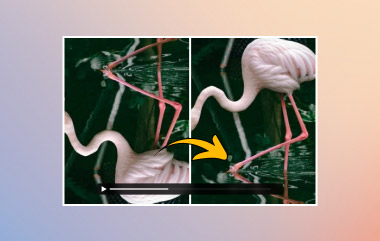
วิดีโอที่คุณต้องการดูใน VLC แสดงผลเป็นแนวนอนหรือกลับหัวหรือไม่? VLC ช่วยให้คุณจัดการกับการหมุนวิดีโอได้โดยไม่ต้องใช้โปรแกรมเล่นมีเดียอื่น สำหรับผู้ที่ใช้ VLC บน Windows และ Mac แอปจะมีตัวเลือกให้เปลี่ยนการวางแนวของวิดีโอชั่วคราวหรือถาวร กระบวนการจะแตกต่างออกไปหากคุณใช้เวอร์ชันบนอุปกรณ์มือถือ ต่อไปนี้คือคำแนะนำเกี่ยวกับวิธีการใช้งาน VLC บน Windows และ Mac VLC หมุนวิดีโอ ครอบคลุมอุปกรณ์หลากหลายประเภท รวมถึงขั้นตอน ทางลัด และข้อจำกัดต่างๆ เพื่อช่วยคุณค้นหาทางเลือกที่ดีกว่า
- ส่วนที่ 1. เหตุใด VLC จึงเป็นตัวเลือกที่ดีเยี่ยมเมื่อต้องการหมุนวิดีโอ
- ส่วนที่ 2 วิธีการหมุนวิดีโอใน VLC (Windows และ Mac)
- ส่วนที่ 3 วิธีการหมุนวิดีโอใน VLC (iPhone)
- ส่วนที่ 4 วิธีการหมุนวิดีโอใน VLC (Android)
- ส่วนที่ 5. ทางลัดการหมุนวิดีโอใน VLC
- ส่วนที่ 6 ทางเลือกอื่น: ใช้เครื่องมือหมุนวิดีโอโดยเฉพาะ
ส่วนที่ 1. เหตุใด VLC จึงเป็นตัวเลือกที่ดีเยี่ยมเมื่อต้องการหมุนวิดีโอ
VLC เป็นตัวเลือกที่เหมาะสมสำหรับการหมุนวิดีโอ เพราะเป็นโปรแกรมฟรี และคุณก็ใช้มันเล่นวิดีโออยู่แล้ว ด้วย VLC คุณไม่จำเป็นต้องติดตั้งซอฟต์แวร์แยกต่างหากเพื่อแก้ไขมุมของคลิป หากคุณใช้เวอร์ชันเดสก์ท็อป คุณจะควบคุมการหมุนได้อย่างเต็มที่ ไม่ว่าจะเป็นการหมุนชั่วคราวหรือถาวร ด้วยเหตุนี้ VLC จึงเป็นตัวเลือกที่มีประโยชน์เมื่อคุณต้องการหมุนวิดีโอใน VLC โดยไม่ต้องพึ่งพาโปรแกรมตัดต่อวิดีโอเฉพาะที่มีอยู่ในอุปกรณ์ของคุณ
ส่วนที่ 2 วิธีการหมุนวิดีโอใน VLC (Windows และ Mac)
1. การหมุนชั่วคราว (สำหรับดูเท่านั้น)
- มันทำอะไรได้บ้าง
เมื่อข้อความระบุว่า "การหมุนชั่วคราว" หมายความว่ามันจะเปลี่ยนวิธีการแสดงผลวิดีโอใน VLC โดยไม่ส่งผลกระทบต่อไฟล์ต้นฉบับ ด้วยตัวเลือกนี้ คุณสามารถหมุนวิดีโอใน VLC media player ไปยังมุมที่กำหนด หรือใช้ตัวเลือกการแปลงเพื่อตั้งค่าให้เป็นทิศทางอื่นที่คุณต้องการได้
- ควรใช้เมื่อใด
วิธีนี้เหมาะสำหรับผู้ที่ต้องการรับชมวิดีโอในแนวตั้งอย่างถูกต้อง และไม่ต้องการสร้างสำเนาวิดีโอใหม่หรือแก้ไขไฟล์ต้นฉบับ
- ขั้นตอนหลัก
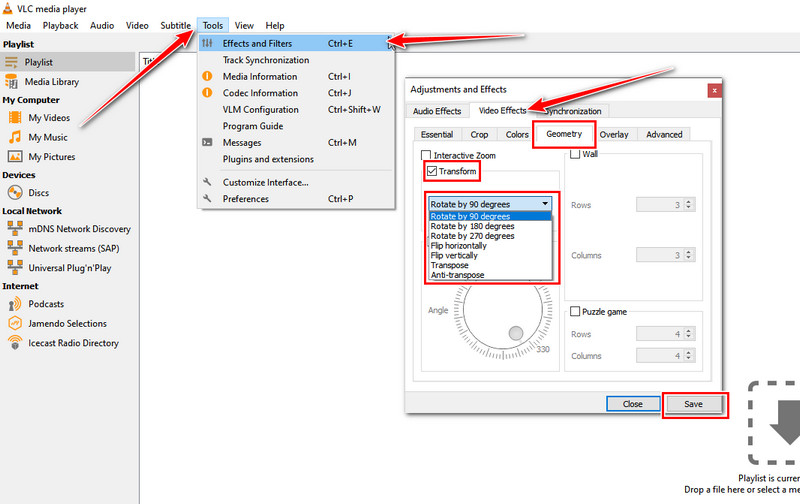
ขั้นแรก เปิด VLC และวิดีโอที่คุณต้องการดู จากนั้น คลิก เครื่องมือ > เอฟเฟ็กต์และฟิลเตอร์ > เอฟเฟ็กต์วิดีโอ > เรขาคณิตในขั้นตอนนี้ คุณต้องเปิดใช้งาน Transform และเลือกมุมการหมุนโดยคลิกปุ่มดรอปดาวน์ สุดท้าย ปิดหน้าต่าง Geometry แล้วคุณก็สามารถเล่นวิดีโอในมุมที่คุณตั้งไว้ก่อนหน้านี้ได้แล้ว
2. การหมุนถาวร (บันทึกไปยังไฟล์ใหม่)
- มันทำอะไรได้บ้าง
แตกต่างจากตัวเลือกก่อนหน้า การหมุนถาวรจะใช้การเปลี่ยนแปลงกับวิดีโอ หลังจากเลือกการวางแนวจากรายการใน VLC Media Playerคุณจำเป็นต้องบันทึกไฟล์ใหม่ ซึ่งจะช่วยให้คุณสามารถเก็บเวอร์ชันที่คิดค่าบริการตามสัดส่วนไว้ใช้ในเครื่องเล่นหรืออุปกรณ์อื่นๆ ที่คุณมีได้
- ควรใช้เมื่อใด
วิธีนี้เหมาะสำหรับกรณีที่คุณต้องการให้วิดีโอใน VLC หมุนอยู่ในมุมที่คุณเลือกไว้ตลอดเวลา มีประโยชน์เมื่อคุณวางแผนที่จะแชร์วิดีโอที่ปรับมุมแล้วกับผู้อื่น หรือเล่นบนอุปกรณ์อื่นโดยไม่ต้องหมุนวิดีโออีก
- ขั้นตอนหลัก
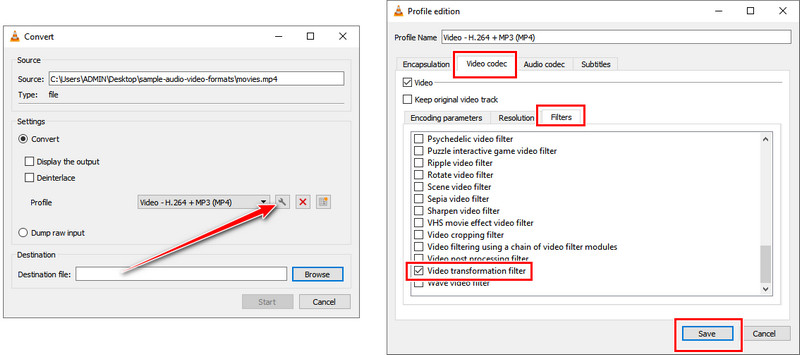
ในโปรแกรม VLC ของคุณ ให้คลิก สื่อ แล้วเลือก แปลง/บันทึกติ๊กเครื่องหมายบวกเพื่ออัปโหลดวิดีโอ จากนั้นคลิก แปลง/บันทึก กดปุ่มอีกครั้ง เลือกรูปแบบเอาต์พุตที่คุณต้องการ เลือกตำแหน่งที่จะบันทึกไฟล์ จากนั้นคลิก ประแจ ปุ่ม ไปที่วิดีโอ ตัวแปลงสัญญาณ > ตัวกรองและทำเครื่องหมายในช่องสำหรับ ฟิลเตอร์แปลงวิดีโอจากนั้นคลิก บันทึกสุดท้ายนี้ ให้ติ๊กช่องดังกล่าว บันทึก ปุ่มเพื่อเริ่มการประมวลผล
ส่วนที่ 3 วิธีการหมุนวิดีโอใน VLC (iPhone)
VLC สำหรับ iPhone VLC เวอร์ชัน iPhone มีวิธีการหมุนวิดีโอที่แตกต่างจากเวอร์ชันเดสก์ท็อป โดยมีตัวเลือกการหมุนระหว่างการเล่น ทำให้คุณสามารถปรับทิศทางการรับชมได้โดยไม่ต้องเปิดการตั้งค่าเอฟเฟ็กต์วิดีโอ ซึ่งแตกต่างจากเวอร์ชันเดสก์ท็อป การเปลี่ยนแปลงนี้เป็นการหมุนชั่วคราวและไม่ได้เปลี่ยนแปลงวิดีโอต้นฉบับอย่างถาวร หากต้องการเรียนรู้วิธีการหมุนวิดีโอใน VLC บน iPhone โปรดทำตามขั้นตอนด้านล่าง
ขั้นตอนที่ 1เปิดโปรแกรม VLC บน iPhone ของคุณ เลือกวิดีโอที่ต้องการ แล้วหมุนอุปกรณ์ไปยังมุมที่ต้องการ
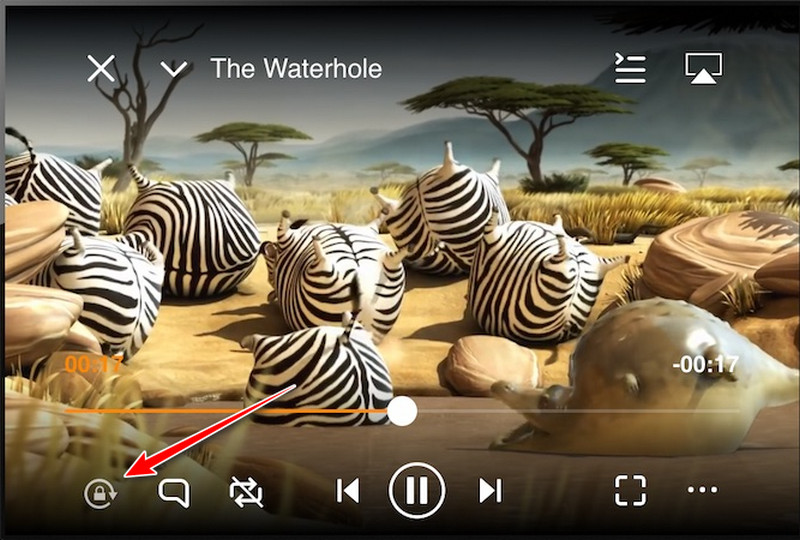
ขั้นตอนที่ 2แตะหน้าจอหนึ่งครั้งเพื่อเปิดการควบคุมที่มีอยู่ จากนั้นค้นหา กุญแจ ปุ่มนี้ใช้สำหรับล็อกวิดีโอให้อยู่ในตำแหน่งปัจจุบัน เพื่อไม่ให้กลับไปเป็นเวอร์ชันเดิม
ส่วนที่ 4 วิธีการหมุนวิดีโอใน VLC (Android)
VLC สำหรับ Android VLC ไม่มีฟังก์ชันสำหรับเปลี่ยนการวางแนวหน้าจอโดยตรง แต่เซ็นเซอร์ของอุปกรณ์ Android สามารถปรับการวางแนวหน้าจอได้โดยอัตโนมัติ หากต้องการหมุนภาพยนตร์ใน VLC คุณต้องเปิดใช้งานฟังก์ชันการหมุนอัตโนมัติบนอุปกรณ์ของคุณและปล่อยให้ VLC ติดตามการวางแนวของอุปกรณ์
ขั้นตอนที่ 1เปิดวิดีโอที่คุณต้องการเล่นบน Android ผ่านแอป VLC ปัดลงจากขอบด้านบนของหน้าจอเพื่อเปิดการตั้งค่าด่วน
ขั้นตอนที่ 2คลิกที่นี่ หมุนอัตโนมัติ เพื่อเปิดใช้งาน เมื่อสีเปลี่ยนเป็นเฉดสีที่อ่อนลง แสดงว่าฟีเจอร์นี้เปิดใช้งานแล้ว กลับไปที่ VLC แล้ววิดีโอจะปรับการวางแนวให้ตรงกับการวางแนวของอุปกรณ์ของคุณโดยอัตโนมัติ
ส่วนที่ 5. ทางลัดการหมุนวิดีโอใน VLC
ใน VLC เวอร์ชันล่าสุด ไม่มีปุ่มลัดสำหรับตั้งค่าอัตโนมัติ หมุนวิดีโอ 180 องศาเพื่อให้เข้าใจขั้นตอนที่เราได้แนะนำไปโดยย่อ คุณสามารถทำตามคำแนะนำที่เราได้จัดเตรียมไว้ด้านล่างนี้ได้:
- ระบบปฏิบัติการ Windows: เปิด เครื่องมือ > เอฟเฟ็กต์และฟิลเตอร์หรือคุณสามารถกด คอนโทรล + อี. ไปที่ เอฟเฟ็กต์วิดีโอ > เรขาคณิต และเปิดใช้งานการแปลง เพื่อเลือกมุมการหมุน
- แม็ค: เปิด หน้าต่าง > เอฟเฟ็กต์วิดีโอ > รูปทรงเรขาคณิตจากนั้นเลือกตัวเลือกการหมุนที่คุณต้องการ
- แอนดรอยด์และไอโอเอส: ทั้งสองเวอร์ชันไม่มีปุ่มลัดเฉพาะสำหรับการหมุนภาพ
ส่วนที่ 6 ทางเลือกอื่น: ใช้เครื่องมือหมุนวิดีโอโดยเฉพาะ
สิ่งสำคัญที่สุดที่ควรรู้ก่อนส่งออกวิดีโอที่หมุนแล้วคืออะไร? อย่างที่คุณเห็น VLC มีประโยชน์สำหรับการเปลี่ยนทิศทาง แต่ไม่มีขั้นตอนการแสดงตัวอย่างเพื่อตรวจสอบผลลัพธ์สุดท้ายก่อนส่งออก นี่คือจุดที่ VLC เข้ามามีบทบาท AVide Video Converter อาจเป็นตัวเลือกที่ใช้งานได้จริงมากกว่า VLC ซอฟต์แวร์นี้มีเครื่องมือแก้ไขวิดีโอในตัวที่ช่วยให้คุณหมุนวิดีโอได้ตามต้องการและดูตัวอย่างการเปลี่ยนแปลงก่อนบันทึกได้
ขั้นตอนที่ 1ดาวน์โหลดซอฟต์แวร์ลงในพีซีของคุณโดยเลือกปุ่มดาวน์โหลดที่เหมาะสมตรงนี้ จากนั้นทำตามขั้นตอนการติดตั้งและเปิดใช้งานโปรแกรม

ดาวน์โหลดฟรี สำหรับ Windows 7 หรือใหม่กว่า
 ดาวน์โหลดอย่างปลอดภัย
ดาวน์โหลดฟรี สำหรับ Mac OS X 10.13 หรือใหม่กว่า
ดาวน์โหลดอย่างปลอดภัยขั้นตอนที่ 2ติ๊ก กล่องเครื่องมือ และค้นหา ตัวหมุนวิดีโอ ดาวน์โหลดได้ที่นี่ จากนั้นคลิกปุ่ม + เพื่อนำเข้าวิดีโอที่คุณต้องการหมุน
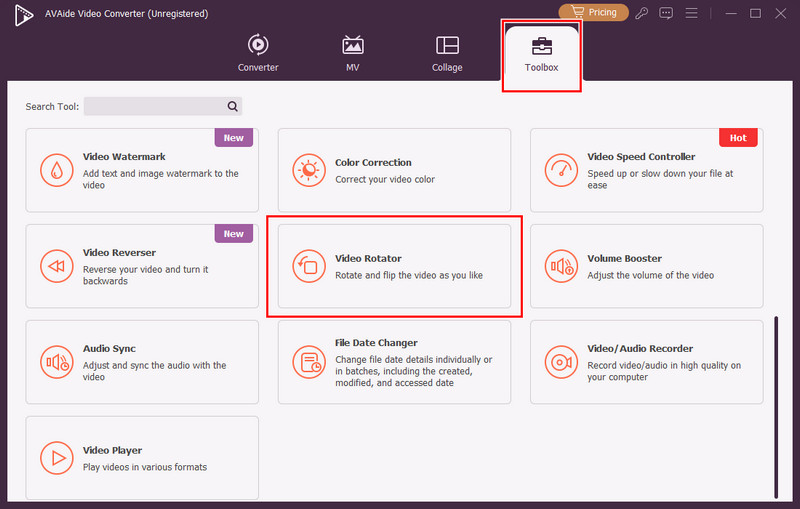
ขั้นตอนที่ 3ด้วยโปรแกรมนี้ คุณสามารถปรับทิศทางภาพได้ 90 องศาไปทางซ้ายหรือขวา และยังสามารถพลิกภาพในแนวนอนหรือแนวตั้งได้อีกด้วย นี่เป็นตัวเลือกที่ดีกว่าเมื่อคุณต้องการหมุนและบันทึกวิดีโออย่างถาวร มากกว่าแค่เปลี่ยนวิธีการแสดงผลใน VLC ระหว่างการเล่น
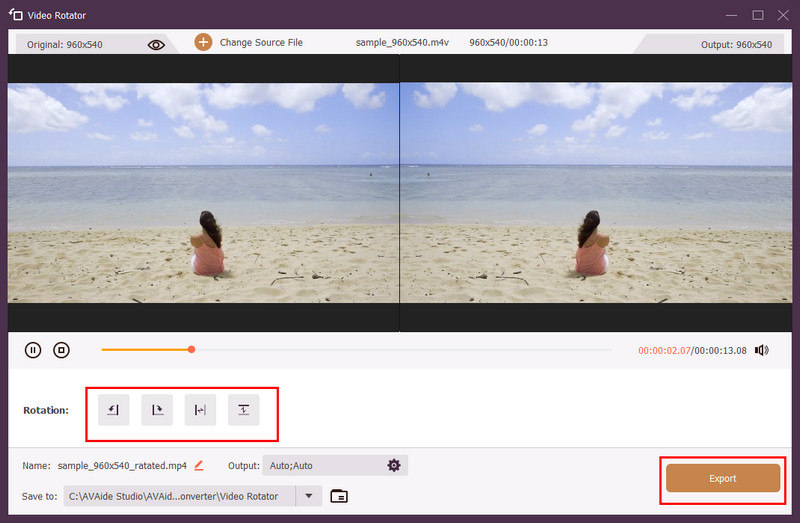
ถึง หมุนวิดีโอใน VLCคุณต้องรู้ว่าฟีเจอร์นี้อยู่ที่ไหน ซึ่งส่วนใหญ่จะซ่อนอยู่ในเมนูเครื่องมือ ตอนนี้คุณรู้วิธีใช้งานแล้ว คุณสามารถเล่นวิดีโอใน VLC โดยเปลี่ยนทิศทางการแสดงผลได้ตามต้องการ เพื่อแก้ไขหรือดูจากมุมมองใหม่ แต่ถ้าคุณต้องการหมุนวิดีโออย่างถาวร เราขอแนะนำให้ข้ามการใช้ VLC และใช้โปรแกรมอื่นแทน AVide Video Converterเนื่องจากมันหมุนวิดีโอได้ดีกว่า VLC มาก
เกี่ยวกับผู้เขียน

กล่องเครื่องมือวิดีโอที่สมบูรณ์ของคุณที่รองรับรูปแบบ 350+ สำหรับการแปลงในคุณภาพที่ไม่สูญเสีย