สำหรับผู้สร้างวิดีโอแล้ว ฟุตเทจดิบที่ถ่ายด้วยกล้องเพียงอย่างเดียวไม่เพียงพอ โดยเฉพาะอย่างยิ่งเพราะไม่ใช่ทุกอย่างจะสามารถถ่ายได้ในครั้งเดียวด้วยมุมกล้อง ความละเอียด และคุณภาพที่ถูกต้อง นั่นเป็นเหตุผลที่การตัดต่อวิดีโอจึงเข้ามาเป็นส่วนหนึ่งของอาชีพหรือกิจกรรมนี้ เพื่อให้ได้ผลลัพธ์ที่ผู้สร้างวิดีโอต้องการ ในกรณีนี้ โปรแกรมตัดต่อวิดีโออย่างเช่น... วิดีโอโปรค AI เหมาะสำหรับหลายๆ คน แต่แน่นอนว่า หากคุณไม่คุ้นเคยกับเครื่องมือนี้ คุณอาจต้องการอ่านบทความนี้ เพราะมันอาจช่วยตอบคำถามบางอย่างที่ค้างอยู่ในใจคุณได้ มันใช้งานได้ดีกับไฟล์วิดีโอทุกประเภทหรือไม่? ใช้งานง่ายสำหรับมือใหม่หรือราคาประหยัดหรือไม่? เอาล่ะ มาเริ่มกันเลย
ส่วนที่ 1. คุณสมบัติหลักของ VideoProc AI
VideoProc Converter AI ถูกออกแบบมาให้เป็นเครื่องมืออัจฉริยะสำหรับเพิ่มคุณภาพไฟล์วิดีโอและภาพ คุณสามารถใช้ VideoProc เพื่อเพิ่มรายละเอียดและคุณภาพได้สูงสุดถึง 10K นอกจากนี้ยังช่วยลดความไม่เสถียรของวิดีโอ ทำให้ภาพดูราบรื่นและมีรายละเอียดมากขึ้น การอัปเดตล่าสุดได้เพิ่มการเร่งความเร็ว GPU ขั้นสูง ทำให้ประมวลผลได้เร็วขึ้นถึง 47 เท่า ด้านล่างนี้คือรายการคุณสมบัติโดยละเอียด:
- โปรแกรมปรับปรุงคุณภาพวิดีโอและภาพ: เพิ่มความละเอียดของไฟล์มีเดียให้สูงถึง 8K หรือ 10K พร้อมเพิ่มความคมชัดของรายละเอียดต่างๆ
- การแทรกเฟรม: เหมาะที่สุดสำหรับ vlogger ที่ใช้ VideoProc เพื่อเพิ่มอัตราเฟรมวิดีโอและกำจัดภาพเคลื่อนไหวที่ไม่สอดคล้องกัน
- ตัวแปลง: รองรับไฟล์วิดีโอและภาพหลายร้อยรูปแบบ ทำให้ผู้ใช้สามารถแปลงไฟล์เพื่อให้ใช้งานร่วมกันได้
- เครื่องบันทึกแบบเรียลไทม์: บันทึกหน้าจอ เว็บแคม และเสียง บนระบบปฏิบัติการ Windows และ Mac
- เครื่องมือแก้ไขในตัว: มีตัวเลือกการแก้ไขที่จำเป็น เช่น การตัดแต่ง การตัดต่อ การเพิ่มคำบรรยาย และอื่นๆ อีกมากมาย
- โปรแกรมบีบอัดวิดีโอ: สามารถบีบอัดวิดีโอให้มีขนาดไฟล์เล็ลงโดยไม่สูญเสียคุณภาพมากนัก
- โปรแกรมดาวน์โหลดในตัว: ดาวน์โหลดวิดีโอหลากหลายประเภทจากแหล่งต่างๆ เช่น YouTube, Twitch, Facebook และอื่นๆ ผ่านโปรแกรม VideoProc Converter AI
- ดีวีดีแบบดิจิทัล: สามารถแปลง DVD เป็นรูปแบบดิจิทัล เช่น MP4, HEVC และ MKV โดยคงคุณภาพของ DVD ไว้ได้
ส่วนที่ 2 วิธีการใช้งาน VideoProc AI และประสิทธิภาพของมัน
บทวิจารณ์โปรแกรมแปลงไฟล์วิดีโอ VideoProc Converter AI นี้ ได้ทำการทดสอบเครื่องมือนี้ด้วยการทดสอบต่างๆ เพื่อดูศักยภาพสูงสุดของมัน เนื่องจากมีรุ่นต่างๆ ก่อนการอัปเดตล่าสุด จึงได้ทำการประเมินแต่ละรุ่นเพื่อดูว่ามันทำงานได้ดีแค่ไหนกับฮาร์ดแวร์และประเภทไฟล์วิดีโอที่สม่ำเสมอ ด้านล่างนี้คือสรุปผลการทำงานของแต่ละรุ่นของ VideoProc
สรุปผลการปฏิบัติงานของโมเดล:
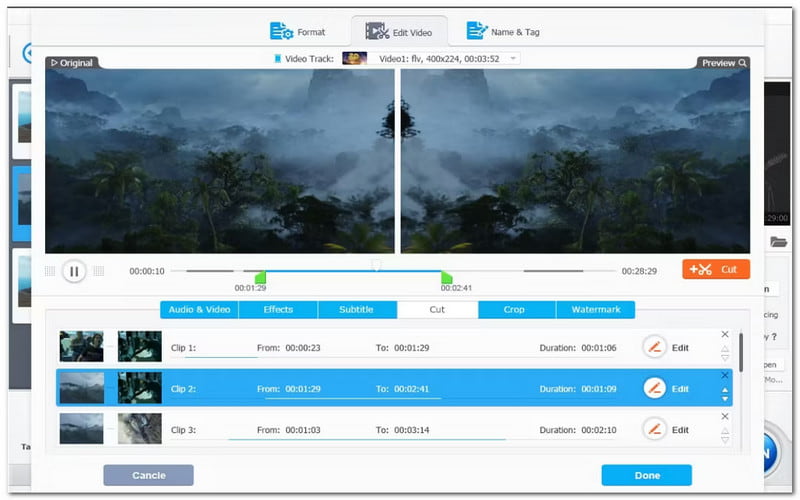
VideoProc Converter AI Model 1: Gen Detail v2
โมเดลนี้เหมาะกว่าหากคุณให้ความสำคัญกับคุณภาพวิดีโอ โดยเฉพาะอย่างยิ่งสำหรับภาพทิวทัศน์ธรรมชาติ แต่คุณต้องระมัดระวังมากขึ้นเมื่อใช้งาน เนื่องจาก VideoProc มีแนวโน้มที่จะประมวลผลวิดีโอมากเกินไปหากปล่อยไว้โดยไม่มีการควบคุมดูแล
- ข้อดี
- เพิ่มรายละเอียดให้กับวิดีโอภาพทิวทัศน์และธรรมชาติ
- เพิ่มความเข้มของสีและเฉดสี เพื่อให้ได้ความคมชัดและความลึกที่ดียิ่งขึ้น
- สามารถกู้คืนรายละเอียดที่สำคัญ โดยเฉพาะพื้นผิวของวัตถุได้
- ข้อเสีย
- การปรับความคมชัดมากเกินไปจะทำให้วิดีโอมีลักษณะไม่เป็นธรรมชาติ
- อาจทำให้สีเพี้ยนหากไม่ได้ปรับแต่งด้วยตนเองอย่างถูกต้อง
VideoProc Converter AI Model 2: Real Smooth v2
โมเดลนี้มีแนวโน้มที่จะให้วิดีโอที่ดูเป็นธรรมชาติมากกว่ารายละเอียดที่คมชัดเกินไป เหมาะสำหรับวิดีโอในชีวิตประจำวันเพราะให้ความสมดุลระหว่างความคมชัดและความราบรื่น

- ข้อดี
- ควรปรับปรุงความราบรื่นของวิดีโอโดยการกำจัดพื้นผิวที่เป็นเม็ดๆ ในภาพ
- ลดสัญญาณรบกวนวิดีโอ รายละเอียดต่างๆ ส่งผลให้ภาพคมชัดยิ่งขึ้น
- ข้อเสีย
- โปรแกรม VideoProc รุ่น 2 ยังสามารถลดความคมชัดลงได้ ทำให้บางส่วนของวิดีโออาจดูไม่คมชัดเท่าที่ควร
VideoProc Converter AI Model 3: แอนิเมชั่น
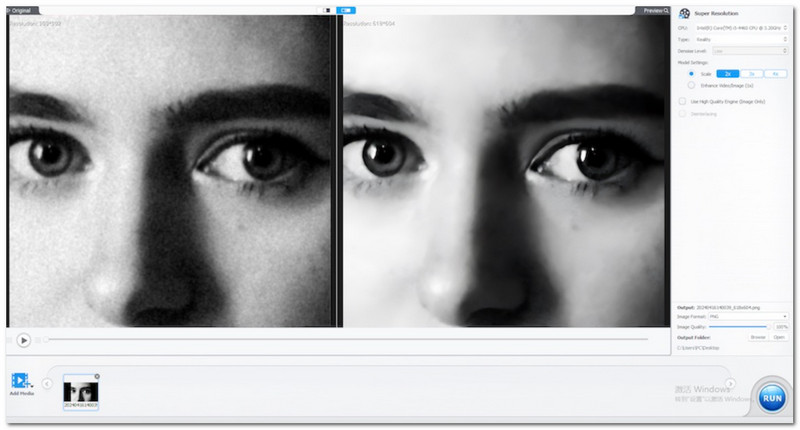
รุ่นที่ 3 เหมาะสำหรับคุณหากคุณทำงานด้านแอนิเมชั่นแทนการถ่ายวิดีโอแบบเรียลไทม์ รุ่นนี้พัฒนาขึ้นสำหรับเนื้อหาแอนิเมชั่น แต่ไม่ใช่ตัวเลือกที่ดีกว่าสำหรับวิดีโอที่เป็นธรรมชาติ เนื่องจากรูปแบบที่ไม่เหมาะสมและมีโอกาสสูงที่จะเกิดการสูญเสียคุณภาพ
- ข้อดี
- เพิ่มความคมชัดให้กับภาพการ์ตูนและแอนิเมชั่นด้วยขอบภาพที่คมชัดยิ่งขึ้น
- ขจัดรอยด่างดำและผิวที่ไม่เรียบเนียน
- เน้นการให้ความสำคัญกับเส้นขอบและเส้นแบ่งต่างๆ ในภาพ
- ข้อเสีย
- รายละเอียดที่เรียบง่ายเกินไปทำให้ความแปรผันของแสงผิดเพี้ยนไป และดูแบนราบจนเกินไป
VideoProc Converter AI รุ่น 4: Zyxt
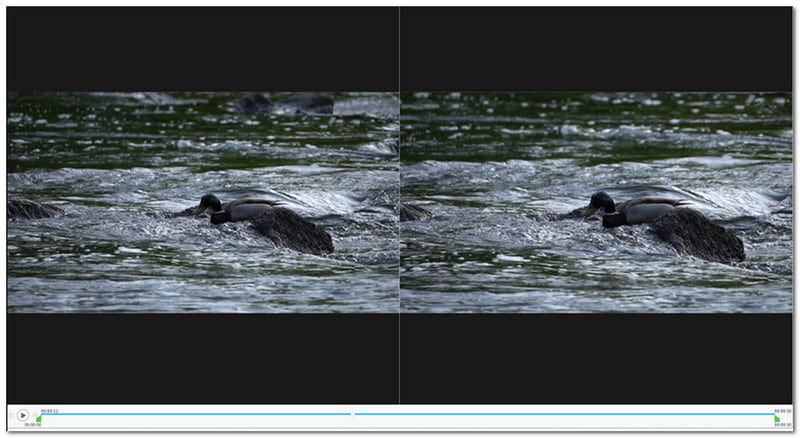
โปรแกรมแปลงไฟล์วิดีโอ VideoProc Converter AI นี้จะปรับแต่งสีและพื้นผิว เพิ่มความเข้มของสีในวิดีโอ แม้ว่าจะเน้นที่สีเป็นหลัก แต่รุ่นนี้ก็ทำงานได้ดีกว่าในการปรับความนุ่มนวลของภาพมากกว่าความคมชัดและรายละเอียดของขอบภาพ
- ข้อดี
- ให้สีสันและเฉดสีที่สดใส เหมาะสำหรับภาพประกอบที่มีสีสันสวยงาม
- การเปลี่ยนแปลงจะเห็นได้ชัดเจนยิ่งขึ้นบนพื้นผิวที่แตกต่างกัน เช่น ทรายและคลื่น
- เอฟเฟ็กต์แสงที่ดูดีขึ้นแต่ยังคงความนุ่มนวล หลีกเลี่ยงเงาที่คมชัด
- ข้อเสีย
- สีและโทนสีไม่สม่ำเสมอในบางส่วนของวิดีโอ
- ความคมชัดต่ำ ทำให้ภาพโดยรวมดูเบลอเล็กน้อย
ส่วนที่ 3. การกำหนดราคาของ VideoProc AI
คำถามที่หลีกเลี่ยงไม่ได้คือ "โปรแกรม VideoProc Converter AI ราคาเท่าไหร่?" แม้ว่าจะมีเวอร์ชันฟรีให้ใช้งาน แต่ในที่สุดมันก็จะกลายเป็นโปรแกรมที่มีข้อจำกัดมาก และคุณอาจต้องการลงทุนในเวอร์ชันพรีเมียม ดูรายการราคาเต็มของ VideoProc ด้านล่างนี้เพื่อเป็นข้อมูลอ้างอิง
- ตัวเลือก
- เวอร์ชันทดลองใช้งานฟรี
- พรีเมียม 365
- ซื้อครั้งเดียว
- ใบอนุญาตสำหรับครอบครัว (ตลอดชีพ)
| ราคา | รวมคุณสมบัติต่างๆ |
| ฟรี | ถูก จำกัด |
| แพ็กเกจ $ ราคา 34.95 ดอลลาร์สหรัฐฯ ต่อปี สำหรับ 3 อุปกรณ์ | เหมาะสำหรับวิดีโอ 4K และ HDR มาพร้อมฟังก์ชั่นแปลงไฟล์คุณภาพสูง, Super Resolution และ Frame Interpolation |
| $54.95/ตลอดอายุการใช้งาน, 1 อุปกรณ์ | รองรับตัวแปลงสัญญาณวิดีโอและเสียงรุ่นล่าสุด รวมถึงการแปลงคุณภาพสูง การเพิ่มความละเอียด และการแทรกเฟรม |
| $79.95, 3-5 อุปกรณ์ | รองรับตัวแปลงสัญญาณวิดีโอและเสียงรุ่นล่าสุด รวมถึงการแปลงคุณภาพสูง การเพิ่มความละเอียด และการแทรกเฟรม |
ส่วนที่ 4. บทวิจารณ์และการให้คะแนนของผู้ใช้งานเกี่ยวกับ VideoProc AI
ไม่ต้องสงสัยเลยว่า VideoProc Converter มีฟีเจอร์ที่ดีที่สุดสำหรับการตัดต่อวิดีโอ แต่ผู้ใช้หลายคนได้แสดงความคิดเห็นเกี่ยวกับประสบการณ์การใช้งานซอฟต์แวร์ที่ไม่สม่ำเสมอและการบริการลูกค้า โดยสรุปแล้ว ข้อเสนอแนะส่วนใหญ่จากผู้ใช้สามารถสรุปได้เป็นข้อเดียวคือ VideoProc นั้นดีทั้งในด้านประสิทธิภาพและราคา แต่ก็อาจจะดีบ้างไม่ดีบ้างเมื่อพูดถึงเรื่องการตัดต่อ วิดีโอคุณภาพสูงด้วย AIเนื่องจากมีหลายกรณีที่สังเกตเห็นพื้นผิวที่เป็นเม็ดหยาบหลังจากกระบวนการเสร็จสิ้น
สรุป: คุณควรเชื่อถือ VideoProc AI หรือไม่?
โดยรวมแล้ว VideoProc AI ให้บริการที่ดีสำหรับการตัดต่อวิดีโอ และอำนวยความสะดวกให้กับผู้ใช้จำนวนมากอย่างแท้จริง อย่างไรก็ตาม ผลลัพธ์ยังคงไม่สม่ำเสมอ ส่งผลให้ผู้ใช้ได้รับฟีดแบ็กที่ไม่ค่อยดีนัก หากคุณกำลังมองหาเครื่องมือที่น่าเชื่อถือกว่าสำหรับการสร้างและตัดต่อวิดีโอที่ต้องการประสิทธิภาพสูง AVide Video Converter นี่คือทางเลือกที่คุณกำลังมองหา

ดาวน์โหลดฟรี สำหรับ Windows 7 หรือใหม่กว่า
 ดาวน์โหลดอย่างปลอดภัย
ดาวน์โหลดฟรี สำหรับ Mac OS X 10.13 หรือใหม่กว่า
ดาวน์โหลดอย่างปลอดภัยเครื่องมือนี้มีคุณสมบัติเทียบเท่ากับ VideoProc AI โดยมีตัวเลือกในการแปลง ปรับปรุง เพิ่มความละเอียด และแก้ไขส่วนใดส่วนหนึ่งของวิดีโอของคุณ นอกจากนี้ยังรองรับหลายรูปแบบได้อย่างน่าเชื่อถือ ช่วยให้การแปลงไฟล์ MKV, MP4, AVI และรูปแบบอื่นๆ ทำได้ง่าย ไม่เพียงเท่านั้น ยังจัดการการตั้งค่าเอาต์พุตให้เอง เช่น อัตราบิต อัตราการสุ่มตัวอย่าง และความละเอียด ทำให้คุณสามารถส่งออกภาพยนตร์ได้ถึงระดับ 4K
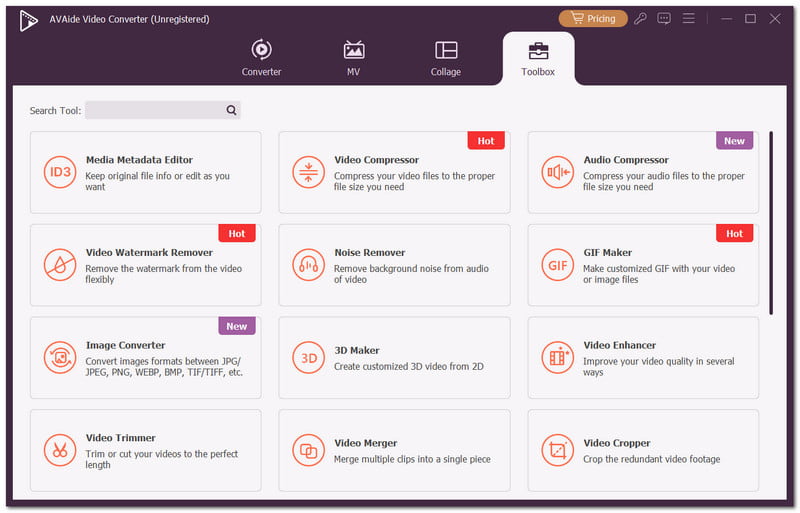
โปรแกรม VideoProc AI อาจมีข้อจำกัดมากในเวอร์ชันทดลองใช้ฟรี แต่ AVAide Video Converter ให้คุณใช้งานฟังก์ชันต่างๆ ได้อย่างเต็มที่สำหรับไฟล์วิดีโอทุกประเภท ส่วนเวอร์ชันโปรนั้นอาจมีราคาสูงกว่า VideoProc AI เล็กน้อย แต่ก็เป็นการซื้อครั้งเดียวที่คุ้มค่าในราคา $59.00 สำหรับหนึ่งอุปกรณ์
กับ รีวิว VideoProcการตัดสินใจขึ้นอยู่กับคุณ โปรแกรมนี้เป็นเครื่องมือที่ยอดเยี่ยมสำหรับการเพิ่มความละเอียดวิดีโอด้วย AI เพราะมันทำงานได้แตกต่างกันไปตามรุ่น นอกจากนี้ยังมีราคาที่เหมาะสมและมีตัวเลือกราคาให้เลือกมากมาย แต่เครื่องมือนี้อาจทำงานได้ไม่สม่ำเสมอ ดังที่ผู้ใช้ปัจจุบันและข้อเสนอแนะของพวกเขาได้แสดงให้เห็น ในกรณีนี้ AVAide Video Converter คือตัวเลือกที่ดีที่สุดสำหรับคุณ มันเป็นเครื่องมืออเนกประสงค์ที่น่าทึ่ง ให้การปรับปรุงและเพิ่มความละเอียดวิดีโอของคุณอย่างมีประสิทธิภาพในไม่กี่คลิก เริ่มต้นวันนี้ด้วยการดาวน์โหลด AVAide ฟรีบน Windows หรือ Mac
กล่องเครื่องมือวิดีโอที่สมบูรณ์ของคุณที่รองรับรูปแบบ 350+ สำหรับการแปลงในคุณภาพที่ไม่สูญเสีย