เป็นเรื่องปกติที่เราจะดูวิดีโอเป็นชั่วโมงๆ ทุกวัน ไม่ว่าจะเป็นคอร์สเรียน การบรรยาย หรือซีรีส์จาก Netflix... บางอย่างก็คุ้มค่าแก่การเสียเวลา แต่บางอย่างก็ไม่คุ้มค่า เราจะจัดการวันของเราได้ดีขึ้นหากเราสามารถเร่งความเร็ววิดีโอเพื่อประหยัดเวลา หรือลดความเร็วลงเพื่อดูรายละเอียดได้ชัดเจนยิ่งขึ้น นั่นคือเหตุผลที่เราต้องการ ตัวควบคุมความเร็ววิดีโอ.
ในรายการนี้ เราได้คัดเลือกโปรแกรมเปลี่ยนความเร็ววิดีโอที่ดีที่สุด 8 ตัว สำหรับสถานการณ์ต่างๆ อย่างพิถีพิถัน เลือกใช้โปรแกรมที่เหมาะสมกับคุณที่สุดได้เลย
ส่วนที่ 1. ส่วนขยายเบราว์เซอร์ควบคุมความเร็ววิดีโอ 5 อันดับแรก
ความเร็วทั่วโลก
Global Speed เป็นโปรแกรมปรับความเร็ววิดีโอที่มีฟีเจอร์มากมายสำหรับเบราว์เซอร์ต่างๆ ใช้งานได้กับแพลตฟอร์มวิดีโอเกือบทุกประเภท รวมถึง YouTube, Netflix, Spotify และอื่นๆ คุณสามารถตั้งค่าความเร็วเท่ากันสำหรับวิดีโอและเสียงทั้งหมดในเบราว์เซอร์ได้ด้วยการคลิกที่ส่วนขยาย หรือตั้งค่าความเร็วที่แตกต่างกันสำหรับเว็บไซต์ต่างๆ โดยใช้กฎ URL
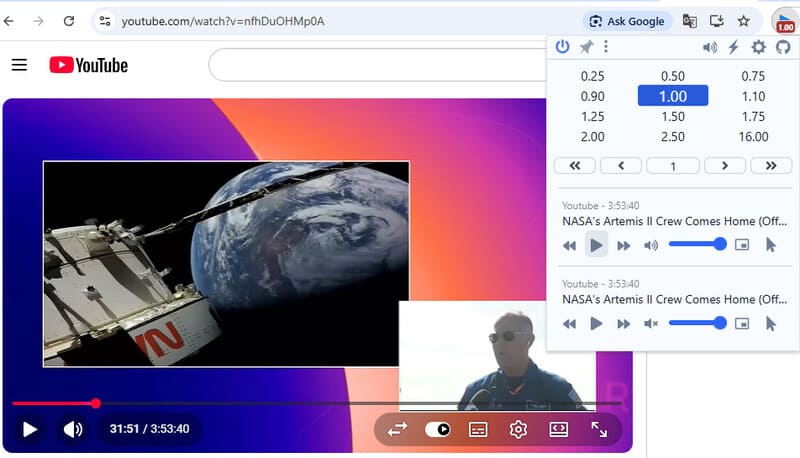
การควบคุมความเร็วเสียงนั้นยอดเยี่ยมมาก Global Speed ใช้การแก้ไขระดับเสียงเพื่อจัดการกับเสียงที่เร่งความเร็ว ทำให้เสียงฟังดูสมจริง นอกจากความเร็วแล้ว ยังสามารถปรับเอฟเฟ็กต์ภาพของวิดีโอได้ เช่น ความคมชัด ความสว่าง และระดับสีเทา ความสามารถรอบด้านของมันน่าประทับใจ แต่ในทางกลับกัน อินเทอร์เฟซของมันก็ซับซ้อนกว่าโปรแกรมอื่นๆ หากคุณเป็นผู้ใช้งานหนัก มันคือเครื่องมือแบบครบวงจรที่สมบูรณ์แบบสำหรับคุณ แต่ถ้าไม่ใช่ อาจจะรู้สึกว่ามันเกินความจำเป็น
ช่วงความเร็ว: 0.25 – 16.00
เบราว์เซอร์ที่รองรับ: โครม / เอดจ์ / ฟิวเจอร์ส
- ข้อดี
- รองรับความเร็วและแพลตฟอร์มที่หลากหลาย
- การปรับแต่งเสียงยอดเยี่ยม
- โหมดล่องหนเพื่อหลีกเลี่ยงการถูกตรวจจับโดยเว็บไซต์
- รองรับการปรับแต่งภาพแบบเรียลไทม์และการเล่นภาพซ้อนภาพ
- มีการอัปเดตและตอบกลับผู้ใช้อย่างสม่ำเสมอ
- ข้อเสีย
- อินเทอร์เฟซดูรกเกินไป
- วิดีโอจะไม่แสดงความเร็วที่เปลี่ยนแปลงไป
- อาจจะมากเกินไปสำหรับการใช้งานทั่วไป
ตัวควบคุมความเร็ววิดีโอขั้นสูง
Super Video Speed Controller เป็นอุปกรณ์ที่ลงตัวระหว่างความเบาและประสิทธิภาพ มีทั้งโหมดตั้งค่าอัตโนมัติและโหมดปรับแต่งด้วยตนเอง: คุณสามารถเลือกจากความเร็วที่ตั้งไว้ล่วงหน้า 12 ระดับ ตั้งแต่ 0.25 ถึง 16.00 หรือปรับแต่งละเอียดทีละ 0.01 หรือ 0.05 ก็ได้
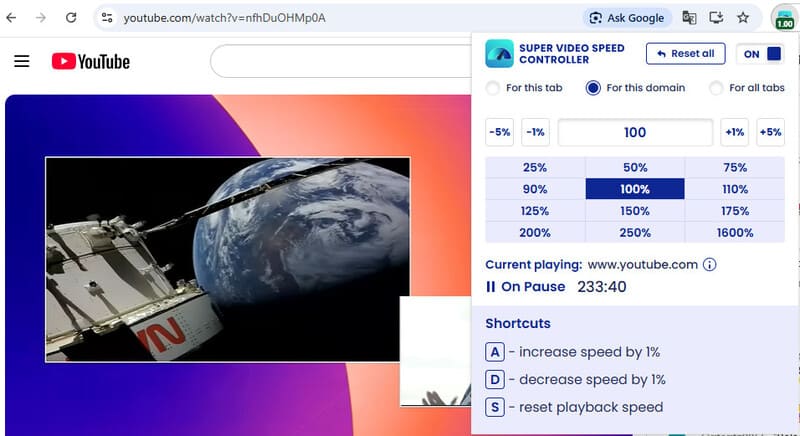
Super Video Speed ช่วยให้คุณปรับความเร็วได้เฉพาะแท็บเดียว โดเมนที่กำหนด หรือทุกแท็บในหน้าต่าง แต่จะไม่แสดงผลการเปลี่ยนแปลงนั้นทับซ้อนกับวิดีโอ คุณต้องคลิกที่ส่วนขยายเพื่อดูว่าเปิดใช้งานอยู่หรือไม่ และความเร็วที่ใช้กับแท็บนั้นเป็นเท่าใด นอกจากนี้ ปุ่มลัดสำหรับการปรับความเร็วถูกล็อกไว้ที่ A, D และ S ซึ่งอาจทำให้รำคาญเมื่อคุณต้องการพิมพ์ตัวอักษรเหล่านั้น
ช่วงความเร็ว: 0.25 – 16.00
เบราว์เซอร์ที่รองรับ: โครม / เอดจ์ / ฟิวเจอร์ส
- ข้อดี
- ความเร็วเป้าหมายที่หลากหลาย
- รองรับการปรับแต่งเล็กน้อยได้ละเอียดถึง 0.01 ในแต่ละขั้นตอน
- ปรับเปลี่ยนความเร็วในการแสดงผลเฉพาะแท็บที่เลือก หรือทุกแท็บ
- ใช้งานง่ายด้วยอินเทอร์เฟซที่สะอาดตา
- ข้อเสีย
- ปุ่มลัดคือปุ่มที่ใช้งานบ่อยและไม่สามารถปิดหรือเปลี่ยนแปลงได้
- ไม่แสดงการเปลี่ยนแปลงความเร็วในวิดีโอ
ตัวควบคุมความเร็ววิดีโอโดย igrigorik
นี่อาจเป็นส่วนขยายควบคุมความเร็ววิดีโอ Chrome ที่โด่งดังที่สุดในรายการนี้ ปัจจุบันมีผู้ใช้งานมากกว่า 3 ล้านคน และมีคะแนนเฉลี่ย 4.5/5 ในทุกร้านค้าส่วนขยาย ความเสถียรของมันได้รับการพิสูจน์แล้ว การควบคุมความเร็วมีช่วงตั้งแต่ 0.5 ถึง 2.5 ซึ่งอาจจะน้อย แต่ก็เพียงพอสำหรับการใช้งานในชีวิตประจำวัน
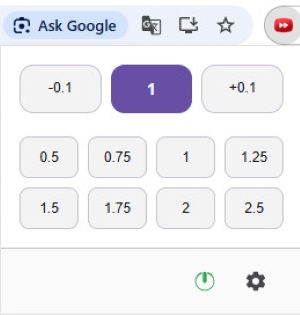
โปรแกรมควบคุมความเร็ววิดีโอมีน้ำหนักเบามาก – มีเพียงปุ่มสำหรับเปลี่ยนความเร็วบนอินเทอร์เฟซ พร้อมสวิตช์และปุ่มตั้งค่าเท่านั้น ไม่มีอย่างอื่น แต่ระหว่างการทดสอบของเราในเดือนกรกฎาคม 2026 ปุ่มต่างๆ ไม่ตอบสนอง เราสามารถปรับความเร็วได้โดยการกดปุ่มลัดบนแป้นพิมพ์เท่านั้น ซึ่งดูเหมือนจะเป็นปัญหาทั่วไปตามรีวิวของผู้ใช้ล่าสุด เราหวังว่ามันจะได้รับการแก้ไขในอนาคตอันใกล้นี้
ช่วงความเร็ว: 0.5 – 2.5
เบราว์เซอร์ที่รองรับ: โครม / เอดจ์ / ฟิวเจอร์ส
- ข้อดี
- ได้รับการพิสูจน์แล้วว่าเชื่อถือได้จากผู้ใช้งานกว่า 3,000,000 ราย
- น้ำหนักเบาและใช้งานง่าย
- มีวิธีลัดในการข้ามโฆษณา: กดปุ่ม X ค้างไว้เพื่อข้ามไปข้างหน้า 10 วินาที
- แสดงการเปลี่ยนแปลงบนวิดีโอเมื่อกดปุ่มลัด
- ข้อเสีย
- ปุ่มต่างๆ บนแผงควบคุมใช้งานไม่ได้ในขณะนี้
- การอัปเดตข้อมูลค่อนข้างช้าลงในช่วงไม่กี่ปีที่ผ่านมา
- ไม่มีการบันทึกความเร็ว คุณต้องตั้งค่าความเร็วใหม่ทุกครั้งที่เปิดหน้าเว็บใหม่
การควบคุมความเร็วการเล่น YouTube
YouTube Playback Speed Control เป็นโปรแกรมควบคุมความเร็ววิดีโอสำหรับเบราว์เซอร์ Chrome และ Firefox ออกแบบมาโดยเฉพาะสำหรับวิดีโอ YouTube โปรแกรมนี้ไม่มีอินเทอร์เฟซที่ซับซ้อน แต่จะปรากฏเป็นปุ่มปรับความเร็วสองปุ่มที่มุมบนขวาของวิดีโอ
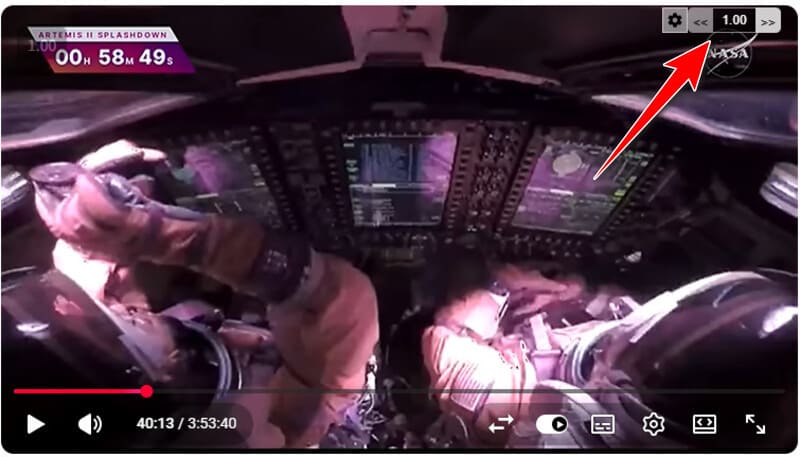
คุณสามารถคลิกที่ปุ่มหรือกด "+" และ "-" เพื่อปรับความเร็วได้ นอกจากนี้ คุณยังสามารถปรับแต่งปุ่มลัด ขั้นตอนการเปลี่ยนความเร็ว ตัวเลือกการแสดงผล และตัวเลือกหน่วยความจำได้ในการตั้งค่า ในฐานะโปรแกรมเพิ่มความเร็ววิดีโอ มันเรียบง่ายและพื้นฐาน: ไม่มีคุณสมบัติพิเศษใด ๆ มีเพียงการเร่งความเร็วและลดความเร็วเท่านั้น
ช่วงความเร็ว: 0.25 – 8.00
เบราว์เซอร์ที่รองรับ: โครม / ฟิวเจอร์ส
- ข้อดี
- เพิ่มปุ่มขนาดเล็กในวิดีโอ YouTube โดยไม่บดบังส่วนใดๆ
- คุณสมบัติเรียบง่ายแต่ได้ผลดีเยี่ยม
- ข้อเสีย
- ปุ่มลัดเริ่มต้นบางปุ่มซ้ำซ้อนกับปุ่มลัดสำหรับปรับขนาดคำบรรยายของ YouTube ซึ่งอาจทำให้เกิดความสับสนได้
เร่งความเร็วเพื่อซาฟารี
Accelerate เป็นส่วนขยายที่มีประสิทธิภาพและปรับแต่งได้สำหรับการควบคุมความเร็วในการเล่นวิดีโอ HTML5 ใน Safari นอกจากนี้ยังมีการควบคุมสื่อต่างๆ เช่น หยุดชั่วคราว ปิดเสียง ข้ามวิดีโอ เป็นต้น สามารถใช้งานได้บนแพลตฟอร์มยอดนิยมมากมาย รวมถึง YouTube, Netflix, Apple TV+ และ Prime Video
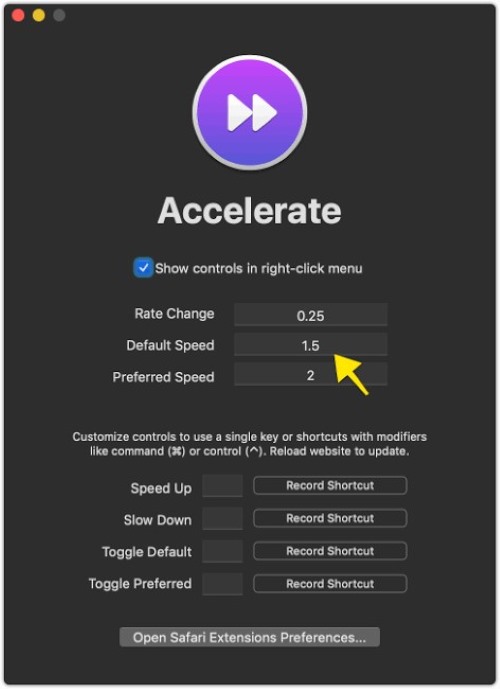
Accelerate ช่วยให้คุณ เร่งความเร็ววิดีโอใน iPhoneรวมถึง iPad และ Mac เวอร์ชันมือถืออาจหน่วงกว่าเวอร์ชัน Mac เล็กน้อย แต่โดยรวมแล้วใช้งานได้ดี
ช่วงความเร็ว: 0.25 – 8.00
เบราว์เซอร์ที่รองรับ: ซาฟารี
- ข้อดี
- ใช้งานร่วมกับบริการวิดีโอยอดนิยมมากมาย
- รองรับฟังก์ชั่นภาพซ้อนภาพ (picture-in-picture) และ AirPlay
- อินเทอร์เฟซดูสะอาดตาและทันสมัย
- ข้อเสีย
- การเร่งความเร็วเสียงทำให้รู้สึกแปลกๆ
- ขาดปุ่มซ้อนทับบนวิดีโอ
ส่วนที่ 2. ตัวควบคุมความเร็ววิดีโอ 3 อันดับแรกสำหรับไฟล์วิดีโอในเครื่อง
AVide Video Converter
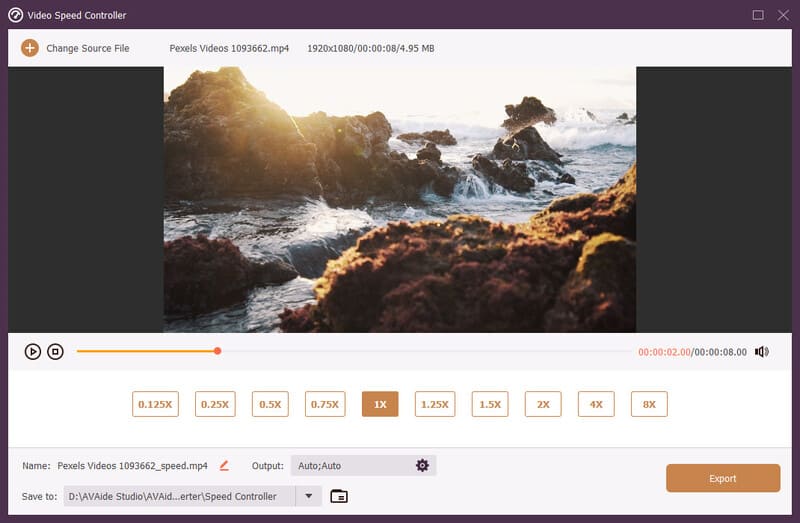
หากต้องการเปลี่ยนความเร็ววิดีโอใน Mac หรือ PC ให้ลองทำตามขั้นตอนต่อไปนี้ AVide Video Converterมันคือเครื่องมือครบวงจรสำหรับงานตัดต่อวิดีโอเกือบทุกประเภท มันสามารถเร่งความเร็ววิดีโอของคุณได้สูงสุดถึง 8 เท่า แล้วส่งออกไปยังตำแหน่งที่คุณเลือก นอกจากนี้ คุณยังสามารถครอบตัด ตัดต่อวิดีโอ ปรับความละเอียด และอื่นๆ อีกมากมาย หากคุณต้องการเครื่องมือตัดต่อวิดีโอที่ดีที่สุด คุณสามารถไว้วางใจ AVAide Video Converter ได้

ดาวน์โหลดฟรี สำหรับ Windows 7 หรือใหม่กว่า
 ดาวน์โหลดอย่างปลอดภัย
ดาวน์โหลดฟรี สำหรับ Mac OS X 10.13 หรือใหม่กว่า
ดาวน์โหลดอย่างปลอดภัยช่วงความเร็ว: 0.125 – 8.00
เบราว์เซอร์ที่รองรับ: วินโดวส์ / แมค
- ข้อดี
- ความเร็วเป้าหมายที่หลากหลายมาก
- อนุญาตให้บันทึกวิดีโอที่เร่งความเร็วแล้วลงในหน่วยความจำภายในเครื่อง
- เครื่องมือตัดต่อวิดีโอทรงพลัง
- รองรับรูปแบบวิดีโอมากกว่า 1000 รูปแบบ และคุณภาพเอาต์พุตสูงสุดถึง 8K
- ข้อเสีย
- ฟังก์ชันขั้นสูงบางอย่างจำเป็นต้องอัปเกรด
VLC Media Player
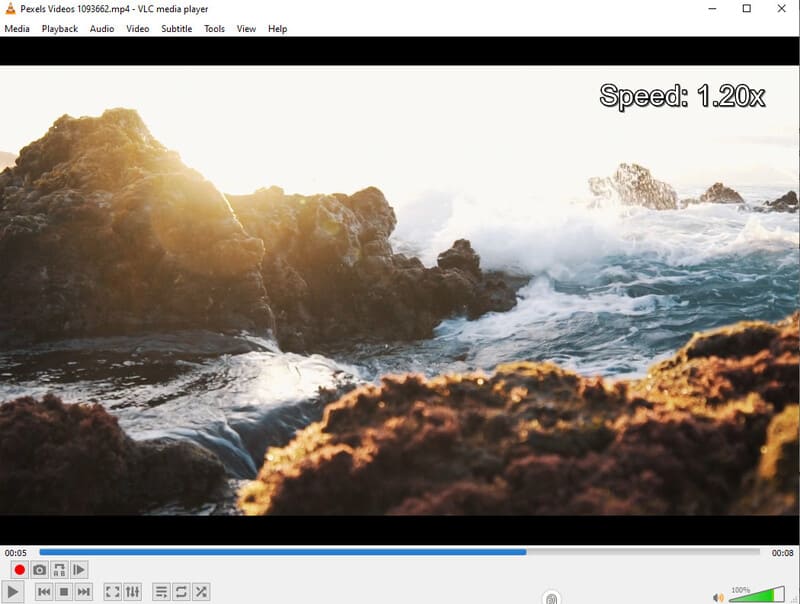
VLC Media Player VLC เป็นเพื่อนเก่าของพวกเราหลายคน เมื่อพูดถึงการเปลี่ยนความเร็วระหว่างการเล่นไฟล์ในเครื่อง VLC เป็นตัวเลือกที่ดี การปรับความเร็วใน VLC ทำได้ง่ายโดยใช้คีย์ลัด ที่ดียิ่งกว่านั้นคือ VLC สามารถใช้งานได้บน Windows, Mac, Linux และโทรศัพท์มือถือ
ช่วงความเร็ว: 0.03 – 32.00
เบราว์เซอร์ที่รองรับ: วินโดวส์ / ลินุกซ์ / ไอโอเอส / แอนดรอยด์
- ข้อดี
- สามารถเล่นวิดีโอได้อย่างรวดเร็วมาก
- ใช้งานได้กับอุปกรณ์เกือบทุกชนิด
- ฟรีโดยสิ้นเชิง
- ข้อเสีย
- อินเทอร์เฟซดูเก่าล้าสมัย
- ตัวเลือกการควบคุมความเร็วบางอย่างซ่อนอยู่ลึกในเมนู
- ห้ามส่งออกถาวร
เครื่องเล่นมีเดีย IINA
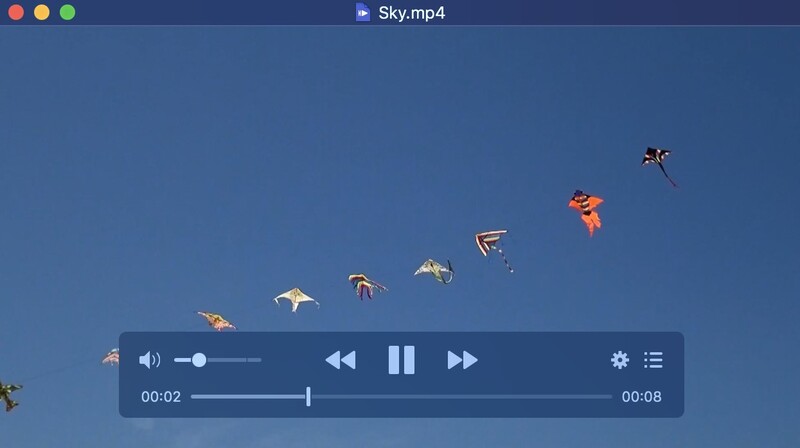
IINA เป็นโปรแกรมเล่นมีเดียแบบโอเพนซอร์สและใช้งานได้ฟรีสำหรับ Mac สร้างขึ้นบนเอนจิ้น mpv อันทรงพลัง ทำให้มันสามารถเร่งความเร็ววิดีโอได้อย่างยอดเยี่ยม โดยสามารถเร่งความเร็วได้ประมาณ 100 เท่า แต่สำหรับการใช้งานประจำวันของเรา ความเร็ว 16 เท่าก็เพียงพอแล้ว
IINA ใช้ตัวกรองเสียงของ mpv ทำให้เสียงยังคงเป็นธรรมชาติแม้ในความเร็วที่แตกต่างกัน นอกจากนี้ยังมีระบบปลั๊กอินสำหรับผู้ใช้ขั้นสูงในการปรับแต่งโปรแกรมได้ตามต้องการ
ช่วงความเร็ว: 0.01 – 100.00
เบราว์เซอร์ที่รองรับ: Mac
- ข้อดี
- ช่วงความเร็วที่กว้างมาก
- การแก้ไขระดับเสียงที่ดีด้วยฟิลเตอร์เสียงของ mpv
- อนุญาตให้ปรับแต่งปุ่มลัด ความเร็วเริ่มต้น และอื่นๆ ได้
- นำเสนอระบบปลั๊กอินที่ใช้ JavaScript
- ข้อเสีย
- ใช้ได้เฉพาะบน Mac เท่านั้น
- ไม่สามารถส่งออกหรือบันทึกวิดีโอได้
ส่วนที่ 3 วิธีเลือกตัวควบคุมความเร็ววิดีโอที่ดีที่สุด
- ชื่อ
- ความเร็วทั่วโลก
- ตัวควบคุมความเร็ววิดีโอขั้นสูง
- ตัวควบคุมความเร็ววิดีโอ
- ตัวควบคุมความเร็วในการเล่น YouTube
- เร่งความเร็วเพื่อซาฟารี
- AVide Video Converter
- VLC Media Player
- เครื่องเล่นมีเดีย IINA
| ช่วงความเร็ว | เบราว์เซอร์ / ระบบปฏิบัติการที่รองรับ | สามารถประหยัดได้ในระดับท้องถิ่น |
| 0.25 – 16.00 | โครม / เอดจ์ / ฟิวเจอร์ส | ไม่ |
| 0.25 – 16.00 | โครม / เอดจ์ / ฟิวเจอร์ส | ไม่ |
| 0.5 – 2.5 | โครม / เอดจ์ / ฟิวเจอร์ส | ไม่ |
| 0.25 – 8.00 | โครม / ฟิวเจอร์ส | ไม่ |
| 0.25 – 8.00 | ซาฟารี | ไม่ |
| 0.125 – 8.00 | วินโดวส์ / แมค | ใช่ |
| 0.03 – 32.00 | วินโดวส์ / ลินุกซ์ / ไอโอเอส / แอนดรอยด์ | ไม่ |
| 0.01 – 100.00 | Mac | ไม่ |
สำหรับการเล่นวิดีโอออนไลน์ เราขอแนะนำ Global Speed และ Accelerate เนื่องจากมีความน่าเชื่อถือและมีการอัปเดตบ่อยครั้ง
สำหรับไฟล์ในเครื่อง AVide Video Converter เป็นตัวเลือกที่ดีที่สุด เพราะไม่เพียงแต่สามารถปรับความเร็วในการเล่นได้เท่านั้น แต่ยังสามารถแก้ไขวิดีโอและบันทึกผลลัพธ์ได้อีกด้วย
ส่วนที่ 4. คำถามที่พบบ่อยเกี่ยวกับตัวควบคุมความเร็ววิดีโอ
ตัวควบคุมความเร็ววิดีโอใช้งานได้บน YouTube หรือไม่?
ใช่แล้ว ส่วนขยายควบคุมความเร็ววิดีโอทั้งหมดที่กล่าวมาข้างต้นใช้งานได้กับ YouTube และแอปพลิเคชันซอฟต์แวร์สามารถเปลี่ยนความเร็วของวิดีโอ YouTube ที่ดาวน์โหลดมาได้อย่างไม่มีปัญหา
ความเร็วเท่าไหร่ถึงจะเหมาะกับการดูวิดีโอได้เร็วขึ้น?
โดยปกติแล้ว ค่าความเร่งระหว่าง 1.25 ถึง 2.0 จะรักษาสมดุลที่ดีระหว่างความเร็วและคุณภาพ วิดีโอจะเล่นได้อย่างรวดเร็วโดยไม่รู้สึกผิดเพี้ยน
ฉันสามารถบันทึกวิดีโอที่เร่งความเร็วไว้แบบถาวรได้หรือไม่?
ใช่ คุณแค่ต้อง... ดาวน์โหลดวิดีโอจากเว็บไซต์จากนั้นใช้ AVAide Video Converter เพื่อเร่งความเร็วและบันทึกไปยังโฟลเดอร์ที่เลือกบนอุปกรณ์ของคุณ
กับ ตัวควบคุมความเร็ววิดีโอคุณสามารถเลื่อนดูวิดีโอด้วยความเร็วใดก็ได้ที่คุณต้องการ ปรับแต่งวิดีโอออนไลน์ด้วยส่วนขยายของเบราว์เซอร์ และไฟล์วิดีโอในเครื่องด้วย AVAide Video Converter หรือโปรแกรมเล่นมีเดีย เริ่มประหยัดเวลาของคุณได้แล้ววันนี้
เกี่ยวกับผู้เขียน

กล่องเครื่องมือวิดีโอที่สมบูรณ์ของคุณที่รองรับรูปแบบ 350+ สำหรับการแปลงในคุณภาพที่ไม่สูญเสีย