เผลอบันทึกวิดีโอในแนวนอนบน iPhone ของคุณใช่ไหม? คุณสามารถหมุนวิดีโอได้โดยตรงในแอป Photos โดยไม่ต้องติดตั้งแอปเพิ่มเติมใดๆ คู่มือนี้จะแสดงวิธีการให้คุณทราบ วิธีหมุนวิดีโอใน iPhone โดยใช้เครื่องมือในตัว, iMovie และซอฟต์แวร์เดสก์ท็อปแบบมืออาชีพ
ส่วนที่ 1 วิธีการหมุนวิดีโอใน iPhone โดยใช้แอป Photos
iPhone มีแอป Photos ที่ติดตั้งมาในตัว ซึ่งสามารถใช้สำหรับการแก้ไขและหมุนวิดีโออย่างง่ายได้ แอปนี้มีประโยชน์มากสำหรับผู้ใช้ เนื่องจากเข้าถึงได้ง่ายที่สุด นอกจากนี้ แอปนี้ยังมีฟีเจอร์การแก้ไข เช่น ฟิลเตอร์สำเร็จรูป การหมุน การครอบตัด และฟีเจอร์การปรับแต่งต่างๆ ที่จะช่วยให้ผู้ใช้แก้ไขวิดีโอได้ทันทีโดยไม่ต้องดาวน์โหลดแอปพลิเคชันจากภายนอก ในทางกลับกัน ด้านล่างนี้คือขั้นตอนง่ายๆ ในการหมุนวิดีโอใน iPhone โดยใช้แอป Photos
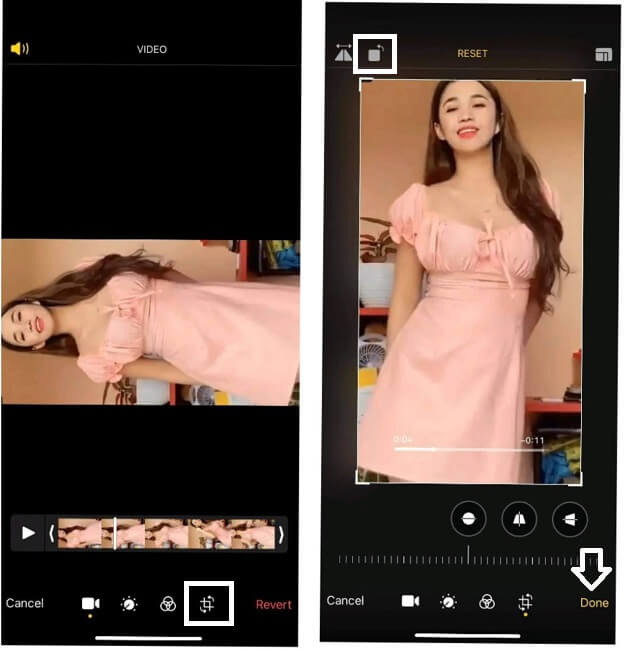
ขั้นตอนที่ 1เปิดตัว ภาพถ่าย แอพแล้วคลิกบนวิดีโอที่คุณต้องการหมุน แตะ แก้ไข ที่มุมขวาบน
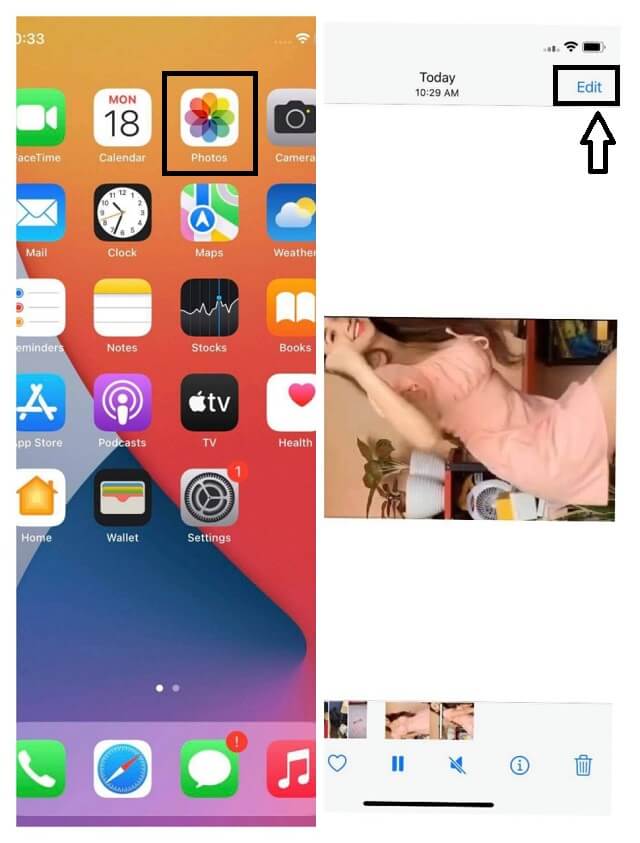
ขั้นตอนที่ 2แตะที่ การหมุน กดปุ่มที่ด้านล่างของหน้าจอ จากนั้นหมุนวิดีโอโดยปรับสี่เหลี่ยมที่แสดงทิศทางการหมุนที่มุมบนซ้ายของหน้าจอ
ขั้นตอนที่ 3สุดท้ายให้แตะ เสร็จแล้ว ปุ่มนี้ช่วยให้คุณหมุนวิดีโอใน iPhone ได้อย่างง่ายดาย ตรวจสอบคลังรูปภาพของคุณอีกครั้งเพื่อดูวิดีโอที่หมุนแล้ว
ตอนที่ 2 วิธีการหมุนวิดีโอใน iPhone ด้วย iMovie
iMovie เป็นอีกวิธีที่สะดวกในการหมุนวิดีโอใน iPhone ขณะทำการแก้ไขเพิ่มเติม เมื่อเทียบกับแอป Photos ที่ติดตั้งมากับเครื่อง iMovie มีตัวเลือกการแก้ไขมากกว่า ช่วยให้คุณสามารถตัดคลิป เพิ่มเอฟเฟ็กต์การเปลี่ยนฉาก ใส่ฟิลเตอร์ และปรับปรุงวิดีโอของคุณหลังจากหมุนแล้ว โดยเฉพาะอย่างยิ่งมีประโยชน์เมื่อคุณต้องการปรับทิศทางของวิดีโอและแก้ไขต่อในโปรเจ็กต์เดียวกัน
ขั้นตอนที่ 1ดาวน์โหลดและเปิดซอฟต์แวร์ เริ่มทำงานกับไฟล์วิดีโอโดยแตะที่ พลัส เข้าสู่ระบบบนหน้าจอ
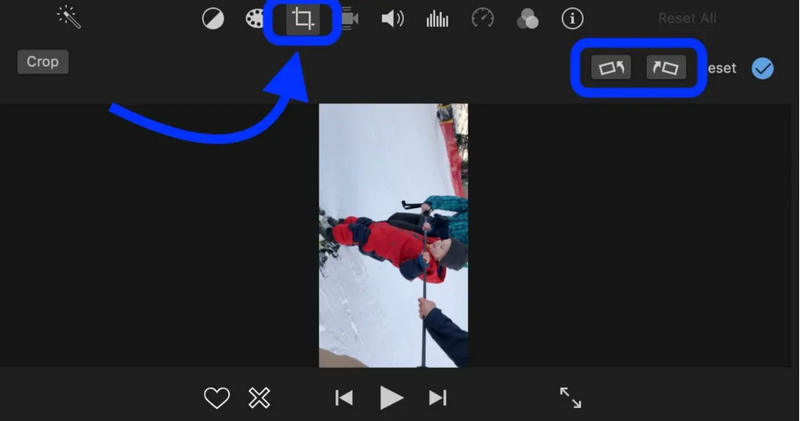
ขั้นตอนที่ 2คลิกที่ ภาพยนตร์ เพื่อสร้างโครงการใหม่ เลือกไฟล์วิดีโอจากแกลเลอรีที่คุณต้องการหมุน จากนั้นกด สร้างภาพยนตร์. จากนั้นแตะ ครอบตัด ปุ่มบนแถบเครื่องมือ
ขั้นตอนที่ 3จับไฟล์ไว้ จากนั้นหมุนไฟล์บนหน้าจอด้วยนิ้วของคุณ สุดท้าย แตะที่... เสร็จแล้ว กดปุ่มที่มุมบนซ้ายของหน้าจอเพื่อบันทึกวิดีโอที่หมุนแล้วลงในแอปรูปภาพของ iPhone
ส่วนที่ 3 วิธีการหมุนวิดีโอจาก iPhone อย่างมืออาชีพบน Windows และ Mac
แอป Photos และ iMovie เป็นตัวเลือกที่สะดวกสำหรับการหมุนวิดีโอโดยตรงบน iPhone อย่างไรก็ตาม อาจไม่เพียงพอเมื่อคุณต้องการประมวลผลวิดีโอหลายรายการ แก้ไขวิดีโอ 4K ขนาดใหญ่ หรือควบคุมการตั้งค่าเอาต์พุตได้มากขึ้น ในสถานการณ์เหล่านี้ การใช้โปรแกรมหมุนวิดีโอระดับมืออาชีพบนเดสก์ท็อป เช่น AVAide Video Converter อาจเป็นโซลูชันที่ยืดหยุ่นกว่า
AVide Video Converter โปรแกรมนี้ช่วยให้คุณหมุนวิดีโอจาก iPhone บนคอมพิวเตอร์ Windows และ Mac ได้ด้วยการคลิกเพียงไม่กี่ครั้ง ไม่ว่าวิดีโอของคุณจะบันทึกในแนวตั้ง แนวนอน หรือกลับหัวโดยไม่ได้ตั้งใจ คุณก็สามารถหมุนได้ 90 องศา 180 องศา หรือ 270 องศา พร้อมดูตัวอย่างการเปลี่ยนแปลงก่อนส่งออกได้
- รองรับไฟล์วิดีโอหลากหลายประเภทจาก iPhone รวมถึงไฟล์ MP4, MOV และ HEVC/H.265
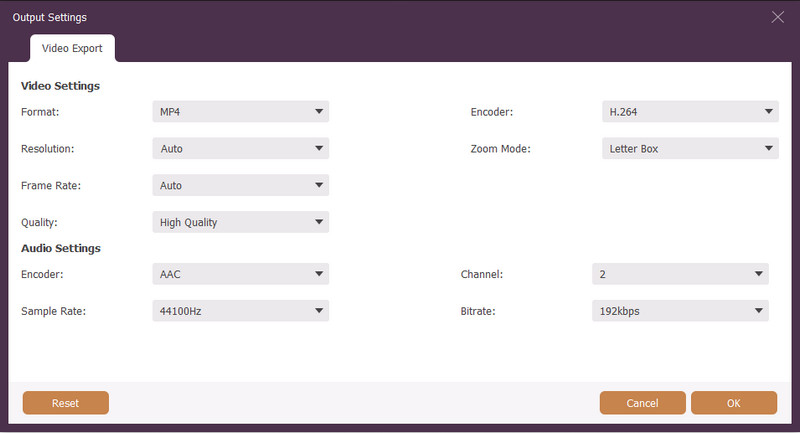
- ช่วยให้คุณปรับแต่งการตั้งค่าเอาต์พุตได้ เช่น ความละเอียด อัตราเฟรม ตัวเข้ารหัส และรูปแบบ
- หมุนวิดีโอ 90°, 180° หรือ 270° พร้อมแสดงตัวอย่างแบบเรียลไทม์

 ดาวน์โหลดอย่างปลอดภัย
ขั้นตอนที่ 1ติดตั้งโปรแกรมบนพีซี
ดาวน์โหลดและติดตั้งเครื่องมือบนเดสก์ท็อปของคุณ เพียงเข้าไปที่เว็บไซต์ AVAide Video Converter และคลิกปุ่มดาวน์โหลดที่ใช้งานได้บนอุปกรณ์ของคุณ หลังจากนั้นให้เปิดตัว
ขั้นตอนที่ 2อัปโหลดไฟล์วิดีโอ
ไปที่ กล่องเครื่องมือจากนั้นกด ตัวหมุนวิดีโอ คุณสมบัติ. คลิก พลัส ลงชื่อเข้าใช้อินเทอร์เฟซหลัก จากนั้นอัปโหลดไฟล์วิดีโอที่คุณต้องการแก้ไข

ขั้นตอนที่ 3เริ่มดำเนินการหมุนเวียน
เริ่มทำงานในขั้นตอนการหมุนโดยคลิกที่ การหมุน ตัวเลือก. คุณสามารถแตะอย่างต่อเนื่องจนกว่าจะได้มุมที่ต้องการในขณะที่เปรียบเทียบผลลัพธ์จากไฟล์ต้นฉบับ

บันทึก: คุณยังคงมีตัวเลือกในการแก้ไขไฟล์วิดีโอของคุณในโหมดคุณภาพ ความละเอียด รูปแบบ อัตราเฟรม ตัวเข้ารหัส และโหมดซูมที่ต้องการ โดยกดปุ่ม การตั้งค่า ไอคอน.
ขั้นตอนที่ 4ส่งออกเพื่อหมุน
กดปุ่ม ส่งออก ที่ด้านล่างขวาสุดของอินเทอร์เฟซ เพื่อบันทึกไฟล์ที่หมุน รอให้การส่งออกเสร็จสิ้น จากนั้นตรวจสอบโฟลเดอร์ที่ไฟล์ของคุณถูกบันทึกโดยอัตโนมัติ มิฉะนั้น คุณอาจใช้รูปแบบนี้เพื่อดูไฟล์ที่บันทึกไว้ ดิสก์ในเครื่อง > AVAide Video Converter > Video Rotator.
ตอนที่ 4. ทำไมวิดีโอใน iPhone ของฉันถึงเป็นแนวนอน?
หากวิดีโอจาก iPhone ของคุณปรากฏเป็นแนวนอนหรือกลับหัว มักเกิดจากการตรวจจับทิศทางของโทรศัพท์หรือวิธีการที่คุณถืออุปกรณ์ขณะบันทึก แม้ว่า iPhone จะสามารถจดจำได้โดยอัตโนมัติว่าคุณกำลังบันทึกในโหมดแนวตั้งหรือแนวนอน แต่ข้อมูลทิศทางอาจไม่ถูกต้องหรือไม่ได้รับการจดจำอย่างเหมาะสมในบางครั้ง
นี่คือสาเหตุทั่วไปบางประการที่ทำให้วิดีโอจาก iPhone ของคุณแสดงผลในแนวนอน:
- เซ็นเซอร์ตรวจจับทิศทางของ iPhone ตรวจจับตำแหน่งไม่ถูกต้อง เมื่อคุณหมุนโทรศัพท์อย่างรวดเร็วขณะบันทึกวิดีโอ กล้องอาจไม่มีเวลาปรับทิศทางวิดีโอให้เหมาะสม
- คุณเริ่มบันทึกก่อนที่จะหมุน iPhone ของคุณ กล้องอาจบันทึกการวางแนวภาพดั้งเดิมไว้ที่จุดเริ่มต้นของการบันทึก
- โปรแกรมเล่นวิดีโอหรือแพลตฟอร์มโซเชียลมีเดียจะไม่สนใจข้อมูลเมตาเกี่ยวกับการวางแนวหน้าจอ แอปบางแอปอาจอ่านข้อมูลการหมุนที่จัดเก็บไว้ในไฟล์วิดีโอไม่ถูกต้อง ทำให้วิดีโอแสดงผลในแนวนอน
- วิดีโอถูกส่งต่อระหว่างอุปกรณ์ต่างๆ คอมพิวเตอร์ แอปตัดต่อ หรือแพลตฟอร์มออนไลน์บางแห่งอาจจัดการการวางแนววิดีโอของ iPhone แตกต่างกันไป
โชคดีที่คุณสามารถแก้ไขวิดีโอ iPhone ที่เอียงได้ง่ายๆ โดยการหมุนวิดีโอในแอป Photos, iMovie หรือโปรแกรมตัดต่อวิดีโอในคอมพิวเตอร์ สำหรับการปรับแต่งง่ายๆ เครื่องมือใน iPhone ก็มักจะเพียงพอแล้ว อย่างไรก็ตาม หากคุณต้องการหมุนวิดีโอหลายๆ ไฟล์ ประมวลผลฟุตเทจ 4K/HEVC หรือส่งออกวิดีโอในรูปแบบต่างๆ คุณอาจต้องใช้โปรแกรมหมุนวิดีโอระดับมืออาชีพ เช่น AVide Video Converterซึ่งช่วยให้ควบคุมได้มากขึ้น
ส่วนที่ 5 คำถามที่พบบ่อยเกี่ยวกับวิธีการหมุนวิดีโอใน iPhone
จะหมุนวิดีโอของ iPhone ด้วย AVAide Video Converter ได้อย่างไร
หมุนวิดีโอของคุณจาก iPhone ของคุณโดยถ่ายโอนไปยังเดสก์ท็อป Mac หรือ Windows ก่อน หลังจากนั้นคุณอาจทำตามขั้นตอนที่ให้ไว้ในบทความนี้ได้โดยตรง แม้ว่าในโพสต์นี้เราจะใช้เดสก์ท็อปที่ใช้ Windows แต่ขั้นตอนต่างๆ จะคล้ายกันมากสำหรับอุปกรณ์ Mac
จะหมุนวิดีโอบน iPhone 8 plus ออนไลน์ได้อย่างไร?
หากคุณเลือกที่จะหมุนวิดีโอออนไลน์โดยใช้ iPhone 8 plus ลองใช้ Ezgif ดีกว่า เครื่องมือออนไลน์นี้สามารถใช้ได้กับโทรศัพท์และเดสก์ท็อป อย่างไรก็ตาม โปรดทราบว่าอนุญาตให้ใช้ขนาดไฟล์ที่จำกัดเท่านั้นเมื่ออัปโหลดไฟล์วิดีโอ
เครื่องมือเด่นใช้ได้กับการหมุนวิดีโอบน iPhone SE หรือไม่?
ใช่. แอพที่แนะนำสำหรับ iPhone ในบทความนี้ใช้ได้กับ iPhone SE
การหมุนวิดีโอบนไอโฟน การแก้ไขวิดีโอทำได้ง่ายกว่าที่เคยด้วยเครื่องมือในตัวอย่างแอป Photos และ iMovie วิธีเหล่านี้เหมาะสำหรับการแก้ไขทิศทางของวิดีโอเดียวอย่างรวดเร็ว อย่างไรก็ตาม หากคุณต้องการหมุนวิดีโอ iPhone หลายรายการ แก้ไขฟุตเทจ 4K/HEVC หรือควบคุมการตั้งค่าเอาต์พุตได้มากขึ้น คุณควรใช้โปรแกรมตัดต่อวิดีโอระดับมืออาชีพ เช่น AVide Video Converter อาจเป็นทางเลือกที่มีประสิทธิภาพมากกว่า ด้วยคุณสมบัติการตัดต่อและแปลงวิดีโอที่หลากหลาย คุณสามารถหมุน ปรับปรุง และเพิ่มประสิทธิภาพวิดีโอของคุณได้อย่างง่ายดาย เพื่อแชร์หรือเล่นบนอุปกรณ์ต่างๆ
เกี่ยวกับผู้เขียน

กล่องเครื่องมือวิดีโอที่สมบูรณ์ของคุณที่รองรับรูปแบบ 350+ สำหรับการแปลงในคุณภาพที่ไม่สูญเสีย
หมุนและพลิกวิดีโอ
- ย้อนกลับวิดีโอบน Windows, Mac, ออนไลน์ และบนมือถือ
- หมุนวิดีโอออนไลน์
- หมุนวิดีโอใน Premiere Pro
- หมุนคลิปวิดีโอใน iMovie
- หมุนวิดีโอบน iPhone
- หมุนวิดีโอบน Android
- แอพที่ดีที่สุดในการหมุนวิดีโอสำหรับ Android และ iOS
- พลิกวิดีโอโดยใช้แอปเดสก์ท็อป ออนไลน์ iPhone และ Android
- พลิกวิดีโอออนไลน์
- หมุนวิดีโอ MP4
- VLC หมุนวิดีโออย่างไร
- พลิกวิดีโอใน Final Cut Pro
- พลิกวิดีโอบน Android
- หมุนวิดีโอสำหรับ Instagram
- หมุนวิดีโอ 180 องศา
- วิดีโอ HandBrake Flip เป็นอย่างไร
- พลิกวิดีโอใน Windows Media Player