เมื่อพูดถึงการทำวิดีโอ คุณคงอยากให้เนื้อหาตลกและน่าสนใจสำหรับผู้ชม การย้อนวิดีโอเป็นหนึ่งในเทคนิคที่หลายคนใช้ และเอฟเฟ็กต์นี้ก็พบเห็นได้ทั่วไป แม้แต่ในแพลตฟอร์มโซเชียลมีเดียอย่าง TikTok ในฐานะผู้ใช้แอปโซเชียลมีเดียยอดนิยมในปัจจุบัน คุณคงไม่อยากพลาดความสนุกและโอกาสที่จะทำให้วิดีโอของคุณโด่งดังเป็นไวรัล เรียนรู้เพิ่มเติม วิธีกลับวิดีโอใน TikTok นี่คือขั้นตอนทั้งหมดและไอเดียบางส่วนที่คุณอาจต้องการลองใช้ขณะตัดต่อวิดีโอ
ตอนที่ 1 วิธีการย้อนกลับวิดีโอใน TikTok
TikTok มีฟีเจอร์ในตัวที่ช่วยให้คุณแก้ไขวิดีโอที่ถ่ายได้แบบเรียลไทม์ รวมถึงเอฟเฟ็กต์ย้อนกลับที่คุณสามารถใช้กับวิดีโอความยาว 15 วินาทีถึง 1 นาทีได้ นอกจากนี้ยังมีฟิลเตอร์และเอฟเฟ็กต์หลายร้อยแบบที่คุณสามารถใช้หลายๆ อย่างกับวิดีโอหรือรูปภาพเดียวกันได้ อย่างไรก็ตาม เนื่องจากแอปโซเชียลมีเดียนี้ได้รับความนิยมจากผู้ใช้มือถือเป็นส่วนใหญ่ ตัวเลือกการแก้ไขในตัวจึงส่วนใหญ่มีให้ใช้งานบนอุปกรณ์มือถือ นั่นหมายความว่าหากคุณใช้ TikTok บนเดสก์ท็อปเพื่อแก้ไขวิดีโอ เอฟเฟ็กต์ย้อนกลับและฟังก์ชันอื่นๆ จะไม่สามารถใช้งานได้ เอาล่ะ นี่คือขั้นตอนในการย้อนกลับวิดีโอ TikTok:
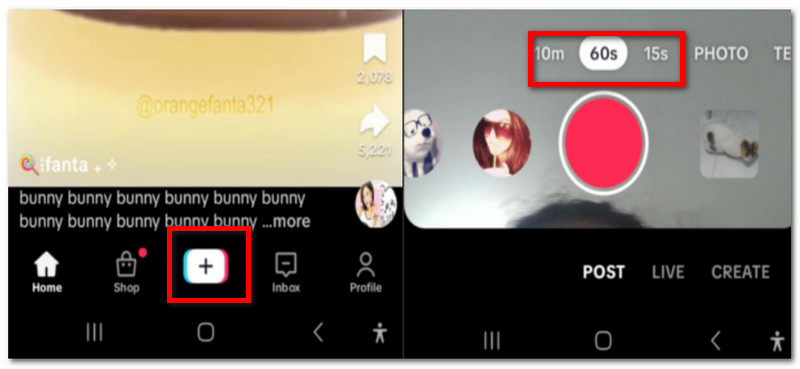
ขั้นตอนที่ 1เปิดแอปบนโทรศัพท์ของคุณแล้วแตะที่ พลัส กดปุ่มด้านล่าง ตั้งค่ากล้องและวัตถุที่คุณต้องการบันทึก และเลือกความยาววิดีโอที่ต้องการ แตะ เริ่ม เพื่อบันทึก
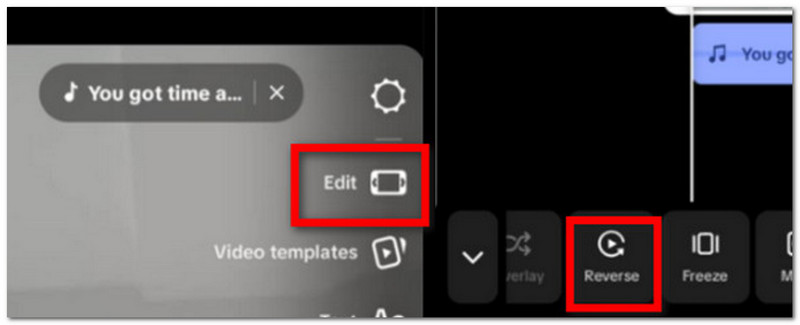
ขั้นตอนที่ 2แตะ หยุด ปุ่มเพื่อหยุดการบันทึก เลือก แก้ไข ตัวเลือกจากแผงด้านขวา จากเมนูแก้ไข เลื่อนไปทางซ้ายจากตัวเลือกที่ด้านล่างของหน้าจอจนกว่าคุณจะเห็น ย้อนกลับ ตัวเลือก.
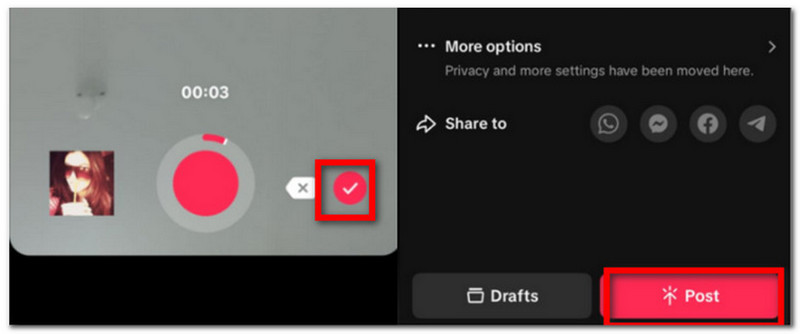
ขั้นตอนที่ 3เล่นวิดีโอเพื่อดูผลลัพธ์ หรือใช้องค์ประกอบอื่นๆ เพื่อเพิ่มลงในวิดีโอของคุณ เมื่อเสร็จแล้ว ให้แตะ ต่อไป เพื่อส่งออกหรือโพสต์ลงในบัญชี TikTok ของคุณ
ตอนที่ 2 ไอเดียเจ๋งๆ สำหรับการทำวิดีโอย้อนกลับบน TikTok
การเรียนรู้วิธีการย้อนกลับวิดีโอใน TikTok เพียงอย่างเดียวนั้นไม่เพียงพอ คุณจะต้องมีความคิดสร้างสรรค์เพื่อดึงดูดผู้ชมจากทั่วโลกให้มากขึ้น หากคุณไม่รู้ว่าจะเริ่มต้นอย่างไร คุณอาจลองดู 4 ไอเดียสุดเจ๋งสำหรับการย้อนกลับวิดีโอใน TikTok เหล่านี้
1. วิดีโอเปรียบเทียบก่อนและหลัง
ตัวเลือกนี้เหมาะที่สุดหากคุณกำลังโปรโมตสินค้า แนวคิดคือการแสดงผลลัพธ์สุดท้ายในช่วงต้นของวิดีโอเพื่อดึงดูดความสนใจของผู้ชม จากนั้นวิดีโอจะค่อยๆ พาผู้ชมไปดูเบื้องหลังการทำงาน ทำให้พวกเขาเห็นความคืบหน้าของผลิตภัณฑ์ของคุณ นี่เป็นไอเดียที่ดีสำหรับธุรกิจ เพราะบางคนอาจต้องการเห็นผลลัพธ์ก่อนกระบวนการ แต่โปรดจำไว้ว่านี่เป็นกระบวนการที่ยาวนาน และความจำเป็นในการบันทึกวิดีโออาจทำให้วิดีโอมีลายน้ำ ดังนั้นอย่าลืมเรียนรู้วิธีการบันทึกวิดีโออย่างถูกต้อง ลบลายน้ำ TikTok.
2. การเต้นและการร้องเพลงแบบกลับด้าน
ถ้าคุณมีลีลาการเต้นที่ดี วิดีโอเต้นย้อนกลับจะช่วยเพิ่มยอดไลค์และการมีปฏิสัมพันธ์จากผู้ชมได้มากขึ้น ฝึกฝนท่าเต้นของคุณให้ลื่นไหลที่สุดเท่าที่จะทำได้ ไอเดียนี้จะทำให้คุณได้ท่าเต้นที่น่าทึ่งจนผู้ชมอยากดูต่อ ถ้าคุณถนัดร้องเพลงมากกว่า คุณสามารถร้องเพลงย้อนกลับและให้ผู้ชมทายเพลงได้ คุณอาจลองดูตัวอย่างจากมิวสิกวิดีโอเพลง The Scientist ของ Coldplay ก็ได้
3. ภาพไทม์แลปส์แบบย้อนกลับ
การย้อนลำดับเวลาของกระบวนการที่ยาวนานเป็นไอเดียคลาสสิก คุณสามารถนำไอเดียนี้ไปใช้กับการบันทึกภาพการออกดอกและบานของต้นไม้ การระเบิดของภูเขาไฟ หรือแม้แต่ภาพถ่ายที่คุณรวบรวมไว้ตั้งแต่เด็ก ไม่เพียงแต่จะเหมาะสำหรับวิดีโอแบบย้อนกลับที่สนุกสนานเท่านั้น แต่ยังสามารถใช้เป็นวิดีโอสร้างแรงบันดาลใจได้อีกด้วย
4. วิดีโอหลอกตา
ลองเล่นกลหลอกตาผู้ชมหรือทำให้พวกเขาประหลาดใจด้วยการย้อนกลับวิดีโอของคุณ บางครั้งการย้อนกลับอย่างแนบเนียนจะทำให้ผู้ชมตั้งคำถามกับตัวเอง และแม้แต่เกมไพ่ง่ายๆ ก็อาจนำไปสู่ยอดวิวหลายพันครั้ง คุณยังสามารถใช้... รูปโปรไฟล์บน TikTok เพื่อเพิ่มความสับสนเล็กน้อยให้กับวิดีโอของคุณ
5. การแยกส่วนประกอบของผลิตภัณฑ์
อีกไอเดียหนึ่ง หากคุณเป็นเจ้าของธุรกิจ คุณสามารถลองแยกส่วนประกอบของผลิตภัณฑ์ของคุณเพื่อสร้างวิดีโอแบบย้อนกลับได้ ยกตัวอย่างเช่น ลองนึกภาพเชฟที่กำลังปรุงอาหารจานหนึ่ง แต่ส่วนผสมทั้งหมดกลับเข้าไปในที่เดิม เช่น เครื่องปรุงรสกลับไปอยู่ในขวดและโหล เครื่องเทศกลับไปอยู่ด้านบนแทนที่จะอยู่ด้านล่าง หรือผักและผลไม้ที่หั่นแล้วกลับมาเป็นชิ้นเดิม ทั้งนี้ขึ้นอยู่กับผลิตภัณฑ์ของคุณ และคุณอาจต้องเสียของบางอย่างไปบ้างเพื่อให้ได้ภาพที่สมบูรณ์แบบ แต่ไอเดียนี้คุ้มค่าที่จะเสี่ยงหากทำได้อย่างถูกต้อง
ส่วนที่ 3. โปรแกรมตัดต่อวิดีโอ TikTok ที่ดีที่สุด: AVAide Video Converter
อย่างที่กล่าวไปแล้ว คุณไม่สามารถย้อนกลับวิดีโอใน TikTok ผ่านคอมพิวเตอร์ได้ ดังนั้นทางเลือกที่ดีที่สุดคือ AVide Video ConverterAVAide เป็นเครื่องมืออเนกประสงค์ที่ไม่ได้มีแค่ฟังก์ชั่นแปลงวิดีโอเท่านั้น แต่ยังมีฟังก์ชั่นย้อนกลับ แก้ไขเมตาเดต้า แบ่งวิดีโอ บีบอัด และอื่นๆ อีกมากมาย ดีไซน์สวยงามใช้งานง่าย ไม่ต้องกังวลเรื่องการเรียนรู้ฟังก์ชั่นต่างๆ สามารถใช้งานได้ภายในไม่กี่นาที ยิ่งไปกว่านั้น ยังมีตัวเลือกการแก้ไขมากมาย เหมาะสำหรับการเพิ่มข้อความ เพลง แบ่งวิดีโอออกเป็นส่วนๆ เลือกความละเอียดที่เหมาะสม และปรับสีภาพ คุณไม่ต้องกังวลเรื่องประเภทวิดีโอ เพราะ AVAide รองรับมากกว่า 300 รูปแบบและค่าที่ตั้งไว้ล่วงหน้า ทำให้คุณสามารถโพสต์วิดีโอของคุณบนแพลตฟอร์มโซเชียลมีเดียอย่าง TikTok และ Facebook ได้ AVAide Video Converter สามารถดาวน์โหลดได้ฟรีบน Windows และ macOS เอาล่ะ มาดูวิธีเล่นวิดีโอ TikTok แบบย้อนกลับกันด้านล่าง:
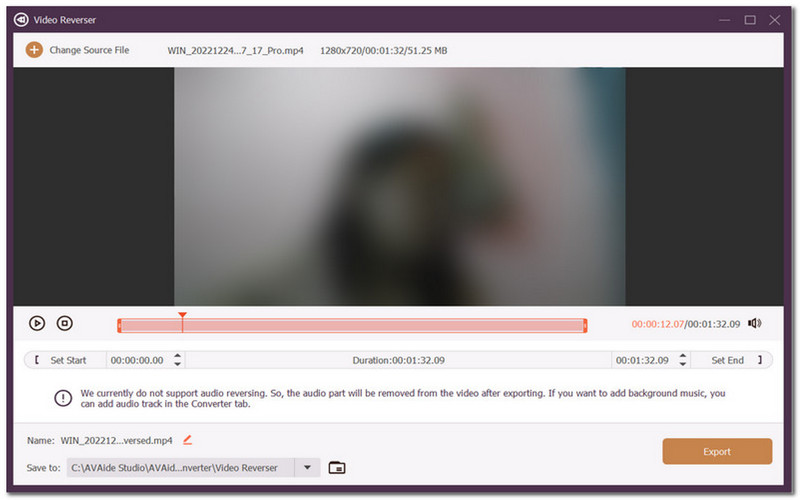
ขั้นตอนที่ 1ดาวน์โหลดและติดตั้ง AVAide Video Converter บนคอมพิวเตอร์ของคุณ เปิดโปรแกรมและไปที่... กล่องเครื่องมือ เมนู เลือก Video Reverser ตัวเลือก จากนั้นคลิก เพิ่ม เพื่ออัพโหลดวิดีโอ

ดาวน์โหลดฟรี สำหรับ Windows 7 หรือใหม่กว่า
 ดาวน์โหลดอย่างปลอดภัย
ดาวน์โหลดฟรี สำหรับ Mac OS X 10.13 หรือใหม่กว่า
ดาวน์โหลดอย่างปลอดภัยขั้นตอนที่ 2วิดีโอของคุณจะเล่นโดยอัตโนมัติ มีตัวเลือกในการตัดแต่งวิดีโอเพื่อลบส่วนที่ไม่ต้องการออก เมื่อทุกอย่างเรียบร้อยแล้ว ให้คลิกที่ ส่งออก ปุ่มนี้ โปรดจำไว้ว่าเสียงต้นฉบับจะถูกลบออก เนื่องจากเอฟเฟ็กต์การย้อนกลับใช้ไม่ได้กับเสียง
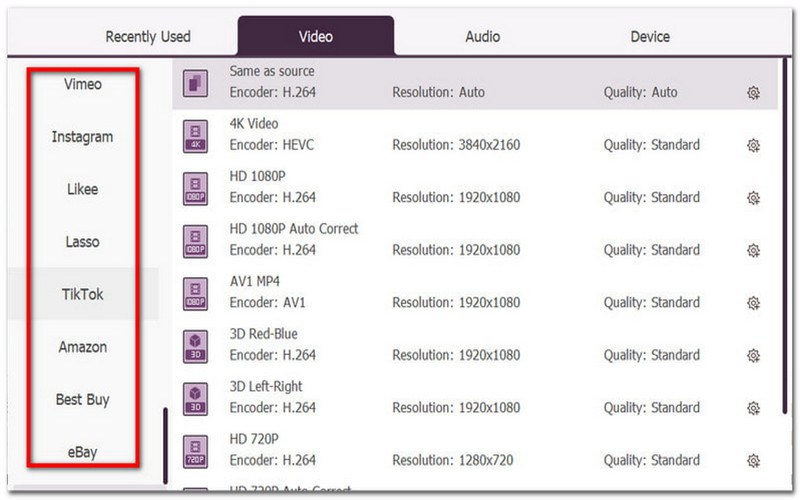
ขั้นตอนที่ 3หลังจากนั้นไม่กี่วินาที วิดีโอย้อนกลับของคุณก็พร้อมแล้ว คุณสามารถใช้ฟังก์ชันการแก้ไขอื่นๆ เพื่อปรับปรุงงานของคุณ เช่น ตัวเร่งความเร็ว ตัวกันสั่น ฯลฯ นอกจากนี้ ให้ใช้การตั้งค่าขั้นสูงเพื่อรับค่าที่ตั้งไว้ล่วงหน้าที่ต้องการสำหรับ TikTok, Vimeo และอื่นๆ
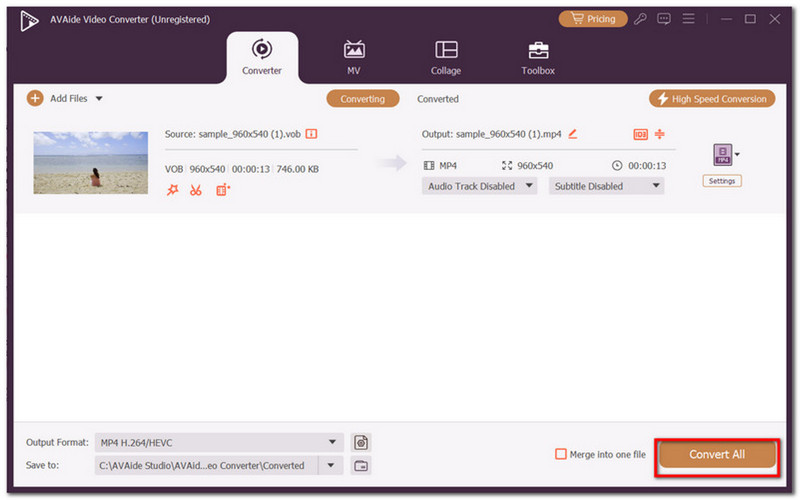
ขั้นตอนที่ 4เมื่อเสร็จแล้วให้คลิกที่ แปลงทั้งหมด กดปุ่มเพื่อส่งออกวิดีโอ แชร์วิดีโอของคุณบน TikTok, Facebook หรือ Instagram
ในที่สุด คุณก็ได้เรียนรู้แล้ว วิธีกลับวิดีโอใน TikTok ด้วยฟีเจอร์ที่มีให้ครบครัน TikTok จึงเป็นแพลตฟอร์มโซเชียลมีเดียที่ดีที่สุด ไม่เพียงแต่สำหรับการย้อนกลับวิดีโอเท่านั้น แต่ยังมีเอฟเฟกต์ ฟิลเตอร์ และองค์ประกอบมากมายให้ใช้ฟรีอีกด้วย ข้อเสียเพียงอย่างเดียวของ TikTok คือการจำกัดฟีเจอร์ที่ยอดเยี่ยมเหล่านี้ไว้เฉพาะเวอร์ชันเดสก์ท็อปเท่านั้น ทำให้ผู้ใช้บางคนที่ต้องการแก้ไขวิดีโอในคอมพิวเตอร์ไม่มีตัวเลือกนี้ อย่างไรก็ตาม AVAide Video Converter เป็นทางเลือกที่ดีที่สุดสำหรับการย้อนกลับวิดีโอและฟังก์ชั่นการแก้ไขอื่นๆ รวมถึงการบีบอัด การปรับความเสถียร และการแปลงไฟล์ คลิกปุ่มดาวน์โหลดฟรีเพื่อเริ่มแก้ไขวิดีโอของคุณได้อย่างไร้ข้อจำกัด
กล่องเครื่องมือวิดีโอที่สมบูรณ์ของคุณที่รองรับรูปแบบ 350+ สำหรับการแปลงในคุณภาพที่ไม่สูญเสีย