ปัจจุบัน ผู้คนจำนวนมากให้ความสนใจกับการบันทึกและตัดต่อวิดีโอ ในขณะเดียวกัน ผู้สร้างวิดีโอก็เผชิญกับแรงกดดันในการเผยแพร่วิดีโอคุณภาพสูงบนแอปโซเชียลมีเดียและแพลตฟอร์มสตรีมมิ่งวิดีโอ ส่งผลให้ผู้คนจำนวนมากขึ้นเรื่อยๆ ทดลองใช้เทคนิคต่างๆ เช่น การเล่นย้อนกลับและการปรับความเร็ว เพื่อทำให้วิดีโอของพวกเขาน่าสนใจและโดดเด่นยิ่งขึ้น วิธีการที่กล่าวถึงในบทความนี้จะช่วยให้คุณสามารถ... วิดีโอย้อนกลับ ใช้งานได้ง่ายบนอุปกรณ์หลากหลายประเภท ลองทำตามขั้นตอนเหล่านี้เพื่อทดสอบการเล่นย้อนกลับด้วยตัวคุณเอง
- ส่วนที่ 1 วิธีที่ดีที่สุดในการย้อนกลับวิดีโอบน Windows
- ส่วนที่ 2 2 วิธีการที่ดีในการย้อนกลับวิดีโอบน Mac
- ส่วนที่ 3 โซลูชันออนไลน์ที่มีประสิทธิภาพสูงสุด 2 อันดับแรกเพื่อย้อนกลับวิดีโอ
- ส่วนที่ 4. วิธีการย้อนกลับวิดีโอบน Android
- ส่วนที่ 5. ใช้ ReverseVid เพื่อย้อนกลับวิดีโอใน iPhone
- ส่วนที่ 6. คำถามที่พบบ่อยเกี่ยวกับเครื่องมือย้อนกลับวิดีโอ
ส่วนที่ 1 วิธีที่ดีที่สุดในการย้อนกลับวิดีโอบน Windows
สำหรับการใช้ Windows วิธีที่ดีที่สุดในการย้อนกลับคลิปวิดีโอของคุณคือการใช้ AVide Video Converter. นอกจากนี้ ซอฟต์แวร์ที่มีคุณสมบัติครบถ้วนนี้ยังให้การแปลงที่ดีที่สุดพร้อมกับแผนการเพิ่มประสิทธิภาพวิดีโอและเสียง นอกจากความสามารถในการย้อนกลับคลิปแล้ว ยังมีความสามารถขั้นสูงสุดในการสร้างภาพยนตร์ วิดีโอคอลลาจ ริปดีวีดีและแปลงไฟล์เป็นรูปแบบต่างๆ
นอกจากนี้ AVide Video Converter มาพร้อมกับเทคโนโลยีอันทรงพลังที่ช่วยให้ผู้ใช้ทำงานได้อย่างรวดเร็วและง่ายดาย ไม่มีทางที่คุณจะผิดหวัง เพราะมันให้การสนับสนุนทุกอย่างที่ผู้ใช้อาจต้องการในการปรับปรุงไฟล์ ดังนั้น โดยไม่ต้องลาก่อน มีขั้นตอนโดยละเอียดด้านล่างเพื่อให้คุณได้รับคำแนะนำเกี่ยวกับวิธีการใช้งานเพื่อให้ได้วิดีโอย้อนหลัง
ขั้นตอนที่ 1ดาวน์โหลดและติดตั้งซอฟต์แวร์
ก่อนเริ่มต้น ตรวจสอบให้แน่ใจว่าคุณดาวน์โหลดและติดตั้งซอฟต์แวร์บนคอมพิวเตอร์ส่วนบุคคลของคุณ ในการดำเนินการทันที คุณสามารถคลิกที่ปุ่มดาวน์โหลดที่ให้ไว้ด้านล่าง

ดาวน์โหลดฟรี สำหรับ Windows 7 หรือใหม่กว่า
 ดาวน์โหลดอย่างปลอดภัย
ดาวน์โหลดฟรี สำหรับ Mac OS X 10.13 หรือใหม่กว่า
ดาวน์โหลดอย่างปลอดภัยขั้นตอนที่ 2มองหา Video Reverser
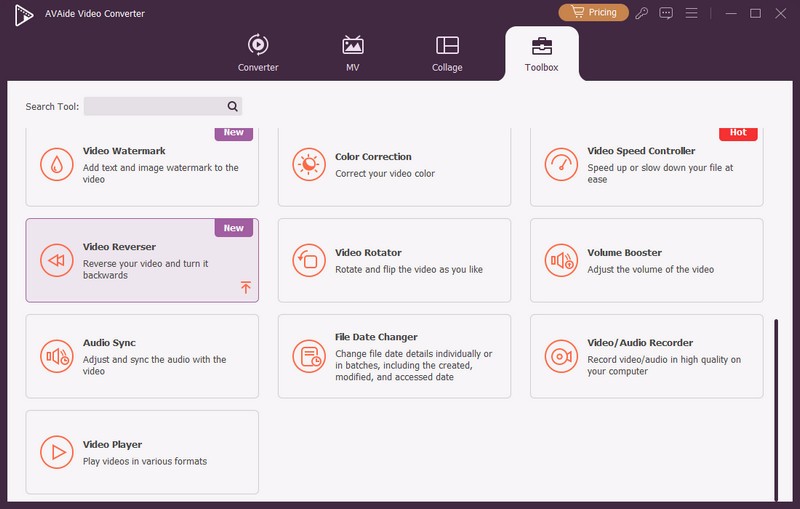
หลังจากติดตั้ง ให้เปิดซอฟต์แวร์และไปที่คุณสมบัติการย้อนกลับของวิดีโอ คลิก กล่องเครื่องมือคุณจะเห็นเครื่องมือมากมายที่คุณสามารถใช้สำหรับงานอื่นๆ ได้ แต่สำหรับตอนนี้ให้คลิกที่ Video Reverser.
ขั้นตอนที่ 3อัปโหลดไฟล์วิดีโอ
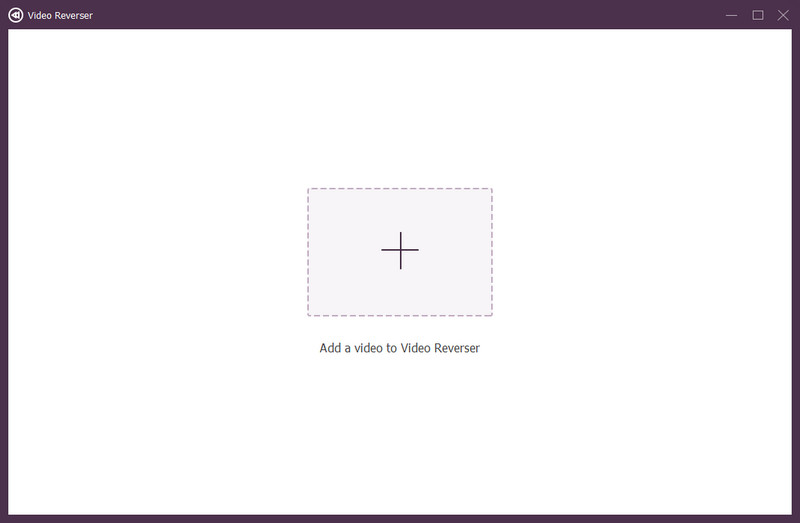
อัปโหลดไฟล์วิดีโอที่ต้องการเปลี่ยนกลับ โดยกด พลัส ลงชื่อที่กึ่งกลางของอินเทอร์เฟซ
ขั้นตอนที่ 4ตั้งค่าให้ย้อนกลับวิดีโอ
บนอินเทอร์เฟซการตั้งค่าหลัก ให้เลือกว่าจะตั้งเวลาที่จุดเริ่มต้นหรือสิ้นสุดการย้อนกลับ คุณสามารถทำได้ด้วยตนเองหรือโดยการลากแผงสีแดงในช่วงเวลาที่คุณต้องการ
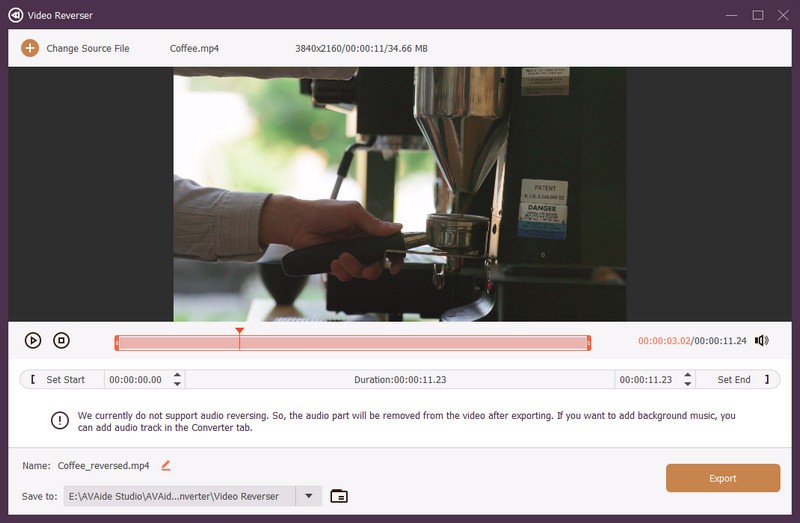
บันทึก: โปรดทราบว่าในขณะที่เขียนนี้ ยังไม่รองรับการย้อนกลับของเสียง ดังนั้นจึงได้รับการสนับสนุนโดยตัวเสริมและการตั้งค่าอื่นๆ
ขั้นตอนที่ 5บันทึกไฟล์วิดีโอดัดแปลง
คลิกที่ บันทึกที่ แท็บส่วน เพื่อเลือกโฟลเดอร์ไฟล์ที่คุณต้องการบันทึกไฟล์ที่ย้อนกลับโดยตรง จากนั้นกด ส่งออก ปุ่มสีแดงเพื่อรับการเปลี่ยนแปลงในไฟล์ รอให้กระบวนการส่งออกเสร็จสิ้น จากนั้นตรวจสอบที่จัดเก็บไฟล์ที่คุณเลือกหลังจากนั้น
- รองรับระบบปฏิบัติการ Windows, Mac และ Linux
- ด้วยการสนับสนุนที่ครอบคลุมของรูปแบบไฟล์ที่หลากหลาย
- มาพร้อมกับเครื่องมือที่ยอดเยี่ยมอื่น ๆ นอกเหนือจากวิดีโอย้อนกลับ
- คุณลักษณะการย้อนกลับของวิดีโอไม่สนับสนุนการย้อนกลับของเสียง
ส่วนที่ 2 2 วิธีการที่ดีในการย้อนกลับวิดีโอบน Mac
สำหรับผู้ใช้ Apple โดยเฉพาะ เราได้เตรียมเครื่องมือที่ใช้บ่อยที่สุด 2 รายการบน Mac โปรแกรมเหล่านี้ทำงานได้ดีที่สุดบนอุปกรณ์ดังกล่าว ซึ่งคุณจะต้องพิจารณาใช้ด้วยเช่นกัน
1. ย้อนกลับวิดีโอโดยใช้ iMovie
iMovie เป็นหนึ่งในโปรแกรมที่ใช้กันมากที่สุดบน Mac และ iOS อย่างปฏิเสธไม่ได้ นอกจากนี้ยังเป็นโปรแกรมตัดต่อวิดีโอในอุดมคติด้วยท่าทางและคุณสมบัติที่ใช้งานง่ายเพื่อให้ได้เอาต์พุตระดับไฮเอนด์ การย้อนกลับของภาพยนตร์เป็นเพียงหนึ่งในคุณสมบัติที่ยอดเยี่ยมควบคู่ไปกับการปรับปรุงสี การหมุน การรักษาเสถียรภาพ การลดสัญญาณรบกวน และอื่นๆ ในการก้าวไปข้างหน้า ดังนั้น หากต้องการย่อให้สั้นกว่านี้ ด้านล่างนี้คือขั้นตอนง่ายๆ เกี่ยวกับวิธีการ ย้อนกลับวิดีโอ โดยใช้ iMovie
ขั้นตอนที่ 1เปิด iMovie ที่ดาวน์โหลดมาบน Mac จากนั้นคลิกที่ พลัส ป้ายระบุให้สร้างโครงการใหม่ เลือก ภาพยนตร์ หลังจากนั้น
ขั้นตอนที่ 2แนบวิดีโอที่คุณต้องการย้อนกลับโดยคลิกที่ สื่อนำเข้า ลูกศรที่อยู่ตรงกลาง เมื่ออัปโหลดวิดีโอแล้ว ให้ลากลงเพื่อเริ่มสร้างการเปลี่ยนแปลง
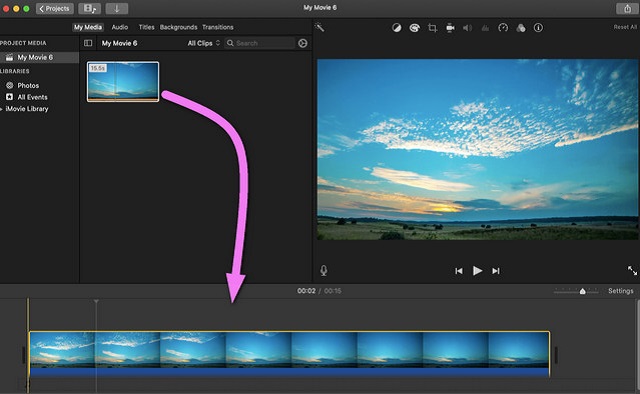
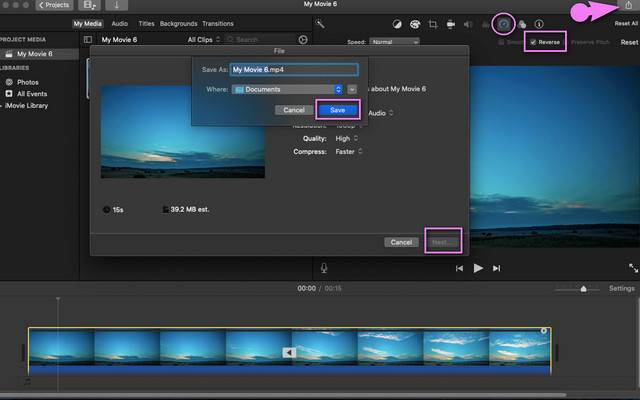
ขั้นตอนที่ 3คลิกที่วิดีโอที่โอนแล้วไปที่ ความเร็ว ไอคอนเหนือตัวแสดง ติ๊กที่ ย้อนกลับ แท็บและบันทึกไฟล์โดยคลิกที่ แบ่งปัน ไอคอนอยู่ที่ส่วนบนขวาสุดของอินเทอร์เฟซ เลือก ส่งออกไฟล์จากนั้นคลิก ต่อไป, เปลี่ยนชื่อไฟล์, และคลิกสุดท้าย, click บันทึก.
- มาพร้อมคุณสมบัติเสริมมากมาย
- มันมีตัวอย่างและคุณสมบัติของธีม
- อินเทอร์เฟซไม่ง่ายที่ผู้เริ่มต้นอาจสับสน
- มีความละเอียดอ่อนในการเคลื่อนไหวเนื่องจากท่าทางที่เป็นธรรมชาติ
- ภาพยนตร์หรือคลิปบางรายการที่นำมาจากเว็บอาจเบลอเมื่อโอนไปยัง iMovie
2. โปรแกรมตัดต่อวิดีโอ VN อันทรงพลัง
VN Video Editor เป็นอีกโปรแกรมหนึ่งที่เหมาะสำหรับผู้ใช้ Mac ในการตัดต่อวิดีโอ และยังสามารถใช้ในการย้อนกลับวิดีโอได้อีกด้วย นอกจากนี้ โปรแกรมนี้ยังมีฟีเจอร์ที่ยอดเยี่ยมมากมายสำหรับการตัดต่อคลิปวิดีโอ คำบรรยาย เอฟเฟกต์พิเศษ และเพลงประกอบ ยิ่งไปกว่านั้น เช่นเดียวกับโปรแกรมอื่นๆ มันยังช่วยให้คุณสร้างภาพยนตร์ของคุณเองได้อย่างง่ายดาย อย่างไรก็ตาม มันไม่ได้ปราศจากลายน้ำ ดังนั้นคาดว่าไฟล์วิดีโอที่ได้จะมีลายน้ำอยู่ด้วย อยากรู้ว่าจะย้อนกลับวิดีโอด้วย VN Video Editor ได้อย่างไร? ดูคำแนะนำด้านล่างนี้ได้เลย
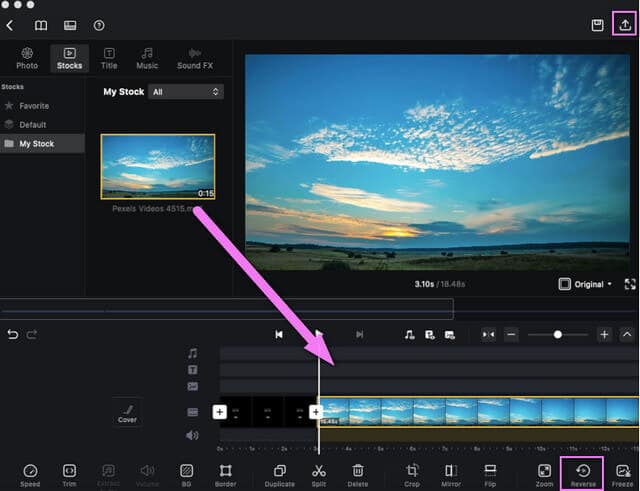
ขั้นตอนที่ 1ดาวน์โหลดและติดตั้งซอฟต์แวร์บน Mac ของคุณอย่างปลอดภัย เปิดมันจากนั้นคลิกที่ โครงการใหม่ แท็บ
ขั้นตอนที่ 2อัปโหลดไฟล์วิดีโอของคุณโดยกดปุ่ม นำเข้าสต็อก ลูกศรบนอินเทอร์เฟซ จากนั้นลากไฟล์ที่อัปโหลดที่ส่วนล่างขวาของอินเทอร์เฟซ เพื่อไปยังส่วนแก้ไข
ขั้นตอนที่ 3คลิก ย้อนกลับ ไอคอน และรอให้กระบวนการเปลี่ยนแปลงเสร็จสิ้น จากนั้นบันทึกไฟล์ลงในอุปกรณ์ของคุณโดยคลิกที่ไอคอนแชร์ที่ด้านบนขวา คลิกปุ่มส่งออก รอให้กระบวนการเสร็จสิ้น จากนั้นคลิก บันทึก และ เสร็จแล้ว.
- ด้วยตัวเลือกเครื่องมือแก้ไขที่หลากหลายสำหรับการทำโปรเจ็กต์และชุดเครื่องมือการสร้างสรรค์
- กระบวนการและอินเทอร์เฟซคล้ายกับ iMovie
- กระบวนการส่งออกต้องใช้เวลาจึงจะแล้วเสร็จ
- อินเทอร์เฟซจะพร่ามัวในบางครั้ง
ส่วนที่ 3 โซลูชันออนไลน์ที่มีประสิทธิภาพสูงสุด 2 อันดับแรกเพื่อย้อนกลับวิดีโอ
แน่นอนว่าผู้ใช้บางคนชอบใช้โซลูชันออนไลน์ แม้ว่าจะเป็นแบบใช้งานผ่านเว็บ แต่ก็ไม่ต้องดาวน์โหลดและใช้หน่วยความจำน้อยมาก ดังนั้นผู้ใช้ที่ไม่ต้องการคุณสมบัติขั้นสูงจึงยังคงเลือกใช้ผลิตภัณฑ์ออนไลน์ ด้วยเหตุนี้ เราจึงจะรวบรวมโปรแกรมออนไลน์ที่ดีที่สุดบางส่วนไว้ด้านล่างเพื่อช่วยคุณค้นหาและเล่นภาพยนตร์หรือคลิปวิดีโอ
1. ทำความรู้จัก EZGIF.com
EZGIF เป็นเครื่องมือออนไลน์ที่เป็นตัวเลือกที่ยอดเยี่ยมสำหรับการย้อนกลับของวิดีโอ นอกจากนี้ยังเป็นโปรแกรมที่มีคุณสมบัติครบถ้วนสำหรับการตัดต่อวิดีโอ เช่น หมุน ครอบตัด ปรับให้เหมาะสม แยก เอฟเฟกต์ ตัวสร้าง gif และอื่นๆ ในทางกลับกัน ด้านล่างนี้เป็นแนวทางง่ายๆ ในการปฏิบัติตามโดยใช้โซลูชันออนไลน์นี้
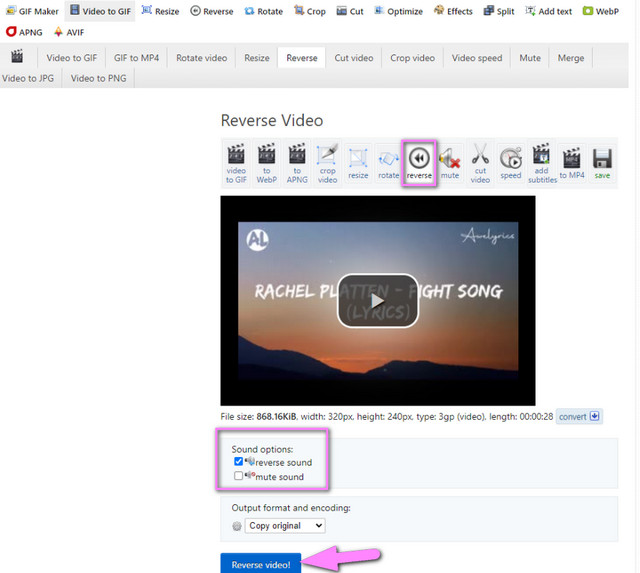
ขั้นตอนที่ 1เยี่ยมชมเว็บไซต์หลักจากเบราว์เซอร์ของคุณ เลือกแล้วคลิก ย้อนกลับ คุณสมบัติ.
ขั้นตอนที่ 2ตีที่ เลือกไฟล์ แท็บและแนบวิดีโอที่คุณต้องการย้อนกลับจากอุปกรณ์ของคุณ มิฉะนั้น ให้วาง URL ที่คัดลอกไว้บนอินเทอร์เฟซ จากนั้นคลิกที่ อัปโหลดวิดีโอ ปุ่ม.
ขั้นตอนที่ 3ย้อนกลับวิดีโอที่อัปโหลดโดยคลิกที่ ย้อนกลับ ปุ่มที่อยู่เหนือวิดีโอที่อัปโหลด อย่าลืมตั้งค่าว่าจะถอยหลังหรือปิดเสียง สุดท้ายกด ย้อนกลับวิดีโอ เพื่อบันทึกไฟล์ที่แก้ไข รอให้กระบวนการเสร็จสิ้น จากนั้นดาวน์โหลดไฟล์ที่เสร็จสมบูรณ์
- เป็นเว็บแบบไม่ต้องดาวน์โหลดซอฟต์แวร์
- ด้วยคุณสมบัติการแก้ไขที่หลากหลาย
- กระบวนการอัปโหลดไฟล์บางครั้งอาจขัดข้อง
- การสนับสนุนรูปแบบไฟล์ไม่กว้างนัก
- โฆษณามากมายบนหน้า
- ขึ้นอยู่กับอินเทอร์เน็ต
- ด้วยขนาดไฟล์ที่จำกัด 35MB สำหรับคุณสมบัติการย้อนกลับ
2. ย้อนกลับคลิปด้วย Clideo
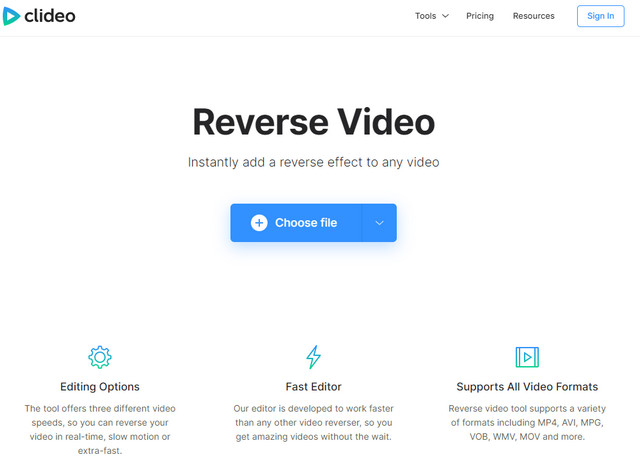
Clideo เป็นเครื่องมือออนไลน์ที่ย้อนกลับคลิปวิดีโอที่มีความเร็ววิดีโอต่างกันสามแบบ โปรแกรมตัดต่อวิดีโอนี้รับประกันความปลอดภัยสูงในไฟล์ของผู้ใช้ นอกจากนี้ยังอ้างว่ารองรับรูปแบบวิดีโอทุกประเภทด้วยเทคโนโลยีการเร่งความเร็วที่ แก้ไขวิดีโอ ทันที ดังนั้นโดยไม่ต้องลาก่อน ให้เราดูผลงานอันน่าทึ่งของ Clideo ด้วยขั้นตอนด้านล่าง
ขั้นตอนที่ 1เปิดเบราว์เซอร์ของคุณและไปที่เว็บไซต์ สำรวจคุณสมบัติทั้งหมดโดยคลิกที่ เครื่องมือทั้งหมด แท็บที่อยู่ด้านล่างสุดของส่วนตรงกลาง
ขั้นตอนที่ 2ในบรรดาคุณสมบัติ ให้เลือก ย้อนกลับวิดีโอ คุณสมบัติ. อัปโหลดไฟล์วิดีโอโดยแตะที่ เลือกไฟล์ จากนั้นรอจนกว่ากระบวนการอัปโหลดจะเสร็จสิ้น
ขั้นตอนที่ 3เลือกความเร็วที่คุณต้องการระหว่าง 0.5x, 1x และ 2x ตัวเลือกของผลลัพธ์ขั้นสุดท้าย รูปแบบ และปิดเสียงวิดีโอยังสามารถปรับเปลี่ยนได้ เมื่อตั้งค่าทั้งหมดแล้ว ให้คลิกปุ่ม ส่งออก ปุ่ม. สแตนด์บายในขณะที่ดำเนินการอยู่ จากนั้นดาวน์โหลดไฟล์
- เป็นเว็บแบบไม่ต้องดาวน์โหลดซอฟต์แวร์
- อเนกประสงค์และครอบคลุมด้วยเครื่องมือแก้ไข
- ขึ้นอยู่กับอินเทอร์เน็ต
- มีลายน้ำบนเอาต์พุต
- ขั้นตอนการดาวน์โหลดผลลัพธ์ต้องใช้เวลา
ส่วนที่ 4. วิธีการย้อนกลับวิดีโอบน Android
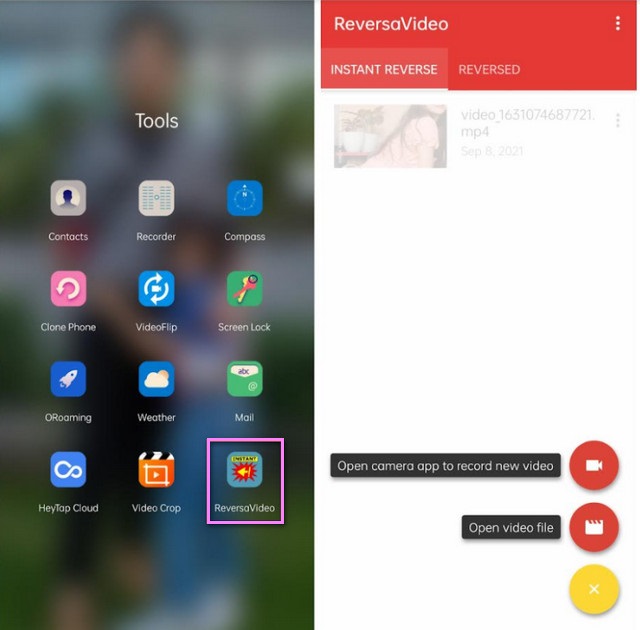
การย้อนกลับวิดีโอบนอุปกรณ์มือถือเช่น Android ทำให้ผู้คนมักทำ ดังนั้นเราจึงแนะนำโปรแกรมย้อนกลับวิดีโอที่เหมาะสมที่สุดสำหรับ Android ที่คุณสามารถใช้ได้ทุกเมื่อ Reversa Video เป็นแอปบนอุปกรณ์เคลื่อนที่ที่ทำงานได้ดีกับการเล่นวิดีโอย้อนกลับตามความหมายของชื่อ ก้าวไปข้างหน้า การใช้งานจะไม่ยุ่งยากเลย เพียงแค่ติดตั้งบนอุปกรณ์ของคุณและอัปโหลดไฟล์ วิดีโอจะถูกเล่นย้อนกลับโดยอัตโนมัติ
- มีประโยชน์และสามารถใช้ได้ทุกที่ทุกเวลาด้วยโทรศัพท์ของคุณ
- อินเทอร์เฟซและกระบวนการทำงานได้อย่างราบรื่นเพื่อนำทาง
- บางครั้งวิดีโอหายไปเมื่อเล่น
- ดูเหมือนว่าคุณภาพของวิดีโอจะแย่หลังจากการย้อนกลับ
ส่วนที่ 5. ใช้ ReverseVid เพื่อย้อนกลับวิดีโอใน iPhone
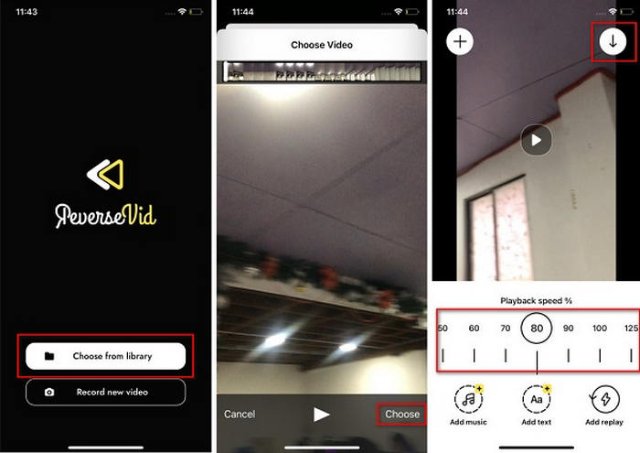
ReverseVid เป็นแอปสำหรับเล่นวิดีโอแบบย้อนกลับบน iPhone ผู้ใช้สามารถนำเข้าวิดีโอที่มีอยู่จากคลังภาพในอุปกรณ์ หรือบันทึกฟุตเทจใหม่ได้โดยตรง จากนั้นเล่นย้อนกลับได้ทันทีด้วยการแตะเพียงครั้งเดียว แอปนี้รองรับความเร็วในการเล่นที่ปรับแต่งได้ การเล่นย้อนกลับแบบสโลว์โมชั่น/กรอไปข้างหน้า การประมวลผลย้อนกลับบางส่วนของวิดีโอ และการแชร์วิดีโอที่เล่นย้อนกลับไปยังแพลตฟอร์มโซเชียล เช่น Instagram และ YouTube ได้ด้วยการแตะเพียงครั้งเดียว
- รองรับการปรับความเร็วและการเล่นซ้ำทันที
- แชร์โดยตรงไปยังแพลตฟอร์มโซเชียลมีเดียหลัก ๆ
- สามารถสมัครสมาชิกหรือซื้อฟีเจอร์เพิ่มเติมภายในแอปได้ เช่น ฟีเจอร์การลบลายน้ำ
- ไม่รวมฟังก์ชันการตัดต่อ การใส่ฟิลเตอร์ คำบรรยาย หรือการตัดต่อแบบหลายแทร็ก
ส่วนที่ 6. คำถามที่พบบ่อยเกี่ยวกับเครื่องมือย้อนกลับวิดีโอ
ฉันสามารถย้อนกลับวิดีโอบน Finder ของ Mac ได้หรือไม่?
น่าเสียดายที่ Finder ไม่สามารถทำงานนี้ได้ Finder ถูกออกแบบมาให้เป็นโปรแกรมจัดการไฟล์ ซึ่งมีหน้าที่เพียงแค่เรียกดู คัดลอก ย้าย และแสดงตัวอย่างไฟล์ขั้นพื้นฐานเท่านั้น
QuickTime มีการตั้งค่าย้อนกลับหรือไม่
QuickTime มีการตั้งค่าการหมุนและการพลิก อย่างไรก็ตาม ไม่อนุญาตให้ผู้ใช้ย้อนกลับไฟล์วิดีโอ
การย้อนกลับของวิดีโอทำให้คุณภาพของวิดีโอลดลงหรือไม่
ในทางเทคนิค เครื่องมือบางอย่างที่นำเสนอวิดีโอย้อนกลับจะส่งผลต่อคุณภาพของวิดีโอ อย่างไรก็ตาม AVide Video Converter รับประกันไม่มีการสูญเสียคุณภาพสำหรับงานดังกล่าว
การเล่น คลิปกลับด้าน อาจไม่ธรรมดาสำหรับคนอื่น แต่กลับสร้างความทึ่งให้กับใครหลายคน ในโลกเทคโนโลยีที่เปี่ยมด้วยนวัตกรรม เราควรตามเทรนด์อยู่เสมอ สรุปบทความนี้คือ เครื่องมือที่แนะนำเหล่านี้จะช่วยคุณในการตัดต่อวิดีโอได้อย่างแน่นอน ลองสำรวจเพิ่มเติมเกี่ยวกับเครื่องมือเหล่านี้โดยลองใช้ดู โดยเฉพาะอย่างยิ่ง AVAide Video Converter
กล่องเครื่องมือวิดีโอที่สมบูรณ์ของคุณที่รองรับรูปแบบ 350+ สำหรับการแปลงในคุณภาพที่ไม่สูญเสีย