ในปี 2026 การดูวิดีโอผ่านสมาร์ทโฟนเป็นเรื่องปกติมากกว่าการดูผ่านคอมพิวเตอร์หรือทีวี แต่หากพบว่าวิดีโอเบลอในโทรศัพท์ อาจรู้สึกไม่รู้จะแก้ไขอย่างไร ถ้าเป็นเช่นนั้น ลองอ่านคำแนะนำต่อไปนี้เพื่อหาทางแก้ไข เราจะพยายามครอบคลุมทุกสิ่งที่คุณต้องการ ปรับปรุงคุณภาพวิดีโอสำหรับ Android/iPhone.
- ส่วนที่ 1 วิธีถ่ายวิดีโอคุณภาพสูงบน Android/iPhone ด้วยแอปกล้องถ่ายรูป
- ส่วนที่ 2 วิธีปรับปรุงคุณภาพวิดีโอใน Android/iPhone ด้วยโปรแกรมตัดต่อวิดีโอในตัว
- ส่วนที่ 3 วิธีปรับปรุงวิดีโอที่มีอยู่แล้วด้วยแอป/ซอฟต์แวร์
- ส่วนที่ 4 วิธีแก้ไขคุณภาพวิดีโอที่ส่งจาก iPhone ไปยัง Android
- ส่วนที่ 5 คำถามที่พบบ่อยเกี่ยวกับคุณภาพวิดีโอใน Android และ iPhone
ส่วนที่ 1 วิธีถ่ายวิดีโอคุณภาพสูงบน Android/iPhone ด้วยแอปกล้องถ่ายรูป
การปรับแต่งการตั้งค่ากล้องเล็กน้อยบน Android หรือ iPhone ของคุณก็สามารถแก้ปัญหาได้ตั้งแต่เริ่มต้นแล้ว ภาพวิดีโอคุณภาพสูงหมายความว่าคุณไม่ต้องเสียเวลาปรับแต่งวิดีโอในภายหลังอีกต่อไป
วิธีบันทึกวิดีโอคุณภาพสูงบน Android
ขั้นตอนที่ 1เปิด กล้อง แอป.
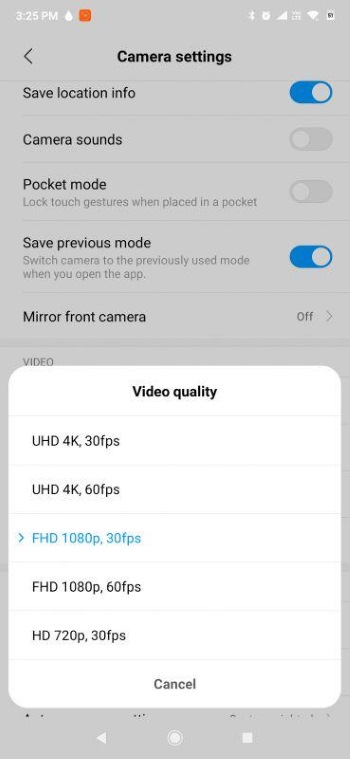
ขั้นตอนที่ 2เปลี่ยนไปใช้ วีดีโอ โหมด จากนั้นแตะปุ่มรูปเฟืองเพื่อเปิด การตั้งค่ากล้อง.
ขั้นตอนที่ 3ตั้งค่าความละเอียดเป็น 4K หรือ 1080p และเพิ่มอัตราเฟรมให้สูงขึ้น
ขั้นตอนที่ 4กลับไปที่กล้องและเริ่มบันทึก
วิธีบันทึกวิดีโอคุณภาพสูงบน iPhone
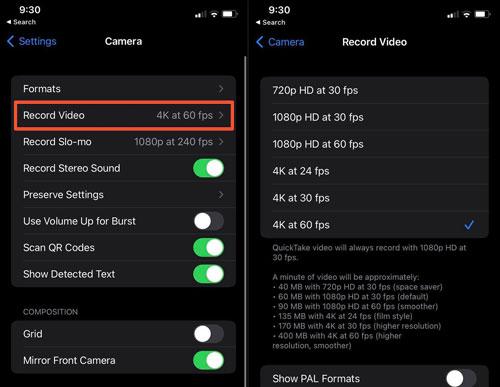
ขั้นตอนที่ 1เปิด การตั้งค่า แอป แล้วไปที่ กล้อง > บันทึกวิดีโอ.
ขั้นตอนที่ 2ตัวเลือก 4K ที่ 60 เฟรมต่อวินาทีเป็นตัวเลือกที่ดีที่สุดทั้งในด้านคุณภาพของภาพและการเคลื่อนไหวที่ราบรื่น แต่ไฟล์วิดีโออาจมีขนาดใหญ่มาก หากต้องการประหยัดพื้นที่จัดเก็บ ให้ลดความละเอียดหรืออัตราเฟรมลงเล็กน้อย
ขั้นตอนที่ 3ตอนนี้คุณสามารถเปิดได้แล้ว กล้อง แอปสำหรับถ่ายวิดีโอที่สวยงามน่าทึ่ง
ส่วนที่ 2 วิธีปรับปรุงคุณภาพวิดีโอใน Android/iPhone ด้วยโปรแกรมตัดต่อวิดีโอในตัว
หากวิดีโอต้นฉบับของคุณมืดมัว มีหมอก หรือเป็นสีเทา คุณสามารถปรับปรุงให้ดีขึ้นได้โดยใช้เครื่องมือแก้ไขในตัวของ Android และ iPhone
- วิธีการนี้ทำให้คมขึ้นหรือ ทำให้วิดีโอสว่างขึ้น เพื่อทำให้ภาพดูดีขึ้น แต่ไม่ได้ปรับปรุงความละเอียด อัตราเฟรม หรือลดสัญญาณรบกวน ดังนั้น หากคุณต้องการการปรับปรุงที่แท้จริงเช่นนั้น คุณจะต้องใช้แอปพลิเคชันจากผู้พัฒนาภายนอกโดยเฉพาะ ค้นหาได้ในส่วนที่ 3
วิธีปรับปรุงคุณภาพวิดีโอใน Android
ขั้นตอนที่ 1เปิด Google รูปภาพ หรือ แกลลอรี่ขึ้นอยู่กับรุ่นของอุปกรณ์ของคุณ
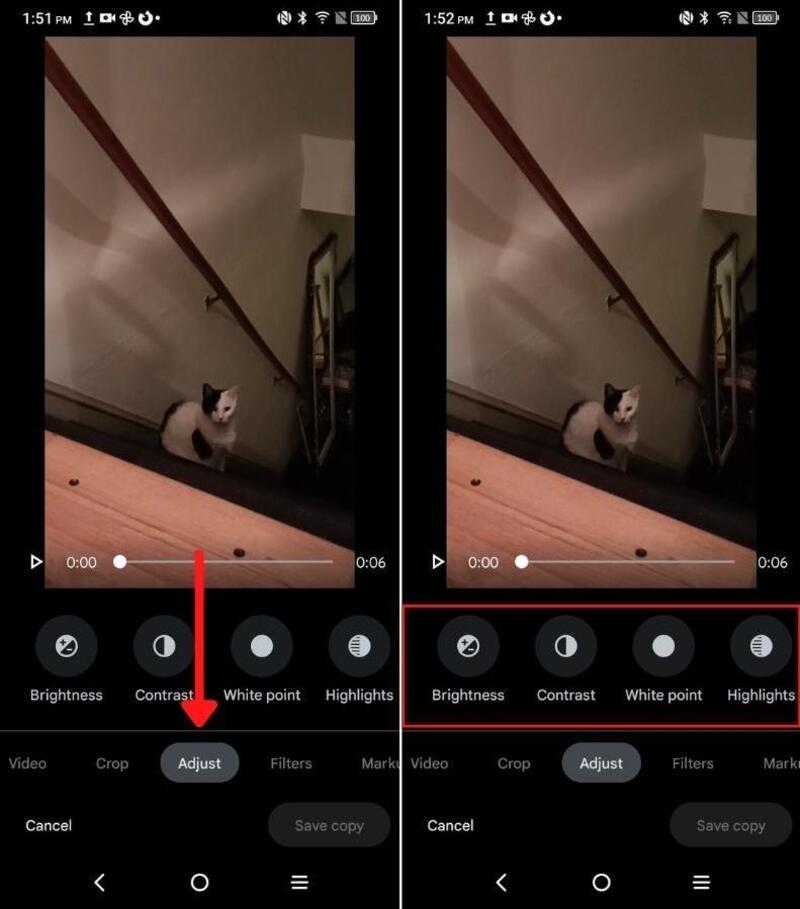
ขั้นตอนที่ 2เลือกวิดีโอที่คุณต้องการปรับปรุง จากนั้นแตะที่ไอคอน แก้ไข ปุ่ม.
ขั้นตอนที่ 3ปรับการตั้งค่าต่อไปนี้:
- หากวิดีโอของคุณดูมืดหรือสว่างเกินไป ให้ปรับเปลี่ยน ความสว่าง และ เงา
- หากวิดีโอของคุณดูไม่ชัดและมีหมอก ให้เพิ่มค่า... ตัดกัน และ ความคมชัด
- หากวิดีโอของคุณมีสีเทาหรือสีผิดเพี้ยน ให้ปรับแต่ง ความอิ่มตัว หรือ อุณหภูมิ.
ขั้นตอนที่ 4แตะ บันทึกสำเนา.
วิธีปรับปรุงคุณภาพวิดีโอใน iPhone
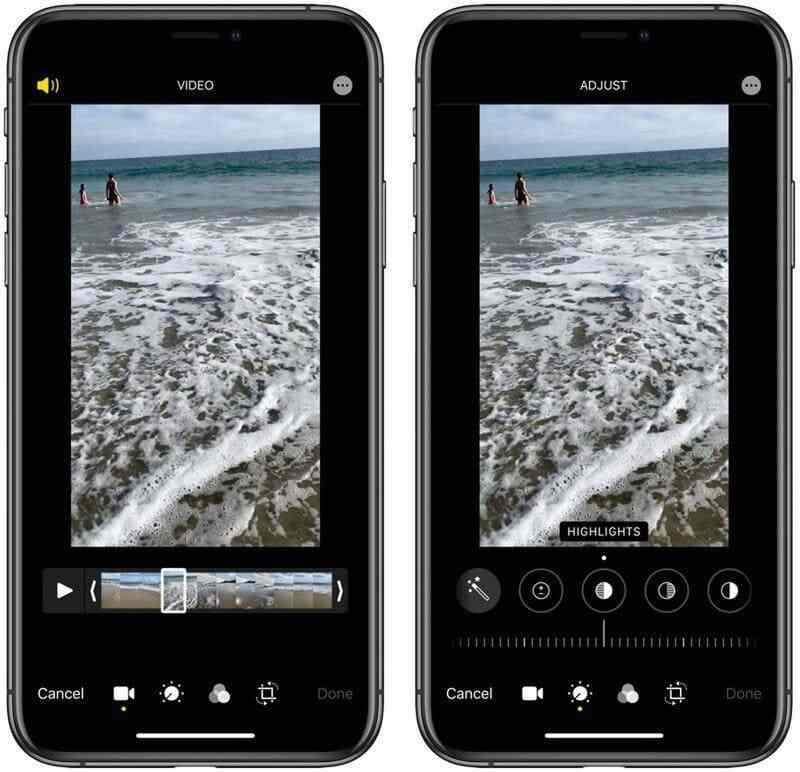
ขั้นตอนที่ 1เปิด ภาพถ่าย แอป.
ขั้นตอนที่ 2เลือกวิดีโอแล้วแตะ แก้ไข.
ขั้นตอนที่ 3คุณสามารถแตะได้ ความเจิดจรัส เพื่อให้ระบบปรับปรุงรายละเอียดและแสงโดยรวมโดยอัตโนมัติ หลังจากนั้น คุณยังสามารถปรับแต่งด้วยตนเองได้อีกด้วย ความสว่าง, ความคมชัด, จุดสว่าง, ความละเอียด, และอื่น ๆ.
ขั้นตอนที่ 4แตะ เสร็จแล้ว เพื่อบันทึกการเปลี่ยนแปลง
ส่วนที่ 3 วิธีปรับปรุงวิดีโอที่มีอยู่แล้วด้วยแอป/ซอฟต์แวร์
หากต้องการปรับปรุงความละเอียด เพิ่มอัตราเฟรม ลดสัญญาณรบกวน และเพิ่มความคมชัดของรายละเอียด คุณจำเป็นต้องใช้โปรแกรมตัดต่อวิดีโอระดับมืออาชีพ CapCut บนมือถือและ AVAide Video Converter บนเดสก์ท็อปนั้นเหมาะสมสำหรับงานนี้
CapCut (มือถือ)
CapCut ออกแบบมาเพื่อผู้ใช้สมาร์ทโฟนเป็นหลัก เพื่อใช้ในการสร้าง แก้ไข และตัดต่อวิดีโอ ปรับปรุงคุณภาพวิดีโอสำหรับ TikTokรวมถึง YouTube Shorts และ Instagram Reels ด้วยอินเทอร์เฟซที่ออกแบบมาสำหรับมือถือเป็นหลัก ทำให้ผู้เริ่มต้นใช้งานและแชร์ผลงานบนโซเชียลมีเดียได้อย่างง่ายดาย ขั้นตอนการปรับปรุงวิดีโอนั้นไม่ซับซ้อน ไม่ต้องใช้เวลาในการเรียนรู้
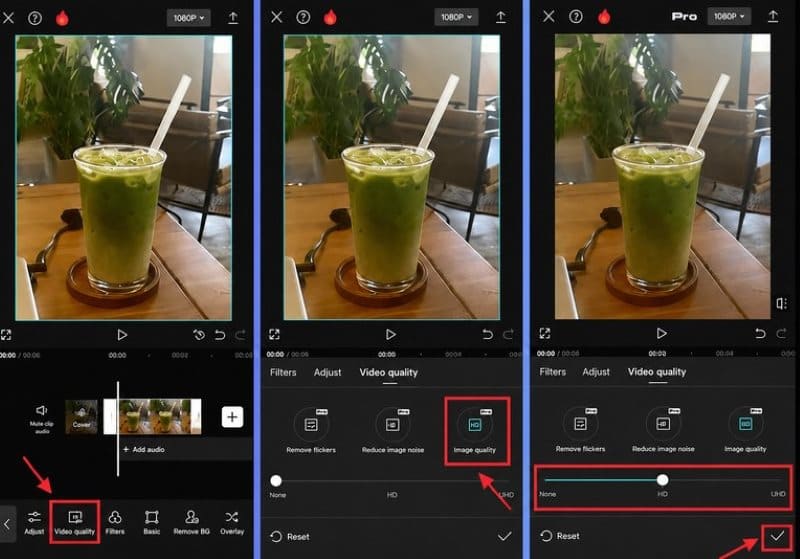
ขั้นตอนที่ 1เปิด CapCut แล้วแตะ โครงการใหม่เลือกวิดีโอของคุณ แล้วแตะ เพิ่ม.
ขั้นตอนที่ 2แตะที่คลิปบนไทม์ไลน์ จากนั้นไปที่ ปรับ เพื่อค้นหา คุณภาพวีดีโอชื่อของฟีเจอร์นี้อาจแตกต่างกันไปในแต่ละเวอร์ชัน
ขั้นตอนที่ 3ขั้นแรก ให้แตะ ปรับปรุงคุณภาพ เพื่อเพิ่มความคมชัดโดยรวม จากนั้นคุณสามารถใช้เครื่องมือต่างๆ เช่น ลดสัญญาณรบกวนในภาพ, กำจัดอาการกระพริบ, คุณภาพของภาพ, สุดยอดความละเอียด, และ การไหลของแสงใช้แถบเลื่อนเพื่อเปลี่ยนคุณภาพวิดีโอใน iPhone/Android ของคุณ
ขั้นตอนที่ 4แตะ ส่งออก ที่มุมบนขวา ตั้งค่าความละเอียดเอาต์พุตให้เท่ากับหรือสูงกว่าความละเอียดดั้งเดิม และตั้งค่าอัตราเฟรมเป็น 60 FPS หากระบบรองรับ
AVAide แปลงวิดีโอ (เดสก์ท็อป)
AVide Video Converter เป็นโปรแกรมตัดต่อวิดีโอโดยเฉพาะสำหรับ Windows และ Mac ช่วยให้คุณตัดต่อ พลิกกลับ เพิ่มเอฟเฟ็กต์ ผสาน และแปลงไฟล์ได้ในครั้งเดียว ด้วยคุณสมบัติมากมาย Video Enhancer คือสิ่งที่คุณกำลังมองหา เพียงคลิกปุ่มเดียว โปรแกรมก็จะหาจุดสมดุลที่ดีที่สุดระหว่างคุณภาพสูงและความเป็นธรรมชาติ
- ปรับปรุงคุณภาพวิดีโอโดยไม่ต้องยุ่งยาก
- ปรับความสว่างและความคมชัดได้ด้วยการคลิกเพียงครั้งเดียว
- ลดเสียงรบกวนและการสั่นไหวเพื่อให้วิดีโอของคุณคมชัดและราบรื่น
- มาพร้อมกับเครื่องมืออันทรงพลังที่ช่วยให้คุณสามารถบีบอัด ผสานรวม และอื่นๆ ได้

 ดาวน์โหลดอย่างปลอดภัย
ขั้นตอนที่ 1ดาวน์โหลดโปรแกรมสำหรับพีซีหรือ Mac ของคุณ
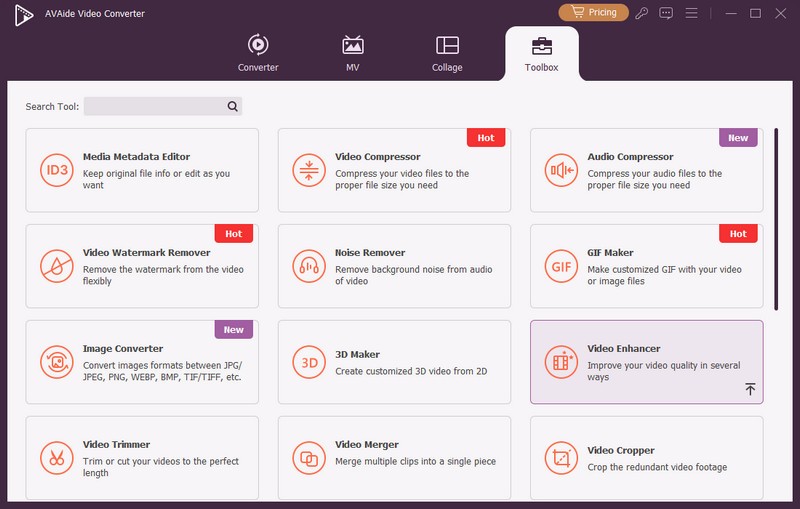
ขั้นตอนที่ 2เปิดโปรแกรม AVAide Video Converter แล้วไปที่... กล่องเครื่องมือ แท็บเพื่อค้นหา โปรแกรมเพิ่มประสิทธิภาพวิดีโอ.
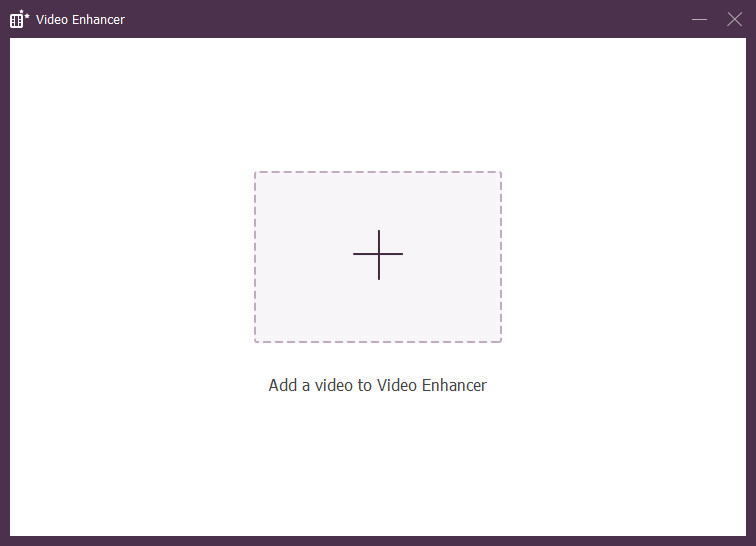
ขั้นตอนที่ 3คลิกที่ ปุ่มบวก ตรงกลางเพื่อนำเข้าไฟล์วิดีโอ
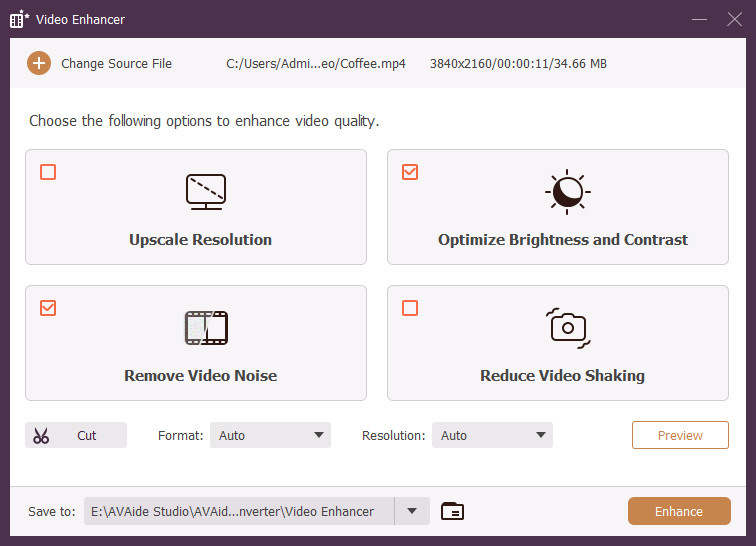
ขั้นตอนที่ 4คุณจะได้รับตัวเลือก 4 ตัวเลือก: เพิ่มความละเอียดภาพ ปรับความสว่างและความคมชัดให้เหมาะสม ลดสัญญาณรบกวนในวิดีโอ และ ลดการสั่นของวิดีโอเลือกสิ่งที่คุณต้องการโดยการคลิกที่ช่องทำเครื่องหมาย
ขั้นตอนที่ 5ปรับแต่งรูปแบบไฟล์ ความละเอียด และตำแหน่งที่จัดเก็บได้ตามต้องการ
ขั้นตอนที่ 6คลิก ดูตัวอย่าง เพื่อตรวจสอบผลลัพธ์ หากคุณพอใจแล้ว ให้คลิก ปรับปรุง
ส่วนที่ 4 วิธีแก้ไขคุณภาพวิดีโอที่ส่งจาก iPhone ไปยัง Android
หากคุณได้รับวิดีโอที่ไม่ชัดแล้ว คุณสามารถ... แก้ไขวิดีโอคุณภาพต่ำ โดยใช้วิธีใดวิธีหนึ่งข้างต้น หากคุณยังไม่ได้ส่งวิดีโอ คุณสามารถป้องกันการสูญเสียคุณภาพได้โดยใช้ RCS (Rich Communication Services) ซึ่งช่วยให้ผู้ใช้สามารถแชร์สื่อระหว่าง Android และ iPhone ด้วยคุณภาพที่สูงกว่า MMS/SMS
ขั้นตอนที่ 1บน iPhone ให้ไปที่ การตั้งค่า > แอป > ข้อความ และเปิดเครื่อง อาร์ซีเอส การส่งข้อความ.
ขั้นตอนที่ 2บนระบบ Android ให้เปิด ข้อความจาก Google แล้วไปที่การตั้งค่า เปิดใช้งาน แชท RCS.
ขั้นตอนที่ 3จากนั้นส่งข้อความตามปกติ เมื่อผู้รับใช้ระบบปฏิบัติการที่แตกต่างกัน RCS จะทำงานโดยอัตโนมัติเพื่อรักษาระดับคุณภาพของสื่อ
ด้วย RCS แนวคิดที่ว่า "การส่งข้อความวิดีโอระหว่าง iPhone กับ Android มักลดคุณภาพลง" จึงใช้ไม่ได้อีกต่อไป แต่ RCS อาจยังคงบีบอัดวิดีโอขนาดใหญ่ เพื่อให้ได้คุณภาพที่ดีที่สุดของไฟล์วิดีโอขนาดใหญ่ คุณสามารถส่งผ่านที่เก็บข้อมูลบนคลาวด์ เช่น Google Drive, iCloud และ Dropbox อัปโหลดไฟล์วิดีโอไปยังคลาวด์แล้วส่งลิงก์ให้บุคคลอื่น
ส่วนที่ 5 คำถามที่พบบ่อยเกี่ยวกับคุณภาพวิดีโอใน Android และ iPhone
ทำไมวิดีโอจาก Android/iPhone ของฉันถึงเบลอ?
ความละเอียดกล้องต่ำ แสงสว่างไม่เพียงพอ และการบีบอัดวิดีโอจากแอปต่างๆ อาจเป็นสาเหตุของปัญหาได้
ทำไมวิดีโอที่ถ่ายด้วย iPhone ถึงดูแย่บน Android?
วิธีการส่งข้อความระหว่าง iPhone และ Android ที่เป็นค่าเริ่มต้นคือ MMS ซึ่งบีบอัดไฟล์มีเดียอย่างมาก ดังนั้น หากโทรศัพท์ของคุณรองรับ RCS (มีให้ใช้งานใน iOS 18 ขึ้นไป หรือ Android 5.0 ขึ้นไป) อย่าลืมเปิดใช้งานก่อนส่งวิดีโอ
การส่งวิดีโอผ่าน WhatsApp จะทำให้คุณภาพวิดีโอลดลงหรือไม่?
ใช่แล้ว WhatsApp จะบีบอัดวิดีโอของคุณโดยอัตโนมัติเพื่อลดขนาดไฟล์และเพิ่มความเร็ว ซึ่งเป็นเหตุผลว่าทำไม WhatsApp จึงไม่ใช่ตัวเลือกที่ดีที่สุดสำหรับการส่งวิดีโอคุณภาพสูงจาก iPhone ไปยัง Android
เหตุใดคุณภาพของกล้องโทรศัพท์จึงลดลงเมื่อเวลาผ่านไป
ขึ้นอยู่กับสภาพของเลนส์กล้องของคุณ หากคุณดูแลรักษาให้ปราศจากรอยขีดข่วนและฝุ่นละออง คุณภาพวิดีโอโดยส่วนใหญ่จะยังคงเหมือนเดิมในอีกไม่กี่ปีข้างหน้า แต่หากมีรอยขีดข่วนและฝุ่นละออง ประสิทธิภาพก็จะลดลง
โดยสรุปแล้ว ปรับปรุงคุณภาพวิดีโอสำหรับ Android/iPhone เป็นเรื่องง่าย AVide Video Converter โปรแกรมนี้เป็นโปรแกรมที่แนะนำมากที่สุด หากคุณกำลังมองหาแอปพลิเคชันที่ดีที่สุดในการเพิ่มความละเอียดวิดีโอของคุณอย่างมืออาชีพ ลองดาวน์โหลดและเรียกใช้โปรแกรมบนคอมพิวเตอร์ Windows หรือ Mac ของคุณดูสิ
เกี่ยวกับผู้เขียน

กล่องเครื่องมือวิดีโอที่สมบูรณ์ของคุณที่รองรับรูปแบบ 350+ สำหรับการแปลงในคุณภาพที่ไม่สูญเสีย