หนึ่งในขั้นตอนที่หลีกเลี่ยงไม่ได้ของการตัดต่อวิดีโอคือการรวมคลิป นั่นเป็นเหตุผลที่หลายคนพึ่งพาเครื่องมือตัดต่อวิดีโอ ไม่เพียงแต่สำหรับการตัดแต่งหรือปรับปรุงคุณภาพวิดีโอเท่านั้น แต่ยังช่วยเราในงานเล็กๆ น้อยๆ เช่น การรวมวิดีโอด้วย แต่บางครั้ง คุณอาจต้องการใช้แอปพลิเคชันแปลงไฟล์วิดีโอ เช่น ใช้ HandBrake เพื่อรวมวิดีโอเข้าด้วยกันเพื่อแปลงและแก้ไขโดยไม่ต้องติดตั้งโปรแกรมตัดต่อวิดีโออื่น คำถามคือ เป็นไปได้หรือไม่? บทความนี้จะแนะนำวิธีการอื่นๆ ในการรวมวิดีโอใน Windows หรือ macOS ให้คุณทราบ เพราะคุณสามารถเรียนรู้เพิ่มเติมเกี่ยวกับเรื่องนี้ได้แล้ว
ส่วนที่ 1. ฉันสามารถรวมวิดีโอใน HandBrake ได้หรือไม่?
คำตอบสั้นๆ คือ ไม่ HandBrake ถูกออกแบบมาเพื่อรองรับการแปลงวิดีโอเป็นรูปแบบและโคเด็กที่หลากหลาย นอกจากนี้ยังมีฟีเจอร์ต่างๆ เช่น การลดการแทรกสลับเฟรม การใส่เครื่องหมายบท และการปรับปรุงคุณภาพวิดีโอคุณภาพต่ำ ซึ่งทั้งหมดนี้ให้บริการฟรี ปัญหาคือ ในบรรดาฟีเจอร์มากมายนั้น เครื่องมือแปลงไฟล์นี้ยังไม่มีตัวเลือกในการรวมวิดีโอหลายไฟล์เข้าเป็นไฟล์เดียว เว็บไซต์อย่างเป็นทางการกำลังพัฒนาฟังก์ชันใหม่นี้อยู่ ซึ่งจะช่วยให้ผู้ใช้สามารถทำเช่นนั้นได้ในอนาคต แต่คงต้องใช้เวลาสักระยะกว่าที่ HandBrake จะสามารถรวมวิดีโอได้จริง อย่างไรก็ตาม คุณสามารถใช้เครื่องมือฟรีนี้ได้อย่างเต็มที่ ไม่ว่าคุณจะใช้ Windows, Mac หรือ Linux ก็ตาม
ส่วนที่ 2 รายการคุณสมบัติที่รองรับ/ไม่รองรับเบรกมือ
HandBrake เป็นโปรแกรมแปลงไฟล์วิดีโอที่ยอดเยี่ยมสำหรับไฟล์วิดีโอทุกประเภท แต่เช่นเดียวกับเครื่องมืออื่นๆ มันก็มีฟีเจอร์ที่รองรับและไม่รองรับ รวมถึงฟีเจอร์ที่ไม่สามารถรวมไฟล์วิดีโอได้ ดังนั้น รายการต่อไปนี้จะช่วยแนะนำคุณว่า HandBrake รองรับและไม่รองรับฟีเจอร์ใดบ้างในการตัดต่อวิดีโอ:
คุณสมบัติที่รองรับ:
- แปลงวิดีโอและเสียงเป็นรูปแบบและตัวแปลงสัญญาณเอาต์พุตที่รองรับหลากหลาย
- ตัวเลือกในการแปลงไฟล์วิดีโอเป็นคุณภาพต่ำ มาตรฐาน และสูง
- สามารถประมวลผลไฟล์ที่ไม่มีการป้องกันการคัดลอก เช่น วิดีโอจาก DVD และ Blu-ray ได้
- แทรกคำบรรยายย่อยและเครื่องหมายแบ่งบท
- ความคิดเห็นเกี่ยวกับการตัดต่อวิดีโอ เช่น การลดการแทรกสลับเฟรม (deinterlacing), การลดบล็อก (deblocking), การปรับสี (colourspace) และการปรับขนาด (scaling)
- การเข้ารหัสวิดีโอแบบเร่งความเร็วด้วยฮาร์ดแวร์ขั้นสูง
- สามารถส่งออกชื่อเรื่องหรือบทแต่ละบทจากซีดีได้
คุณสมบัติที่ไม่รองรับ:
- ระบบไม่รองรับการลบการป้องกันการคัดลอก
- การรวมไฟล์วิดีโอหลายไฟล์เข้าเป็นไฟล์เดียว
- ไม่รองรับตัวเลือกคอนเทนเนอร์สมัยใหม่ เช่น คำบรรยายแบบฝังและวิดีโอที่มีอัตราเฟรมต่ำ
- ไม่สามารถใช้งานไฟล์สื่ออนาล็อก เช่น VHS, LaserDisc เป็นต้นได้
- โปรแกรมนี้สามารถแปลงโปรไฟล์ Dolby Vision เป็น HDR10 มาตรฐานได้เท่านั้น ไม่สามารถรักษาข้อมูลเมตาแบบไดนามิกของโปรไฟล์เหล่านั้นไว้ได้
ส่วนที่ 3. ตัวเลือกอื่นๆ ในการรวมวิดีโอ
1. ตัวแปลงวิดีโอ AVAide
กำลังมองหาทางเลือกอื่นแทน Handbrake สำหรับการรวมไฟล์วิดีโออยู่ใช่ไหม? ลองใช้โปรแกรมที่ครบครันนี้ดูสิ AVide Video Converter สำหรับวิดีโอทุกประเภท หน้าที่หลักคือการแปลงไฟล์ แต่คุณสามารถคาดหวังได้ว่าจะมีเครื่องมือแก้ไขวิดีโอแบบครบวงจรสำหรับการรวมวิดีโอ ด้วยกล่องเครื่องมือ คุณจะพบคุณสมบัติที่เป็นประโยชน์มากมาย เช่น ตัวกันสั่นวิดีโอ การรวมวิดีโอ การปรับปรุงคุณภาพ การแก้ไขเมตาเดต้า การบีบอัด และอื่นๆ อีกมากมาย โปรแกรมแปลงวิดีโอนี้ยังมาพร้อมกับองค์ประกอบระดับสูง เช่น ฟิลเตอร์ เฟรม และเสียง เพื่อเพิ่มลงในวิดีโอของคุณ นอกจากนี้ยังรองรับรูปแบบและค่าที่ตั้งไว้ล่วงหน้ามากกว่า 300 รูปแบบ ทำให้ง่ายต่อการรวมวิดีโอในรูปแบบต่างๆ เช่น MP4, VOB, MKV และอื่นๆ มีความเร็วในการประมวลผล 30 เท่า ช่วยให้คุณส่งออกวิดีโอได้ในพริบตา
AVAide Video Converter ออกแบบมาเพื่อจัดการกับภาพยนตร์ระดับมืออาชีพที่มีความละเอียด 4K โดยแปลงไฟล์ได้โดยไม่สูญเสียคุณภาพ เป็นทางเลือกที่ดีที่สุดสำหรับ HandBrake เพราะมีฟีเจอร์การตัดต่อที่สำคัญครบครัน ด้วย AVAide Video Converter คุณสามารถสร้างวิดีโอคุณภาพดีที่สุดเพื่อดาวน์โหลดลงแพลตฟอร์มต่างๆ เช่น YouTube และ Vimeo! ลองใช้เวอร์ชันฟรีได้โดยดาวน์โหลดโปรแกรมแปลงไฟล์ที่ดีที่สุดบน Windows หรือ macOS
ขั้นตอนที่ 1หากต้องการรวมไฟล์ MKV หลายๆ ไฟล์เข้าด้วยกันเหมือนกับโปรแกรม HandBrake ให้ดาวน์โหลดและติดตั้ง AVAide Video Converter บนอุปกรณ์ของคุณ เปิดแอปพลิเคชันแล้วไปที่... กล่องเครื่องมือ เมนูอยู่ที่ส่วนบนสุดของหน้าจอ

ดาวน์โหลดฟรี สำหรับ Windows 7 หรือใหม่กว่า
 ดาวน์โหลดอย่างปลอดภัย
ดาวน์โหลดฟรี สำหรับ Mac OS X 10.13 หรือใหม่กว่า
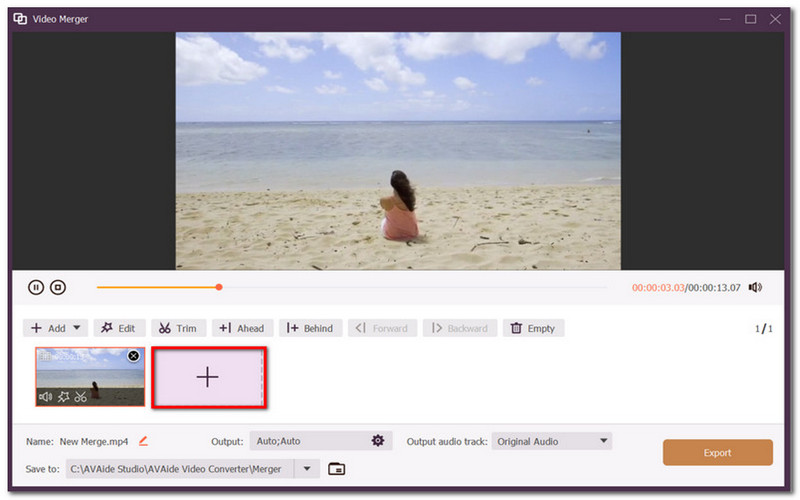
ดาวน์โหลดอย่างปลอดภัยขั้นตอนที่ 2เลือก การควบรวมกิจการวิดีโอ เลือกตัวเลือกและเพิ่มวิดีโอแรกในแอปพลิเคชัน จากนั้นคลิก เพิ่ม ปุ่มสำหรับนำเข้าวิดีโอหนึ่งรายการหรือมากกว่าเพื่อนำมารวมกัน
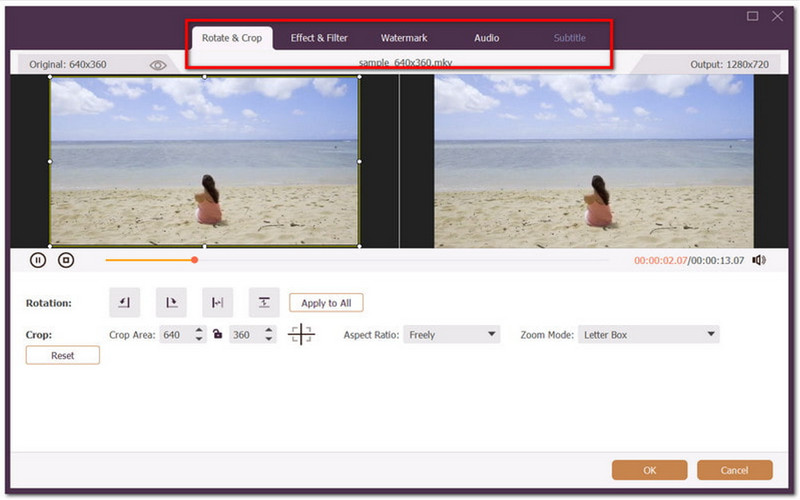
ขั้นตอนที่ 3นอกจากนี้ คุณยังสามารถครอบตัด ตัดแต่ง และเพิ่มองค์ประกอบต่างๆ เช่น ข้อความและเพลงได้ ยิ่งไปกว่านั้น คุณยังสามารถเปลี่ยนการตั้งค่าการส่งออก เช่น ความละเอียด รูปแบบ และอื่นๆ ได้อีกด้วย
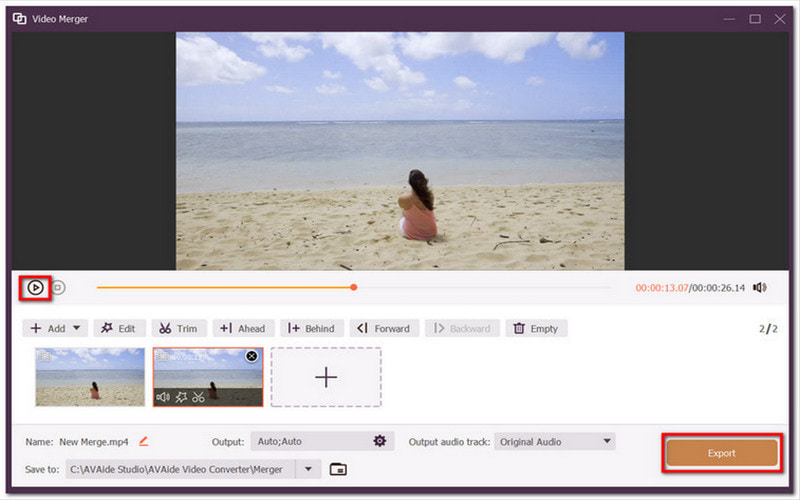
ขั้นตอนที่ 4คลิก เล่น คลิกปุ่มเพื่อรับชมวิดีโอที่เสร็จสมบูรณ์แล้ว ส่งออก เพื่อบันทึกวิดีโอที่รวมกันแล้ว
2. CapCut
CapCut เป็นโปรแกรมตัดต่อวิดีโอที่ใช้งานง่าย เหมาะสำหรับการรวมไฟล์ MP4 เข้ากับ HandBrake มีจุดเด่นอยู่ที่อินเทอร์เฟซที่ใช้งานง่าย พร้อมด้วยเอฟเฟกต์และตัวเลือกการตัดต่อที่ครบครัน แน่นอนว่าการรวมวิดีโอด้วยโปรแกรมนี้ง่ายกว่าที่เคย ช่วยให้คุณสามารถเพิ่มไฟล์หลายไฟล์พร้อมกันได้ และที่ดียิ่งกว่านั้นคือ สามารถจัดเรียง ตัดแต่ง และเพิ่มเอฟเฟ็กต์การเปลี่ยนฉากแบบภาพยนตร์ได้ CapCut มีฟีเจอร์ส่วนใหญ่ให้ใช้งานฟรี แต่โฆษณาและป๊อปอัพอาจรบกวนการใช้งาน ผู้ใช้จึงจำเป็นต้องใช้เวอร์ชันโปรเพื่อใช้งานฟีเจอร์เหล่านั้น ลบลายน้ำ CapCut.
ขั้นตอนที่ 1ดาวน์โหลดแอปพลิเคชันลงในอุปกรณ์ของคุณ เปิด CapCut และนำเข้าวิดีโอแรกจากไดรฟ์ในเครื่องของคุณ
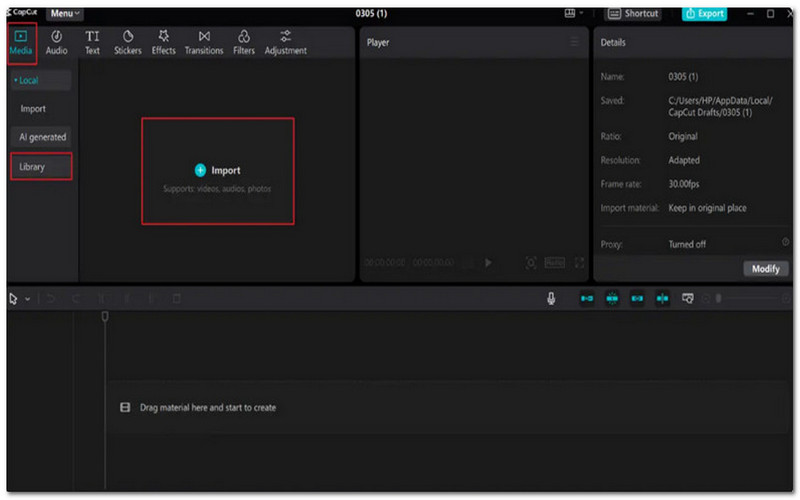
ขั้นตอนที่ 2เมื่อวิดีโอแรกปรากฏในหน้าจอแก้ไขเรียบร้อยแล้ว คุณสามารถลากและวางวิดีโออื่นๆ ที่ต้องการรวมเข้าด้วยกันได้
ขั้นตอนที่ 3ดำเนินการแก้ไขวิดีโอของคุณต่อไปโดยการเพิ่มฟิลเตอร์ ทรานซิชั่น และข้อความ นอกจากนี้ คุณยังสามารถใช้การตั้งค่าเสียงเพื่อลดเสียงรบกวนหรือปรับปรุงคุณภาพเสียงได้อีกด้วย
ขั้นตอนที่ 4คลิก เล่น คลิกปุ่มเพื่อดูตัวอย่างวิดีโอที่รวมกัน จากนั้นคลิกปุ่มนั้น ส่งออก ปุ่มเพื่อบันทึก
3. โปรแกรมตัดต่อวิดีโอออนไลน์
อีกทางเลือกหนึ่งสำหรับการรวมไฟล์วิดีโอ เช่นเดียวกับ HandBrake คือ Online Video Cutter เป็นเครื่องมือออนไลน์ที่เน้นการรวมวิดีโออย่างง่ายบน Google Chrome, Microsoft Edge และเครื่องมือค้นหาอื่นๆ นอกจากนี้ยังออกแบบมาพร้อมฟีเจอร์มากมายที่คุณสามารถใช้ในการครอบตัด ตัดแต่ง และทำการปรับแต่งขั้นสูงอื่นๆ เช่น การลบเสียงพูด การลดเสียงรบกวน และอื่นๆ อีกมากมาย Online Video Cutter เป็นทางเลือกที่ดีสำหรับ HandBrake โดยเฉพาะอย่างยิ่งหากคุณไม่ต้องการติดตั้งซอฟต์แวร์บนอุปกรณ์ของคุณและต้องการเพียงแค่การรวมวิดีโออย่างรวดเร็ว แต่โปรดจำไว้ว่ามันยังมีข้อจำกัดอยู่บ้าง เช่น ขนาดไฟล์วิดีโอที่รองรับได้สูงสุดเพียง 50MB เท่านั้น
ขั้นตอนที่ 1ไปที่เว็บเบราว์เซอร์แล้วค้นหา Online Video Cutter by 123Apps คลิกที่ลิงก์ เลือกไฟล์ ปุ่มสำหรับนำเข้าวิดีโอแรก
ขั้นตอนที่ 2เมื่อคุณเข้าสู่หน้าต่างแก้ไขแล้ว ให้ไปที่ ไฟล์ เลือกเมนูในแผงเมนูด้านซ้าย จากนั้นคุณสามารถนำเข้าและเพิ่มวิดีโอที่ต้องการได้
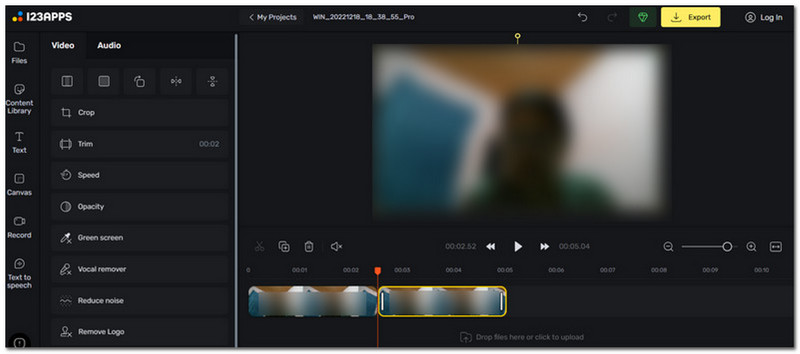
ขั้นตอนที่ 3ใช้ตัวเลือกการแก้ไขอื่นๆ ของเครื่องมือ เช่น การครอบตัด การปรับความเร็ว และอื่นๆ โปรดระวังขนาดไฟล์วิดีโอ เนื่องจากคุณไม่สามารถดาวน์โหลดได้หากไม่ได้สมัครสมาชิก
ขั้นตอนที่ 4ดูตัวอย่างผลงานของคุณ จากนั้นคลิก ส่งออก ปุ่มที่อยู่ด้านบนขวาของหน้าจอ
เป็นเรื่องน่าเสียใจที่ทราบเช่นนั้น HandBrake ไม่สามารถรวมวิดีโอเข้าด้วยกันได้แม้ว่าโปรแกรมแปลงไฟล์วิดีโอตัวนี้จะมีข้อดีมากมาย แต่ก็ยังไม่สามารถรวมวิดีโอได้ อย่างไรก็ตาม มีโปรแกรมทางเลือกอื่นๆ ที่สามารถรวมวิดีโอได้ง่ายๆ เช่น CapCut และ Online Video Cutter แต่ถ้าคุณต้องการโปรแกรมแปลงไฟล์ที่เทียบเท่ากับ HandBrake แล้วล่ะก็ ขอแนะนำ AVAide Video Converter ด้วยอินเทอร์เฟซที่สวยงามและตัวเลือกการแก้ไขมากมาย คุณสามารถเริ่มแปลง รวม และแก้ไขวิดีโอได้ในไม่กี่คลิก ยิ่งไปกว่านั้น ยังได้รับการยกย่องว่าเป็นโปรแกรมปรับเสถียรภาพวิดีโอที่ดีที่สุดสำหรับวิดีโอที่สั่นไหวอีกด้วย! ขอแนะนำให้ลองใช้เวอร์ชันฟรีเพื่อทดสอบโปรแกรมแปลงไฟล์คุณภาพสูงนี้บน Windows และ macOS
กล่องเครื่องมือวิดีโอที่สมบูรณ์ของคุณที่รองรับรูปแบบ 350+ สำหรับการแปลงในคุณภาพที่ไม่สูญเสีย