อัตราส่วนภาพคือรูปร่างของวิดีโอของคุณ – ความกว้างเทียบกับความสูง การตั้งค่าอัตราส่วนภาพให้ถูกต้องนั้นมีความสำคัญอย่างมากต่อวิธีการที่ผู้คนรับชมผลงานของคุณ หากคุณเคยทำวิดีโอเสร็จแล้วจึงรู้ว่ามันต้องพอดีกับ TikTok, Instagram Reels หรือโพสต์ในฟีดแบบสี่เหลี่ยม คุณคงเข้าใจถึงความยากลำบากนี้ นี่คือข้อมูลสรุปเกี่ยวกับอัตราส่วนภาพที่ใช้กันทั่วไป, วิธีใช้ Final Cut Pro เพื่อเปลี่ยนอัตราส่วนภาพ, และยังมีตัวเลือกที่ดีอีกสองสามอย่างหากคุณไม่ได้ใช้ FCP เป็นประจำทุกวัน.
- ส่วนที่ 1. อัตราส่วนภาพทั่วไปของวิดีโอในชีวิตประจำวัน
- ส่วนที่ 2 วิธีการตัดส่วนต่าง ๆ ของคลิปใน Final Cut Pro
- ส่วนที่ 3 วิธีการเปลี่ยนอัตราส่วนภาพของโปรเจ็กต์ใน Final Cut Pro
- ส่วนที่ 4 วิธีสร้างวิดีโออัตราส่วน 1:1 หรือ 9:16 อย่างรวดเร็วโดยใช้ Smart Conform
- ส่วนที่ 5. ทางเลือกที่ดีที่สุดแทน Final Cut Pro สำหรับการเปลี่ยนอัตราส่วนภาพ
ส่วนที่ 1. อัตราส่วนภาพทั่วไปของวิดีโอในชีวิตประจำวัน
วิดีโอส่วนใหญ่ที่คุณเห็นในชีวิตประจำวันมักจะใช้รูปทรงเพียงไม่กี่แบบเท่านั้น.
16:9 ยังคงเป็นมาตรฐานสำหรับ YouTube, ทีวี และวิดีโอออนไลน์ทั่วไป นั่นคือรูปสี่เหลี่ยมผืนผ้ากว้างๆ ที่คุณคุ้นเคยบนหน้าจอแล็ปท็อปหรือหน้าจอห้องนั่งเล่น ความละเอียดสูง เช่น 1920×1080 (Full HD) และ 3840×2160 (4K) นั่งในอัตราส่วนนี้.
แล้วก็ยังมี... 9:16, โดยพื้นฐานแล้วคืออัตราส่วน 16:9 ที่พลิกด้านข้าง นี่คือรูปแบบแนวตั้งที่แสดงผลเต็มหน้าจอโทรศัพท์สำหรับ TikTok, Instagram Reels, YouTube Shorts และ Stories.
1:1 เป็นรูปทรงสี่เหลี่ยมคลาสสิก ซึ่งยังคงมีประโยชน์สำหรับโพสต์ในฟีด Instagram และโฆษณาบางประเภท.
สิ่งของเก่าๆ บางครั้งก็ใช้ 4:3, รูปทรงเกือบสี่เหลี่ยมจัตุรัสแบบทีวีรุ่นเก่า และบางครั้งคุณอาจเจออัตราส่วนภาพแบบภาพยนตร์ที่กว้างกว่า เช่น 21:9 เพื่อให้ได้ความรู้สึกเหมือนดูภาพยนตร์ในมุมกว้างพิเศษ.
เลือกอัตราส่วนตามแพลตฟอร์มที่จะเผยแพร่คลิปวิดีโอ ถ้าเป็นคลิปยาวบน YouTube ให้เลือก 16:9 แต่ถ้าเป็นคลิปสั้นสำหรับมือถือ ให้เลือกแบบแนวตั้ง ส่วนแบบสี่เหลี่ยมจัตุรัสก็ใช้ได้ดีเมื่อต้องการให้ภาพดูดีทั้งบนโทรศัพท์และในฟีดโดยไม่ต้องตัดขอบมากเกินไป.
ส่วนที่ 2 วิธีการตัดส่วนต่าง ๆ ของคลิปใน Final Cut Pro
บางครั้งคุณอาจต้องการปรับเฟรมภาพเพียงบางส่วนของคลิปโดยไม่ต้องแก้ไขโปรเจ็กต์ทั้งหมด Final Cut Pro ทำให้เรื่องนี้ง่ายดายด้วยเครื่องมือ Crop.
ขั้นตอนที่ 1เลือกคลิป
เลือกคลิปในไทม์ไลน์และวางตัวชี้การเล่นไว้เหนือคลิปนั้น เพื่อให้คุณสามารถดูภาพในโปรแกรมดูภาพได้.
ขั้นตอนที่ 2เลือกเครื่องมือครอบตัด
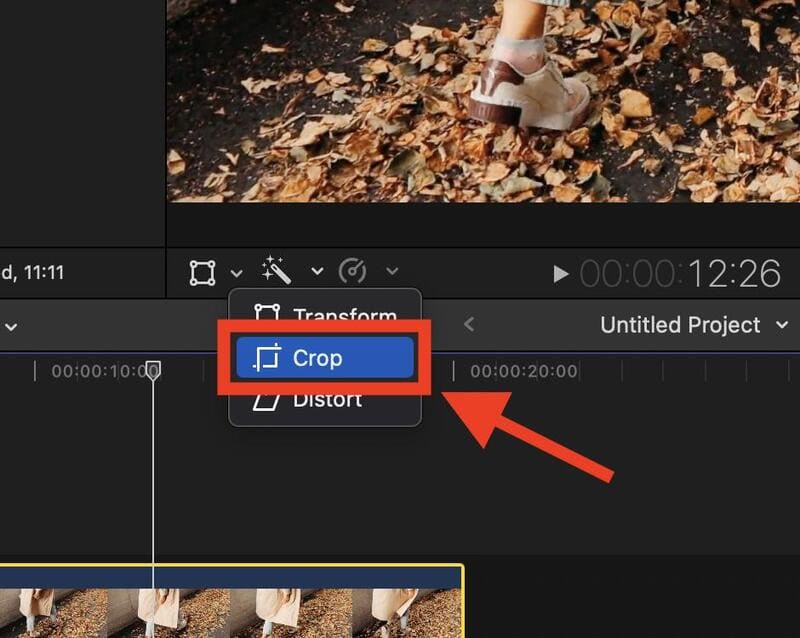
ที่มุมล่างซ้ายของโปรแกรมดูภาพ ให้คลิกปุ่มรูปไม้กายสิทธิ์ แล้วเลือก ครอบตัด. นอกจากนี้ คุณยังสามารถกด Shift-C หรือ Control-click ภายในโปรแกรมดูภาพ แล้วเลือก Crop ได้อีกด้วย จะมีแถบสีน้ำเงินปรากฏขึ้นที่มุมและด้านข้างของภาพ.
ขั้นตอนที่ 3ปรับแต่งการครอบตัด
ลากจุดจับที่มุมเพื่อครอบตัดโดยคงสัดส่วนเดิมไว้ หรือลากขอบเพื่อควบคุมการตัดแต่ละส่วน คุณยังสามารถลากภายในหน้าต่างครอบตัดเพื่อปรับตำแหน่งกรอบได้อีกด้วย สำหรับตัวเลขที่แม่นยำยิ่งขึ้น โปรดไปที่ หน้าต่าง > แสดงในพื้นที่ทำงาน > ตัวตรวจสอบ และปรับ ซ้าย ขวา บน และล่าง ค่าต่างๆ ภายใต้หัวข้อพืชผล.
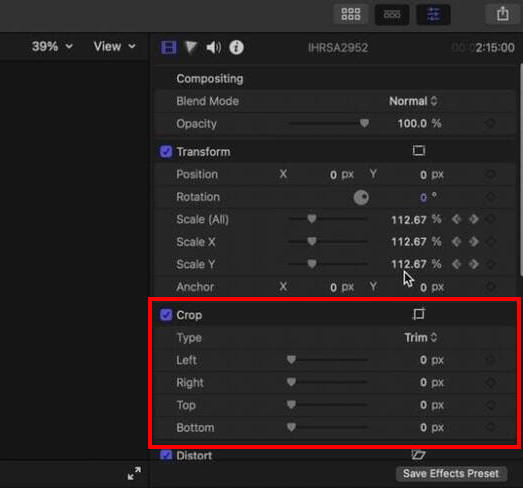
ขั้นตอนที่ 4บันทึกการเปลี่ยนแปลง
คลิก เสร็จแล้ว เมื่อคุณมีความสุข ภาพที่ครอปจะขยายเพื่อเติมเต็มกรอบ หากคุณต้องการให้คลิปเต็มกรอบโปรเจ็กต์แทนที่จะมีแถบดำด้านบนและด้านล่าง ให้เปลี่ยนการตั้งค่า สอดคล้องเชิงพื้นที่ ใน ผู้ตรวจสอบวิดีโอ ถึง เติม.
ส่วนที่ 3 วิธีการเปลี่ยนอัตราส่วนภาพของโปรเจ็กต์ใน Final Cut Pro
วิธีที่ดีที่สุดในการเปลี่ยนรูปทรงของโปรเจ็กต์ทั้งหมดคือการทำสำเนา เพื่อให้ต้นฉบับยังคงอยู่ครบถ้วน.
ขั้นตอนที่ 1คัดลอกโปรเจกต์
ใน เบราว์เซอร์, เลือกโปรเจ็กต์ของคุณ จากนั้นไปที่... แก้ไข > คัดลอกโปรเจ็กต์เป็น, หรือคลิกขวาที่โปรเจ็กต์แล้วเลือก ทำซ้ำโปรเจกต์เป็น.
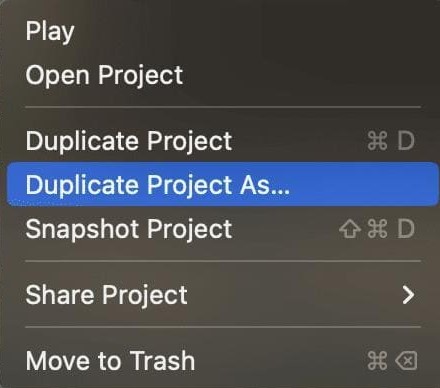
ขั้นตอนที่ 2ตั้งค่าอัตราส่วนภาพ
ในกล่องโต้ตอบที่ปรากฏขึ้น ให้ตั้งชื่อโปรเจ็กต์ใหม่ จากเมนูรูปแบบวิดีโอ ให้เลือก กำหนดเอง จากนั้นพิมพ์ความกว้างและความสูงที่ต้องการลงไป กด ตกลง.
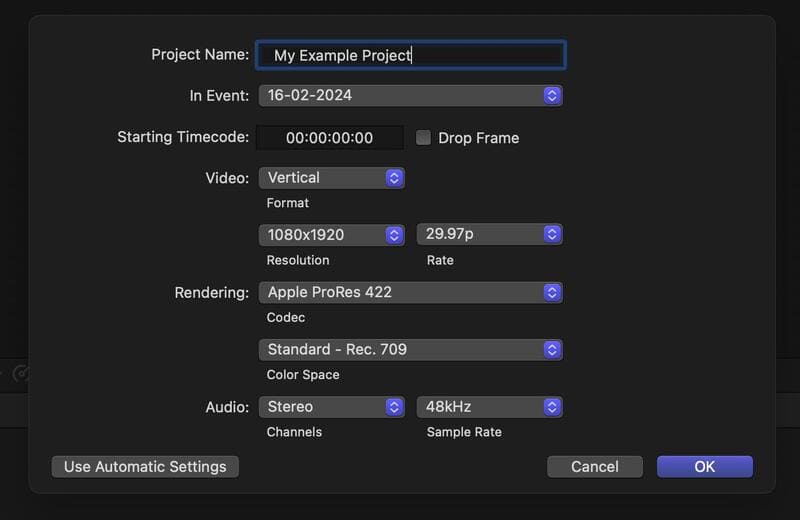
ขั้นตอนที่ 3ปรับคลิปให้เข้ากับอัตราส่วนของโปรเจ็กต์ใหม่
คุณอาจต้องปรับแต่งเล็กน้อย สอดคล้องเชิงพื้นที่ ในแต่ละคลิป: พอดี ปรับขนาดสิ่งต่างๆ และทำให้ทุกอย่างมองเห็นได้ชัดเจน โดยอาจมีแถบสีดำคั่นอยู่บ้าง; เติม ตัดภาพเพื่อให้เต็มเฟรม หากต้องการทำเช่นนั้น ให้เปิด ผู้ตรวจสอบวิดีโอ และเปลี่ยนแปลง พิมพ์ ภายใต้ สอดคล้องเชิงพื้นที่.
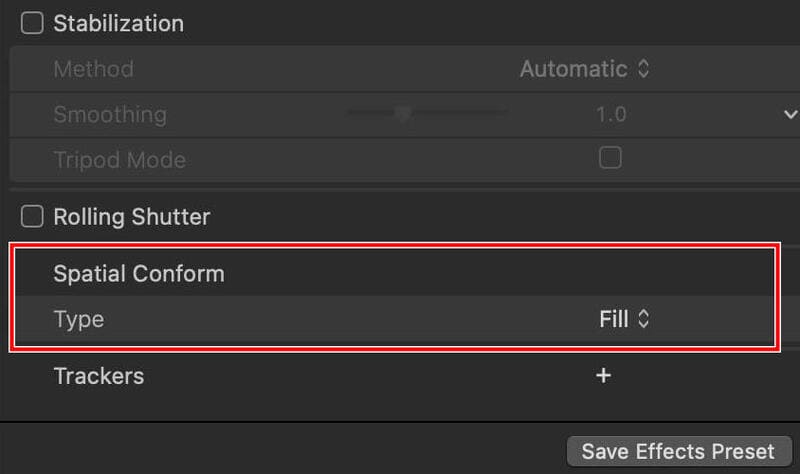
นอกจากนี้ คุณยังสามารถใช้ AI อัจฉริยะของ FCP เพื่อครอบตัดคลิปให้พอดีกับอัตราส่วนของโปรเจ็กต์โดยอัตโนมัติได้ เพียงเลือกคลิปที่คุณต้องการปรับแต่ง แล้วคลิก แก้ไข ในแถบด้านบน จากนั้นเลือก สมาร์ทคอนฟอร์ม. มันวิเคราะห์ข้อมูลสำคัญ เช่น ใบหน้า จากนั้นปรับเฟรมคลิปใหม่โดยคงส่วนสำคัญเหล่านั้นไว้ในตำแหน่งที่ถูกต้อง.
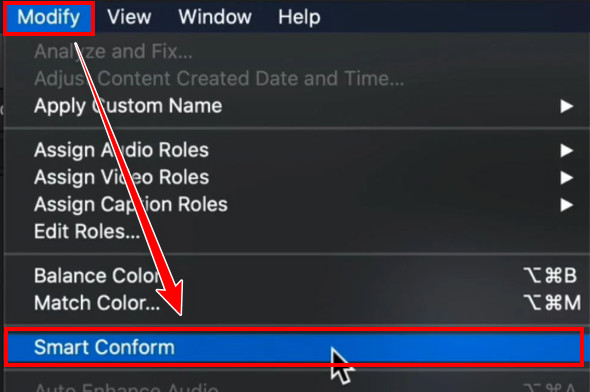
ส่วนที่ 4 วิธีสร้างวิดีโออัตราส่วน 1:1 หรือ 9:16 อย่างรวดเร็วโดยใช้ Smart Conform
Smart Conform คือเครื่องมือประหยัดเวลาอย่างแท้จริง เมื่อคุณต้องการแปลงโปรเจ็กต์ไวด์สกรีนที่มีอยู่ให้เป็นเวอร์ชันแนวตั้งหรือสี่เหลี่ยมจัตุรัส ด้วยเครื่องมือนี้ คุณสามารถสร้างอัตราส่วนภาพ 1:1 หรือ 9:16 ที่สวยงามใน Final Cut Pro ได้อย่างง่ายดาย.
ขั้นตอนที่ 1เลือกโครงการจัดสวน
เปิดหรือเลือกโปรเจ็กต์แนวนอนของคุณในเบราว์เซอร์.
ขั้นตอนที่ 2คัดลอกโปรเจกต์
เลือก แก้ไข > คัดลอกโปรเจ็กต์เป็น, หรือคลิกขวาก่อนเลือก "คัดลอกโปรเจ็กต์เป็น".
ขั้นตอนที่ 3เลือกค่าที่ตั้งไว้ล่วงหน้าและความละเอียด
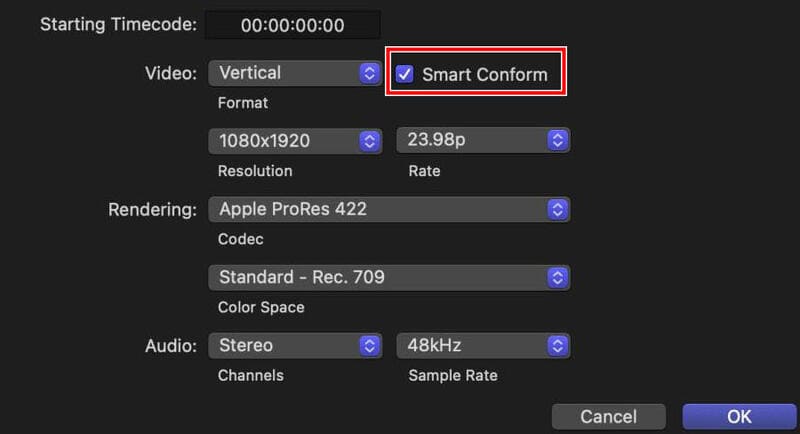
ตั้งชื่อโครงการใหม่ ใน รูปแบบวิดีโอ เมนู เลือก แนวตั้ง หรือ สี่เหลี่ยม และเลือกความละเอียดที่เหมาะสม เช่น 1080×1920 สำหรับ HD แนวตั้ง หรือ 1080×1080 สำหรับสี่เหลี่ยมจัตุรัส.
ขั้นตอนที่ 4ใช้ Smart Conform
ตรวจสอบ สมาร์ทคอนฟอร์ม กล่องข้อความที่ปรากฏขึ้นเมื่อคุณเปลี่ยนอัตราส่วนภาพ คลิก ตกลง.
ส่วนที่ 5. ทางเลือกที่ดีที่สุดแทน Final Cut Pro สำหรับการเปลี่ยนอัตราส่วนภาพ
ไม่ใช่ทุกคนที่ใช้ Final Cut Pro โดยเฉพาะผู้ที่ใช้งานบนพีซีระบบ Windows หรือโทรศัพท์มือถือ นี่คือสองตัวเลือกที่ดีและใช้งานง่ายที่สามารถเปลี่ยนอัตราส่วนภาพวิดีโอได้อย่างง่ายดายบนแพลตฟอร์มต่างๆ.
AVAide แปลงวิดีโอ (Windows/Mac)
AVide Video Converter AVAide เป็นเครื่องมือบนเดสก์ท็อปที่ใช้งานง่าย หากคุณต้องการเปลี่ยนอัตราส่วนภาพโดยไม่ต้องใช้ไทม์ไลน์การตัดต่อแบบเต็มรูปแบบ คุณไม่เพียงแต่สามารถครอบตัดวิดีโอได้อย่างอิสระ แต่ยังสามารถปรับแต่งความละเอียดของเอาต์พุตได้อีกด้วย แม้ว่าขนาดเป้าหมายของคุณจะใหญ่กว่าต้นฉบับ AVAide ก็ยังคงรับประกันคุณภาพสูงด้วยเครื่องมือเพิ่มความละเอียดและปรับปรุงภาพด้วย AI.
- สามารถเปลี่ยนอัตราส่วนภาพและความละเอียดของวิดีโอได้อย่างอิสระ.
- รองรับไฟล์วิดีโอและเสียงมากกว่า 1000 รูปแบบ รวมถึง MP4, MOV, MKV และ AVI.
- เลือกอัตราส่วนภาพจากค่าที่ตั้งไว้ล่วงหน้าทั่วไป เช่น 16:9, 21:9, 4:3, 9:16 และอื่นๆ.
- ปรับขนาดวิดีโอของคุณให้เหมาะสมสำหรับ Instagram, YouTube, Facebook และอื่นๆ.

 ดาวน์โหลดอย่างปลอดภัย
ขั้นตอนที่ 1ติดตั้งซอฟต์แวร์
ดาวน์โหลดและติดตั้ง AVAide Video Converter บน Windows หรือ Mac.
ขั้นตอนที่ 2นำเข้าไฟล์วิดีโอ
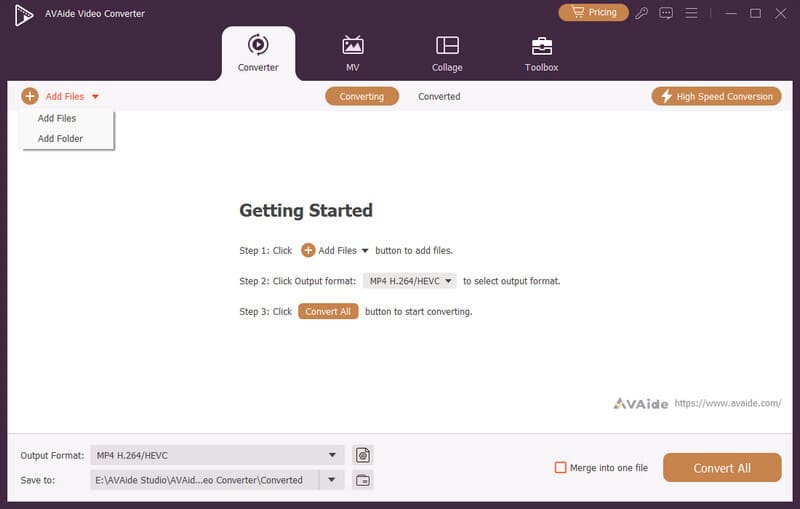
เปิดโปรแกรมแล้วคลิก เพิ่มไฟล์ กดปุ่มที่มุมซ้ายบนเพื่อนำเข้าวิดีโอของคุณ.
ขั้นตอนที่ 3เปิดหน้าต่างแก้ไข
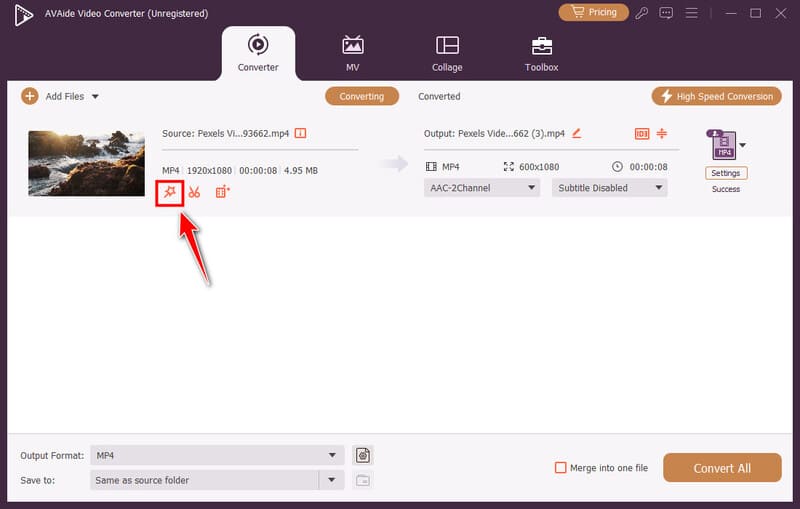
คลิก ไม้กายสิทธิ์ กดปุ่มที่อยู่ถัดจากภาพขนาดย่อของวิดีโอเพื่อเปิดหน้าต่างแก้ไข.
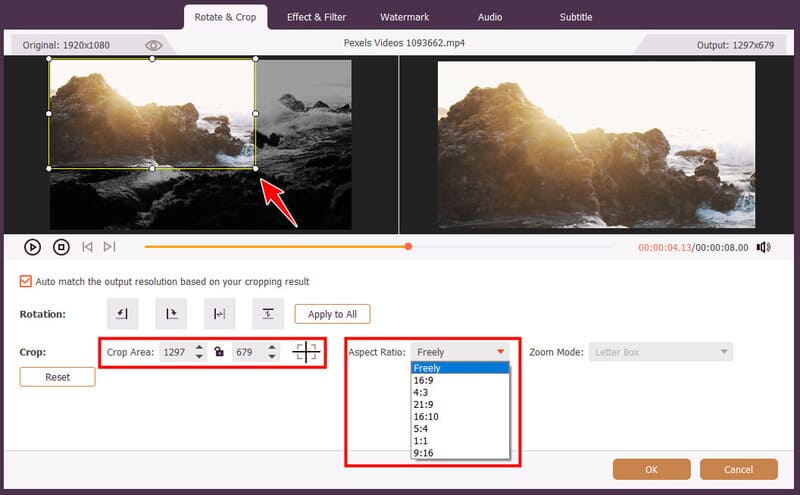
ขั้นตอนที่ 4ตัดต่อวิดีโอ
ลากกรอบรอบวิดีโอเพื่อครอบตัด คุณยังสามารถกำหนดความกว้างและความสูงที่แน่นอน หรือเลือกอัตราส่วนภาพที่ตั้งไว้ล่วงหน้าได้ คลิก ตกลง เพื่อบันทึกการปรับแต่ง
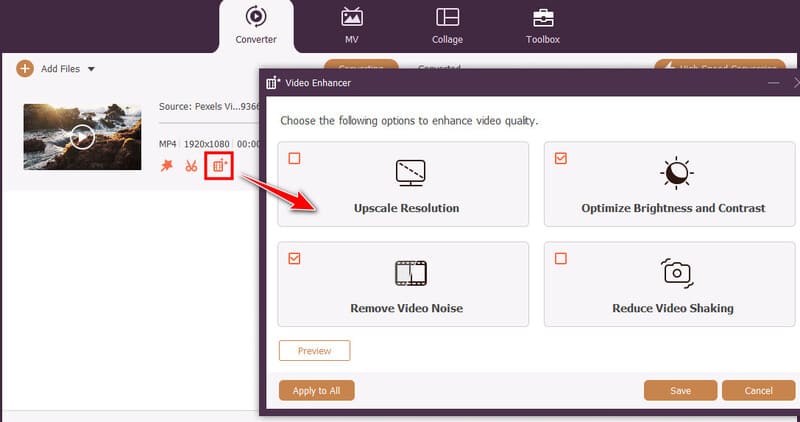
ขั้นตอนที่ 5ปรับปรุงคุณภาพวิดีโอ (ไม่บังคับ)
คลิก ยกระดับ กดปุ่มที่อยู่ถัดจากปุ่มกรรไกร แล้วเลือกเครื่องมือปรับแต่งที่คุณต้องการใช้.
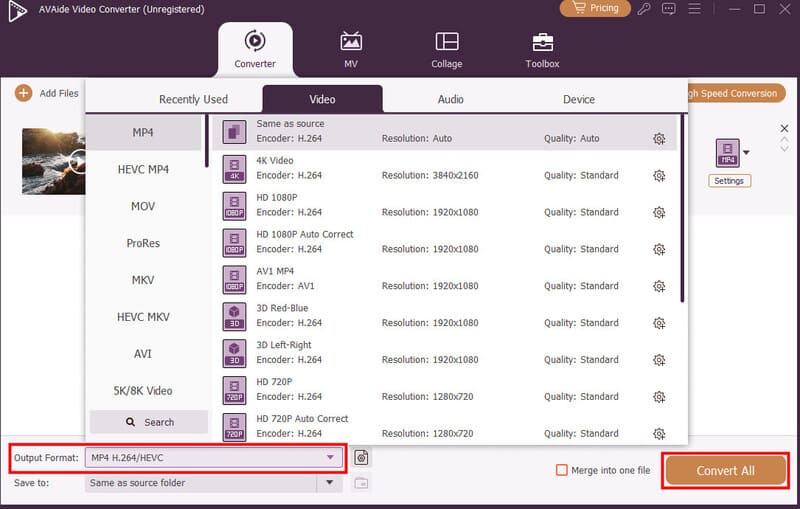
ขั้นตอนที่ 6แปลงวิดีโอ
หลังจากทำวิดีโอเสร็จแล้ว ให้ตั้งค่ารูปแบบเอาต์พุตและความละเอียดที่ด้านล่าง จากนั้นคลิก แปลงทั้งหมด ปุ่มสำหรับแปลงหน่วย.
CapCut (iPhone/Android)
CapCut เป็นโปรแกรมตัดต่อวิดีโอที่ใช้งานง่ายสำหรับผู้เริ่มต้น โดยออกแบบมาสำหรับวิดีโอแนวตั้งหรือสี่เหลี่ยมจัตุรัสบนมือถือเป็นหลัก มีฟีเจอร์ขั้นสูงบางอย่างที่ต้องซื้อเพิ่มเติมภายในแอป แต่โดยรวมแล้ว... อัตราส่วนภาพ โชคดีที่ฟีเจอร์นี้ใช้งานได้ฟรี มันรวดเร็วและใช้งานง่ายบนหน้าจอสัมผัส เหมาะอย่างยิ่งสำหรับผู้ที่กำลังแก้ไขภาพบนโทรศัพท์อยู่แล้ว.
ขั้นตอนที่ 1เริ่มโครงการใหม่
เปิดแอป CapCut บนมือถือแล้วแตะ โครงการใหม่. เลือกวิดีโอที่คุณต้องการปรับขนาด แล้วแตะ เพิ่ม.
ขั้นตอนที่ 2เปลี่ยนอัตราส่วนภาพ
ที่ด้านล่างของหน้าจอ ให้แตะที่ อัตราส่วน. จากนั้นเลือกค่าอัตราส่วนภาพที่ตั้งไว้ล่วงหน้าแล้วแตะปุ่มเครื่องหมายถูก คุณยังสามารถเข้าไปที่... แก้ไข > แปลง > ปรับขนาด เพื่อการควบคุมด้วยตนเองที่มากขึ้น.
ตอนนี้คุณรู้แล้ว วิธีใช้ FCP เพื่อเปลี่ยนอัตราส่วนภาพ. ไม่ว่าคุณจะใช้งานภายใน Final Cut Pro หรือเลือกใช้ทางเลือกอื่นที่รวดเร็วอย่างเช่น AVide Video Converter และสำหรับ CapCut การปรับอัตราส่วนภาพให้ตรงกับแพลตฟอร์มนั้นถือเป็นครึ่งทางแล้ว เมื่อได้รูปทรงที่ถูกต้องแล้ว การตัดต่อส่วนที่เหลือก็จะง่ายขึ้นมาก.
เกี่ยวกับผู้เขียน

กล่องเครื่องมือวิดีโอที่สมบูรณ์ของคุณที่รองรับรูปแบบ 350+ สำหรับการแปลงในคุณภาพที่ไม่สูญเสีย