เมื่อเราต้องการลดขนาดไฟล์วิดีโอ ตัวเลือกหนึ่งคือการลดความละเอียดของวิดีโอ วิดีโอคุณภาพสูงมักส่งผลให้ขนาดไฟล์ใหญ่ขึ้น หากคุณต้องการลดความละเอียดของวิดีโอ มีโปรแกรมที่ยอดเยี่ยมหลายโปรแกรมที่สามารถลดขนาดไฟล์ได้อย่างมาก ในขณะที่ยังคงรักษาคุณภาพของวิดีโอต้นฉบับไว้ได้บ้าง บทความนี้ได้รวบรวมรายชื่อโปรแกรมที่น่าเชื่อถือ มีประสิทธิภาพ และทรงพลังไว้ให้แล้ว ตัวแปลง 1080p เป็น 480p ออกแบบมาให้เหมาะสมกับความต้องการที่แตกต่างกัน
ส่วนที่ 1 วิธีที่มีประสิทธิภาพที่สุดในการลดขนาด/แปลง 1080p เป็น 480p
หากคุณกำลังมองหาซอฟต์แวร์ที่ลดหรือแปลงความละเอียดของวิดีโอได้อย่างมีประสิทธิภาพ AVide Video Converter โปรแกรมแปลงความละเอียดวิดีโอนี้เป็นตัวเลือกที่เหมาะสมที่สุดสำหรับคุณอย่างแน่นอน ด้วยโปรแกรมนี้ คุณสามารถลดความละเอียดวิดีโอลงเหลือ 480p ได้ในเวลาเพียงไม่กี่นาที และหากคุณต้องการเพิ่มคุณภาพวิดีโอ ก็สามารถเพิ่มความละเอียดเป็น 4K ได้เช่นกัน นอกจากนี้ แม้แต่ผู้ใช้ที่ไม่คุ้นเคยกับเครื่องมือเหล่านี้ก็สามารถลดความละเอียดวิดีโอได้อย่างง่ายดายด้วยอินเทอร์เฟซที่ใช้งานง่ายและคำแนะนำทีละขั้นตอนที่ชัดเจน ยิ่งไปกว่านั้น AVAide Video Converter ยังใช้เทคโนโลยีการแปลงวิดีโอขั้นสูง รวมถึงการเพิ่มประสิทธิภาพความเร็วและการเร่งความเร็วฮาร์ดแวร์ ซึ่งช่วยให้สามารถแปลงไฟล์จำนวนมากได้ในเวลาเพียงหนึ่งนาที
- รองรับรูปแบบอินพุตและเอาต์พุตมากกว่า 300 รูปแบบ
- ด้วยความสามารถในการส่งออกความละเอียดวิดีโอ 8K/5K/4K/1080p
- บีบอัดไฟล์โดยรักษาระดับคุณภาพวิดีโอต้นฉบับให้ได้มากที่สุดเท่าที่จะเป็นไปได้
- แปลงไฟล์ได้รวดเร็ว พร้อมรองรับการลดความละเอียดเป็นชุดลงเหลือ 480p

 ดาวน์โหลดอย่างปลอดภัย
ขั้นตอนที่ 1ดาวน์โหลดเครื่องมือที่น่าทึ่ง
ในการเริ่มต้น ให้คลิกที่ไอคอนดาวน์โหลดด้านบนและเลือกว่าคุณกำลังใช้ Windows หรือ Mac เมื่อคุณดาวน์โหลดโปรแกรมที่ยอดเยี่ยมเสร็จแล้ว ให้ดับเบิลคลิกที่ไฟล์เพื่อเริ่มการติดตั้งทันที
ขั้นตอนที่ 2อัปโหลดไฟล์วิดีโอของคุณ
ไปที่ตรงกลางของหน้าจอแล้วคลิก บวก (+) สัญลักษณ์หลังจากเรียกใช้ซอฟต์แวร์เพื่ออัปโหลดไฟล์ของคุณ คุณยังสามารถใช้เครื่องมือนี้เพื่อขยายขนาดวิดีโอของคุณได้ทันทีด้วยการอัปโหลดไฟล์วิดีโอจำนวนมาก

ขั้นตอนที่ 3ลดขนาด 1080p เป็น 480p
เมื่อคุณคลิกปุ่ม แปลงทั้งหมดเป็น รายการรูปแบบและความละเอียดจะปรากฏขึ้นที่ด้านซ้ายของเครื่องมือ เลือก MP4 HD 480P เพื่อลดขนาดวิดีโอ 1080p ของคุณ

ขั้นตอนที่ 4แปลงไฟล์วิดีโอของคุณ
หลังจากที่คุณเลือกความละเอียดของวิดีโอเสร็จแล้ว ให้คลิกที่ แปลงทั้งหมด ตัวเลือกในการแปลง คุณเพิ่งลดความละเอียดของวิดีโอในไม่กี่วินาที

ส่วนที่ 2 วิธีการแปลง 1080p เป็น 480p ออนไลน์?
1. โปรแกรมแปลงไฟล์ออนไลน์ฟรี
สมมติว่าคุณกำลังมองหาซอฟต์แวร์ออนไลน์ที่ใช้งานง่าย ไฟล์ออนไลน์ฟรี ตัวแปลงสัญญาณถูกสร้างขึ้นมาเพื่อคุณโดยเฉพาะ ซอฟต์แวร์ที่มีประโยชน์นี้ช่วยให้คุณแปลงสื่อจากรูปแบบหนึ่งเป็นอีกรูปแบบหนึ่งได้อย่างรวดเร็วและมีประสิทธิภาพ และเปลี่ยนความละเอียด ยอมรับรูปแบบแหล่งที่มาต่างๆ ที่หลากหลาย คุณสามารถกู้คืนไฟล์ของคุณเป็นรูปแบบที่นิยมมากที่สุด เช่น MP4, AVI, MOV เป็นต้น เรียนรู้วิธีใช้คุณลักษณะที่เป็นประโยชน์นี้เพื่อลดขนาดวิดีโอของคุณ
ขั้นตอนที่ 1เปิดเว็บไซต์อย่างเป็นทางการ
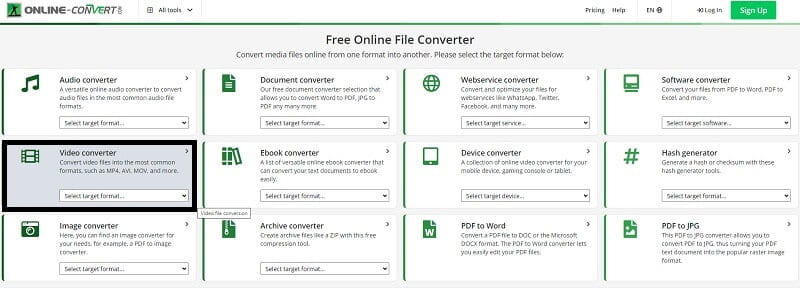
ไปที่เว็บไซต์อย่างเป็นทางการของเครื่องมือก่อน ในแถบค้นหา พิมพ์ โปรแกรมแปลงไฟล์ออนไลน์ฟรี.
ขั้นตอนที่ 2ทำการแปลงวิดีโอ
หากต้องการดำเนินการต่อ ให้กด ตัวแปลงวิดีโอ ปุ่มเพื่อแปลงความละเอียดวิดีโอของคุณ
ขั้นตอนที่ 3เลือกพรีเซ็ตและแปลง
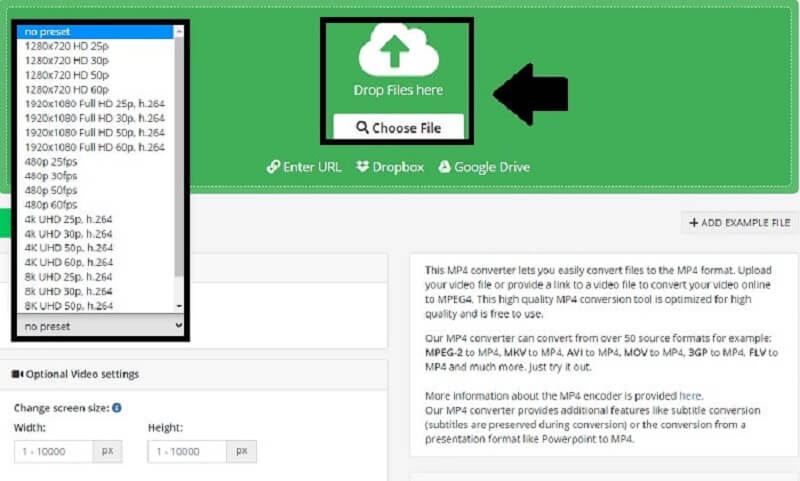
เมื่อคุณทิ้งไฟล์ของคุณแล้ว ให้เลือก 480p ที่ตั้งไว้ล่วงหน้าและคลิก เริ่ม เพื่อเริ่มกระบวนการ
2. ตัวแปลงวิดีโอออนไลน์
เครื่องมือที่สะดวกนี้เป็นตัวแปลงไฟล์ที่ทำงานออนไลน์ รองรับรูปแบบเสียงเกือบทั้งหมด ตัวแปลงวิดีโอออนไลน์e เป็นโปรแกรมที่ยอดเยี่ยมที่สามารถช่วยคุณในการแปลง 1080p เป็น 480p หากคุณต้องการลดขนาดวิดีโอของคุณ นอกจากนี้ยังช่วยให้คุณสามารถบีบอัดวิดีโอของคุณด้วยวิธีที่ตรงไปตรงมาที่สุด นอกจากนั้น อาจช่วยให้คุณแปลงวิดีโอของคุณได้อย่างรวดเร็วและมีประสิทธิภาพ ต่อไปนี้เป็นขั้นตอนพื้นฐานในการลดขนาดภาพยนตร์ของคุณจาก 1080p เป็น 480p
ขั้นตอนที่ 1เปิดไฟล์
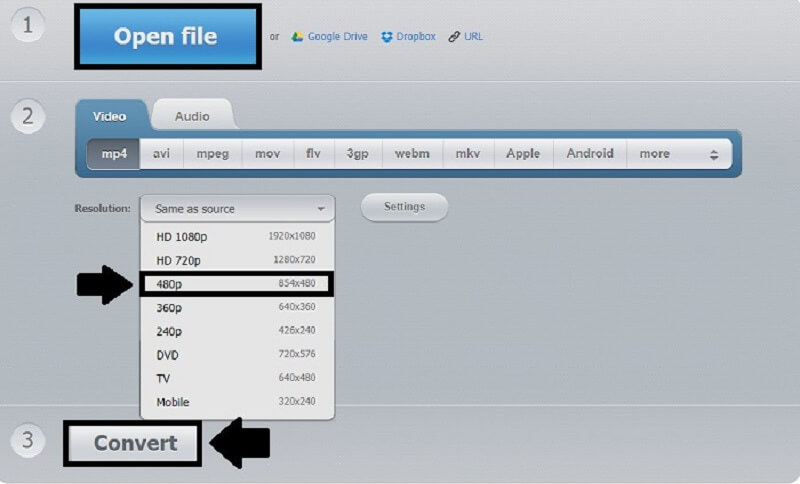
ขณะนี้คุณสามารถเลือกไฟล์วิดีโอได้โดยเลือกปุ่มเปิดไฟล์ จากนั้นเลือกวิดีโอที่จะลดขนาดลง
ขั้นตอนที่ 2ทำการแปลงวิดีโอ
หากต้องการดำเนินการต่อ ให้กด ตัวแปลงวิดีโอ ปุ่มเพื่อแปลงความละเอียดวิดีโอของคุณ
ขั้นตอนที่ 3เปลี่ยนความละเอียด
เมื่อเลือกตัวเลือกนี้ คุณสามารถเปลี่ยนความละเอียดของวิดีโอ 1080p เป็น 480P ได้แล้ว
ขั้นตอนที่ 4แปลงวิดีโอ
สุดท้าย เมื่อคุณเปลี่ยนความละเอียดของวิดีโอแล้ว คุณก็แปลงได้
AVAide โปรแกรมแปลงวิดีโอออนไลน์ฟรี
เครื่องมือออนไลน์นี้ยังมีโปรแกรมแปลงวิดีโอที่ใช้งานง่าย ช่วยให้คุณลดความละเอียดของวิดีโอได้อย่างรวดเร็ว โดยจะทำการแปลงและปรับแต่งตามความเร็วการเชื่อมต่ออินเทอร์เน็ตของคุณ ดังนั้นคุณจึงสามารถแปลงวิดีโอจาก 1080p เป็น 480p ได้ภายในไม่กี่นาทีโดยไม่ต้องมีประสบการณ์มาก่อน เรียนรู้วิธีการใช้โปรแกรมแปลง 1080p เป็น 480p ออนไลน์ที่ยอดเยี่ยมนี้ได้ด้านล่าง
ขั้นตอนที่ 1เปิดตัวเว็บไซต์อย่างเป็นทางการ
ในการเริ่มต้น ใช้เครื่องมือค้นหาเพื่อค้นหาหน้าอย่างเป็นทางการของ AVAide โปรแกรมแปลงวิดีโอออนไลน์ฟรี.
ขั้นตอนที่ 2เพิ่มไฟล์ของคุณ
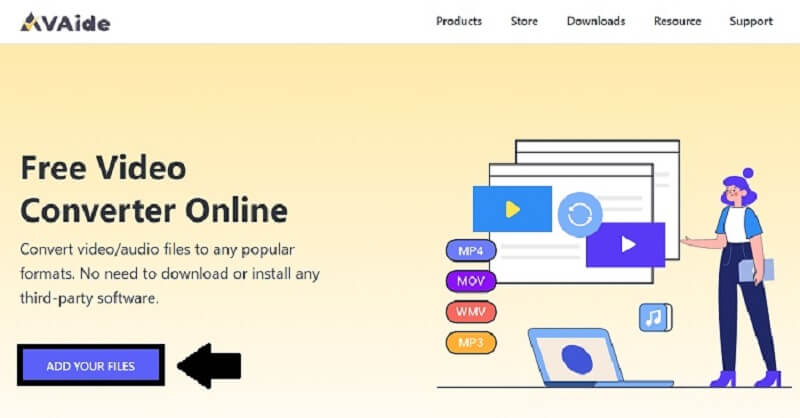
ในการเพิ่มคลิปวิดีโอของคุณ ให้เลือก เพิ่มไฟล์ของคุณ ตัวเลือก. แตะ เปิด หลังจากเลือกไฟล์จากโฟลเดอร์ที่ปรากฏบนหน้าจอของคุณ
ขั้นตอนที่ 3เปลี่ยนความละเอียด
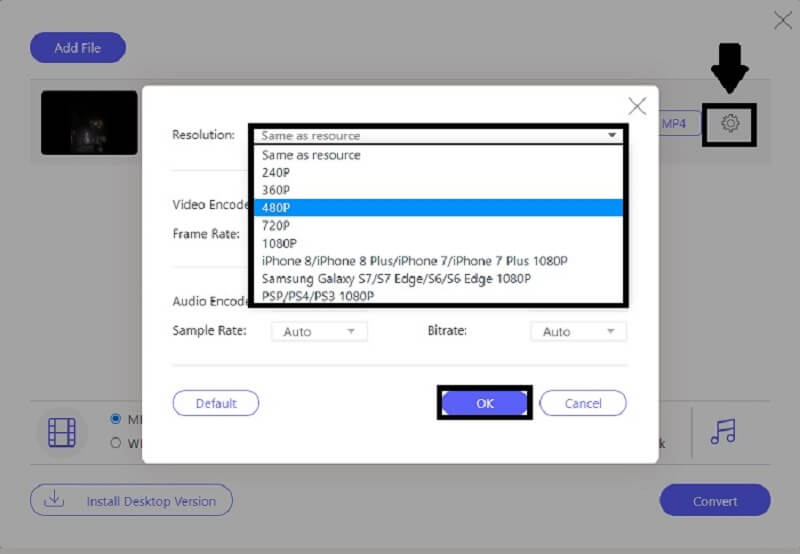
ตอนนี้คุณสามารถปรับ ปณิธาน โดยคลิกที่ไอคอนรูปเฟือง ทำเครื่องหมายที่ ความละเอียด แล้วเลือก 480p ก่อนกด ตกลง ปุ่ม.
ขั้นตอนที่ 4แปลงไฟล์ของคุณ
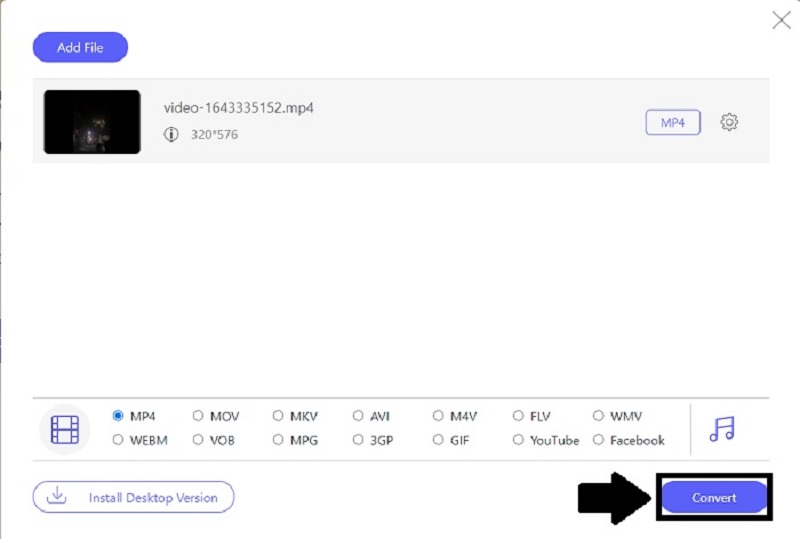
สุดท้าย เมื่อคุณแปลงวิดีโอ 1080p เป็น 480p แล้ว ให้คลิกที่ แปลง ปุ่มเพื่อบันทึกภาพยนตร์ของคุณทันที
ส่วนที่ 3 คำถามที่พบบ่อยเกี่ยวกับ Downscaling
วิธีแปลง 1080p เป็น 480p โดยใช้ FFmpeg
ในการเริ่มต้น ให้ดาวน์โหลด FFmpeg ไปยังเดสก์ท็อปของคุณและเปิดเส้นทาง ffmpeg.exe ไปที่ระบบ ถัดไป บนพีซีของคุณ ให้กดที่ไอคอน Windows แล้วพิมพ์ CMD สุดท้าย ใช้คำสั่ง cd เพื่อนำทางไปยังโฟลเดอร์ไฟล์ จากนั้นป้อนคำสั่ง ffmpeg-i input.mp4 -vf scale=480:-1 output.mp4 แล้วคลิก Enter บนแป้นพิมพ์
ฉันสามารถแปลง 1080p เป็น 480p ในเบรกมือได้หรือไม่
ใช่ เบรกมือมีตัวเลือกดาวน์สเกล ติดตั้งเครื่องมือเวอร์ชันปัจจุบัน นำเข้าไฟล์ต้นฉบับ ติดตั้งและเรียกใช้แอปพลิเคชัน เลือกความกว้างและความสูงด้วยตนเอง ระบุไดเรกทอรีเป้าหมาย และเริ่มแปลงภาพยนตร์ 1080p เป็น 480p
ฉันจะลดขนาดวิดีโอบน iPhone ของฉันได้อย่างไร
คุณสามารถใช้แอปของบุคคลที่สามเพื่อย่อขนาดวิดีโอบน iPhone ได้เท่านั้น นอกจากนี้ แอปเหล่านั้นและ iOS ก็มีข้อจำกัดมากมาย คุณสามารถใช้ AVAide Video Converter เพื่อย่อขนาดวิดีโอใดๆ ได้อย่างง่ายดาย
แค่นั้นเอง ตอนนี้คุณรู้แล้วว่ากำลังทำอะไรอยู่และใช้เครื่องมืออะไร คุณก็จะสามารถ แปลงวิดีโอ 1080p ของคุณเป็น 480p รวดเร็วและมั่นใจ สุดท้ายนี้ ขึ้นอยู่กับคุณที่จะตัดสินใจ คุณจะต้องดาวน์โหลด AVide Video Converter และซอฟต์แวร์เดสก์ท็อปอื่นๆ ในลักษณะเดียวกัน เพื่อให้ได้ประโยชน์สูงสุด อย่างไรก็ตาม แทนที่จะติดตั้งแอปเพื่อแปลงไฟล์ คุณอาจใช้เครื่องมือออนไลน์ฟรีได้
กล่องเครื่องมือวิดีโอที่สมบูรณ์ของคุณที่รองรับรูปแบบ 350+ สำหรับการแปลงในคุณภาพที่ไม่สูญเสีย
การเพิ่มประสิทธิภาพวิดีโอ
- ยกระดับ 1080p ถึง 4K
- ยกระดับ 480p ถึง 1080p
- ลดขนาด 4K เป็น 1080p/720p
- ลดขนาด 1080p เป็น 480p
- ยกระดับดีวีดีเป็น 1080p/720p
- แก้ไขวิดีโอคุณภาพไม่ดี
- AI วิดีโออัพสเกล
- ปรับปรุงคุณภาพวิดีโอ
- ปรับปรุงคุณภาพวิดีโอ TikTok
- ตัวเพิ่มประสิทธิภาพวิดีโอที่ดีที่สุด
- แอป Video Enhancer สำหรับ iPhone และ Android
- ตัวเพิ่มประสิทธิภาพวิดีโอ 4K ที่ดีที่สุด
- AI วิดีโอหรู
- ล้างคุณภาพวิดีโอ
- ทำให้วิดีโอคุณภาพสูงขึ้น
- ทำให้วิดีโอสว่างขึ้น
- แอพวิดีโอเบลอที่ดีที่สุด
- แก้ไขวิดีโอเบลอ
- ปรับปรุงคุณภาพวิดีโอซูม
- ปรับปรุงคุณภาพวิดีโอ GoPro
- ปรับปรุงคุณภาพวิดีโอ Instagram
- ปรับปรุงคุณภาพวิดีโอ Facebook
- ปรับปรุงคุณภาพวิดีโอบน Android & iPhone
- ปรับปรุงคุณภาพวิดีโอใน Windows Movie Maker
- ปรับปรุงคุณภาพวิดีโอในรอบปฐมทัศน์
- คืนค่าคุณภาพวิดีโอเก่า
- ปรับคุณภาพวิดีโอให้คมชัด
- ทำให้วิดีโอชัดเจนยิ่งขึ้น
- ความละเอียด 8K คืออะไร
- ความละเอียด 4K: ทุกสิ่งที่คุณต้องการทราบ [อธิบาย]
- 2 วิธีที่น่าทึ่งในการเพิ่มความละเอียดของวิดีโอโดยไม่สูญเสียข้อมูล
- ตัวแปลงความละเอียดวิดีโอ: สิ่งที่ต้องไตร่ตรองในการรับหนึ่ง
- ตัวแปลง 5K ถึง 8K ที่โดดเด่นที่คุณไม่ควรพลาด!
- ลบเสียงรบกวนพื้นหลังจากวิดีโอ: ด้วยสามวิธีที่มีประสิทธิภาพ
- วิธีการลบเกรนออกจากวิดีโอโดยใช้ 3 วิธีที่น่าทึ่ง