การลดสัญญาณรบกวนในวิดีโอเป็นกระบวนการที่จำเป็นที่ช่วยขจัดสัญญาณรบกวนออกจากฟุตเทจวิดีโอ มีประโยชน์สำหรับวิดีโอที่ถ่ายในสภาพแสงน้อยหรือด้วยการตั้งค่า ISO สูง ซึ่งมักจะส่งผลให้ภาพมีเม็ดเกรนหรือพิกเซล การนำจุดรบกวนนี้ออกสามารถปรับปรุงคุณภาพโดยรวมของวิดีโอและทำให้ดูน่าดึงดูดยิ่งขึ้น โดยรวมแล้ว การลดสัญญาณรบกวนวิดีโอเป็นเครื่องมือสำคัญในการเพิ่มคุณภาพและความแม่นยำของเนื้อหาวิดีโอ เหตุผลหลักที่เราสร้างโพสต์บทความนี้คือเพื่อให้แนวทางแก้ไขแก่คุณ วิธีปฏิเสธวิดีโอ อย่างมีประสิทธิภาพ โปรดเรียนรู้เพิ่มเติมเกี่ยวกับโซลูชันเหล่านี้ในขณะที่เราตรวจสอบฟังก์ชันและคำแนะนำแบบทีละขั้นตอน
ส่วนที่ 1 ความแตกต่างระหว่างสัญญาณรบกวนความสว่างและสัญญาณรบกวนสี
สัญญาณรบกวนความสว่างส่วนใหญ่จะลดความคมชัดและรายละเอียด ในขณะที่สัญญาณรบกวนสีส่วนใหญ่จะลดความบริสุทธิ์ของสี ในกระบวนการลดสัญญาณรบกวนในทางปฏิบัติ โดยทั่วไปแล้ว สัญญาณรบกวนสีจะถูกลดทอนก่อนเพื่อลดผลกระทบต่อรายละเอียด ต่อไปคือความแตกต่างโดยละเอียด
สัญญาณรบกวนความสว่าง: ลักษณะที่ปรากฏคือเป็นเม็ดเล็กๆ หรือ "หิมะ" กระจายตัวไม่สม่ำเสมอทั่วภาพ โดยส่วนใหญ่จะส่งผลต่อข้อมูลความสว่าง (ระดับขาวดำ) เห็นได้ชัดเจนที่สุดในบริเวณที่มืดและคล้ายกับเกรนฟิล์ม
สัญญาณรบกวนสี: ปรากฏเป็นจุดหรือรอยด่างสีผิดธรรมชาติ ซึ่งส่วนใหญ่ส่งผลต่อข้อมูลสี มักพบเห็นตามขอบสีแดง สีเขียว หรือสีน้ำเงิน หรือภายในบริเวณเงา
ส่วนที่ 2. โปรแกรมลดสัญญาณรบกวนที่ดีที่สุดสำหรับพีซี
วิธีที่ดีที่สุดและน่าเชื่อถือที่สุดในการลดสัญญาณรบกวนในวิดีโอบนอุปกรณ์ของคุณคืออะไร? ใช้... AVide Video Converterคุณสมบัติลดสัญญาณรบกวนในวิดีโอใช้ประโยชน์จากอัลกอริธึมการปรับแต่ง AI ในตัวเป็นหลัก เพื่อระบุและประมวลผลสัญญาณรบกวนภาพแบบสุ่ม สิ่งผิดปกติจากการบีบอัด และความหยาบกร้านที่เกิดจากสภาพแสงน้อยอย่างชาญฉลาด โดยจะปรับสมดุลความคมชัดและความเรียบเนียนโดยอัตโนมัติโดยไม่สูญเสียรายละเอียดอย่างมีนัยสำคัญ ลดสัญญาณรบกวนภาพและสิ่งผิดปกติของสี เพื่อเพิ่มความคมชัดและความเสถียรของภาพโดยรวม
คุณสมบัติลดสัญญาณรบกวนในวิดีโอของ AVAide Video Converter ใช้ประโยชน์จากอัลกอริธึมการปรับแต่งด้วย AI ในตัวเป็นหลัก เพื่อระบุและประมวลผลสัญญาณรบกวนภาพแบบสุ่ม สิ่งผิดปกติจากการบีบอัด และความหยาบกร้านที่เกิดจากสภาพแสงน้อยอย่างชาญฉลาด โดยจะปรับสมดุลความคมชัดและความเรียบเนียนโดยอัตโนมัติโดยไม่สูญเสียรายละเอียดอย่างมีนัยสำคัญ ลดสัญญาณรบกวนภาพและสิ่งผิดปกติของสี เพื่อเพิ่มความคมชัดและความเสถียรของภาพโดยรวม
- กำจัดสิ่งรบกวนทางภาพเพื่อให้ได้ผลลัพธ์ที่สะอาดและมีคุณภาพสูงขึ้น
- ปรับปรุงความคมชัด ความละเอียด รูปแบบ และคุณภาพโดยรวมของวิดีโอหลังจากลดสัญญาณรบกวนแล้ว
- ปรับเสียงและวิดีโอให้ตรงกันโดยอัตโนมัติอย่างสมบูรณ์แบบ ไม่จำเป็นต้องปรับแต่งด้วยตนเอง
- ส่งออกได้ในกว่า 300 รูปแบบ เพื่อให้ใช้งานร่วมกับแพลตฟอร์มสื่อหลักต่างๆ ได้อย่างกว้างขวาง

 ดาวน์โหลดอย่างปลอดภัย
ขั้นตอนที่ 1รับ AVAide แปลงวิดีโอ
เริ่มดาวน์โหลด AVide Video Converter ติดตั้งแอปพลิเคชันบนอุปกรณ์ของคุณโดยคลิกปุ่มดาวน์โหลดด้านบนขั้นตอนนี้ คุณจะได้รับไฟล์ติดตั้งแอป ซึ่งจะช่วยให้คุณติดตั้งเครื่องมือได้อย่างมีประสิทธิภาพ เรียกใช้งานบนอุปกรณ์ของคุณและดำเนินการตามคำแนะนำต่างๆ ให้เสร็จสิ้น โดยการเปิดใช้งานสิทธิ์และเงื่อนไขต่างๆ
ขั้นตอนที่ 2นำเข้าวิดีโอของคุณ
สิ่งต่อไปคือการเปิดแอปบนคอมพิวเตอร์ของคุณและเข้าถึงอินเทอร์เฟซหลักของแอป ตี กล่องเครื่องมือ ตัวเลือกเพื่อให้รายการคุณสมบัติขั้นสูงแก่คุณ ค้นหา โปรแกรมเพิ่มประสิทธิภาพวิดีโอ ตัวเลือกในการนำเข้าไฟล์ของคุณ

ขั้นตอนที่ 3ปฏิเสธวิดีโอของคุณ
เมื่อนำเข้าวิดีโอของคุณแล้ว ให้เลือก ลบเสียงรบกวนของวิดีโอ เพื่อประณามวิดีโอของคุณ คุณสามารถเลือก ดูตัวอย่าง ตัวเลือกในการตรวจสอบและดูผลลัพธ์แม้ว่าคุณจะยังไม่ได้ดำเนินการก็ตาม หลังจากนั้นก็ตี. ยกระดับ ตัวเลือกในการจบกระบวนการ คุณสามารถไปที่โฟลเดอร์เอาต์พุตของเครื่องมือและดูตัวอย่างไฟล์เอาต์พุตได้


ส่วนที่ 3 การลดสัญญาณรบกวนในวิดีโอด้วย Adobe Premiere
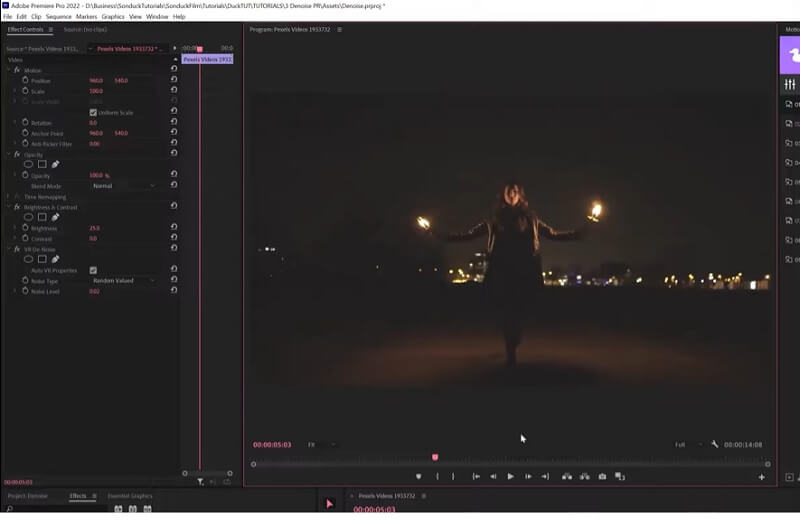
หากคุณกำลังมองหาซอฟต์แวร์ตัดต่อวิดีโอระดับมืออาชีพเพื่อปิดบังวิดีโอของคุณ Adobe Premiere Pro เป็นตัวเลือกที่ยอดเยี่ยม ซอฟต์แวร์นี้ใช้กันอย่างแพร่หลายโดยผู้เชี่ยวชาญในอุตสาหกรรมภาพยนตร์และอุตสาหกรรมอื่นๆ ที่คล้ายคลึงกัน และมีฟังก์ชันการตัดต่อวิดีโอขั้นสูง รวมถึงความสามารถในการปฏิเสธวิดีโอของคุณ คุณสามารถใช้เอฟเฟกต์ลดเสียงรบกวนในตัวเพื่อลดเสียงวิดีโอของคุณใน Adobe Premiere Pro
ขั้นตอนที่ 1นำเข้าวิดีโอของคุณลงใน Adobe Premiere Pro แล้วลากไปที่แผงไทม์ไลน์ ไปที่แผงเอฟเฟกต์แล้วค้นหา ลดเสียงรบกวน- ลากเอฟเฟกต์ไปบนคลิปวิดีโอของคุณในไทม์ไลน์
ขั้นตอนที่ 2ใน การควบคุมเอฟเฟกต์ให้แก้ไขการตั้งค่าเอฟเฟกต์ลดเสียงรบกวนตามที่คุณต้องการ คุณสามารถปรับพารามิเตอร์ต่างๆ เช่น ปริมาณการลดจุดรบกวน ขนาดของการลดจุดรบกวน และความคมชัดของวิดีโอ
ขั้นตอนที่ 3ดูตัวอย่างวิดีโอของคุณเพื่อดูว่าเอฟเฟกต์ลดเสียงรบกวนส่งผลต่อวิดีโอของคุณอย่างไร หากคุณพอใจกับผลลัพธ์ กดที่ ส่งออก ตัวเลือกในการบันทึกวิดีโอของคุณ
ส่วนที่ 4 วิธีลดสัญญาณรบกวนในวิดีโอผ่านมือถือ
1. พาวเวอร์ไดเร็กเตอร์
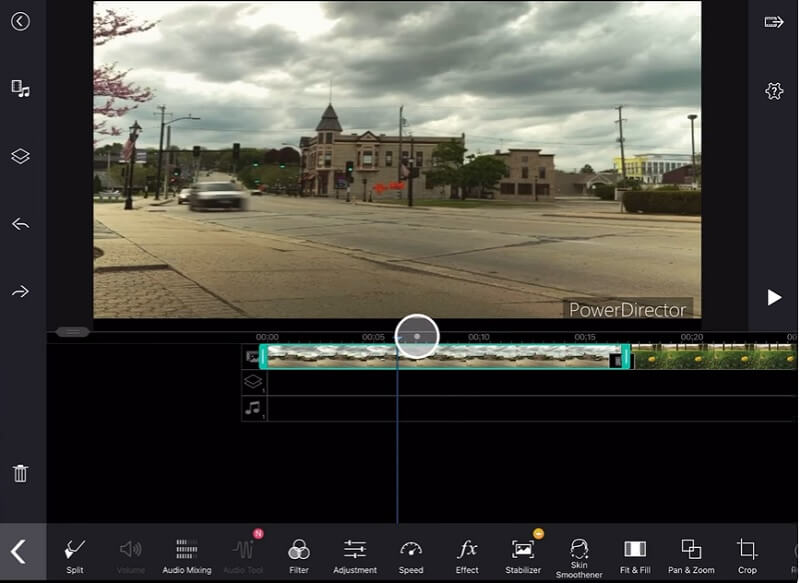
PowerDirector เป็นซอฟต์แวร์ตัดต่อวิดีโอที่ยอดเยี่ยมซึ่งมีฟังก์ชันมากมายเพื่อปรับปรุงวิดีโอของคุณ ไม่ว่าคุณจะต้องการปรับความสว่างและคอนทราสต์ เพิ่มเอฟเฟ็กต์พิเศษ หรือปรับปรุงคุณภาพเสียงของวิดีโอ PowerDirector ก็พร้อมช่วยคุณ แอปพลิเคชั่นนี้มาพร้อมกับตัวป้องกันวิดีโอซึ่งสามารถลบวิดีโอที่สั่นไหวและเป็นเม็ดเล็ก ๆ และทำให้วิดีโอมีเสถียรภาพในผลลัพธ์ที่ยอมรับได้ คุณสามารถตรวจสอบขั้นตอนด้านล่างเกี่ยวกับวิธีใช้แอพนี้บนอุปกรณ์ Android ของคุณ
ขั้นตอนที่ 1 ติดตั้ง PowerDirector บน Google Play Store ของคุณเพื่อรับเครื่องมือ เปิดบนอุปกรณ์ Android ของคุณ แตะที่ สร้างโครงการใหม่ และเลือกอัตราส่วนภาพ คุณจะสามารถดูวิดีโอทั้งหมดที่บันทึกไว้ในอุปกรณ์ Android ของคุณ นำเข้าวิดีโอของคุณไปที่ PowerDirector แล้วลากไปไว้บน แผงไทม์ไลน์.
ขั้นตอนที่ 2เลือก แก้ไข ไอคอนและเลือกเอฟเฟกต์ที่คุณต้องการนำไปใช้กับวิดีโอของคุณ คุณสามารถเลือกเอฟเฟกต์ต่างๆ ได้ เช่น การแก้ไขสี ระบบป้องกันภาพสั่นไหว และการปรับปรุงเสียง ใส่เอฟเฟ็กต์ลงในวิดีโอของคุณโดยแตะที่เอฟเฟ็กต์และปรับการตั้งค่าสำหรับแต่ละเอฟเฟ็กต์ตามที่คุณต้องการ
ขั้นตอนที่ 3คุณสามารถแก้ไขพารามิเตอร์ต่างๆ เช่น ความสว่าง คอนทราสต์ และอื่นๆ ตลอดจนระดับเสียงและคุณภาพเสียงได้ ดูตัวอย่างวิดีโอของคุณเพื่อดูว่าเอฟเฟกต์ส่งผลต่อวิดีโอของคุณอย่างไร หากคุณพอใจกับผลลัพธ์ ให้แตะที่ ผลิต ตัวเลือกในการบันทึกวิดีโอของคุณ
2. อินช็อต
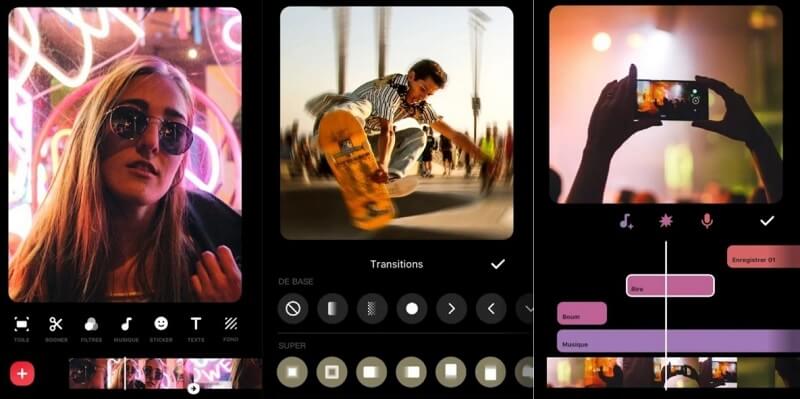
เมื่อแก้ไขวิดีโอที่มีเม็ดหยาบ InShot สามารถเป็นเครื่องมือที่ยอดเยี่ยมได้ วิธีหนึ่งในการปรับปรุงคุณภาพวิดีโอของคุณคือการปรับระดับความสว่างและคอนทราสต์ นอกจากนี้ InShot ยังมีฟิลเตอร์หลากหลายที่สามารถช่วยลดการก่อตัวของเสียงรบกวนและเกรนได้ นอกจากนี้ยังสามารถลองครอบตัดวิดีโอหรือซูมเข้าเพื่อลบพื้นที่ที่เป็นเม็ดเล็ก ๆ ออกไปได้
ขั้นตอนที่ 1ติดตั้ง InShot บน App Store ของคุณแล้วเปิดเครื่องมือบน iPhone ของคุณ บนอินเทอร์เฟซให้กดที่ วีดีโอ ตัวเลือก. จากนั้นไฟล์วิดีโอทั้งหมดที่อยู่ในแอป Photos ของคุณจะถูกแจ้งบนหน้าจอ
ขั้นตอนที่ 2เลือกไฟล์ที่คุณต้องการปรับปรุงแล้วคลิก ตรวจสอบ ไอคอน. คุณจะได้รับแจ้งบนแผงแก้ไขหลักของ InShot ไปที่ ตัวกรอง ตัวเลือกและกดที่ ปรับ เมนูเพื่อค้นหาพารามิเตอร์ต่างๆ เพื่อปรับปรุงหรือลดเสียงวิดีโอของคุณ
ขั้นตอนที่ 3ปรับเปลี่ยนความสว่าง คอนทราสต์ และความคมชัดของวิดีโอได้อย่างมีประสิทธิภาพ หากคุณพอใจกับผลลัพธ์ คุณสามารถดูตัวอย่างไฟล์และเล่นบนแผงไทม์ไลน์ได้ ตี บันทึก ไอคอนเพื่อส่งออกไฟล์และบันทึกการเปลี่ยนแปลง
ส่วนที่ 5 คำถามที่พบบ่อยเกี่ยวกับการลดสัญญาณรบกวนในวิดีโอ
เหตุใดการ denoising วิดีโอจึงมีความจำเป็น?
วิดีโอ Denoise เป็นสิ่งจำเป็นเนื่องจากสามารถปรับปรุงคุณภาพโดยรวมของวิดีโอได้อย่างมาก การกำจัดสัญญาณรบกวนที่ไม่พึงประสงค์ทำให้ภาพมีความแม่นยำและน่าดึงดูดยิ่งขึ้น นี่เป็นสิ่งสำคัญอย่างยิ่งสำหรับวิดีโอระดับมืออาชีพซึ่งคุณภาพเป็นสิ่งสำคัญยิ่ง
ประโยชน์ของการลดนอยส์ในวิดีโอมีอะไรบ้าง
ประโยชน์ของวิดีโอ denoise ได้แก่ คุณภาพของภาพที่ดีขึ้น ลดปัญหาการมองเห็น และผลิตภัณฑ์ขั้นสุดท้ายที่ดูเป็นมืออาชีพมากขึ้น นอกจากนี้ การลดสัญญาณรบกวนยังช่วยให้มั่นใจได้ว่าวิดีโอนั้นเหมาะสำหรับแพลตฟอร์มและอุปกรณ์ต่างๆ เนื่องจากสามารถช่วยปรับวิดีโอให้เหมาะสมสำหรับสถานการณ์การรับชมที่แตกต่างกัน
การลดสัญญาณรบกวนในวิดีโอจะทำให้เวลาในการส่งออกเพิ่มขึ้นอย่างมากหรือไม่?
ใช่แล้ว การลดสัญญาณรบกวนนั้นใช้ทรัพยากรการประมวลผลสูง และมักจะทำให้เวลาในการส่งออกเพิ่มขึ้น 2-5 เท่า ขึ้นอยู่กับอัลกอริทึม ความละเอียด และการเปิดใช้งานการเร่งความเร็ว GPU
ฉันจะแก้ไขปัญหา "พิกเซลเต้นระยิบระยับ" ในบริเวณมืดของวิดีโอได้อย่างไร?
"พิกเซลเต้นระบำ" มักเกิดจากสัญญาณรบกวนสีในบริเวณเงา ลดสัญญาณรบกวนสี ใช้การลดสัญญาณรบกวนแบบชั่วคราว และปรับความสว่างของเงาขึ้นเล็กน้อยก่อนลดสัญญาณรบกวน เพื่อให้ภาพมีความเสถียรมากขึ้น
โดยรวมแล้ว การลดสัญญาณรบกวนในวิดีโอถือเป็นสิ่งจำเป็นสำหรับผู้ที่ชื่นชอบวิดีโอส่วนใหญ่ในการพิจารณา ด้วยวิธีนี้ คุณสามารถปรับปรุงวิดีโอที่มีแสงน้อยและวิดีโอที่มีคุณภาพต่ำได้ โชคดีที่มีเทคนิคในการ ซอฟต์แวร์ denoise ที่ดีที่สุดสำหรับวิดีโอ ได้รับการตรวจสอบแล้วและง่ายต่อการปฏิบัติตาม ลองใช้และตรวจสอบผลลัพธ์ที่ยอดเยี่ยมของเครื่องมือที่กล่าวถึงข้างต้น
กล่องเครื่องมือวิดีโอที่สมบูรณ์ของคุณที่รองรับรูปแบบ 350+ สำหรับการแปลงในคุณภาพที่ไม่สูญเสีย