การตัดต่อวิดีโอสามารถลบขอบ เปลี่ยนอัตราส่วนภาพให้เหมาะสมกับแพลตฟอร์ม หรือตัดลายน้ำที่มุมออกได้ ข่าวดีก็คือ คุณสามารถทำได้ฟรีและไม่ต้องเพิ่มลายน้ำใหม่ลงในไฟล์วิดีโอ คู่มือนี้จะแนะนำวิธีการที่เชื่อถือได้ในการตัดต่อวิดีโอ ครอบตัดวิดีโอโดยไม่มีลายน้ำ บนเดสก์ท็อป มือถือ และเครื่องมือออนไลน์ จากนั้นจึงตั้งค่าอัตราส่วนภาพตามที่แนะนำสำหรับ TikTok, Instagram และ YouTube.
ส่วนที่ 1 วิธีการตัดต่อวิดีโอใน Windows/Mac โดยไม่ให้ลายน้ำปรากฏ
เครื่องมือบนเดสก์ท็อปช่วยให้คุณควบคุมได้มากที่สุดและโดยทั่วไปแล้วให้คุณภาพที่ดีที่สุด นี่คือสองตัวเลือกที่ใช้งานได้จริงซึ่งช่วยให้คุณครอบตัดภาพได้โดยไม่ทำให้เกิดลายน้ำ.
AVAide Video Converter: ตัดต่อวิดีโอและบันทึก
AVide Video Converter เป็นโปรแกรมสำหรับเดสก์ท็อปที่มีฟังก์ชันตัดวิดีโอโดยเฉพาะ สามารถใช้งานแบบออฟไลน์ รองรับไฟล์วิดีโอทั่วไปมากกว่า 500 รูปแบบ รวมถึง MP4, MOV, AVI เป็นต้น และส่งออกไฟล์ที่สะอาดโดยไม่ใส่ลายน้ำของโปรแกรมลงในไฟล์ที่ตัดแล้ว คุณยังสามารถลบลายน้ำที่มีอยู่แล้วในวิดีโอได้ด้วยเครื่องมือลบลายน้ำในกล่องเครื่องมือ (Toolbox).
- รองรับไฟล์วิดีโอและเสียงหลายร้อยรูปแบบ.
- ตัดต่อวิดีโอของคุณให้สมบูรณ์แบบ.
- แปลงไฟล์วิดีโอและไฟล์เสียงของคุณเป็นหลากหลายรูปแบบหลังจากตัดต่อแล้ว.
- ใช้งานได้บนระบบปฏิบัติการ Windows, Mac และ Linux.

 ดาวน์โหลดอย่างปลอดภัย
ขั้นตอนที่ 1ติดตั้งซอฟต์แวร์
ดาวน์โหลดและติดตั้ง AVAide Video Converter บนคอมพิวเตอร์ Windows หรือ Mac ของคุณ จากนั้นเปิดโปรแกรม.
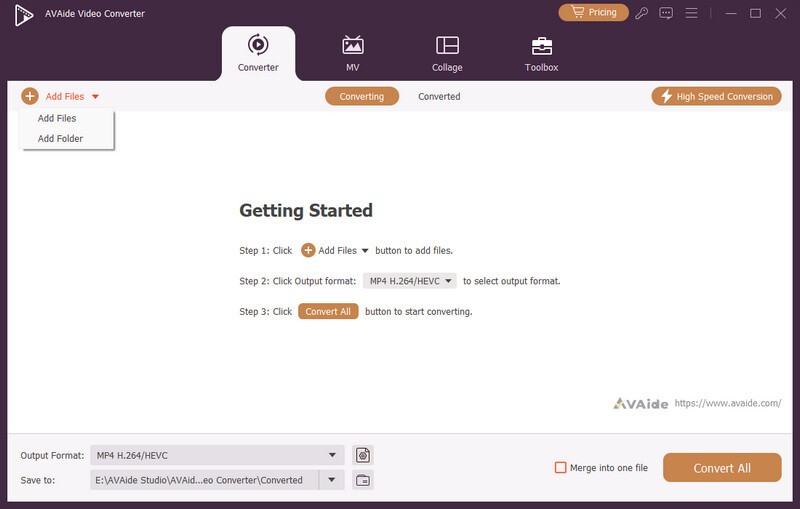
ขั้นตอนที่ 2เพิ่มไฟล์วิดีโอ
คลิก เพิ่มไฟล์ กดปุ่มแล้วเลือกวิดีโอที่คุณต้องการตัดต่อ หากต้องการตัดต่อวิดีโอหลายรายการ คุณสามารถนำเข้าทั้งหมดได้.
ขั้นตอนที่ 3เปิดหน้าต่างแก้ไข
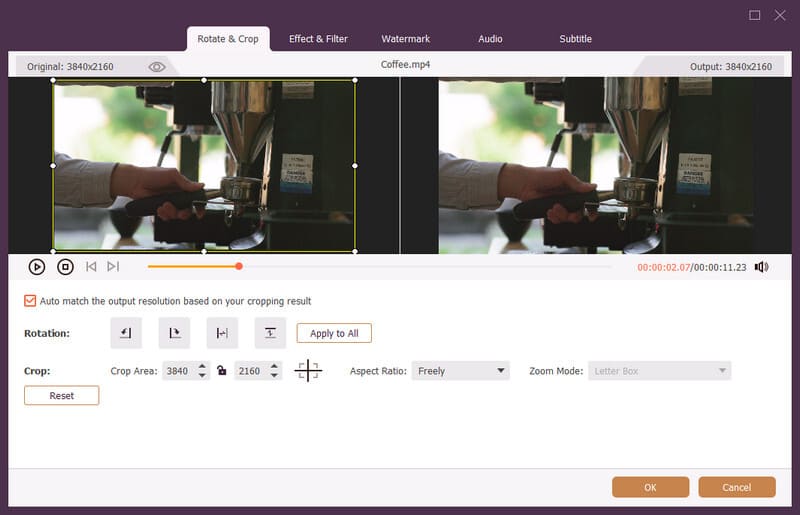
คลิก ไม้กายสิทธิ์ กดปุ่มที่อยู่ถัดจากภาพขนาดย่อของวิดีโอเพื่อเปิดหน้าต่างแก้ไข.
ขั้นตอนที่ 4ตัดต่อวิดีโอ
ลากตัวจัดการการครอบตัด หรือป้อนค่าความกว้างและความสูงที่แน่นอน หากคุณต้องการรักษาสัดส่วนภาพเดิม โปรดตรวจสอบให้แน่ใจว่า... ล็อค ปุ่มใน พื้นที่เพาะปลูก ดูเหมือนว่าถูกล็อกอยู่.
ขั้นตอนที่ 5(ไม่จำเป็น) การปลูกแบบกลุ่ม
คลิก นำไปใช้กับทั้งหมด เพื่อตัดขอบวิดีโอที่นำเข้าทั้งหมดให้มีขนาดเท่ากัน.
ขั้นตอนที่ 6ส่งออกวิดีโอ
ดูตัวอย่างผลลัพธ์เพื่อให้แน่ใจว่าส่วนสำคัญของเฟรมยังคงอยู่ คลิก ตกลง, เลือกตำแหน่งที่จะบันทึก จากนั้นคลิก แปลงทั้งหมด.
VLC: ตัดส่วนวิดีโอขณะเล่น
VLC Media Player เป็นโปรแกรมเล่นวิดีโอแบบโอเพนซอร์สและใช้งานได้ฟรี สามารถตัดต่อวิดีโอระหว่างการเล่นได้ โปรดทราบว่าการส่งออกถาวรต้องทำขั้นตอนเพิ่มเติมอีกเล็กน้อย แต่การตัดต่อจะไม่เพิ่มลายน้ำใดๆ.
ขั้นตอนที่ 1เปิดวิดีโอ
เปิดโปรแกรม VLC แล้วคลิก สื่อ > เปิดไฟล์, และเลือกวิดีโอของคุณ.
ขั้นตอนที่ 2เลือกพืช
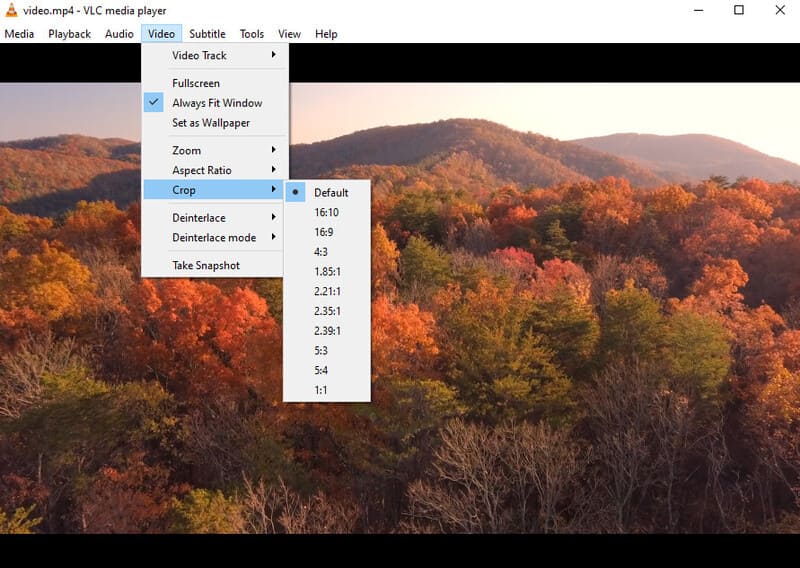
ขณะที่วิดีโอกำลังเล่นอยู่ ให้คลิก วีดีโอ ในแถบเมนูที่ด้านบนของหน้าต่าง VLC ให้คลิกที่ Crop ในเมนูแบบเลื่อนลง.
ขั้นตอนที่ 3เลือก อัตราส่วน
VLC มีอัตราส่วนการตัดภาพที่ตั้งไว้ล่วงหน้าหลายแบบ เช่น 16:9, 4:3 และ 1:1 โดย VLC จะตัดส่วนขอบของวิดีโอออกโดยอัตโนมัติเพื่อให้พอดีกับอัตราส่วนที่เลือก.
ตอนที่ 2 วิธีการตัดต่อวิดีโอออนไลน์โดยไม่ให้มีลายน้ำ
เครื่องมือออนไลน์สะดวกมากเมื่อคุณไม่สามารถติดตั้งซอฟต์แวร์ได้ เลือกใช้เครื่องมือที่ไม่บังคับให้ใส่ลายน้ำในไฟล์ที่ส่งออกฟรี และโปรดจำไว้เสมอว่าการอัปโหลดวิดีโอหมายความว่าไฟล์นั้นจะถูกส่งออกจากอุปกรณ์ของคุณ.
อะโดบี เอ็กซ์เพรส
Adobe Express เป็นโปรแกรมตัดต่อวิดีโอที่ทำงานบนเว็บเบราว์เซอร์ พร้อมเครื่องมือครอบตัดที่ใช้งานง่าย แผนบริการฟรีมีตัวเลือกการครอบตัดแบบอิสระหรือแบบตั้งค่าอัตราส่วนภาพล่วงหน้า ช่วยให้คุณครอบตัดวิดีโอออนไลน์ได้ฟรี โดยไม่มีลายน้ำและไม่ต้องลงทะเบียน.
ขั้นตอนที่ 1ไปที่เว็บไซต์
เปิด Adobe Express ในเบราว์เซอร์ของคุณ.
ขั้นตอนที่ 2เปิดเครื่องมือแก้ไข
คลิก ที่อัพโหลด และเลือกไฟล์วิดีโอของคุณ จากนั้นเลือก แก้ไขวีดีโอ.
ขั้นตอนที่ 3ใช้เครื่องมือตัดภาพ
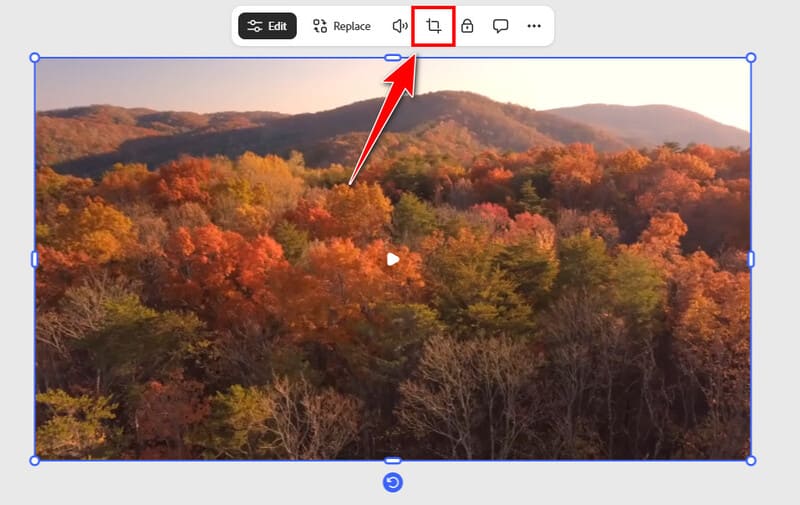
เมื่อวิดีโอปรากฏบนไทม์ไลน์แล้ว ให้เลือกวิดีโอและคลิกที่ปุ่ม ครอบตัด ใช้เครื่องมือในแถบเครื่องมือขนาดเล็กที่ลอยอยู่เหนือวิดีโอ ลากตัวจัดการการตัดเพื่อเลือกพื้นที่ที่คุณต้องการเก็บไว้.
ขั้นตอนที่ 4บันทึกวิดีโอ
คลิก แบ่งปัน. คลิก ดาวน์โหลด, จากนั้นเลือกความละเอียดและรูปแบบ แนะนำให้ใช้ MP4 จากนั้นดาวน์โหลดไฟล์ที่เสร็จสมบูรณ์.
เอซกิฟ
Ezgif เป็นโปรแกรมตัดต่อวิดีโอออนไลน์ที่ใช้งานง่าย รองรับไฟล์รูปแบบทั่วไป และไม่มีลายน้ำในบริการฟรีสำหรับการใช้งานขั้นพื้นฐาน.
ขั้นตอนที่ 1อัปโหลดวิดีโอไปยัง เอซกิฟ
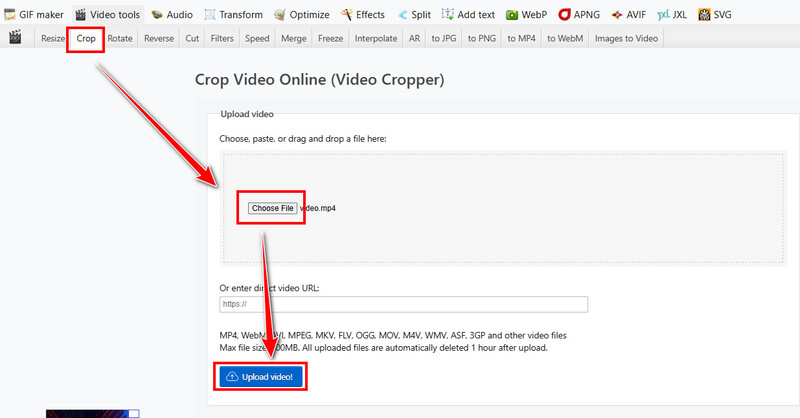
เยี่ยมชมเว็บไซต์ ezgif.com และไปที่ เครื่องมือวิดีโอ > ครอบตัด. คลิก เลือกไฟล์ กดปุ่มเพื่อเลือกวิดีโอ จากนั้นคลิก อัปโหลดวิดีโอ.
ขั้นตอนที่ 2ตัดต่อวิดีโอ
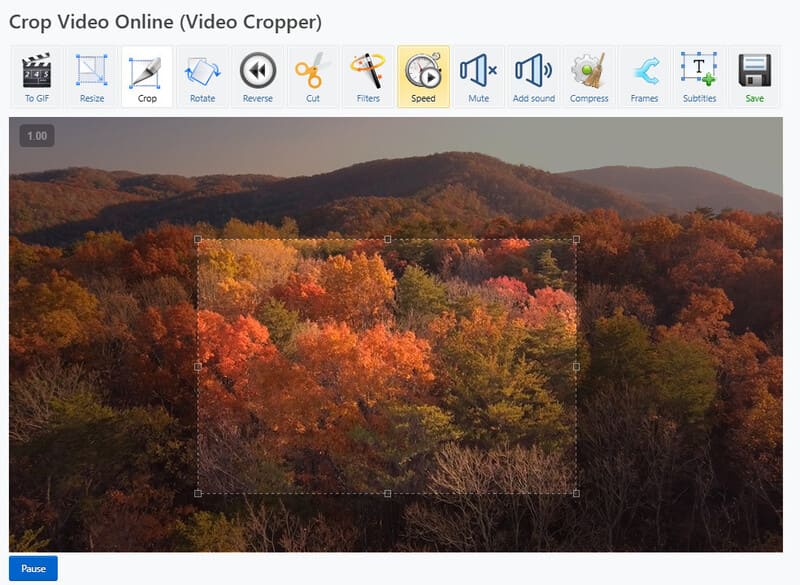
ลากเมาส์ไปบนวิดีโอเพื่อสร้างพื้นที่ครอบตัด จากนั้นปรับแต่งเพิ่มเติมโดยการลากจุดควบคุมที่มุมและขอบ.
ขั้นตอนที่ 3บันทึกผลลัพธ์
คลิก ครอบตัดวิดีโอ และดาวน์โหลดผลลัพธ์.
ตอนที่ 3 วิธีการตัดต่อวิดีโอใน iPhone/Android โดยไม่ให้ลายน้ำปรากฏ
เครื่องมือตัดต่อวิดีโอแบบง่ายและฟรีที่ไม่ใส่ลายน้ำนั้นมีอยู่ในโปรแกรมตัดต่อวิดีโอที่ติดตั้งไว้ล่วงหน้าบน iPhone/Android อยู่แล้ว เหมาะอย่างยิ่งสำหรับการตัดต่อคลิปสั้น ๆ เพื่อลงโซเชียลมีเดีย.
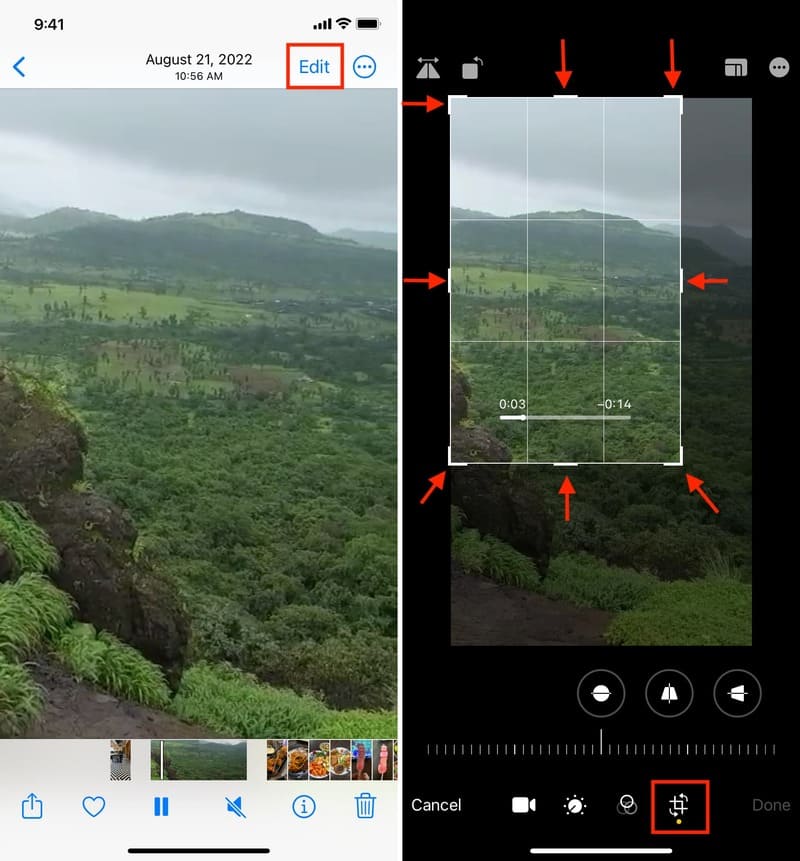
แอปรูปภาพ iPhone
ขั้นตอนที่ 1เพิ่มวิดีโอ
เปิดแอปรูปภาพ แล้วเลือกวิดีโอที่คุณต้องการตัดต่อ.
ขั้นตอนที่ 2เข้าสู่โหมดแก้ไข
แตะ แก้ไข ที่มุมบนขวา.
ขั้นตอนที่ 3เลือกเครื่องมือครอบตัด
แตะ ครอบตัด ปุ่มซึ่งมีลักษณะเป็นสี่เหลี่ยมจัตุรัสที่มีลูกศรอยู่ด้านล่าง.
ขั้นตอนที่ 4ตัดต่อวิดีโอ
ลากมุมหรือขอบของกรอบครอบตัดเพื่อเลือกพื้นที่ที่คุณต้องการเก็บไว้ คุณยังสามารถเลือกอัตราส่วนภาพที่กำหนดไว้ล่วงหน้าได้อีกด้วย ลากภายในกรอบเพื่อปรับตำแหน่งวิดีโอหากจำเป็น.
ขั้นตอนที่ 5บันทึกวิดีโอ
แตะ เสร็จแล้ว. วิดีโอที่ตัดต่อแล้วจะถูกบันทึกเป็นเวอร์ชันใหม่ โดยไม่มีลายน้ำเพิ่มเข้ามา.
แอปแกลเลอรี Android/Google Photos
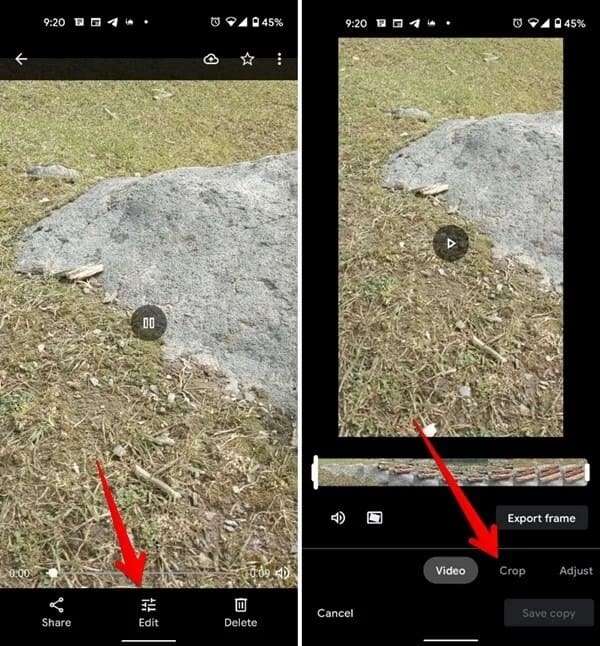
โทรศัพท์ Android ส่วนใหญ่มาพร้อมกับแอปแกลเลอรีหรือแอปรูปภาพ ซึ่งมีโปรแกรมตัดต่อวิดีโอพื้นฐานอยู่ด้วย นอกจากนี้ Google Photos ยังใช้งานได้ทั้งบน Android และ iOS.
ขั้นตอนที่ 1เปิดวิดีโอ
เปิดแอปแกลเลอรีหรือแอป Google Photos แล้วเลือกวิดีโอของคุณ.
ขั้นตอนที่ 2เข้าสู่โหมดแก้ไข
แตะ แก้ไข หรือ ดินสอ ปุ่ม.
ขั้นตอนที่ 3ใช้เครื่องมือตัดภาพ
แตะ ครอบตัด กดปุ่ม ปรับกรอบครอบตัดโดยการลากที่จุดควบคุม จากนั้นบันทึกผลลัพธ์.
ส่วนที่ 4. เคล็ดลับสำหรับอัตราส่วนภาพวิดีโอ
การเลือกสิ่งที่ถูกต้อง อัตราส่วนภาพ การปรับแต่งก่อนหรือหลังการครอปมีความสำคัญไม่แพ้การครอปเอง แพลตฟอร์มต่างๆ จะปรับเฟรมภาพใหม่หรือเพิ่มแถบสีดำโดยอัตโนมัติหากอัตราส่วนไม่ถูกต้อง ซึ่งอาจตัดเนื้อหาสำคัญออกไปได้ อ่านเคล็ดลับต่อไปนี้เพื่อที่คุณจะได้ครอปวิดีโอได้อย่างสมบูรณ์แบบโดยไม่มีลายน้ำสำหรับ TikTok, Instagram และ YouTube.
อัตราส่วนภาพที่แนะนำ
ติ๊กต๊อก, อินสตาแกรม รีลส์, และ YouTube Shorts: 9:16. ความละเอียดที่เหมาะสมโดยทั่วไปคือ 1080×1920 ซึ่งเหมาะสำหรับการเล่นแบบเต็มหน้าจอในมือถือ.
โพสต์ในฟีด Instagram: อัตราส่วน 1:1 หรือ 4:5 อัตราส่วน 4:5 (1080×1350) มักให้ผลลัพธ์ที่ดีกว่า เนื่องจากใช้พื้นที่แนวตั้งในการป้อนภาพมากกว่า.
ยูทูวิดีโอแนวนอนมาตรฐาน: อัตราส่วนภาพ 16:9 ความละเอียดที่นิยมใช้กันทั่วไป ได้แก่ 1920×1080 หรือ 1280×720 พิกเซล.
เคล็ดลับเพิ่มเติมเพื่อผลลัพธ์ที่ดีขึ้น
- เริ่มต้นด้วยภาพต้นฉบับที่มีความละเอียดสูงสุดที่คุณมี การครอบตัดจะลดจำนวนพิกเซลลง และถ้าคุณ เพิ่มความละเอียด หลังจากนั้น คุณภาพจะลดลง.
- หากคุณต้องการลบลายน้ำหรือโลโก้เล็กๆ ที่มุมภาพเท่านั้น การตัดขอบภาพเล็กน้อยก็มักจะเพียงพอและช่วยรักษากรอบภาพเดิมไว้ได้เกือบทั้งหมด.
- หากเป็นไปได้ ให้ล็อกอัตราส่วนภาพในโปรแกรมแก้ไขภาพของคุณ เพื่อให้การตัดภาพสอดคล้องกับข้อกำหนดของแพลตฟอร์ม.
- ส่งออกเป็นไฟล์ MP4 (H.264) เพื่อความเข้ากันได้กับอุปกรณ์และแพลตฟอร์มต่างๆ อย่างกว้างขวางที่สุด.
- ก่อนโพสต์ ให้ลองตรวจสอบภาพบนหน้าจอโทรศัพท์ดูก่อน สิ่งที่ดูดีบนคอมพิวเตอร์อาจดูแคบเกินไปหรือวางไม่ตรงกลางบนมือถือ.
ตอนนี้คุณมีวิธีปฏิบัติที่เป็นรูปธรรมแล้ว วิดีโอการเก็บเกี่ยว ใช้งานได้บน Windows, Mac, iPhone, Android และในเบราว์เซอร์ โดยไม่ต้องเพิ่มลายน้ำ เครื่องมือบนเดสก์ท็อปเช่น โปรแกรมแปลงวิดีโอ AVAider หากต้องการความแม่นยำสูงสุด แอปบนมือถือจะเร็วที่สุดสำหรับการตัดต่อคลิปทั่วไป และโปรแกรมตัดต่อออนไลน์จะใช้งานได้เมื่อคุณอยู่ห่างจากอุปกรณ์หลักของคุณ ใช้ทุกวิธีเหล่านี้ร่วมกับอัตราส่วนภาพที่ถูกต้องสำหรับแพลตฟอร์มเป้าหมายของคุณ แล้วคุณจะได้ผลลัพธ์ที่คมชัดและดูเป็นมืออาชีพทุกครั้ง.
เกี่ยวกับผู้เขียน

กล่องเครื่องมือวิดีโอที่สมบูรณ์ของคุณที่รองรับรูปแบบ 350+ สำหรับการแปลงในคุณภาพที่ไม่สูญเสีย